 夜雨聆风
夜雨聆风


电脑数据恢复指南:这些免费软件能帮你找回丢失的文件
电脑数据恢复指南:这些免费软件能帮你找回丢失的文件
刚刚把存了一年照片的硬盘格式化了?删错了重要文档?别慌,先停下来,跟着我一步步救回你的数据
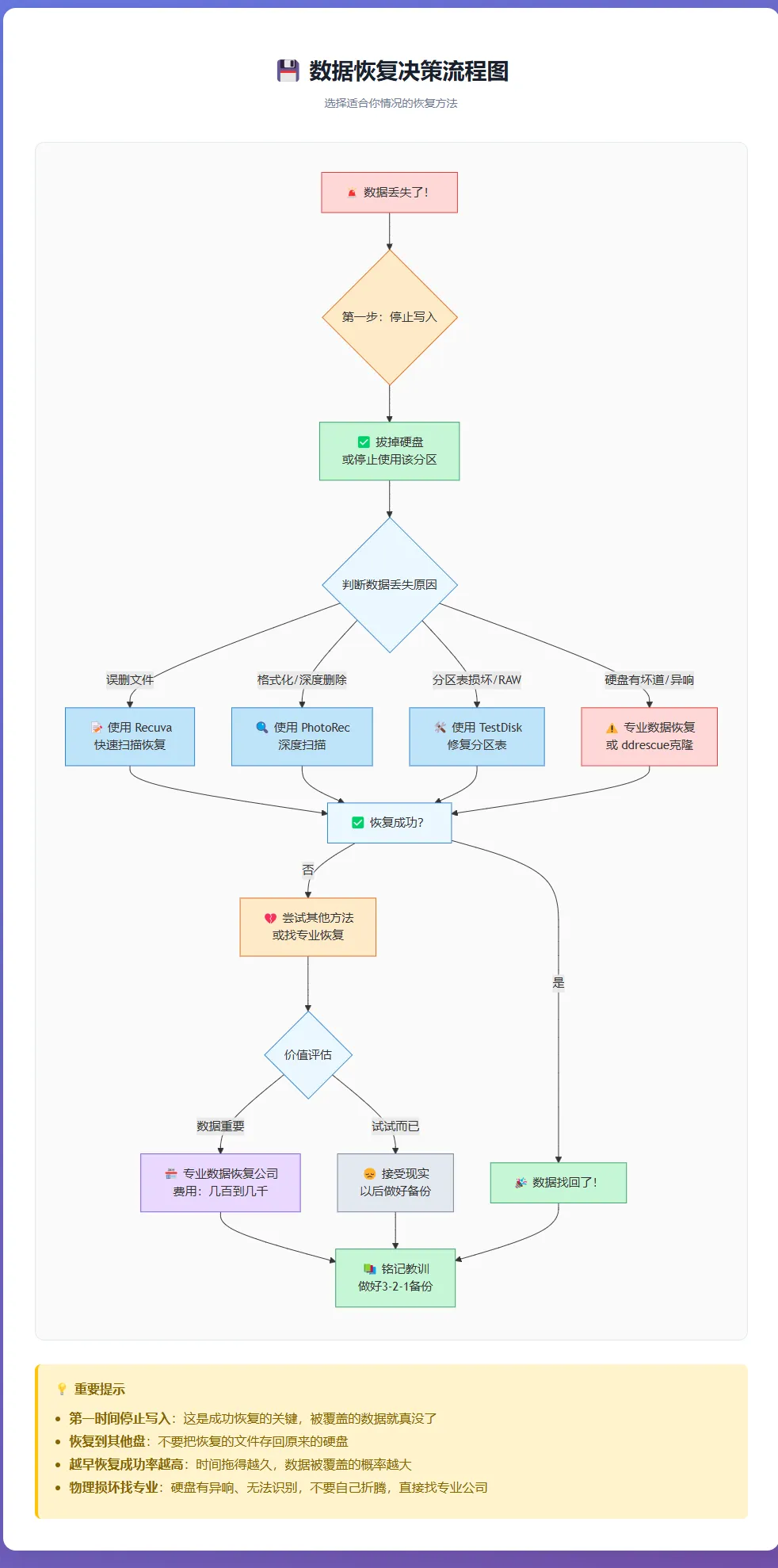
🔴 第一件事:别乱操作!
硬盘里东西丢了,很多人的第一反应就是疯狂下载各种恢复软件,一顿操作猛如虎,回头一看数据全没了。
记住这几点:
-
立刻停止往这块硬盘写入任何东西
-
别存新文件 -
别安装新软件 -
最好直接把硬盘拔了(如果可以的话) -
不要在这个硬盘上安装恢复软件
-
去别的盘安装 -
或者用U盘启动 -
越早恢复,成功率越高
-
被覆盖的数据就真没了
为什么?简单说,删除文件只是把”这间房住了人”的标记擦掉了,房子还在。但如果你马上又往里塞新人,原来住哪就真找不到了。
🛠️ 我用过的几款靠谱软件
1. Recuva – 新手友好(但要注意广告)
适用场景:误删文件、格式化恢复、SD卡恢复
优点:
-
界面简单,中文支持 -
扫描速度快 -
免费版够用 -
有深度扫描模式
缺点:
-
安装时会捆绑其他软件(记得取消勾选) -
国内下载可能遇到假官网
怎么用:
-
去官网下载(https://www.ccleaner.com/recuva) -
安装时注意取消捆绑软件 -
选择要恢复的文件类型 -
选择扫描位置 -
等待扫描,勾选要恢复的文件 -
重要:恢复到另一个盘!
我的体验: 用Recuva帮朋友恢复过误删的相机SD卡,200多张照片找回来了190张,成功率还行。但要注意,国内下载站点很多都是假官网,下载完一看是别的软件…
2. TestDisk & PhotoRec – 开源免费的神器
适用场景:分区表恢复、RAW格式、深度恢复
优点:
-
完全免费开源 -
功能强大(能恢复分区表) -
没广告没捆绑 -
支持几乎所有文件系统
缺点:
-
命令行界面,新手不友好 -
PhotoRec恢复的文件名会丢失
怎么用:
TestDisk(恢复分区):
1. 下载解压就能用
2. 运行 testdisk_win.exe
3. 选择 Create 日志文件
4. 选择要扫描的磁盘
5. 选择分区表类型(一般选 Intel)
6. 选择 Analyse - 当前分区结构
7. 选择 Quick Search
8. 找到丢失的分区后按 P 列出文件
9. 确认无误后选择 Write 写入分区表
PhotoRec(恢复文件):
1. 运行 photorec_win.exe
2. 选择磁盘
3. 选择分区(或整盘)
4. 选择文件系统类型(一般选 Other/FAT/NTFS/HFS+/ReiserFS)
5. 选择扫描选项(默认 Whole)
6. **重要:选择恢复到别的盘!**
7. 等待扫描完成
我的体验: 去年我的移动硬盘突然变RAW格式,Windows提示要格式化,吓得我冷汗直冒。用TestDisk扫了一晚上,分区表修好了,数据全在。PhotoRec就是文件名会变成乱码,需要按文件类型和时间去整理,但好歹东西都在。
下载地址:https://www.cgsecurity.org/
3. ddrescue – 专业级数据恢复
适用场景:硬盘有坏道、克隆硬盘
优点:
-
专业工具,处理坏道能力强 -
可以中断继续 -
开源免费 -
能制作硬盘镜像
缺点:
-
Linux系统工具(Windows需要WSL或虚拟机) -
命令行操作 -
需要一定技术基础
基本用法:
# 克隆有坏道的硬盘
ddrescue -f /dev/sdb /dev/sdc logfile

# 继续中断的恢复
ddrescue -f -r 3 /dev/sdb /dev/sdc logfile

# 只恢复未恢复的部分
ddrescue -f -d /dev/sdb /dev/sdc logfile
适合人群: 有点技术基础,硬盘出现坏道需要抢救的情况。新手建议先用前面的软件。
4. Foremost – 专门恢复照片视频
适用场景:SD卡、相机卡恢复
优点:
-
专门针对多媒体文件 -
开源免费 -
Linux工具,也有Windows版
缺点:
-
只恢复特定格式 -
命令行操作
下载:https://foremost.sourceforge.net/
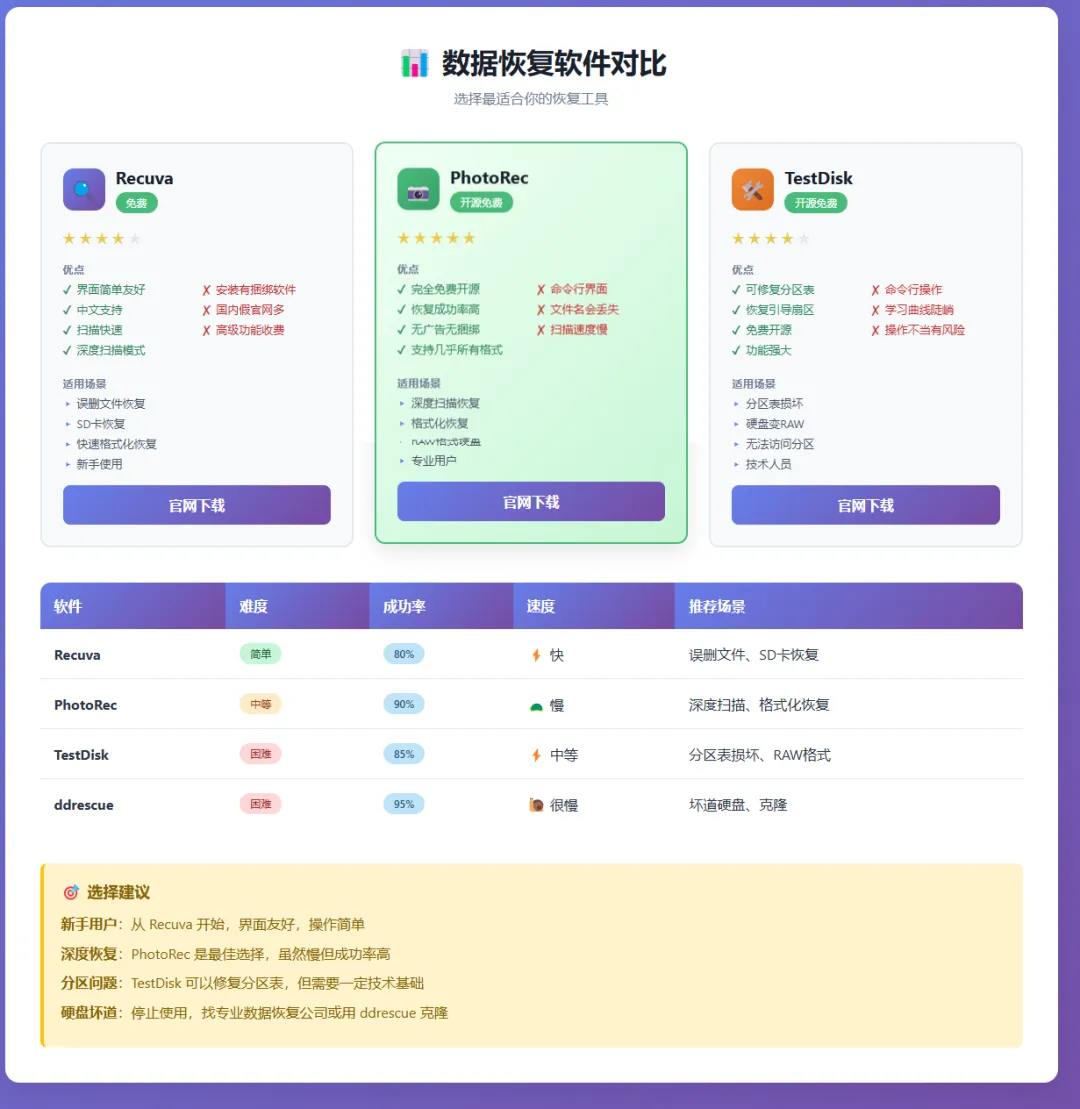
📊 软件对比表
|
|
|
|
|
|
|---|---|---|---|---|
|
|
|
|
|
|
|
|
|
|
|
|
|
|
|
|
|
|
|
|
|
|
|
|
⚠️ 这些坑别踩
1. 恢复软件也要小心
有些所谓的”恢复软件”本身就是病毒或者会窃取你的数据。记住:
-
优先选择开源软件 -
去官网下载,别随便搜 -
看看软件评价和使用年限
2. 不是所有数据都能恢复
-
被覆盖的文件:救不了 -
SSD硬盘的TRIM开启后:删除后很难恢复 -
加密的文件:没密码就别想了 -
物理损坏:找专业数据恢复公司
3. 恢复后的文件
-
可能文件名变了(PhotoRec) -
可能文件损坏(打不开) -
需要逐个检查
🎯 我的建议
不同情况用什么软件:
误删文件: → 先用 Recuva,简单快速
格式化了硬盘: → PhotoRec 深度扫描
分区表损坏、硬盘变RAW: → TestDisk 修复分区表
硬盘有坏道: → ddrescue 克隆到好硬盘,再恢复
SD卡、相机卡: → Recuva 或 PhotoRec
💡 预防比恢复重要
说句老实话,数据恢复这事儿,成功率也就是80-90%,而且耗时耗力。不如平时做好预防:
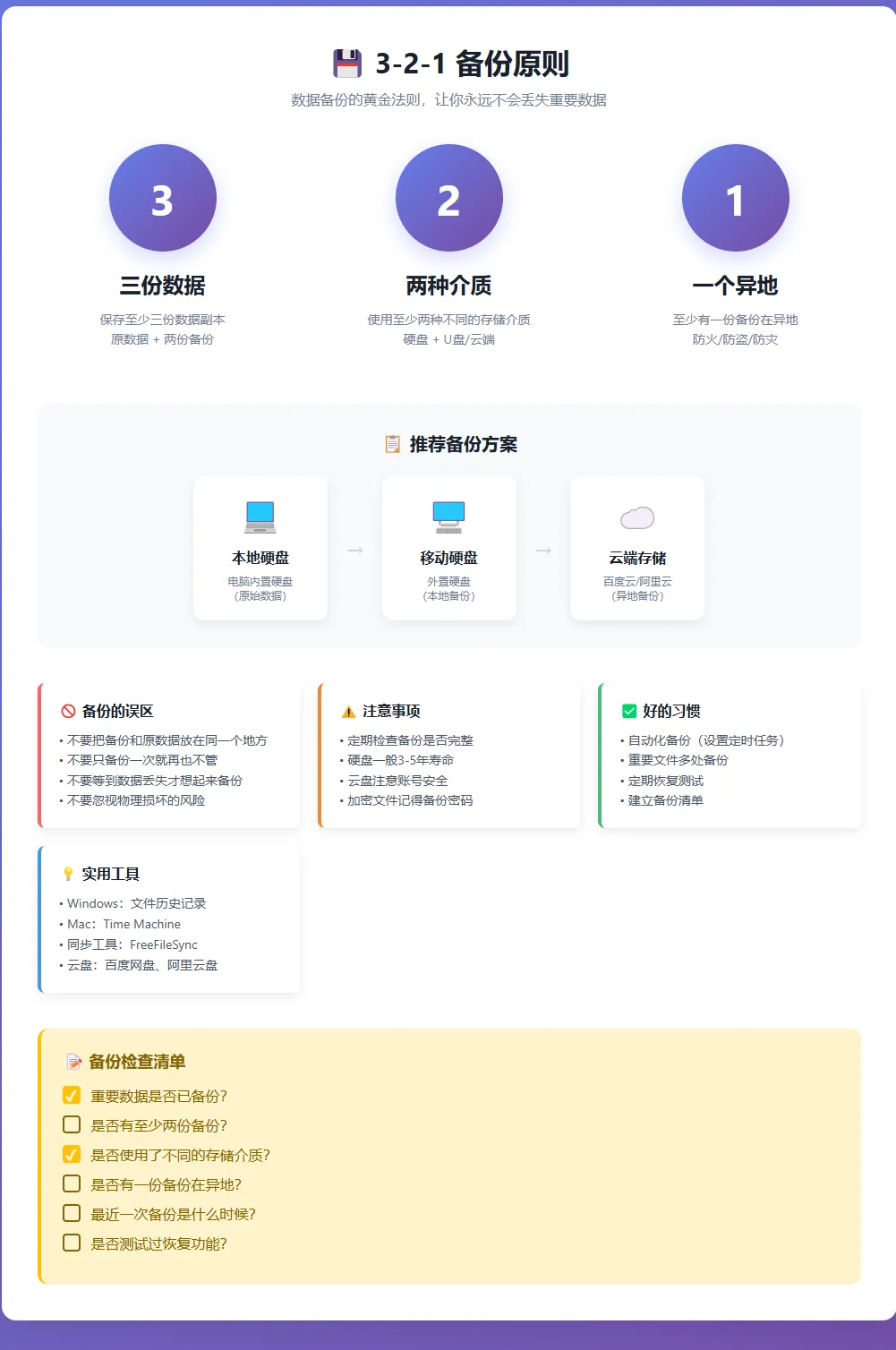
1. 重要数据多备份
-
3-2-1原则:3份备份,2种介质,1个异地 -
云盘+移动硬盘+电脑
2. 定期检查硬盘健康
-
Windows:CrystalDiskInfo -
Mac:Disk Utility -
听到异响立刻备份数据
3. 删文件前多想三秒
-
清空回收站前看看里面有什么 -
格式化前确认盘符对不对
4. SSD别用碎片整理
-
SSD不需要碎片整理 -
反而会减少寿命
🔧 进阶:自己做个恢复U盘
经常帮人恢复数据?可以做个PE启动盘:
-
下载微PE(http://www.wepe.com.cn/) -
安装到U盘 -
里面自带很多恢复工具 -
启动后直接从U盘恢复,不占用硬盘空间
好处:
-
不需要安装系统 -
工具齐全 -
安全,不会往硬盘写数据
声明:本文推荐的软件均为开源或免费软件,不涉及商业推广。数据恢复不保证100%成功,重要数据请提前备份。
觉得有用就点个赞吧~关注我,下期分享更多实用技巧