 夜雨聆风
夜雨聆风


一键剪静音软件使用教程(完整指南)
一、功能简介
本软件是一款专为口播视频优化设计的智能剪辑工具,核心功能为:
-
• 自动识别视频中的静音片段 -
• 一键删除无效停顿 -
• 提升视频节奏与观看体验
适用于:短视频创作者、自媒体博主、课程录制、带货口播等场景。
二、使用步骤
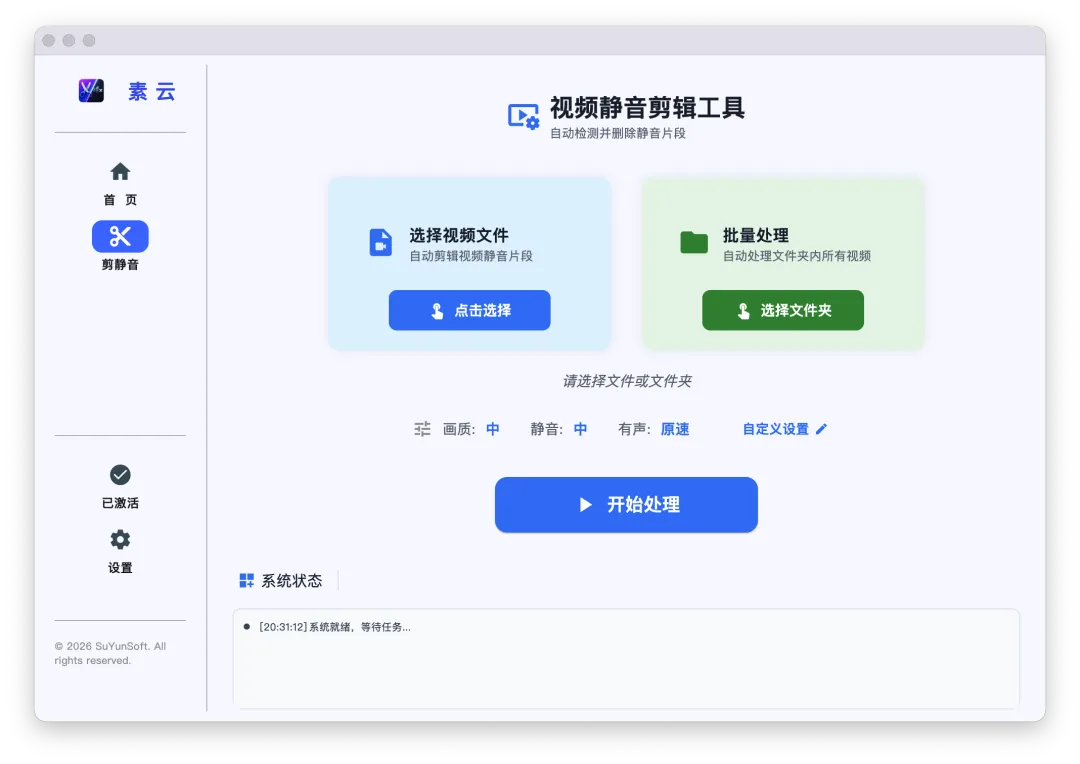
1. 导入视频
打开软件后:
-
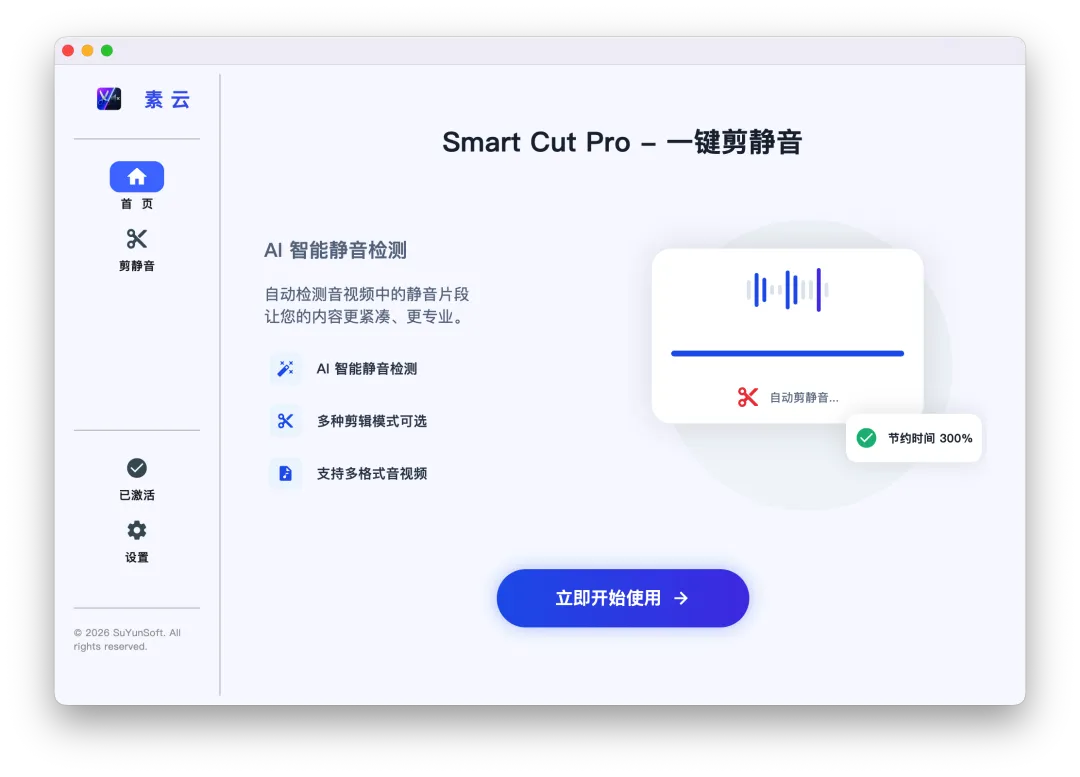
• 点击【立即开始使用】 -
• 选择【视频文件】 -
• 支持单个视频或批量导入
如果只是处理一个视频,直接选择文件即可
2. 设置参数(可选)
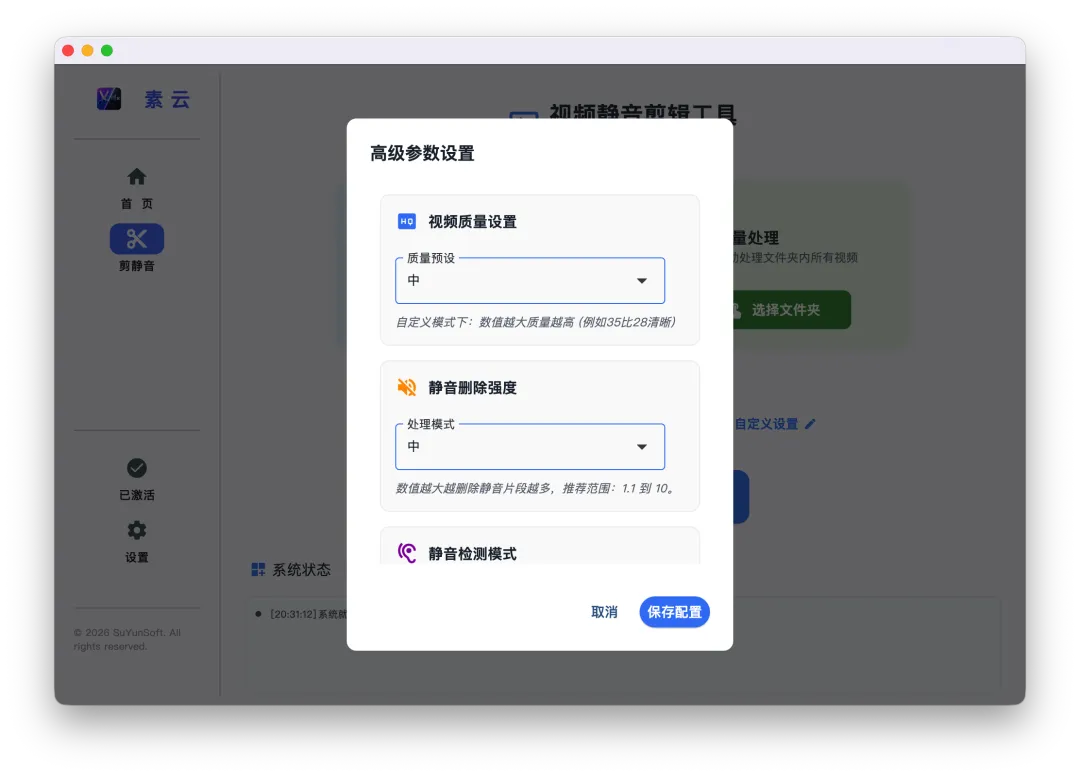
软件提供多项自定义设置,新手建议先用默认参数:
(1)视频清晰度
-
• 低 / 中 / 高 / 自定义 -
• 推荐:中等清晰度(兼顾速度与质量) -
• 对画质要求高可选择“高” -
(2)静音删除强度
用于控制“删多少静音”:
-
• 低:保留部分停顿(更自然) -
• 中:常规剪辑(推荐) -
• 高:尽可能删除所有静音(节奏更快)
👉 举例:
如果有10秒空白
-
• 低:可能只剪掉8秒 -
• 高:基本全部删除
(3)静音检测模式
-
• 智能自动(推荐) -
• AI人声识别(更精准)
👉 使用建议:
-
• 普通情况 → 用“智能自动” -
• 静音识别不准确 → 切换“AI人声识别”
(4)有声片段速度
-
• 默认:1.0(原速) -
• 可选:1.25 / 1.5 等
👉 用途:
-
• 轻微加速 → 提升节奏 -
• 做知识类内容 → 推荐 1.1~1.25
3. 开始处理
设置完成后:
-
• 点击【立即开始处理】 -
• 软件将自动: -
• 分析音频 -
• 识别静音片段 -
• 执行剪辑
👉 无需人工干预,全自动完成
4. 查看结果
处理完成后:
-
• 点击【查看处理结果】 -
• 打开生成视频
效果示例:
-
• 原视频:4分27秒 -
• 处理后:3分31秒 -
• 自动删除约1分钟静音
👉 视频会明显更紧凑、更流畅
三、输出与设置说明
进入【设置】页面可进行:
1. 输出文件夹
-
• 自定义视频保存路径
2. 输出后自动打开
-
• 自动打开结果文件夹 -
• 方便快速查看
3. 硬件加速
-
• 开启后剪辑速度更快 -
• 依赖电脑性能(建议开启)
四、使用建议(非常重要)
✔ 提升效果的关键技巧
-
• 口播录制时正常停顿即可,不用刻意控制 -
• 后期交给软件自动处理 -
• 静音强度建议从“中”开始调
✔ 常见最佳组合(推荐)
|
|
|
|---|---|
|
|
|
|
|
|
|
|
|
总结
通过本工具,你可以实现:
-
• ✅ 一键剪掉所有无效停顿 -
• ✅ 自动提升视频节奏 -
• ✅ 大幅减少剪辑时间 -
• ✅ 新手也能快速上手
👉 从“手动剪半小时” → “一键自动完成”
软件下载: https://pan.baidu.com/s/1g0_mfdjYfeH6PLFmi13gLw?pwd=tg4c
提取码: tg4c
夸克网盘:https://pan.quark.cn/s/36bd6691adeb