 夜雨聆风
夜雨聆风


把 OpenClaw 接到 QQ 上,我折腾了一下午
本文为微信公众号
敏叔的技术札记
原创文章,版权归
敏叔的技术札记
所有。如需转载或引用本文内容,请务必注明原文出处、作者以及原文链接。欢迎关注我的微信公众号「
敏叔的技术札记
」,获取最新技术分享与深度解析。对于任何未注明来源的转载、摘编、修改或商业使用行为,本人保留追究法律责任的权利。
之前在 terminal 里跟 OpenClaw 聊,总觉得不方便。后来搭了个 QQ 机器人,现在手机 QQ 上就能直接问,省事不少。
整个接入流程如上图所示:用户在 QQ 上发消息,通过 QQ 开放平台的 WebSocket 推送到 qqbot 插件,插件做协议转换后交给 Gateway 核心进程,Gateway 调用大模型获取回答,再原路返回给用户。
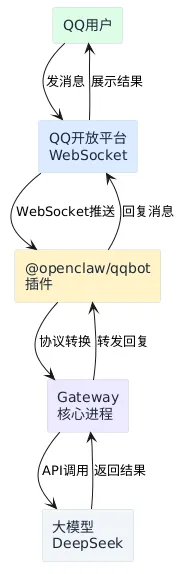
△ OpenClaw QQ 机器人整体架构示意
环境说明
• OpenClaw 版本:2026.5.5
• 插件:@openclaw/qqbot
• 服务器:Linux,无公网 IP
第一步:安装 QQ 机器人插件
OpenClaw 的 QQ 通道走的是独立插件,不是内置的:
openclaw plugins install @openclaw/qqbot装完确认一下:
openclaw plugins list | grep qq正常能看到 qqbot 状态为 enabled。
第二步:创建 QQ 机器人
打开 [q.qq.com](https://q.qq.com),扫码登录,点创建机器人。填好基本信息后,在设置页面找到 AppID,然后生成 clientSecret(AppSecret)。
⚠️ clientSecret 只显示一次,离开页面就看不到了。建议生成立刻存好。
第三步:配置 OpenClaw
openclaw channels add --channel qqbot --token "***"这里的 token 填上一步拿到的 clientSecret。AppID 写在配置文件里。
重启生效:
openclaw gateway restart确认连接:
openclaw logs --tail 10看到 QQ channel connected 就是连上了。
配置文件 ~/.openclaw/config.yaml:
channels:
qqbot:
enabled: true
appId: "你的 AppID"
clientSecret: "你的 clientSecret"
appId中间的 I 是大写的,写成appid会报错。
第四步:加好友开聊
搜机器人的 QQ 号加好友,通过之后直接发消息。
注意事项
• **机器人审核**:创建后需提交审核,1-3 个工作日
• **频率限制**:短时间发太多会被拦住
• **网络要求**:WebSocket 长连接,不需要公网 IP
总结
装插件 → 配 AppID 和 Secret → 重启。等审核过了就能用,AI 助理从电脑搬到了口袋。
想了解其他接入方式(如群聊等场景),涉及额外配置,欢迎留言交流。