 夜雨聆风
夜雨聆风





微信自带剪辑功能太好用!不用下载APP,一键裁剪视频时长,手把手教你!
经常用微信的朋友,是不是经常遇到这样的问题:拍好的视频想发给家人、朋友,要么视频太长发不出去,要么里面有多余的片段不想让人看到,专门下载剪辑APP又占手机内存,操作还复杂,折腾半天都弄不好?
其实根本不用这么麻烦!咱们每天都在用的微信,本身就自带了超实用的视频时长裁剪功能,操作简单到一看就会,不管是年纪大的朋友,还是刚接触手机操作的新手,都能轻松学会。今天云姐就不带大家光看文字了,全程对着手机镜头实操演示,每一步都讲得明明白白,怕记不住的朋友,一定要先点赞、收藏这篇文章,不然等下想用的时候,就找不到啦!
接下来,咱们一步一步慢慢操作,大家跟着我的步骤来,保证零失误。首先,咱们不用退出微信找别的功能,直接打开微信的任意聊天界面,不管是和好友的私聊框,还是微信群聊界面都可以,这一步没有任何限制,非常方便。
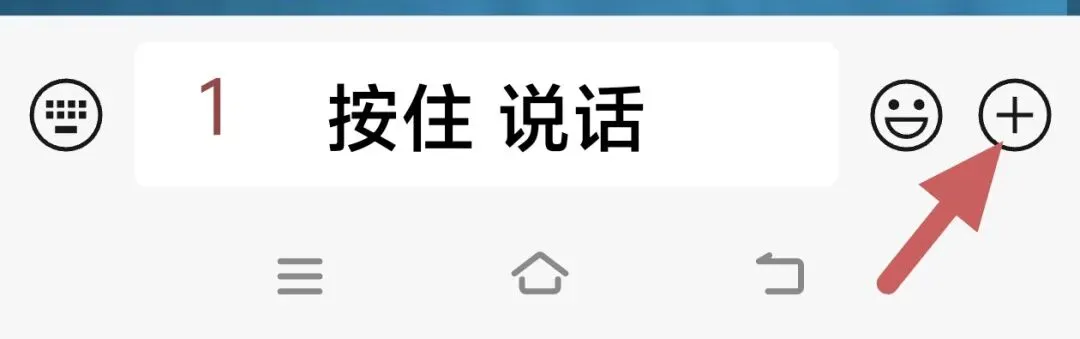
来到聊天界面之后,把目光放到屏幕右下角的加号按钮上,这个按钮大家平时发消息、发图片肯定都经常点,咱们轻轻点一下这个加号,就能弹出很多常用功能选项。在弹出的菜单里,找到相册选项,再点击一下相册,就能打开你手机里保存的所有照片和视频了。
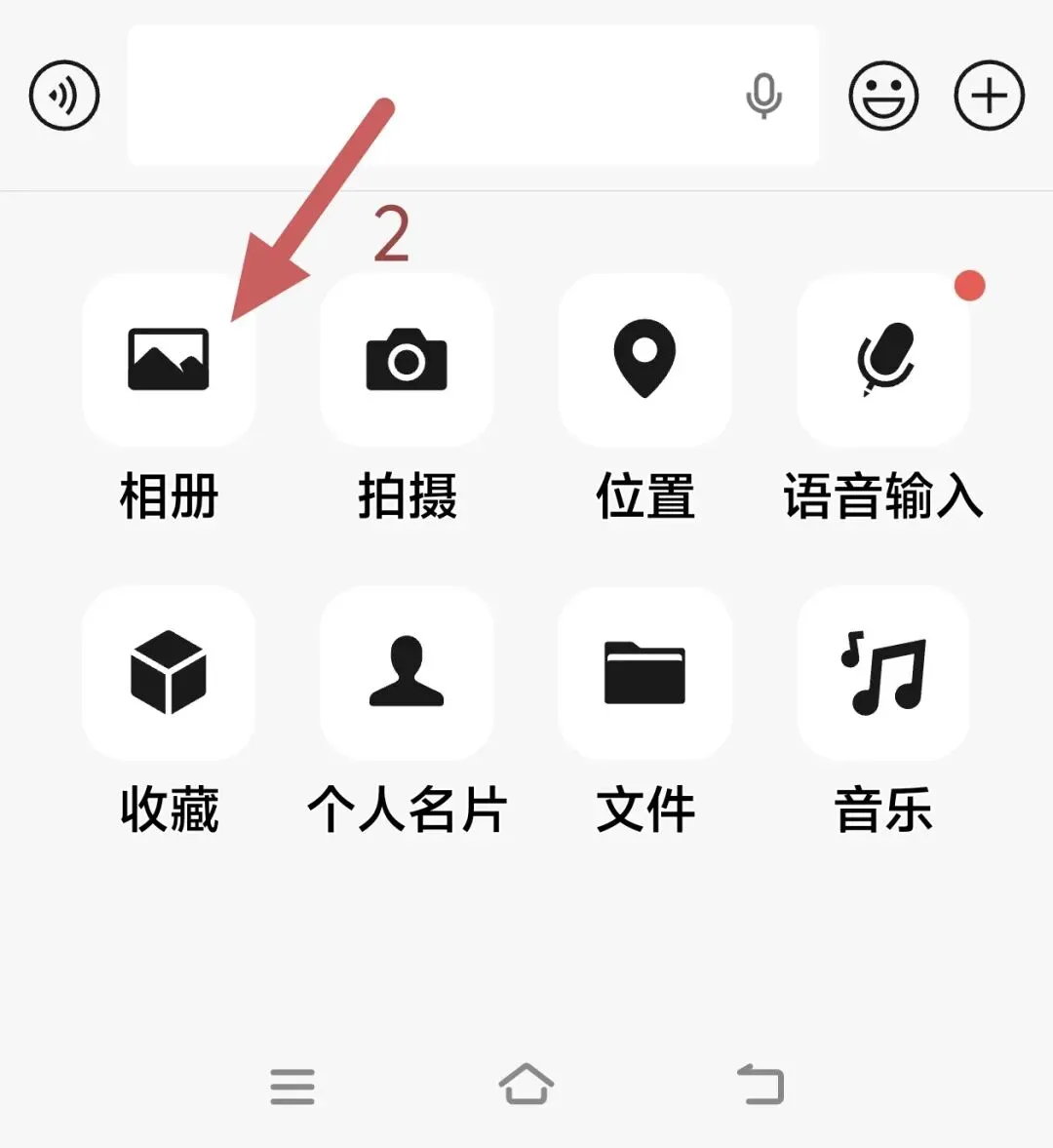
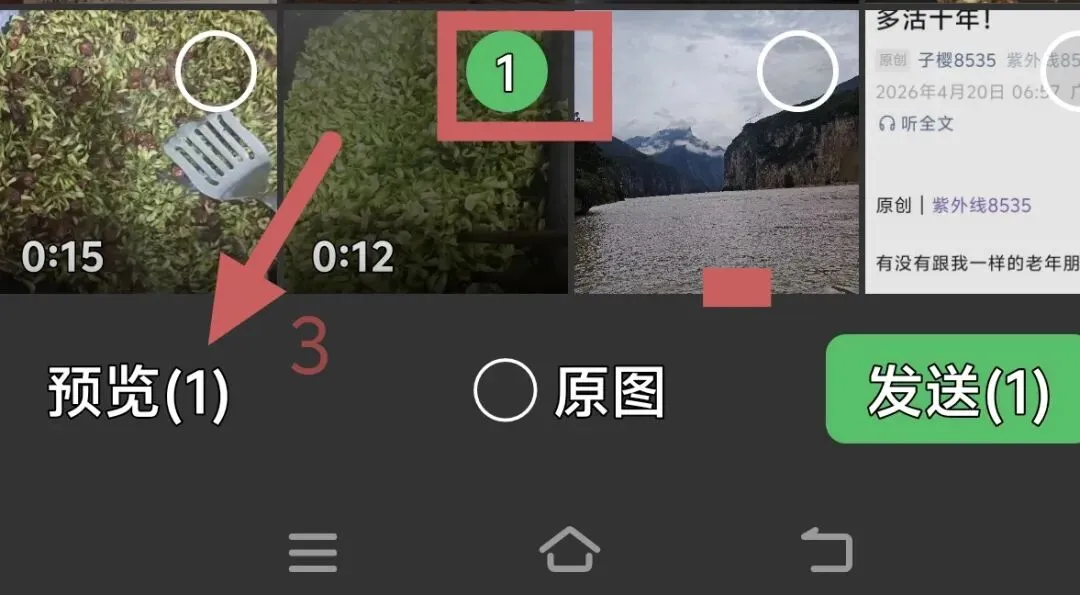
然后在相册里面,找到你想要裁剪时长的那个视频,选中它。这里要注意,别直接点发送,咱们重点来了!选中视频后,先看屏幕左下角的预览按钮,点击预览,就能全屏查看这个视频的完整内容,确认是不是你想要编辑的那一个。
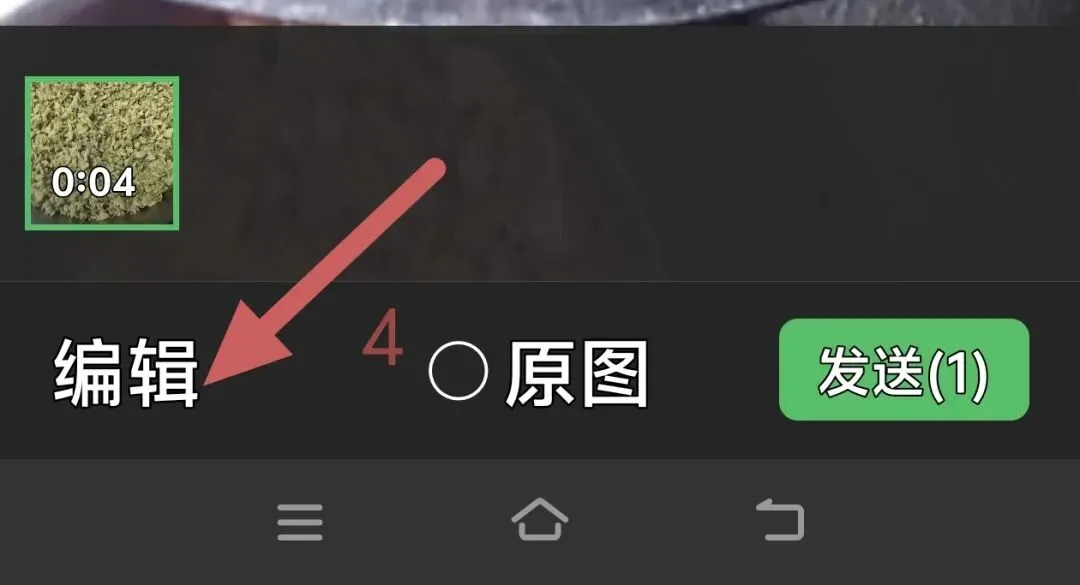
预览页面打开后,在屏幕的左下角,能看到编辑两个字,还有一个小方框的图标,咱们就是要点击这个编辑框框,把编辑功能点开。进入视频编辑页面后,你会看到视频下方出现一个进度条,进度条的左右两边都有可以拖动的小滑块,这就是咱们裁剪视频时长的关键!
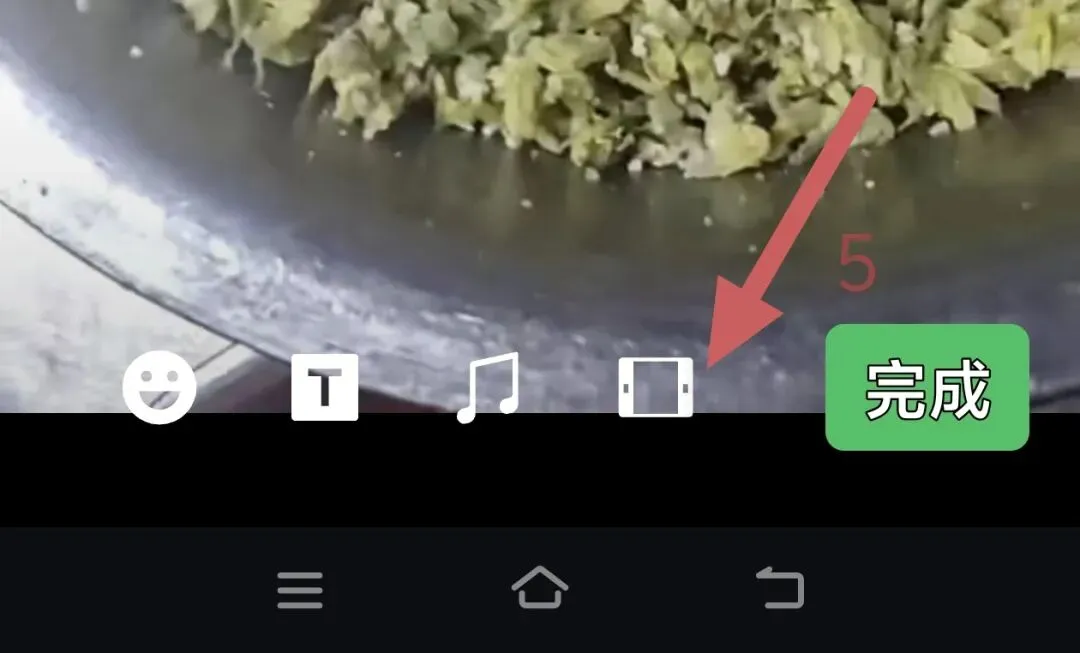
想要剪掉视频开头多余的部分,就用手指按住左边的滑块,慢慢往右边拖动,拖到你想要开始的画面位置松手;想要剪掉视频结尾多余的片段,就按住右边的滑块,慢慢往左边拖动,留好你想要保留的结尾画面。在拖动的过程中,视频画面会跟着滑块的位置实时变化,你能清清楚楚看到裁剪后的效果,想留哪一段就留哪一段,长短完全自己掌控,特别灵活。
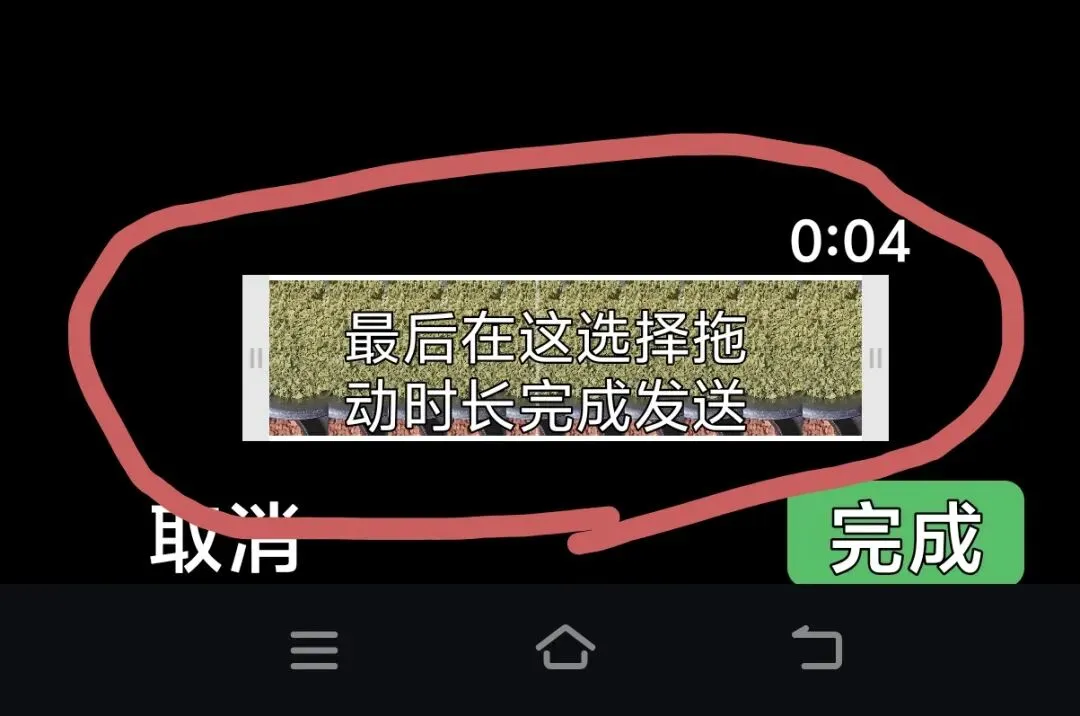
等你把视频时长调整到满意的状态,确认没有多余的片段之后,直接点击页面右上角的完成按钮,微信就会自动保存你裁剪好的视频,回到发送页面,再点发送,就能把精简后的视频发给对方了。整个过程下来,不用下载任何第三方软件,不用复杂的操作,短短几十秒就能搞定,是不是特别方便?
很多朋友之前都不知道微信还有这个隐藏功能,每次都要麻烦别人帮忙剪辑,或者花时间研究复杂的剪辑软件,现在学会这一招,自己在家就能轻松操作,不管是发日常生活视频、发工作片段,还是发旅游随拍,都能快速裁剪,省时又省力。
而且这个功能完全不占手机额外内存,对所有手机型号都适用,不管是安卓手机还是苹果手机,操作步骤都是一模一样的,再也不用担心手机型号不一样学不会了。平时拍的长视频,用这个方法裁剪一下,发送起来更流畅,也不会因为视频太大出现发送失败的情况,日常使用频率真的超高。
我知道很多朋友看一遍操作容易忘,所以再给大家总结一遍精简步骤:打开微信聊天框→点右下角加号→点相册→选视频→点左下角预览→点编辑→拖动滑块裁剪时长→点完成→发送,就这么简单,多看两遍,随手跟着操作一次,立马就能牢牢记住。
平时我都会给大家分享各种手机实用小技巧、微信隐藏功能,都是生活中能用得上的干货,没有复杂的术语,全是口语化实操讲解,保证大家一看就懂、一学就会。如果觉得这个小技巧对你有帮助,一定要给云姐点个关注,后续我还会分享更多微信使用技巧、手机便捷功能,让大家用手机的时候更省心、更方便!
#微信实用技巧 #微信视频剪辑 #手机使用小技巧 #零基础学手机操作 #云姐干货分享