 夜雨聆风
夜雨聆风


一万次下载的背后:AI 不是变笨了,是你喂的文档它根本读不懂
你以为 AI 读懂了你的 Word,其实它只看到一堆乱码。这个看不见的落差,一万人已经绕开了。
你大概干过这件事。
手里一份 Word,几十页,图文并茂。你想让 Claude 帮你看一眼,顺手全选、复制、粘进对话框。
它很快回了你一大段。看起来挺像样。
但你可能没意识到:它读到的,根本不是你那份文档。表格碎成了一行,层级列表压成一坨,图片一张不剩。AI 对着一堆失去结构的乱码,礼貌地猜了个大概,然后一本正经地答给你。
这个看不见的落差,几乎每个用 AI 办公的人都踩过,只是大多数人从没发现。也正是因为它,一个不起眼的小工具,上个月悄悄被装到了第一万次。
它叫 Office to Markdown。要做的事一句话说得清:把 Word、Excel、PPT,转成 AI 真正读得懂的格式。
一、文档换了读者,只是你还没察觉
为什么”转个格式”这种小事,会有一万人需要?
因为文档的读者,悄悄换了人。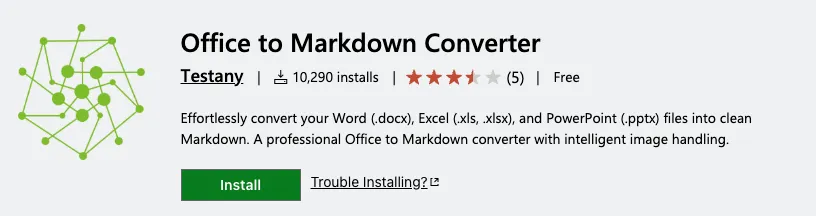
过去我们写文档,是写给人看的。字体、排版、页眉页脚,都是为了让另一个人读得舒服。可现在,越来越多的文档是写给 AI 读的——让它审 PRD,把几百份旧文档喂进知识库做 RAG,让它读懂 Excel 里那张参数表。
人读文档,看的是排版;AI 读文档,看的是结构。而 Office 文件一旦离开它自己的软件,结构就散了。你看到的还是整整齐齐的表格,AI 拿到的却是一串失去对齐的字符。
Markdown 补的就是这一环。它语法极简,标题、列表、表格的结构却原样保留,又几乎就是纯文本——人看着清爽,AI 一口能咽下去。
所以这个工具做的从来不是”转格式”。它补的是 Office 和 AI 之间,一直缺着的那一段。
二、一万次安装,都装在哪些人手里
这一万次,落在了一群很具体的人手里。
产品经理。 PRD、SRS 软件需求规格书都是 Word。转成 Markdown 丢给 AI,让它逐条挑需求逻辑的漏洞、补边界条件。过去逐段复制再贴回的活,现在右键两秒。
做知识库的人。 公司几百份历史文档全是 Office 格式。批量转成干净的 Markdown,直接进知识库做 RAG,不必一份份手抠。
开发者。 Excel 里的 API 参数表、返回码对照表,一键变成 Markdown 表格进 README 和 wiki。手敲竖线、数格子对齐的日子,结束了。
研究者和学生。 带公式的论文文档,数学公式自动转成 LaTeX——这一直是手动转换里最劝退的一关。
写东西的人。 一份会议 PPT,转成 Markdown 草稿稍加打磨,就能发成博客、Medium、公众号。讲一次,发好几处。
说到底他们要的是同一件事:文档转出来得干净。因为这份文档不是终点,后面还要交给 AI 或别的系统接着处理,前面糊一点,后面就得多擦半天。
三、v0.1.5:这一版,我们盯着”钱”
这次更新的重点,来自一个让我们后背发凉的反馈。
一位用户转了份 80 页、带 20 张图的文档。结果他 Copilot 企业账户里近 1000 个 premium request,几乎一次清空,事后还查不到这些请求花在了哪。他的原话很冷静,却很重:
“It did a good job of converting the docx to markdown, but at the cost of a whole month’s credits.”
我们去查原因。插件给图片生成 AI 描述时,一张图就是一次 Copilot 调用,而一次调用烧多少额度,取决于模型的倍率。同样 20 张图,用 5× 的高倍率模型要烧掉 100 个 premium request,用 0.33× 的便宜模型只要约 7 个——差出 14 倍。老版本不挑模型,撞上哪个用哪个,那位用户撞上的恰好是最贵那条。
|
|
|
|
|---|---|---|
|
|
|
|
|
|
|
|
GitHub 的倍率表是公开的: https://docs.github.com/en/copilot/managing-copilot/monitoring-usage-and-entitlements/about-premium-requests
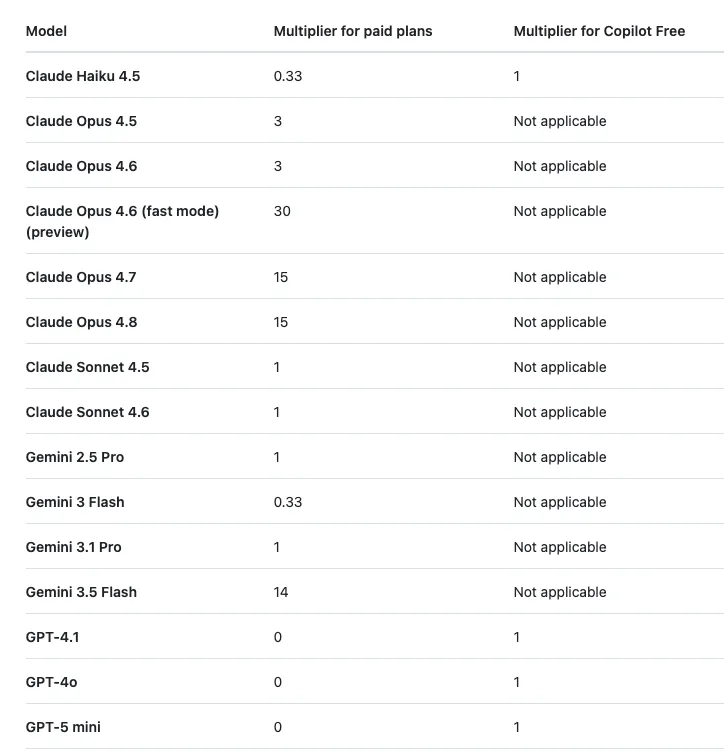
v0.1.5 就是冲着这件事来的:
AI 模型选择器——成本不再听天由命。 默认模型从”随手抓一个”改成了”Auto(最低成本)”,优先用 0.33× 倍率的便宜模型(GPT-4o 一类)。同样一份文档,差出十几倍的成本风险被默认堵住;想要质量还是速度,也能手动切换,主动权回到你手里。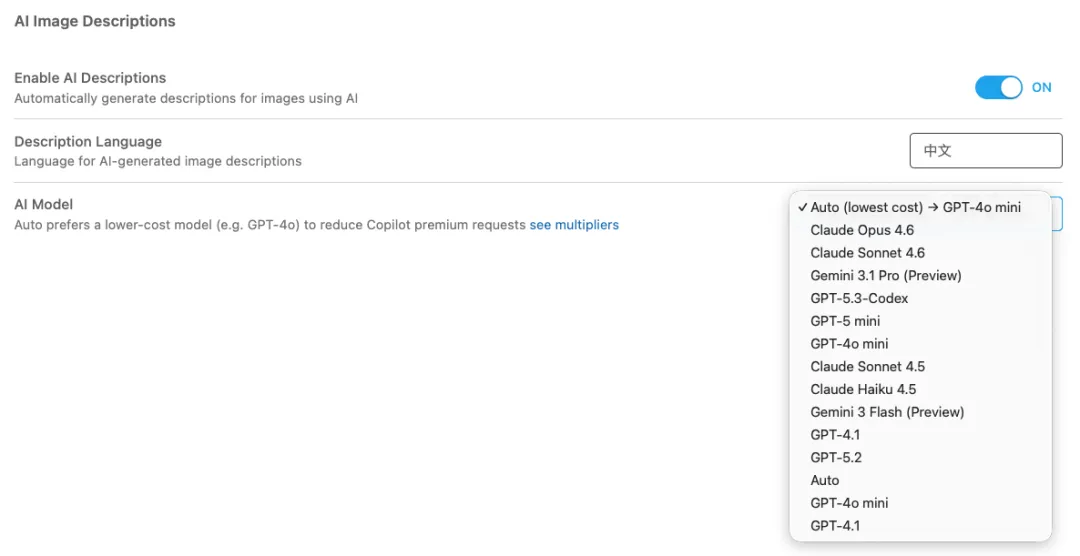
状态栏额度提示——按下转换前,心里有数。 还剩多少额度,直接显示在 VS Code 状态栏。它把”用完才发现”的黑箱,变成转换前就能看见的数字——你知道这一下大概要花多少,才敢放心按下去。
用量留痕——告别糊涂账。 每次转换用了哪个模型、调了几次 Copilot,都记录在案。那种”钱花了却查不到花在哪”的不安没有了,出了问题能复盘,每一笔都对得上。

最近转换历史 + 成就区重做——看见自己的用量习惯。 哪份文档贵、哪份便宜,过往记录第一次能完整回看。看清自己的消耗规律,下次怎么省心里就有谱;界面也一并重做得更清楚。
可以彻底关掉——不需要,就一分不花。 如果你只想要干净的 Markdown、根本用不上图片描述,那就不该为 AI 调用付一分钱。到 Settings → AI Descriptions 关掉,一次调用都不会产生。
完整记录见 changelog: https://marketplace.visualstudio.com/items/Testany.office-to-markdown/changelog
四、为什么值得装
成本之外,它这一年攒下的本事也值得摆出来看看:
- 一键转换
:文件上右键,选 Convert to Markdown,两秒出结果。 - 格式不丢
:表格、多级列表、标题层级、超链接,最多 9 层嵌套,再复杂的目录也扛得住。 - 图片和公式都管
:图片自动提取并理好路径,数学公式自动转 LaTeX。 - 批量处理
:一堆文件一次过。 - 花钱透明
:v0.1.5 之后,AI 调用花了多少、花在哪,你都看得见,也能自己关掉。 - 换电脑无缝
:登录后使用数据自动同步。
免费额度没变:未注册 5 篇,注册一个邮箱 20 篇。
五、结语
一万次下载值得高兴。但更值得说的,是这一万次背后正在变的那件事。
文档正在从”写给人看”,变成”喂给 AI 吃”。在这个转变里,Markdown 越来越不像一个小众偏好,更像一道必经的关口——Office 文件想进 AI 的世界,得先从这儿过。
Office to Markdown 想做的,就是把这道关口做顺一点:转出来的东西干净,花出去的钱你看得明白。
一万次安装,是一万次”不用再手动复制粘贴”。下一个一万次,我们接着做。
如果你有固定格式、复杂结构的文档批量生成需求(产品经理的 SRS 软件需求规格书、技术规格文档等),可以联系我们,提供定制化方案。
下载 https://marketplace.visualstudio.com/items?itemName=Testany.office-to-markdown
官网 https://testany.io/cn/products/office-to-markdown