 夜雨聆风
夜雨聆风





从“Word小白”到“文档大神”,只差这一篇攻略!
你是不是也这样,打开Word文档,看着满屏的按钮和选项卡,一脸茫然;
想给文章加个标题,折腾半天还是对不齐;文档排版乱七八糟,却不知道怎么调整;做好了文档,突然死机,什么都没保存…别着急,今天这篇文章,就是为你准备的。
我们从零开始,把Word这个看似复杂、实则贴心的工具,彻底讲透。
认识Word:你的界面,其实很友好
很多新手第一次打开Word,会被密密麻麻的功能区吓到。
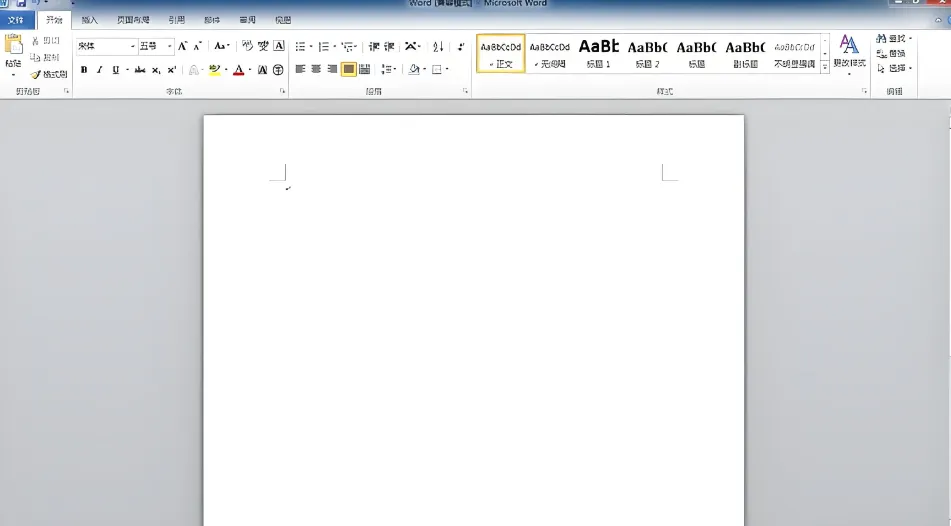
其实,Word界面的设计逻辑非常清晰,主要分为这几个部分:
标题栏:显示当前文档的名称,旁边有保存、新建、关闭窗口等按钮。
选项卡:包括文件、开始、插入、绘图、设计、布局等。每个选项卡下,都藏着对应的功能。比如要调字体、改颜色,就去“开始”选项卡;要插表格、加图片,就去“插入”选项卡。
功能区:就是选项卡下方那一排快捷工具,剪切、复制、粘贴、加粗、下划线……常用的都在这里,一键操作。
编辑栏:文档的主要内容编辑区域,你写文章、改内容,都在这里完成。
状态栏:在窗口最下方,显示当前文档的页数、字数、校对状态、输入法等信息。双击状态栏,还能快速打开字数统计。
视图切换栏:方便你切换阅读模式、调整页面缩放比例。
把这些区域搞清楚,你就已经迈出了成为Word高手的第一步。
快捷键大全:键盘比鼠标快10倍
为什么有人用Word像打字机一样流畅?因为他们很少用鼠标。
记住下面这些快捷键,你的手不用离开键盘,效率立刻翻倍。
最常用的Ctrl组合:
Ctrl + A:全选
Ctrl + C:复制
Ctrl + V:粘贴
Ctrl + X:剪切
Ctrl + Z:撤销
Ctrl + Y:恢复
Ctrl + S:保存(养成随时按的习惯!)
Ctrl + N:新建文档
Ctrl + O:打开文件
Ctrl + P:打印
Ctrl + W:关闭当前文档
Ctrl + F:打开搜索框
Ctrl + H:替换内容
Ctrl + B:加粗
Ctrl + I:斜体
Ctrl + U:下划线
段落排版快捷键:
Ctrl + E:居中对齐
Ctrl + L:左对齐
Ctrl + R:右对齐
Ctrl + J:两端对齐
Ctrl + 1:单倍行距
Ctrl + 2:双倍行距
Ctrl + [ :缩小字号
Ctrl + ] :增大字号
进阶实用组合:
Ctrl + Enter:快速插入分页符
Ctrl + Delete:删除光标右侧的单词
Ctrl + Home:一键跳到文档开头
Ctrl + End:一键跳到文档末尾
Alt + = :快速插入数学公式
别想着一次性全记住。边用边查,用多了自然就刻在手指记忆里了。
实用技巧:这几个功能,能帮你省下80%的时间
1. 快速添加分割线
想给文档加一条漂亮的分割线,不用去菜单里找。试试这个:
输入3个 -(减号),按回车 → 一条直线
输入3个 =,按回车 → 一条双直线
输入3个 ~,按回车 → 一条波浪线
输入3个 *,按回车 → 一条虚线
输入3个 #,按回车 → 一条隔行线
一秒生成,又快又好看。
2. 多个文档合并成一个
有时候你需要把好几份Word文档合并到一起,不用一个个复制粘贴。
操作很简单:打开一个空白文档 → 点击【插入】选项卡 → 点击【对象】→ 选择【文件中的文字】→ 按住Ctrl选中你要合并的所有文档 → 点击插入。
所有文档的内容会按顺序自动合并,格式基本保持不变。
3. 快速对齐文本
很多人对齐文字喜欢敲空格,结果到下一行全乱了。
正确的做法是:选中你要对齐的所有文本 → 在标尺上单击,设置对齐位置 → 光标依次移动到每段文本前面 → 按Tab键。
文字立刻乖乖对齐,干干净净。
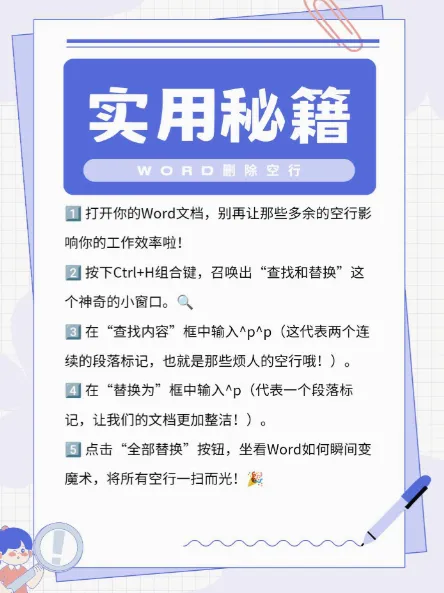
4. 查找替换,批量修改神器
想把全文的“2024”改成“2025”?一个词在全文中出现了几十次要修改?
不用一个个找。按 Ctrl + H 打开【查找和替换】对话框,在“查找内容”里输入原来的词,在“替换为”里输入新词,点击【全部替换】。
三秒钟,全部改完。
5. 随时保存,防止意外
这是最重要的一条忠告:随时按 Ctrl+S。
写一段,按一下。写完一句话,按一下。养成肌肉记忆。
没人知道电脑什么时候会死机、断电或者自动重启。不保存的文档,等于没写过。
Word看起来功能繁多,但80%的日常操作,只需要掌握20%的核心技巧。
从Word小白到大神,你和他们之间的距离,不是天赋,不是经验,而是一张快捷键清单和几个实用技巧。快去试一试!