 夜雨聆风
夜雨聆风





WPS表格的隐藏高手:一个Shift键,让你的拖拽从此聪明又安全
WPS表格的隐藏高手:一个Shift键,让你的拖拽从此聪明又安全
你是否曾在WPS表格中拖动数据时,因误操作覆盖原有内容、弄丢表格数据,反复撤销重改?90%的人拖拽表格都是“暴力操作”,只有高手会用 Shift键 开启安全拖拽模式。普通拖拽是覆盖替换,按住Shift拖拽是插入移位,核心逻辑:只插队、不覆盖、原有数据自动让位。
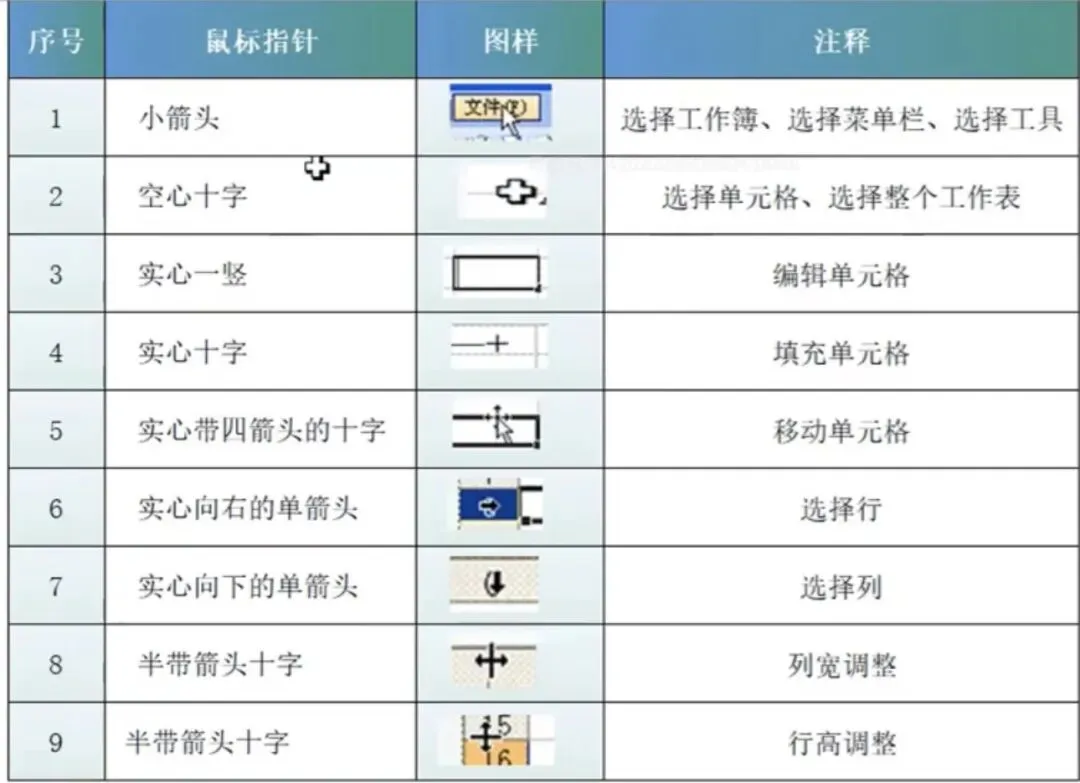
一、零基础必学:4种鼠标光标识别(核心专业名词)
拖拽失误的根本原因:看不懂光标状态!不同光标对应完全不同功能,记准不踩坑。
| 鼠标光标形态 | 触发场景 | 对应功能 |
| 白色十字 | 单元格内部点击 | 单元格选中、框选内容 |
| 实心黑十字 | 单元格右下角填充柄 | 数据填充、批量序列生成 |
| 十字箭头 | 单元格/行列四条边框 | 普通移动(高危覆盖模式) |
| 工字形光标 | 边框+按住Shift键 | 安全插入模式(零覆盖) |
⚠️【红色关键提醒】全局注意事项
1、出现工字形光标+灰色参考线,代表插入模式生效,可放心拖拽;
2、单个单元格仅支持上下互换,左右无法互换,横向拖拽单元格只会错位;
3、整行、整列无方向限制,上下、左右均可自由移位。
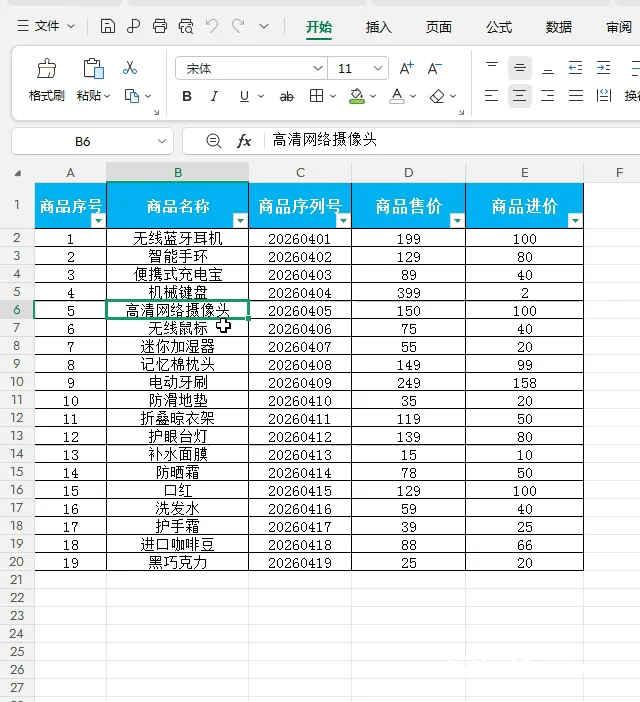
功能一:相邻单元格上下互换(最常用)
适用场景:相邻两个单元格内容顺序颠倒,需要快速对调。
详细操作步骤:
1.精准选中上方单元格:鼠标点击目标上单格,只单选、不框选多格;
2.鼠标停靠单元格下边框,等待光标变为四向十字箭头;
3.按住Shift键不放,光标切换为工字形;
4.左键按住向下拖拽,出现水平灰线,标线越过下方单元格后松手。
效果:两单元格互换内容,下方数据自动顺移,无覆盖丢失。
💡避坑:单个单元格禁止左右Shift拖拽,不能互换!
功能二:一键调整整行/整列顺序
适用场景:整行/整列排序调整,如第5行挪至第2行、两列数据互换。
详细操作步骤:
1.点击左侧行号/顶部列标,完整选中整行或整列;
2.鼠标放到选区外边框,出现十字移动箭头;
3.长按Shift键,光标变为工字形;
4.拖动参照灰线:行看水平灰线、列看垂直灰线,放到目标缝隙松手。
效果:行列连带格式、公式整体插入,原有数据自动后移。
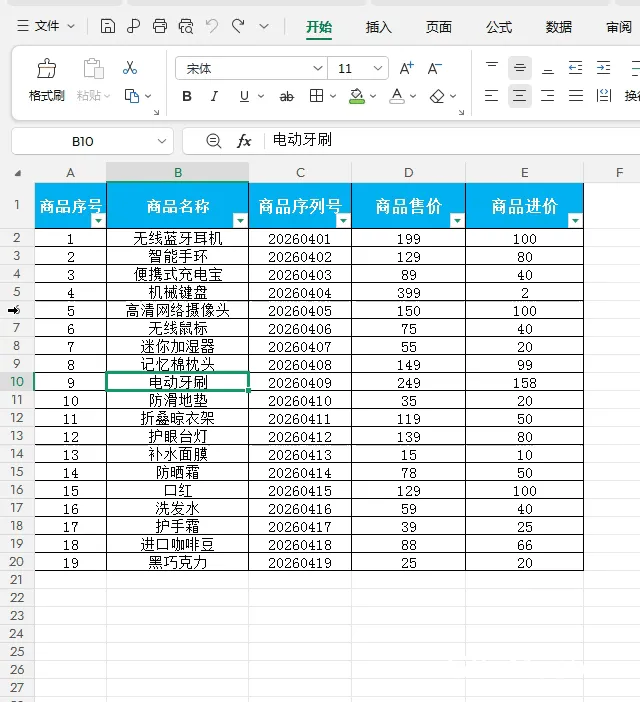
💡补充:整行列左右、上下均可随意调换,不受单格规则限制。
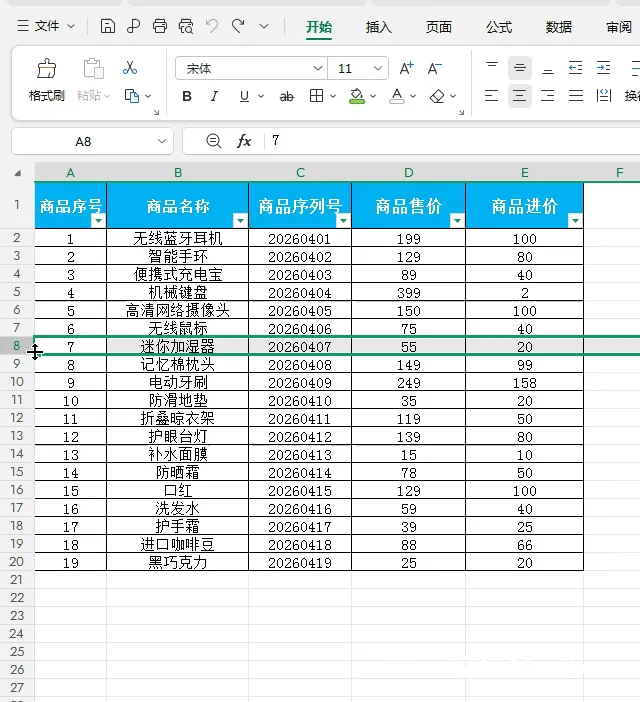
功能三:快速批量插入多行多列
适用场景:一次性批量插入N条空白行列,省去多次右键插入。
详细操作步骤:
1.需要插入几行就提前选中连续同等行数(插5行选中5行);
2.鼠标对准选区右下角填充柄,光标变成实心黑十字;
3.按住Shift,黑十字变为双向箭头;
4.向下/向右拖拽,拖拽行数=生成空白行列数。
效果:批量快速生成空行,原有数据自动避让移位。
终极总结:三种拖拽,三种命运
| 你的操作 | 核心效果 | 一句话记忆 | 适用场景 |
| 直接拖拽 | 覆盖式移动 | “我来了,你让开!” | 几乎不用,极易误操作 |
| Ctrl + 拖拽 | 复制式创建 | “克隆一个我,放在这儿。” | 快速复制数据到相邻位置 |
| Shift + 拖拽 | 插入式交换 | “请让我插个队,谢谢!” | 最常用!安全调整顺序、交换位置、插入空间 |
📌效率口诀
想调顺序按Shift,想搞复制按Ctrl。
工字光标是绿灯,单格上下不左右。
从此,你的WPS表格操作将变得既安全又高效,真正实现指哪打哪,行云流水。