夜雨聆风
夜雨聆风


万能AI批量编辑器使用教程来啦!!!

✨支点引入官方工具使用正式说明公告✨
各位关注支点引入的用户大家好。
为了降低大家的使用门槛,覆盖工具全流程操作要点
可有效避免程序报错、启动失败、无法读取素材等各类问题,保障工具稳定运行。
(操作讲解 / 点击观看视频)
一、这个工具是做什么的
万能AI批量编辑器适合需要批量处理图片的人:服装换装、产品图延展、电商海报、素材批量改风格、模特图批量生成等,都可以通过“图1 + 图2 + 提示词”的方式快速完成。
二、下载和首次打开
下载地址:
百度网盘:https://pan.baidu.com/s/12srDmH8T7PP3i93aN8ypog 提取码:nsw3
夸克网盘:https://pan.quark.cn/s/6f6e37ff6533
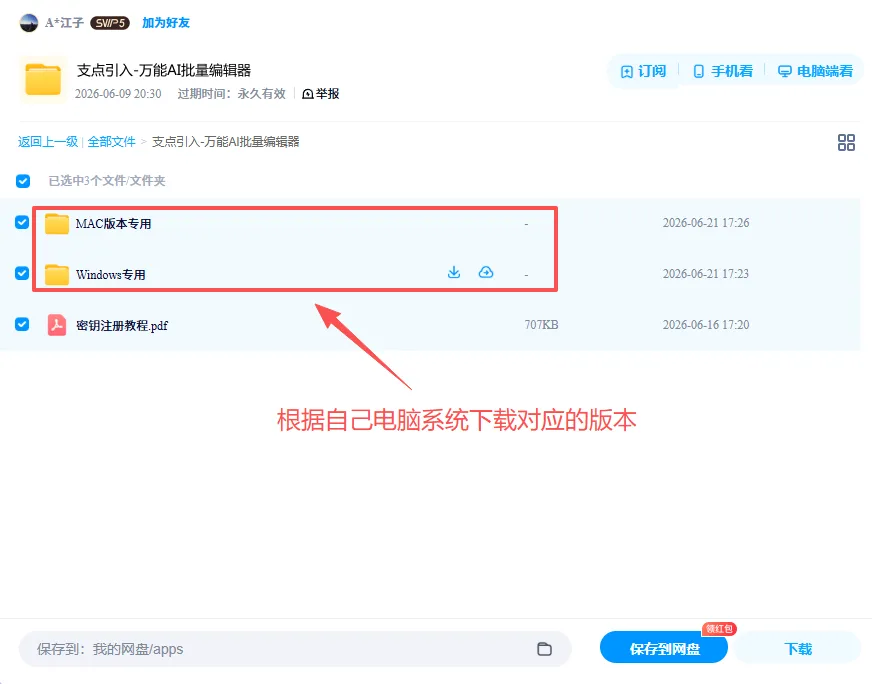
注意:下载后根据电脑系统打开,Mac 用户先运行“首次打开修复.command”。
(每个人电脑版本不同,实在打不开截图问豆包)
三、首次使用:先填写密钥
第一次打开软件后,先进入“设置”,把 RunningHub 的 API Key 填进去,然后点击“保存设置”。后面生成图片时,软件会通过这个密钥调用生成服务。
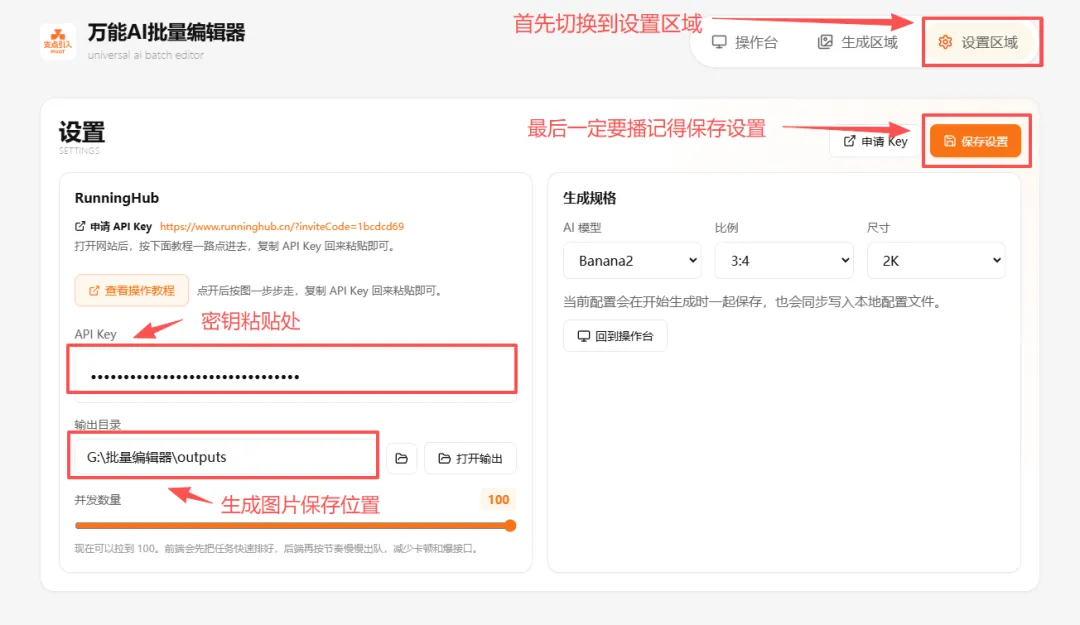
在设置页粘贴 API Key,然后保存。
如果还没有 API Key,可以按下面两步获取:
1. 打开 RunningHub 网站,进入 API / API KEYS 页面。
2. 找到 API 密钥,点击“复制”,回到软件设置页粘贴保存。
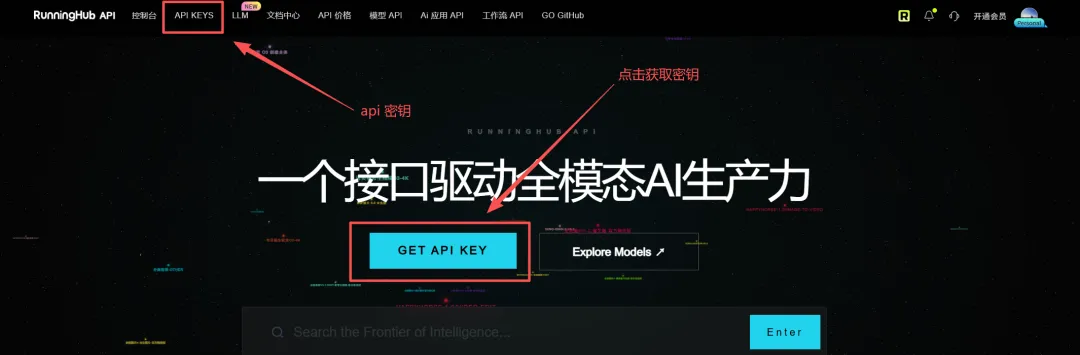
进入 RunningHub 的 API KEY 页面。
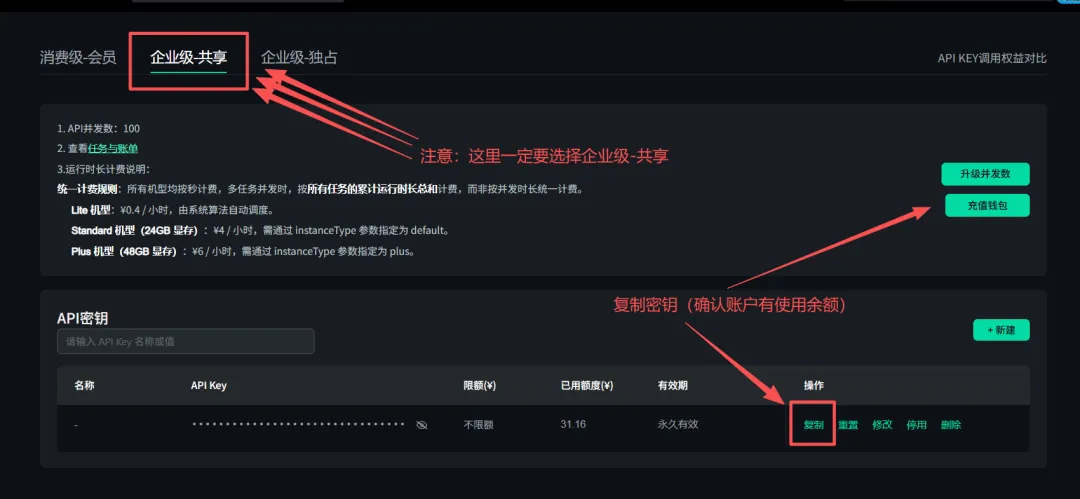
在 API 密钥页面点击复制,把密钥粘贴回软件。
四、上传图片并开始生成
回到“操作台”后,按照这个顺序操作即可:
1. 在“图1”里放原图,例如人物图、产品图、模特图。
2. 在“图2”里放参考图,例如衣服图、风格图、材质图;如果任务只需要一张图,也可以只放图1。
3. 在提示词里写清楚想要的效果。比如:让图1的模特穿上图2的衣服,图1模特长相不变,保持真实摄影质感。
4. 选择比例、尺寸,然后点击“开始生成”。
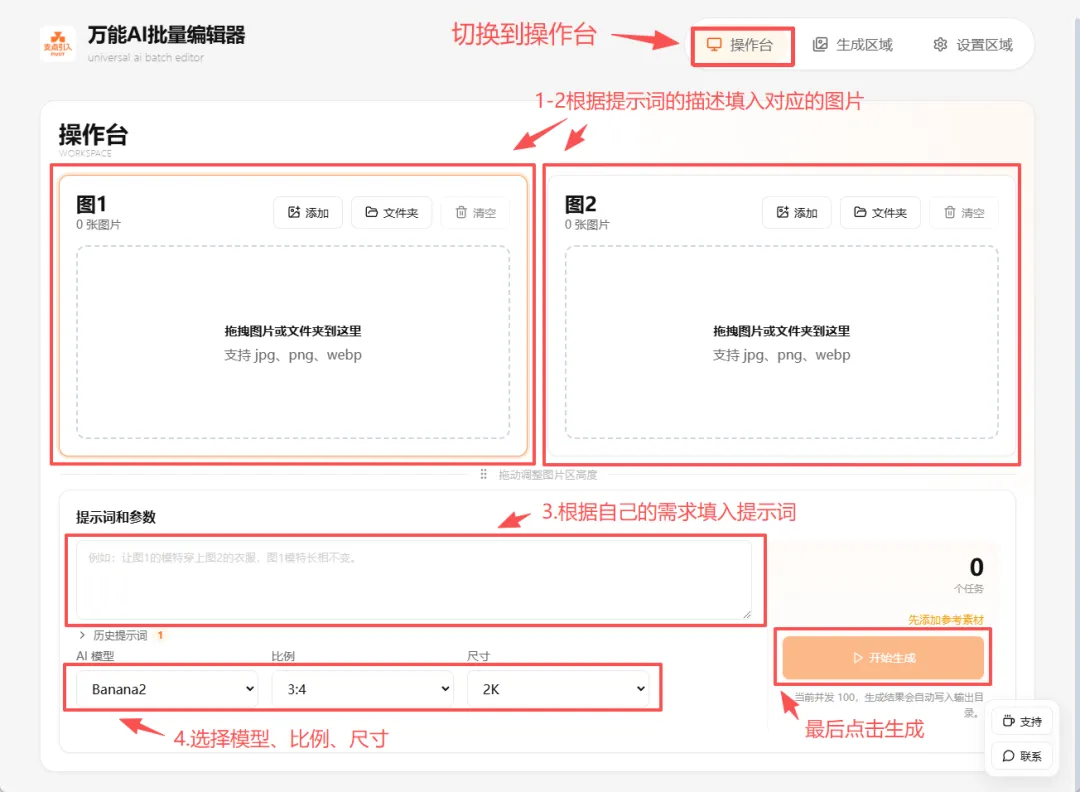
图1放原图,图2放参考图,写提示词后点击“开始生成”。
五、提示词可以自由更换
这个工具不是只能做换装。只要提示词换一下,就可以做不同方向的图。
· 换装:让图1的模特穿上图2的衣服,人物五官不变。
· 产品图:把图1产品放到高级感电商海报场景里,背景干净。
· 风格图:参考图2的色调和画面氛围,重做图1的视觉风格。
· 海报图:保留主体,生成适合小红书、抖音封面或电商详情页的画面。
(建议每次先用少量图片测试提示词,效果满意后再批量上传生成)
六、生成结果在哪里
生成完成后,图片会自动保存到软件设置的输出目录。也可以在“生成记录”里查看成功、失败、重新生成等状态。
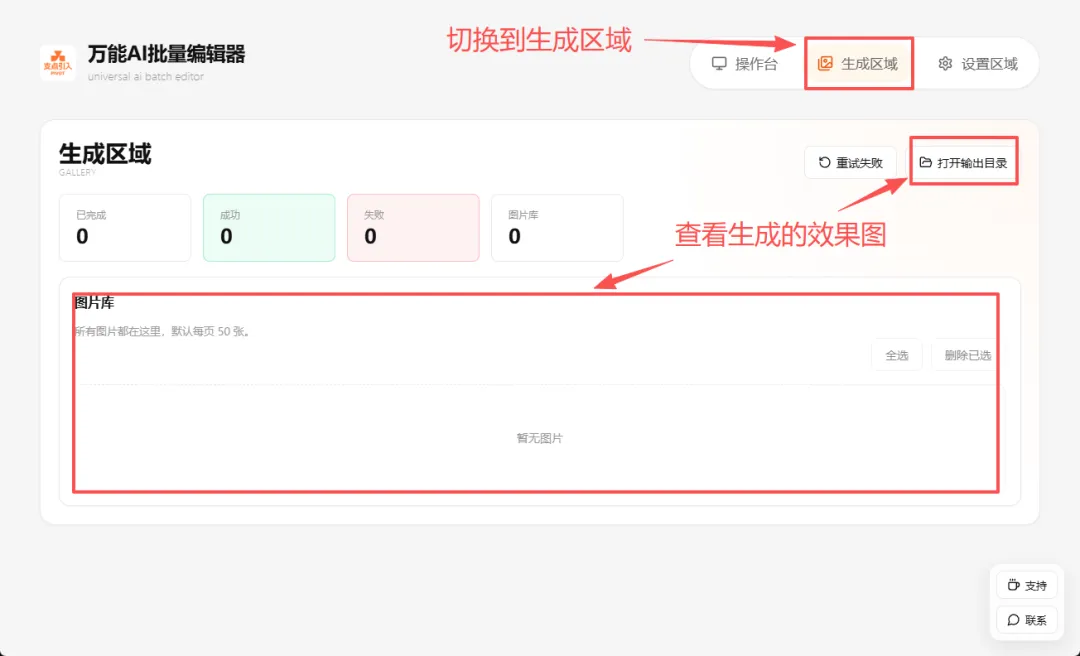
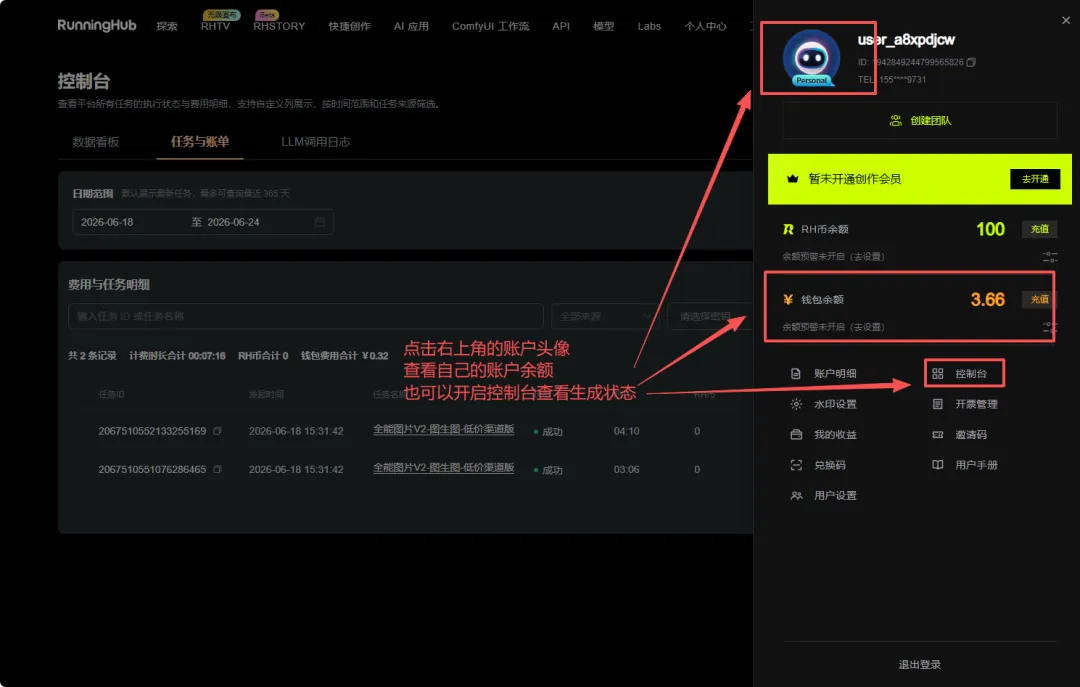
· 如果图片没有生成,先检查 API Key 是否保存、RunningHub 余额是否充足。
· 如果提示词效果不理想,换一种说法再生成,通常会更稳定。
· 如果批量任务很多,可以先小批量测试,再正式跑大批量。
七.一句话总结
万能AI批量编辑器的核心流程就是:
下载打开 -> 填密钥保存 -> 图1放原图 -> 图2放参考图 -> 写提示词 -> 点开始生成。
把这几个步骤走通以后,就可以根据自己的素材和提示词,批量做换装图、产品图、海报图和更多 AI 图片。