夜雨聆风
夜雨聆风


专属北京信息科技大学的WPS 365 会议来啦!


WPS会议
使用指南



线上研讨不再受限40分钟!
无需切换多平台,学校账号全功能覆盖
会前自动同步日历
会中共享文档协作编辑
高清会议录制
会后AI纪要整理
快来开启WPS智能会议之旅!
一
WPS 365快速激活

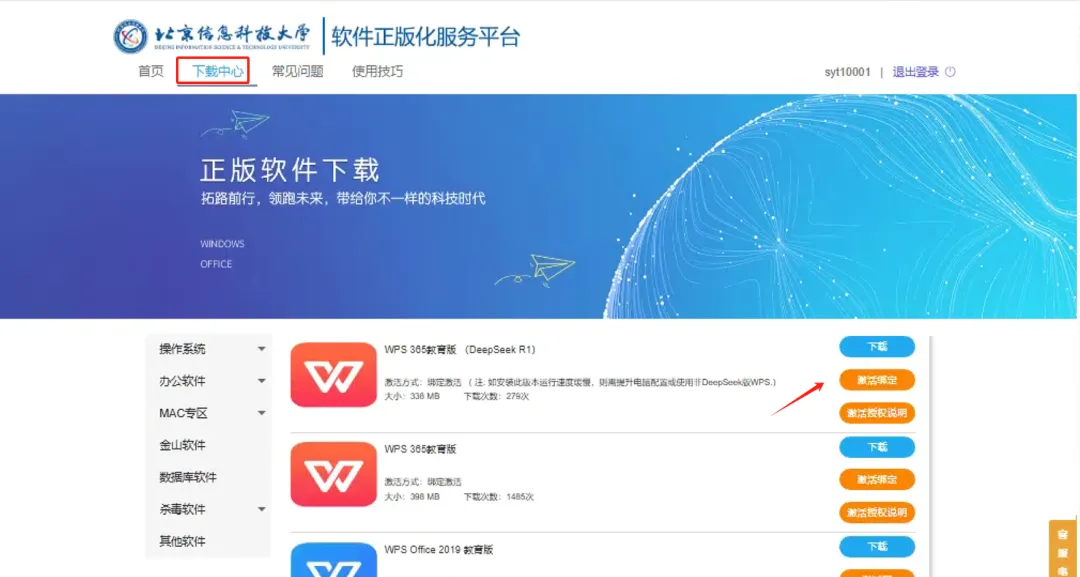
①登录“正版化软件服务平台”-WPS 365教育版账号快速激活
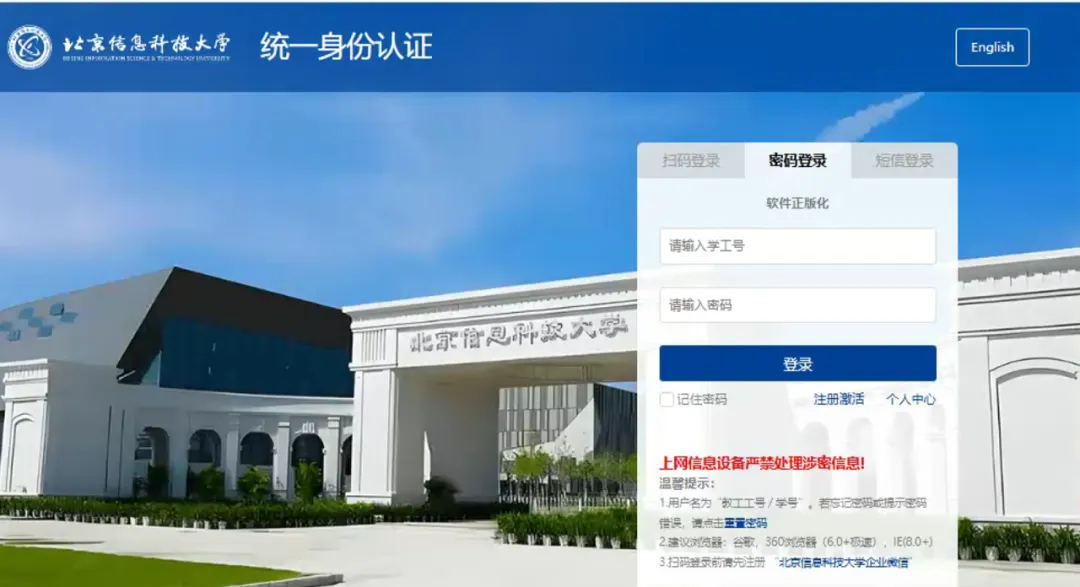
用个人数字校园账号和密码登录:https://software.bistu.edu.cn
-
登录学校统一认证
-
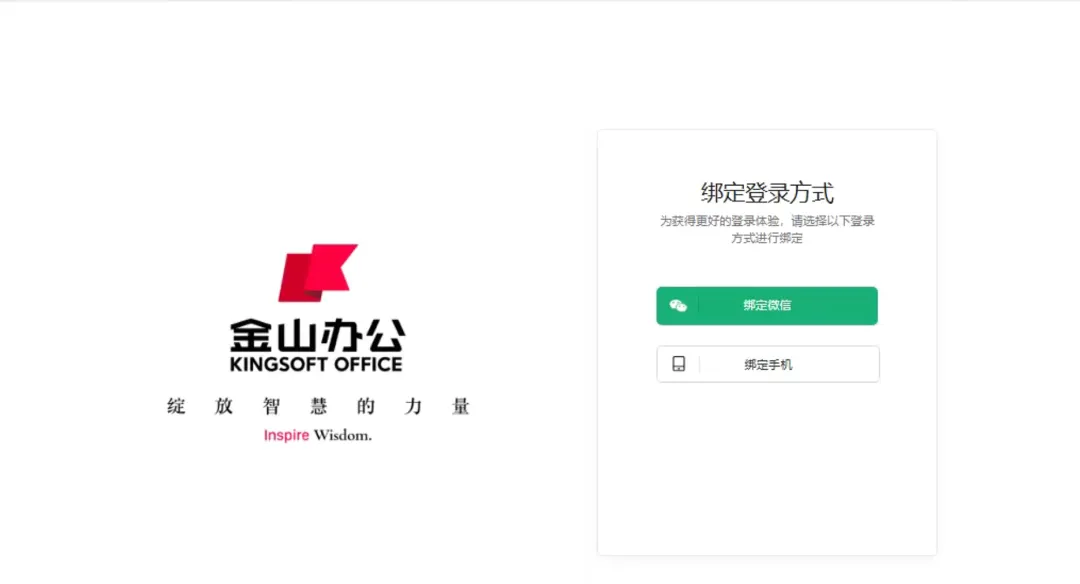
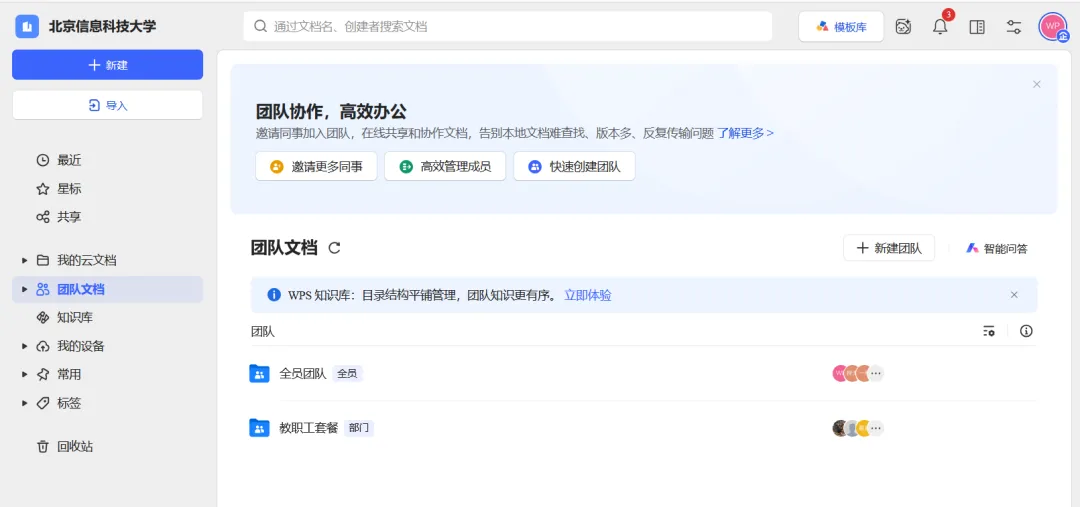
激活绑定
②如何更换已绑定微信及手机号?
在WPS客户端内鼠标悬停至右上角头像(或浏览器访问https://i.wps.cn),右下角点击进入“个人中心”,可解除或重新绑定微信、手机号作为今后的登录方式。
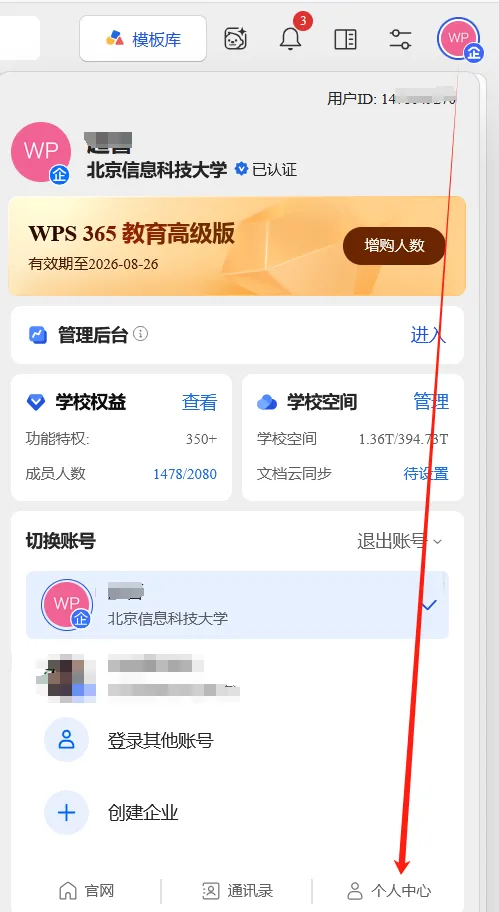
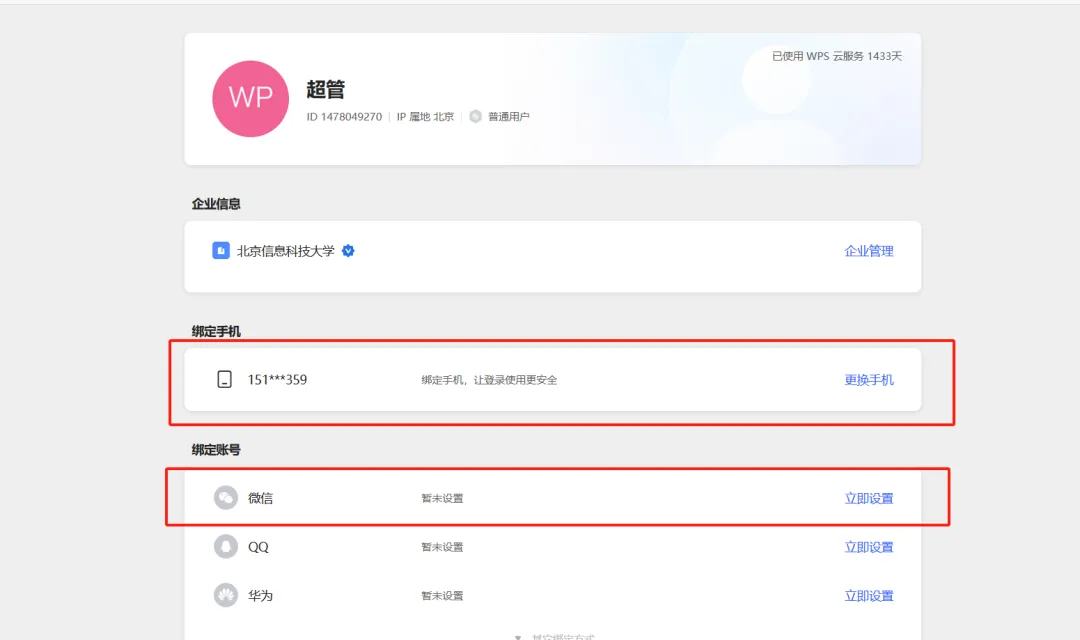
<上下滑动查看>
二
WPS会议权益

WPS账号一键登录,单平台完成会议全流程
每人每月可主动发起 600分钟
单个会议最长时长:24小时
单个会议支持入会:100人
tips:该时长只计算发起方时长,参会不计算时长。会议发起方仅限校园账号,但非校内成员可以加入会议。
三
WPS会议权益包领取

各位师生可登录 WPS 365 客户端,进入工作台领取 WPS 会议叠加包权益,领取后即可享受以下服务:
每人每月可主动发起 不限时长
含 屏幕录制 AI会议纪要 实时语音转写
单个会议最长时长:24小时
单个会议支持入会:500人
*注意:领取权益之后,如果没有使用7天后系统将收回,使用时再申请。
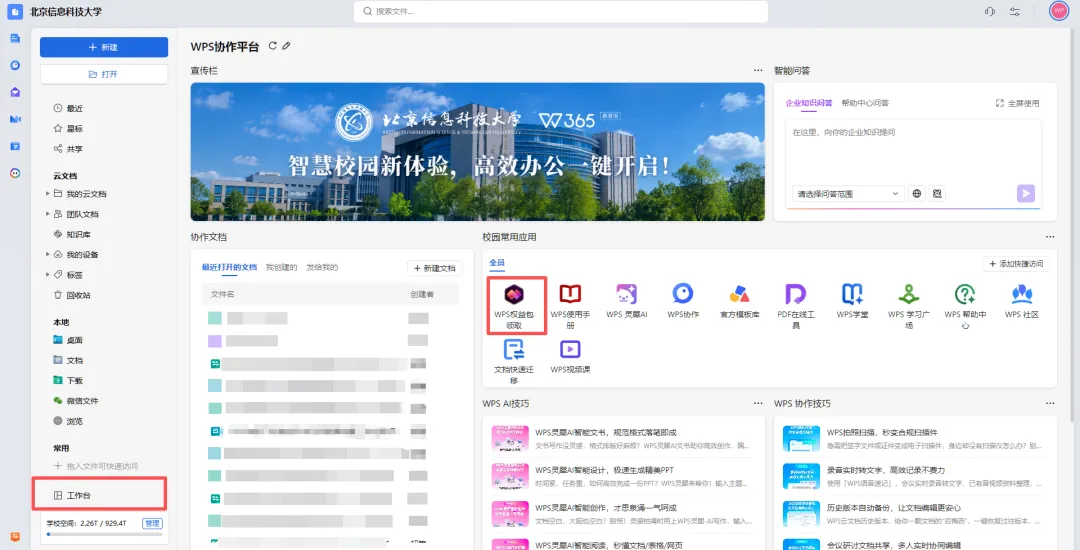
工作台-WPS会议权益包领取
四
WPS会议亮点功能

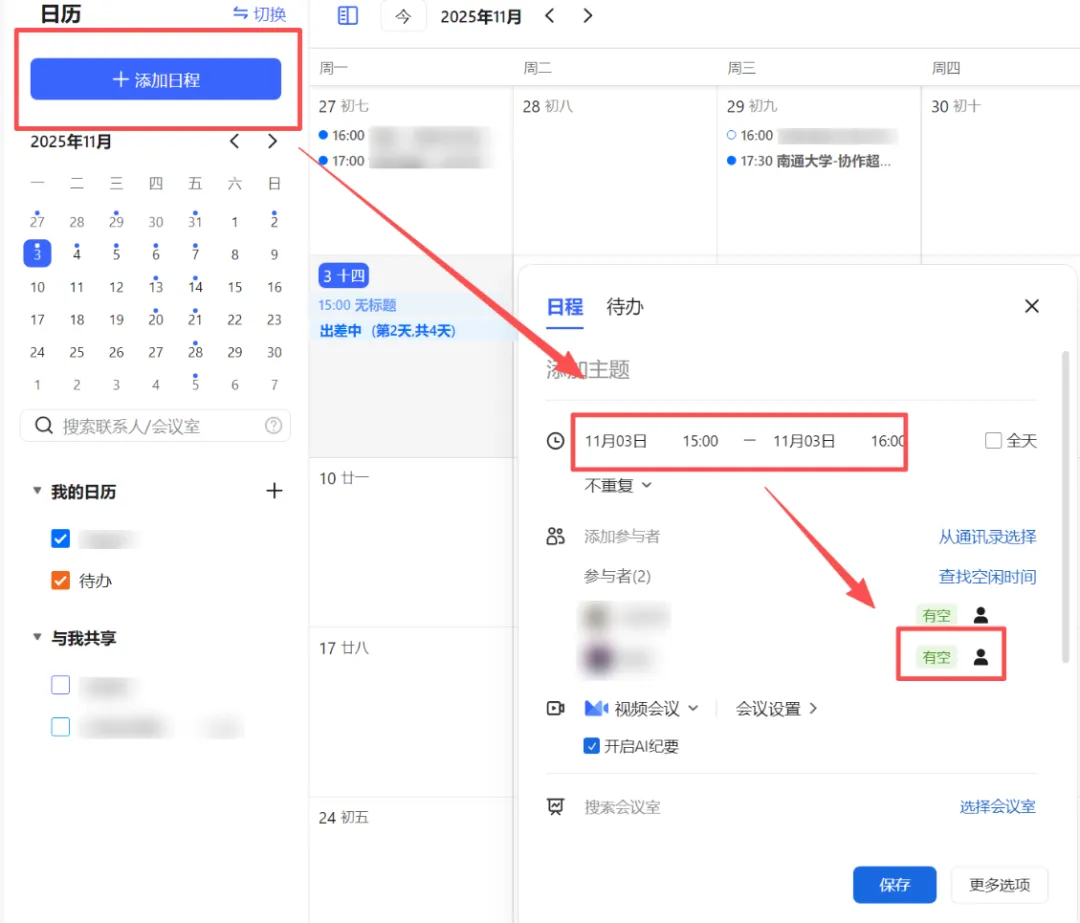
1.日程会议联动:一屏确认忙闲

会议自动同步日历,日程安排清晰可见!
发起在线会议,选择参会对象便可邀对方入会。若状态为【忙】,则可以另选空闲时段进行会议。
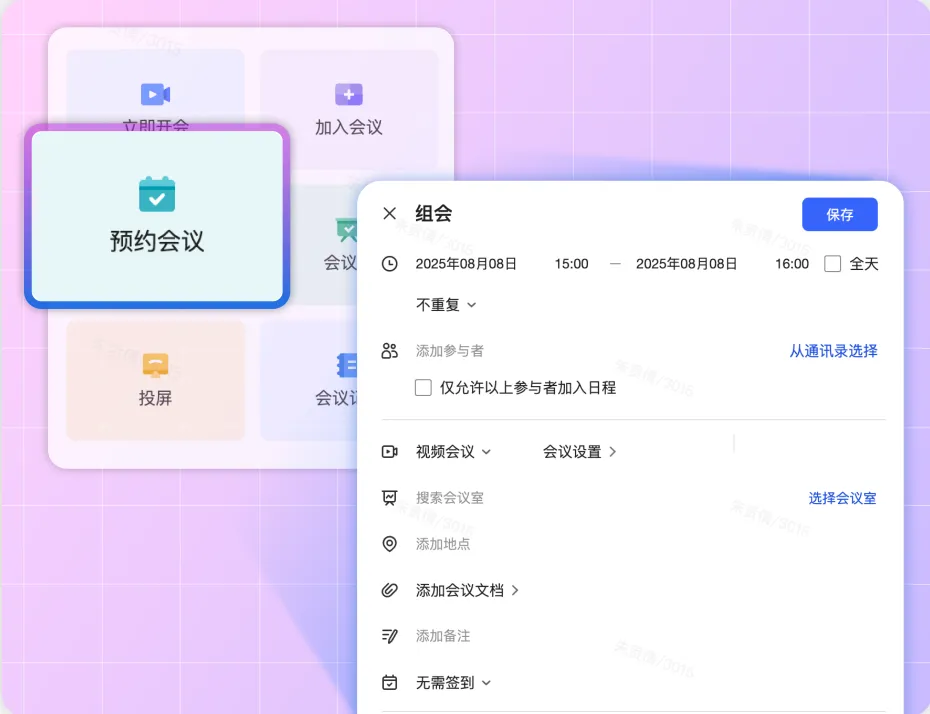
2. 会议录制:会议可追溯不丢

支持全程录制会议音视频,方便会后回溯会议内容,录制后的内容云端保存。
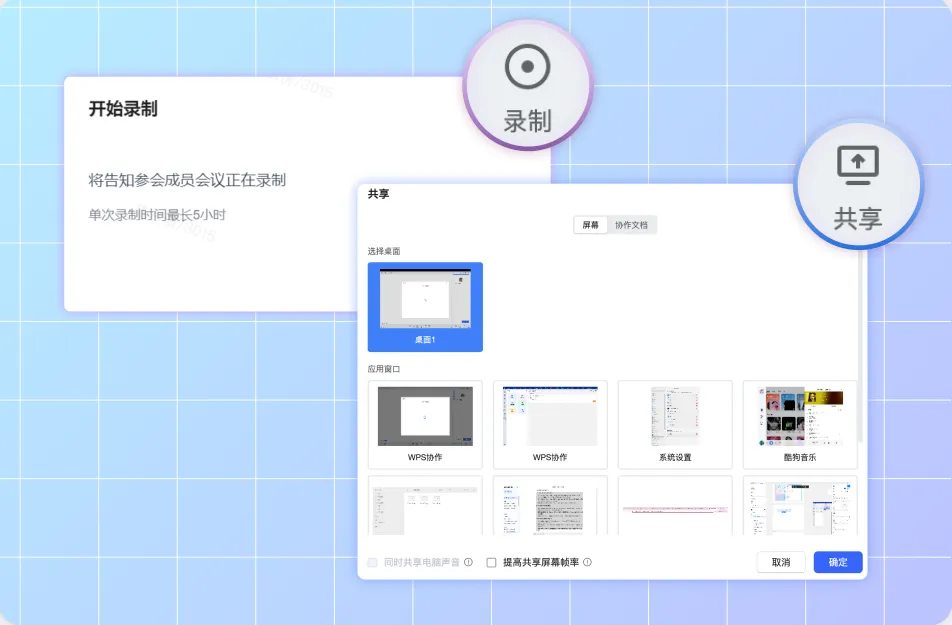
tips:录制时长最长5小时,超时不会中断,会重新启动录制。
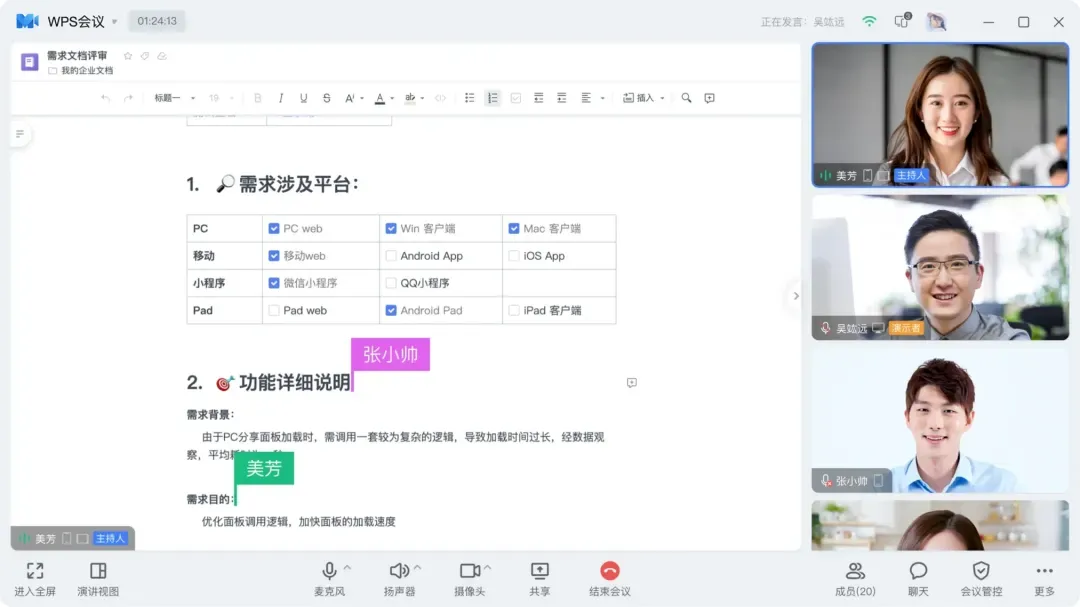
3. 文档协同:参会师生共享协作

支持共享屏幕或特定文档,参会师生可同步查看、编辑内容,演示者支持实时标注(如圈画重点、批注)。
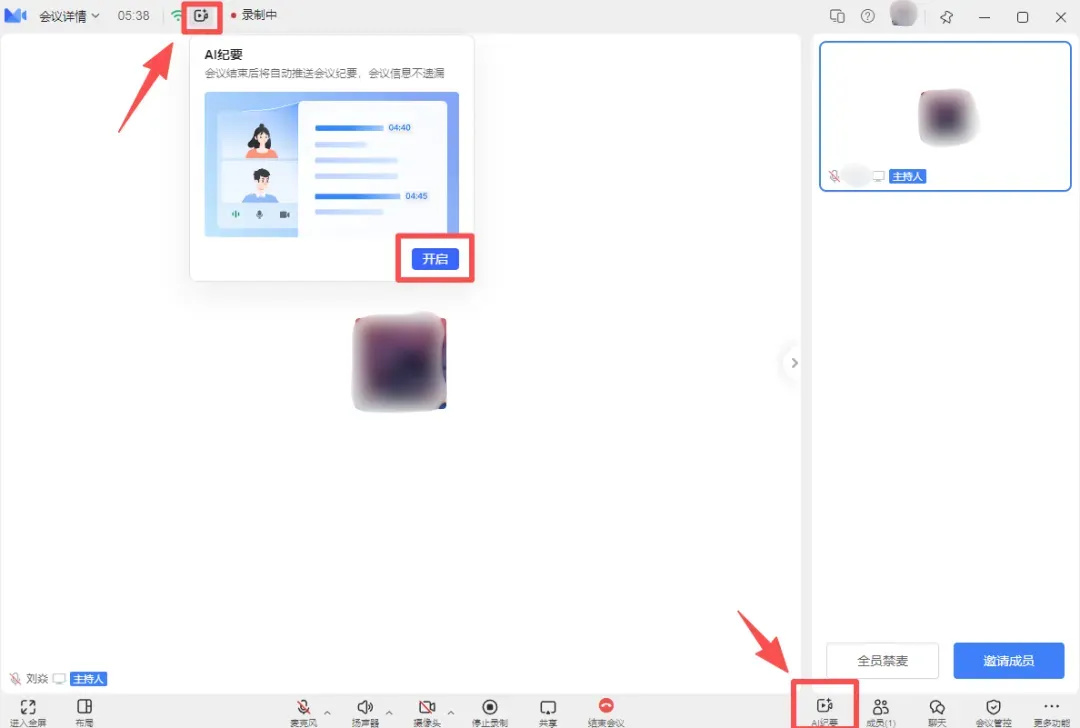
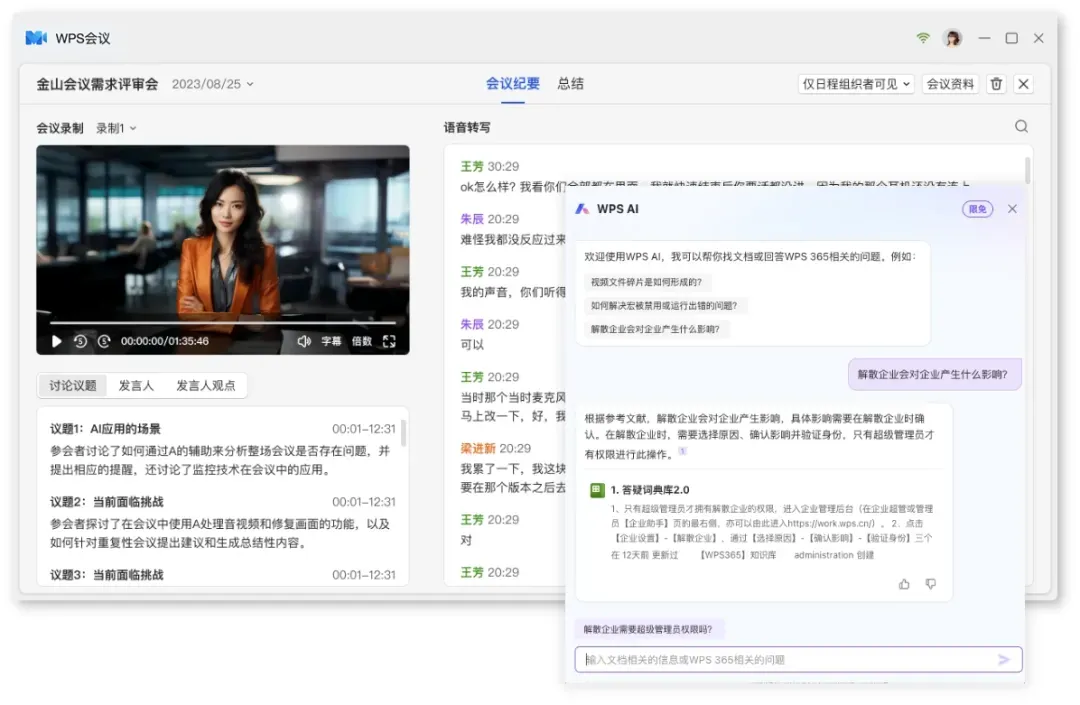
4. 会议纪要:AI自动整理会议纪要

AI纪要功能会通过声纹识别技术自动区分不同说话人,会议结束后生成纪要,会中也可直接开启AI纪要。
5. AI智能纪要:查看纪要

历史会议日程中查看录制的内容和会议纪要。
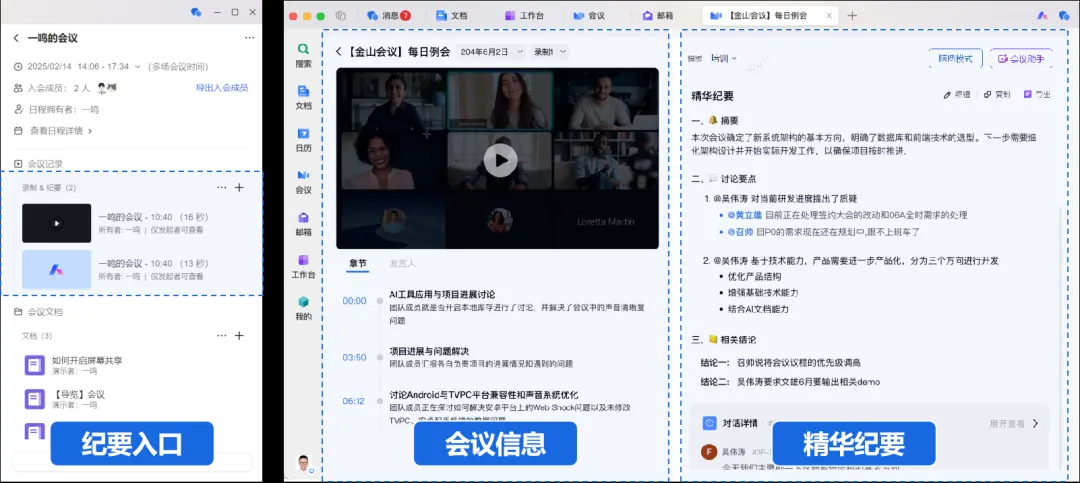
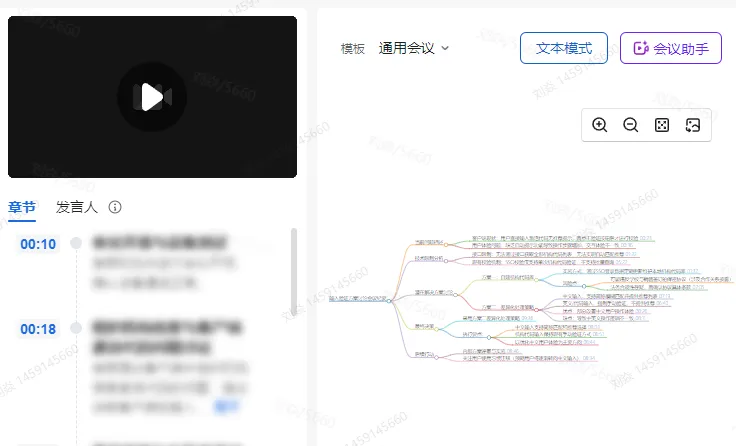
支持生成思维导图模式,还可使用AI会议助手进行内容总结与智能问答,让会议重点更加清晰。
五
WPS会议使用指南

1. 电脑端

WPS Office客户端左侧导航栏-【会议】 或 首页工作台-【会议】
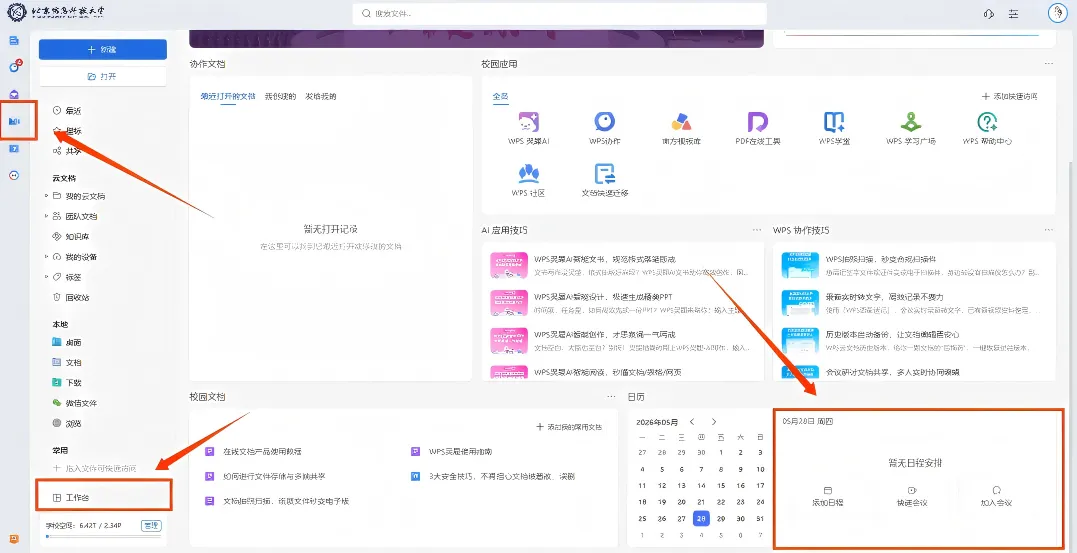
1)发起会议
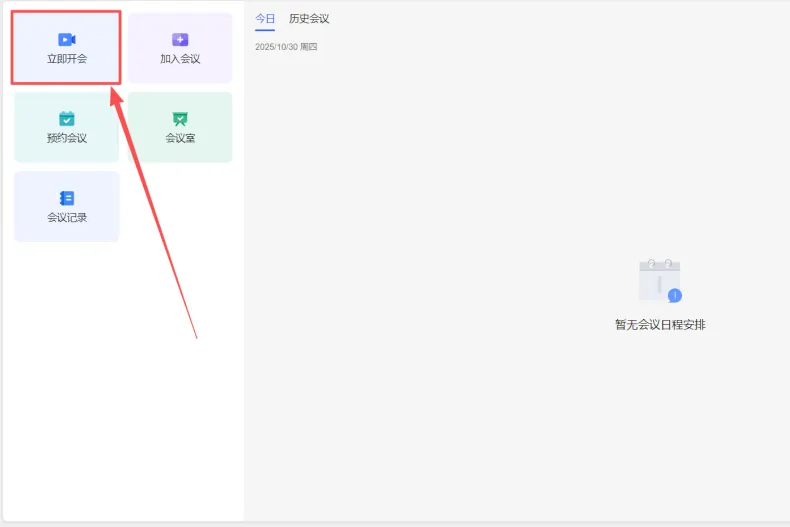
①立即开会
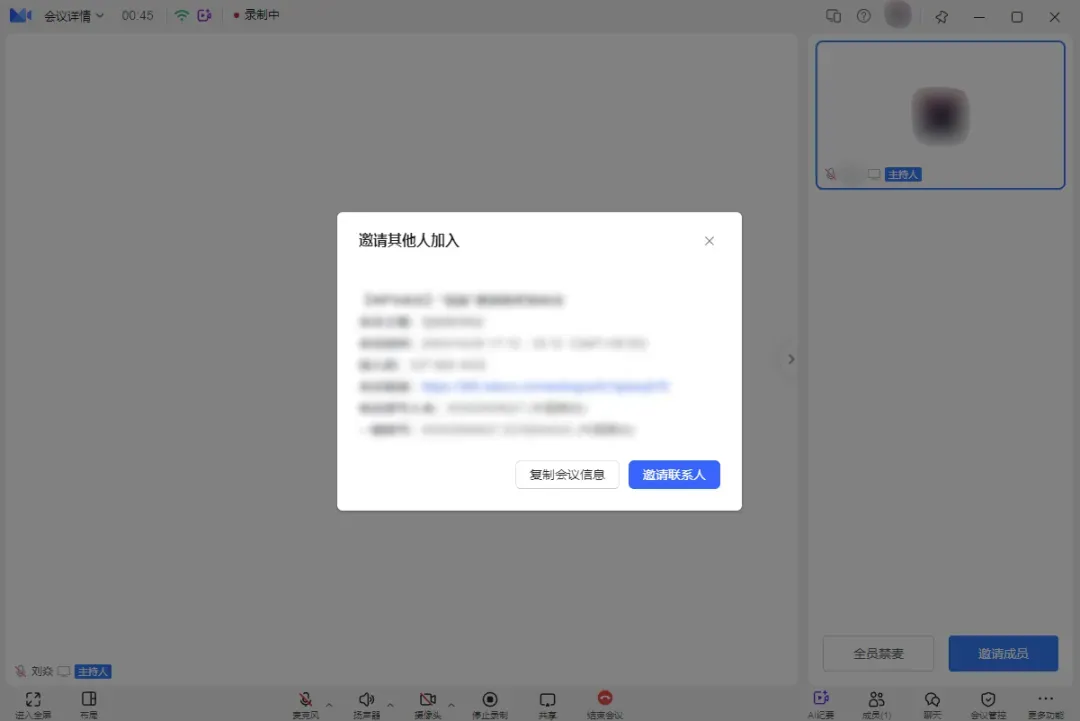
点击【立即开会】则立刻发起一场在线会议,复制会议信息,一键分享给其他成员,即可加入会议。
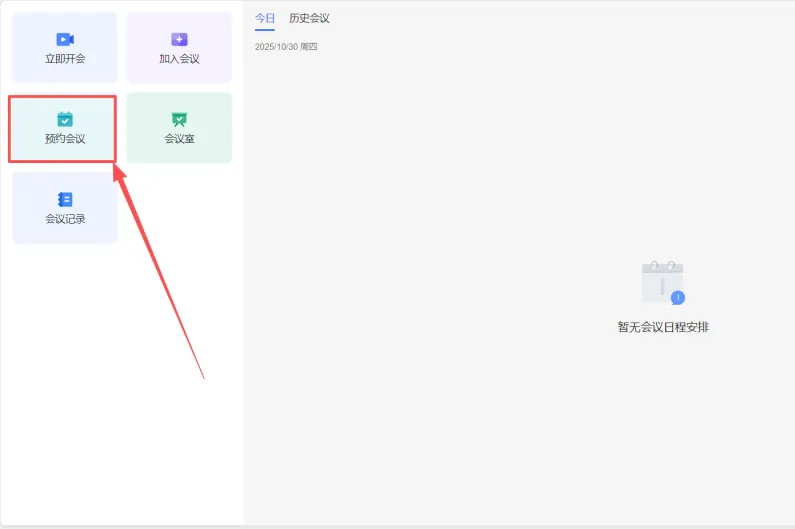
②预约会议
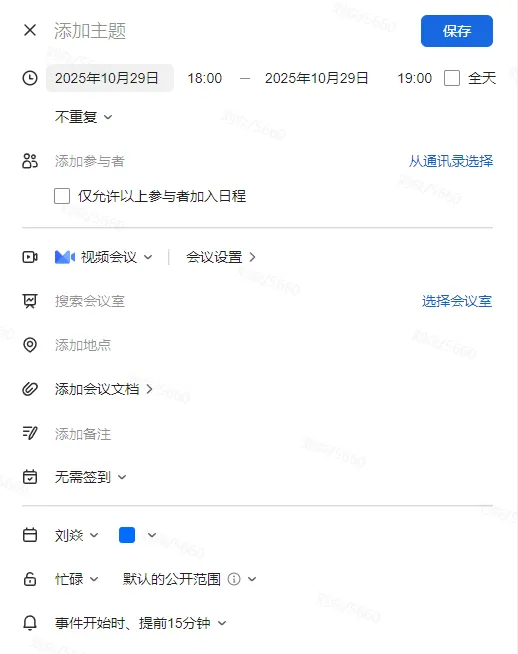
点击【预约会议】,填写相关信息后即可预约一场会议。
③预约会议查看及修改
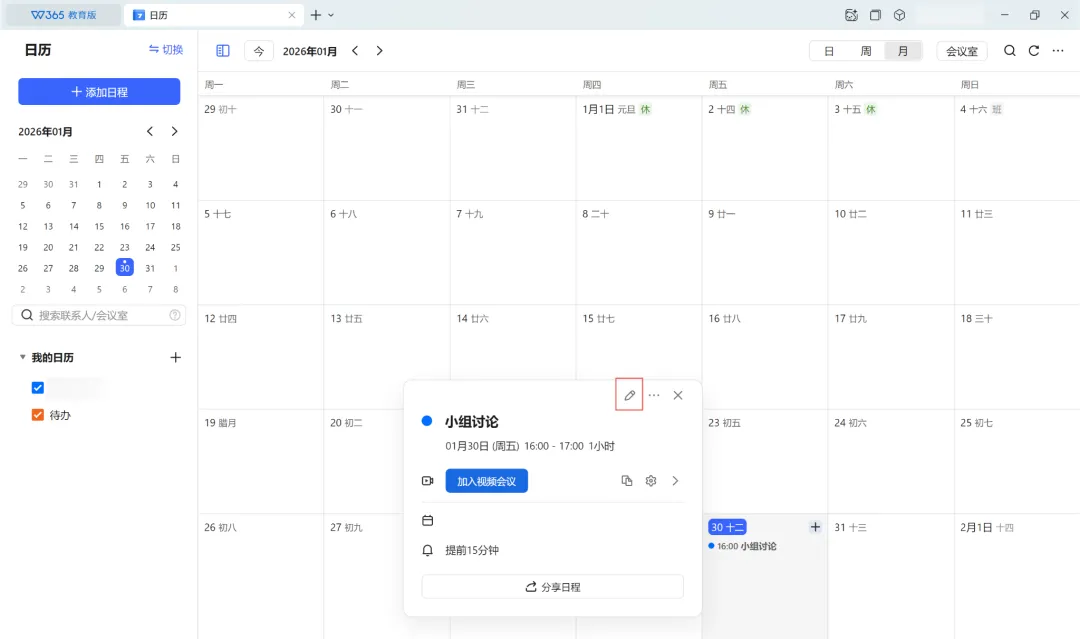
点击左侧导航栏【日历】,进入日历看板,即可查询到已经预约的会议。点击特定的日程即可进行修改。
<上下滑动查看>
2)加入会议
①客户端入会
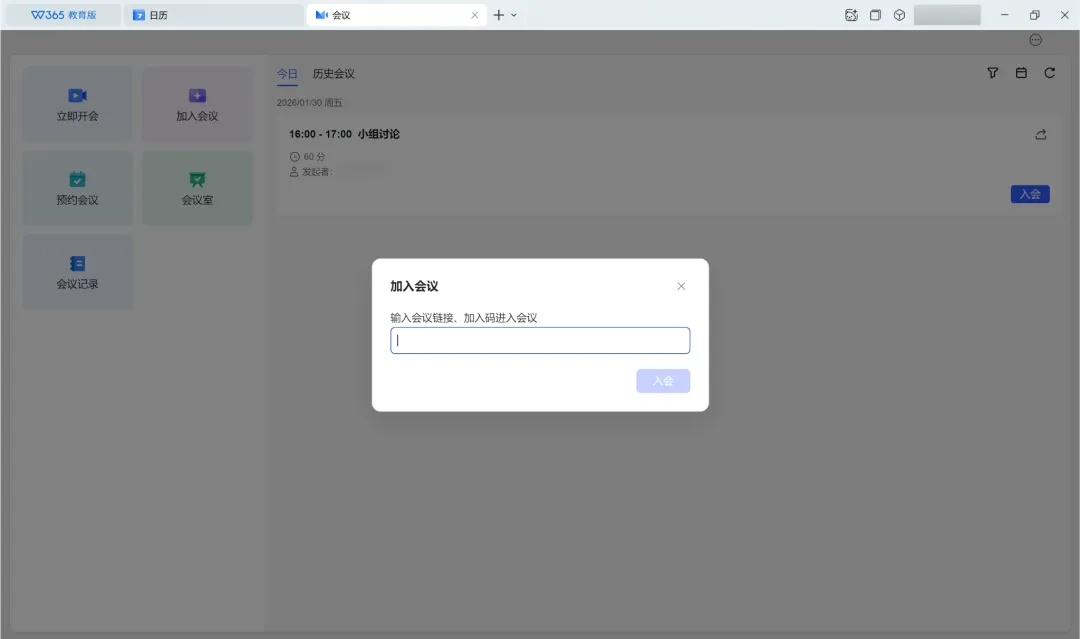
a.会议码、会议链接加入:
成员可复制会议加入码,加入会议。
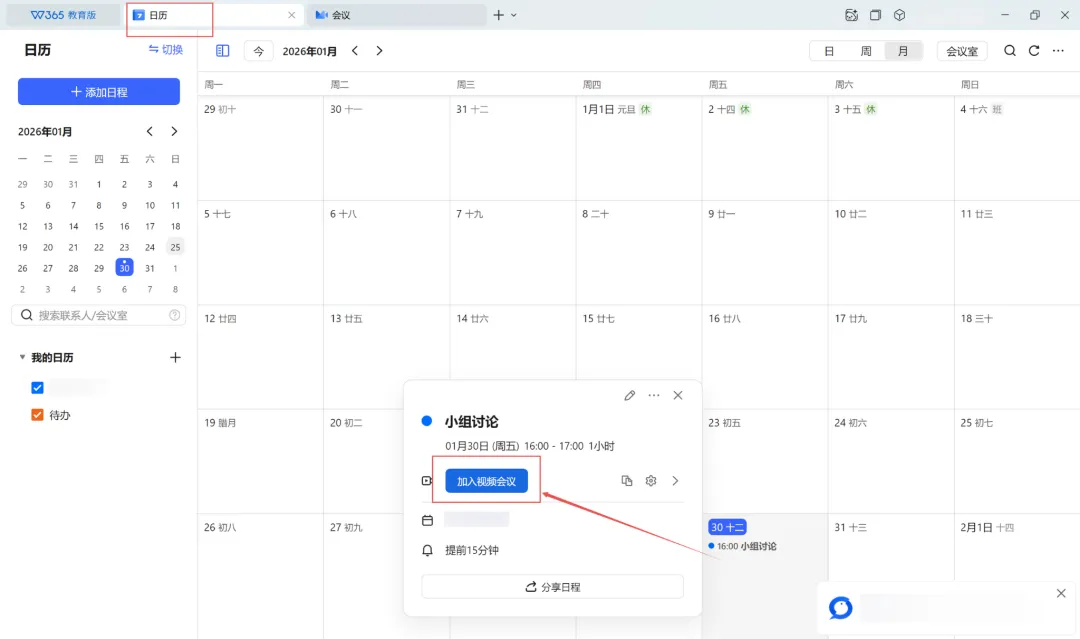
b.如果成员提前加入预约的日程,可从日程入口加入会议。
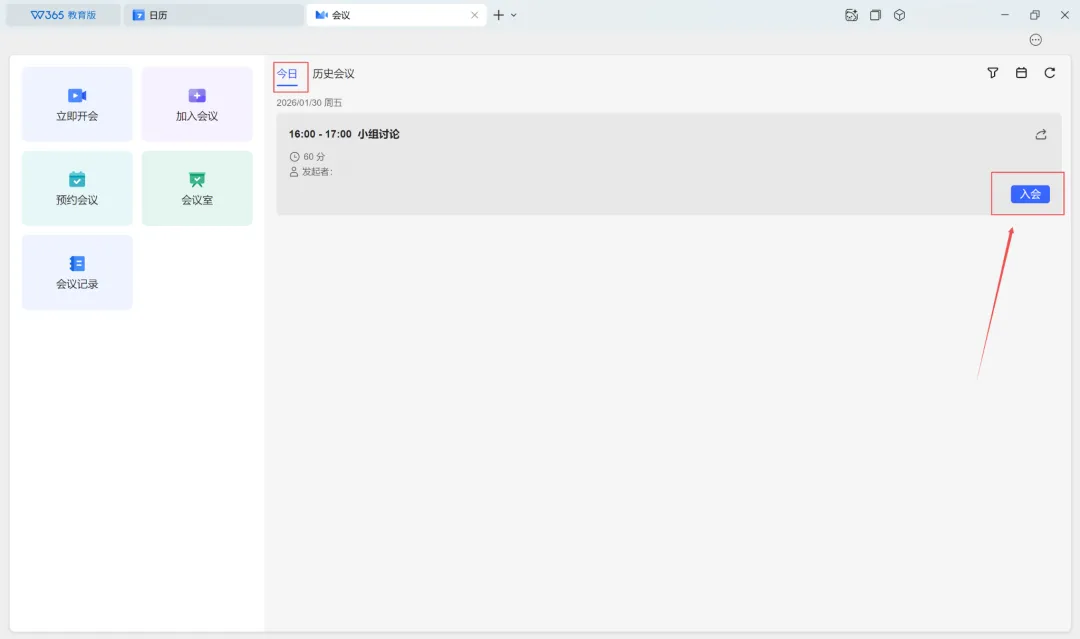
c.当日会议,可在会议界面快速加入。
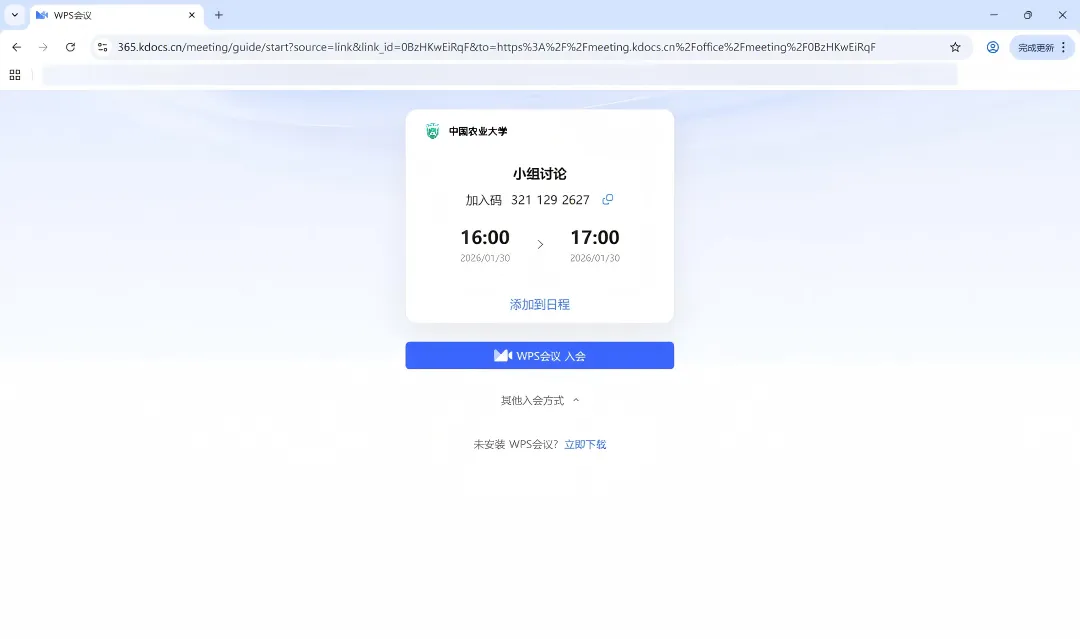
②网页链接入会
复制他人分享的会议链接到浏览器打开,即可快速加入会议。
<上下滑动查看>
2. 移动端

1)发起会议
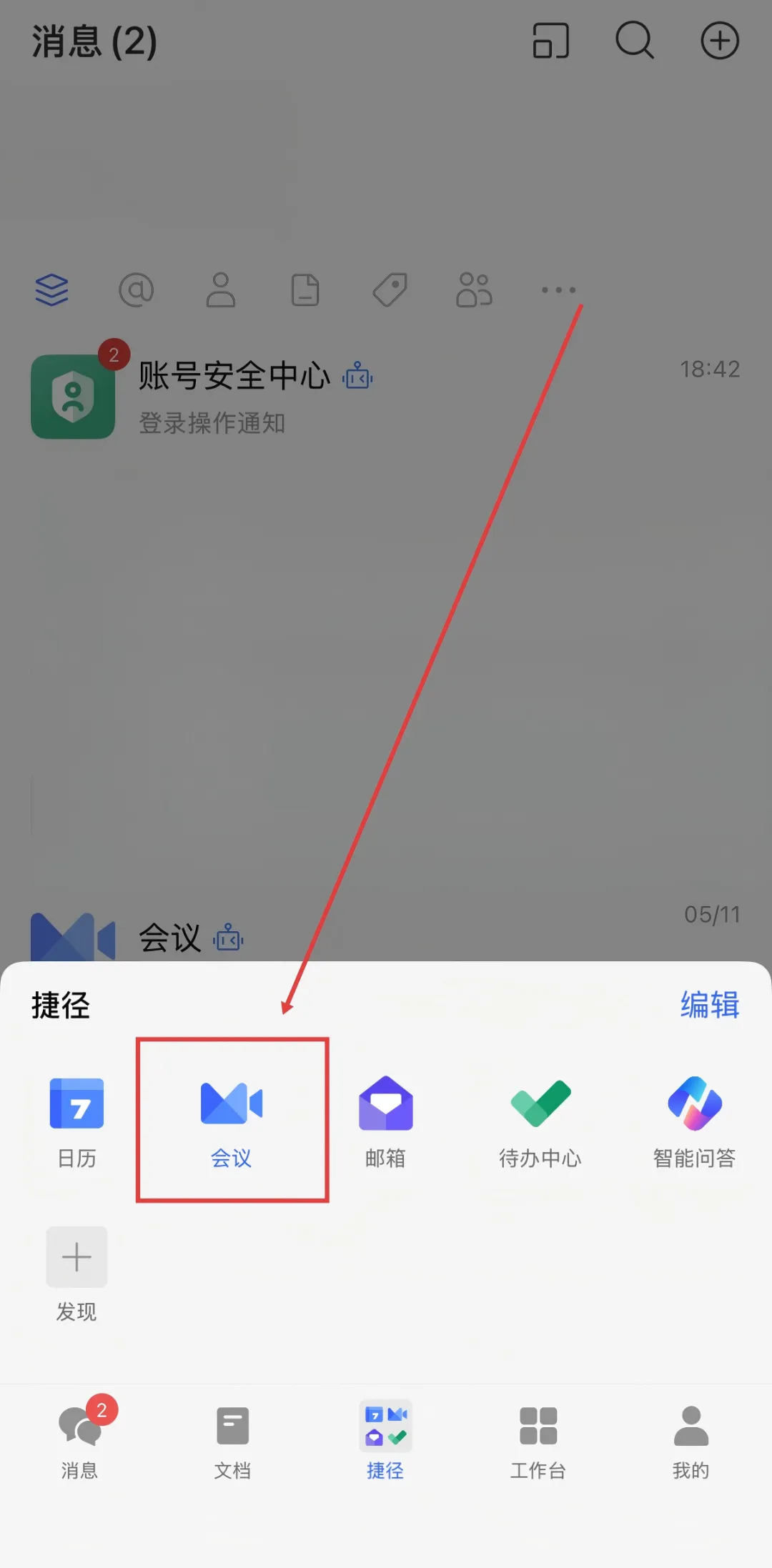
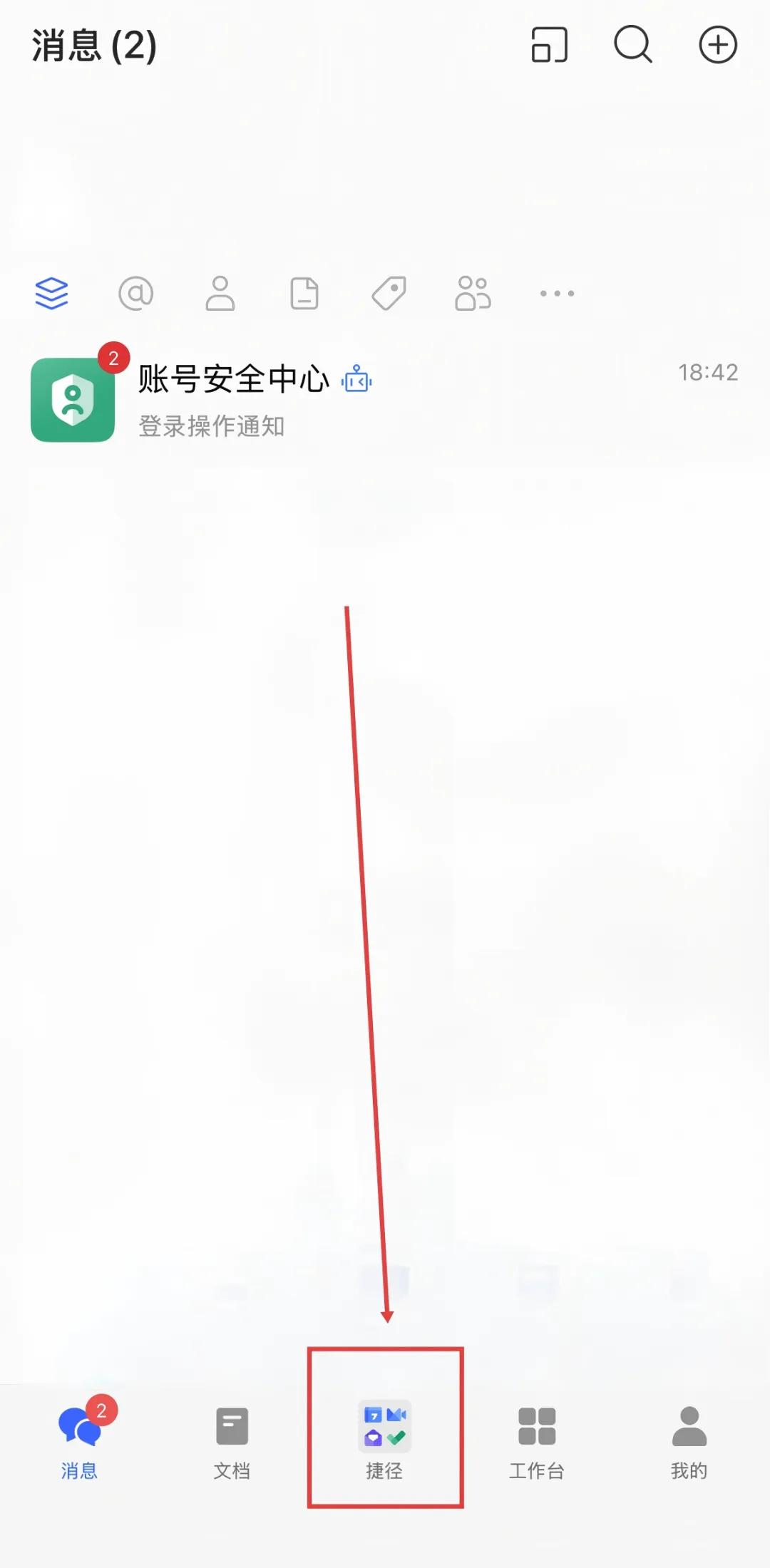
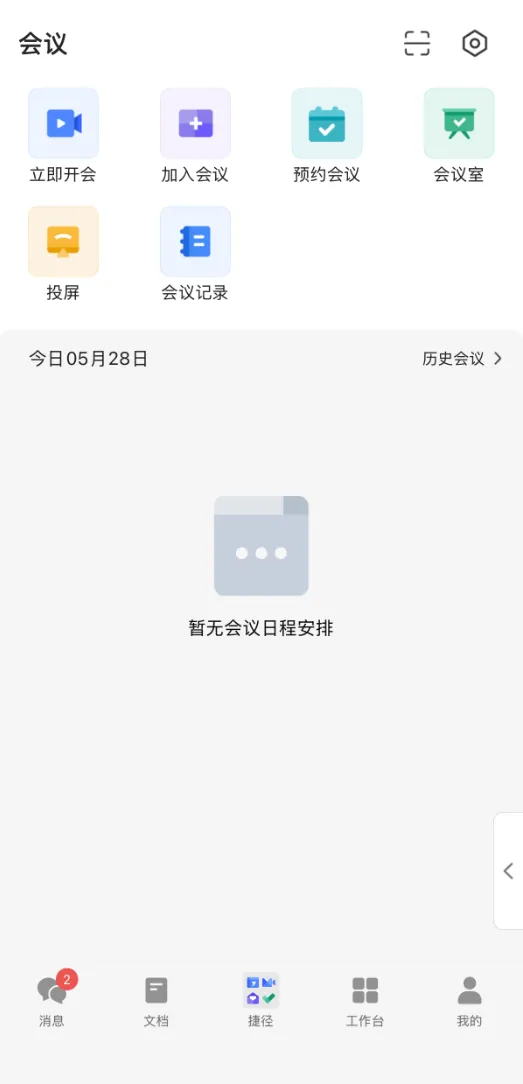
应用商店下载 WPS协作 移动端APP,点击下方【捷径】,点击【会议】并进入,点击【立即开会】、【加入会议】或【预约会议】即可创建会议。
2)加入会议
①APP入会:
a.在【会议】页面加入会议;
b.在【会议】页面点击【加入会议】输入会议码入会。
②链接入会:
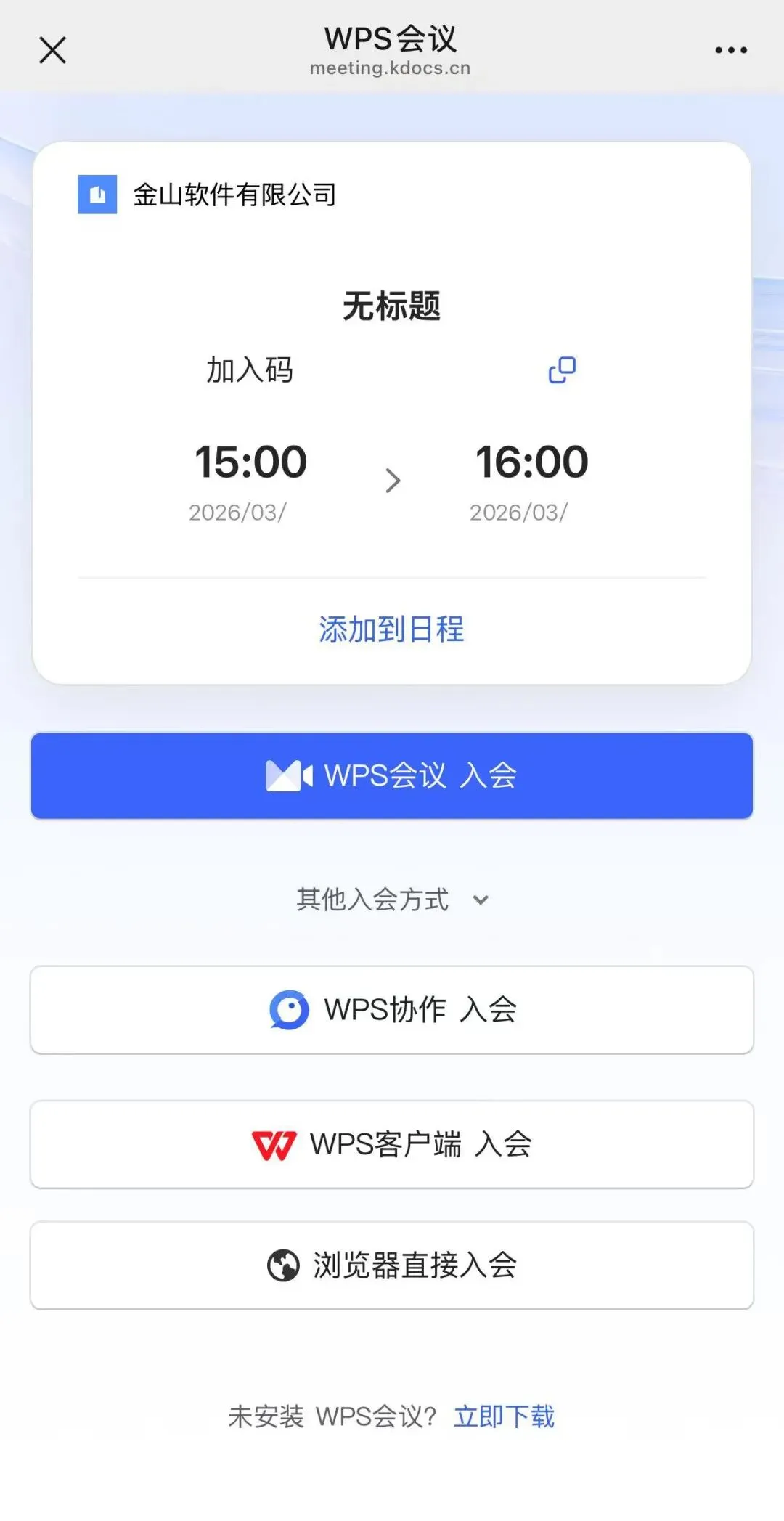
点击他人分享的会议链接,可选择不同方式入会。
更多会议使用说明详见:
https://www.kdocs.cn/l/cgiveuILhTSq
不管是课堂研讨、社团会议还是学术交流
WPS会议全程护航!
告别平台切换烦恼,尽享智能会议便利
快来和小伙伴一起开启高效协作之旅吧!
供稿/图片:系统运行部
审核:黄彦飞
编辑:综合服务部
敬请关注
北京信息科技大学信息中心