 夜雨聆风
夜雨聆风


被WPS背刺了!电脑越用越卡?这篇教你一次解决

🙌 觉得有用?帮我转发给身边的朋友!
⚠️ 热点事件 · 实用教程
被WPS”背刺”了?
C盘爆满 · 电脑卡顿 · 文档丢失一文教你全部搞定!
小白也能看懂 · 照着做不会错(重要数据请做好备份)
如果操作遇到问题,欢迎留言提问
📢 先说说最近发生了什么
最近微博热搜出现了”被WPS背刺了”的话题,大量网友吐槽 WPS 存在以下问题:
|
|
|
|
|
|
|
|
|
|
|
|
💡 专家解释:这些问题其实是整个软件行业的通病——软件默认把缓存存在C盘,C盘就是系统盘,时间久了就被占满了。WPS只是这次”撞枪口”上了。
📖 本文你能学到什么?
✅ 如何找出并清理WPS占用的C盘空间✅ 如何把WPS缓存搬到其他磁盘✅ 如何关闭云备份自动同步,避免磁盘爆满✅ 如何一键清理整个电脑的垃圾✅ 遇到文档丢失怎么找回✅ 电脑优化的长期维护习惯
🔵 第一步:查清楚C盘究竟被谁占了
👉 操作方法:
Windows 自带了一个”存储感知”功能,可以直接看到谁占了最多空间。
📌 操作步骤
第①步:按 Win键 + I,打开”设置”第②步:点击 「系统」→「存储」第③步:点击 C盘进去,会看到各类文件占用情况第④步:重点关注 「临时文件」「应用和游戏」 这两项
⚠️ 注意事项
不要随意删除看不懂的文件夹!带有”System32″”Program Files”字样的是系统文件,删了电脑会出问题。只清理”Temp(临时文件)”就好。
第二步:清理WPS占用的C盘空间
🔧 方法A:手动删除WPS临时文件
📌 操作步骤
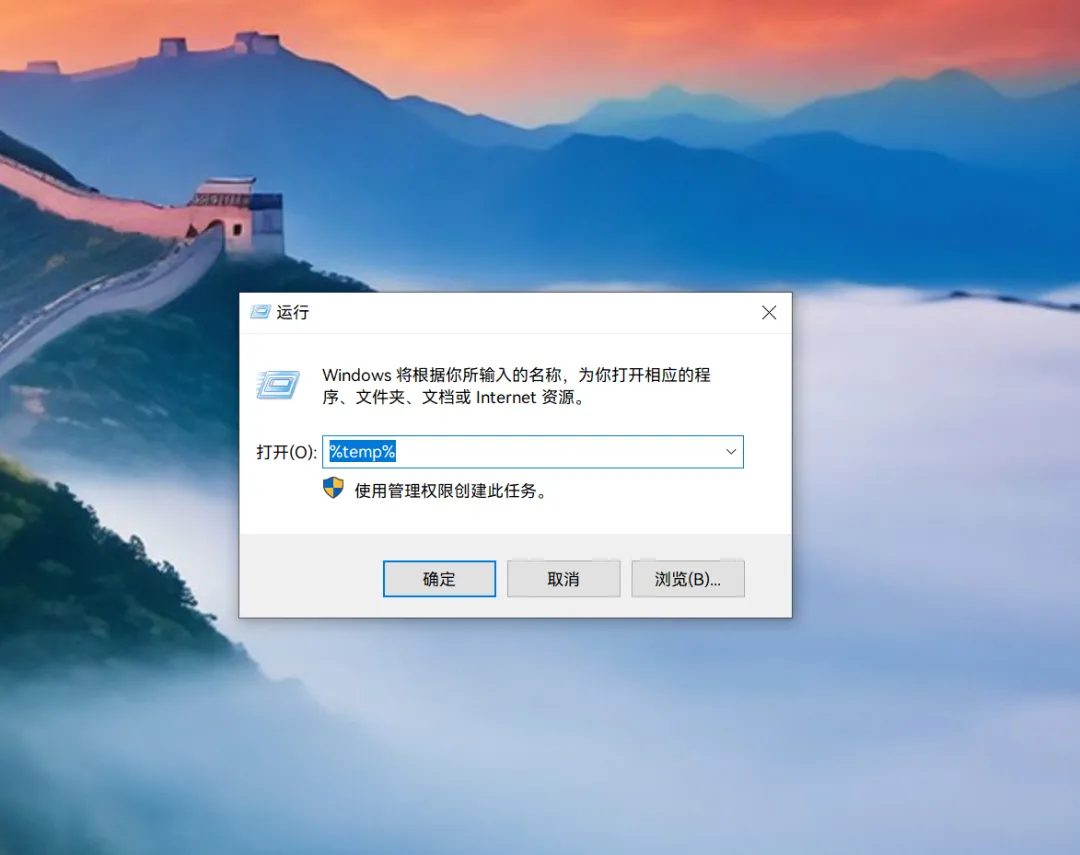
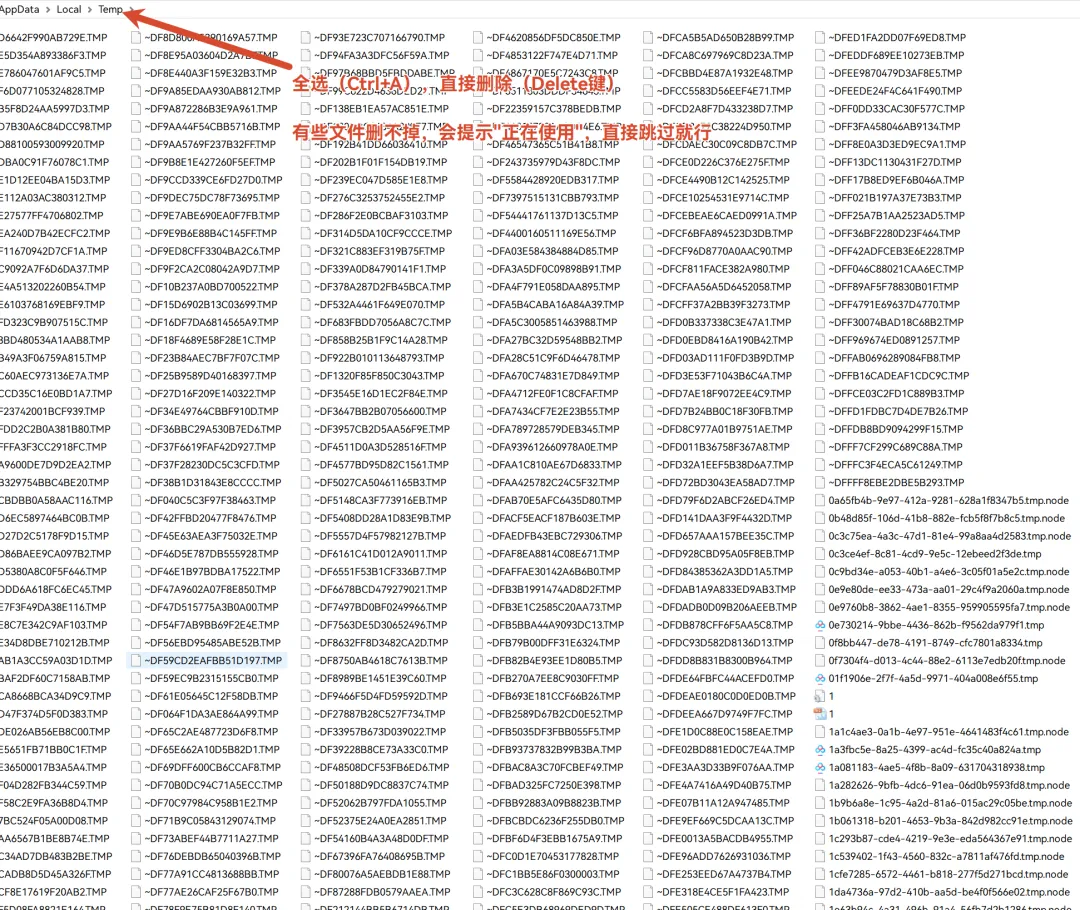
第①步:同时按 Win键 + R,弹出运行框第②步:输入 %temp%,按回车第③步:跳出来的文件夹里全是临时文件第④步:全选(Ctrl+A),直接删除(Delete键)第⑤步:有些文件删不掉会提示”正在使用”,直接跳过就行
⚠️ 注意事项
删除临时文件之前,请先保存好你正在编辑的文件,关闭WPS再操作,否则可能删掉正在用的缓存导致崩溃。
🔧 方法B:在WPS内部设置缓存路径
📌 操作步骤
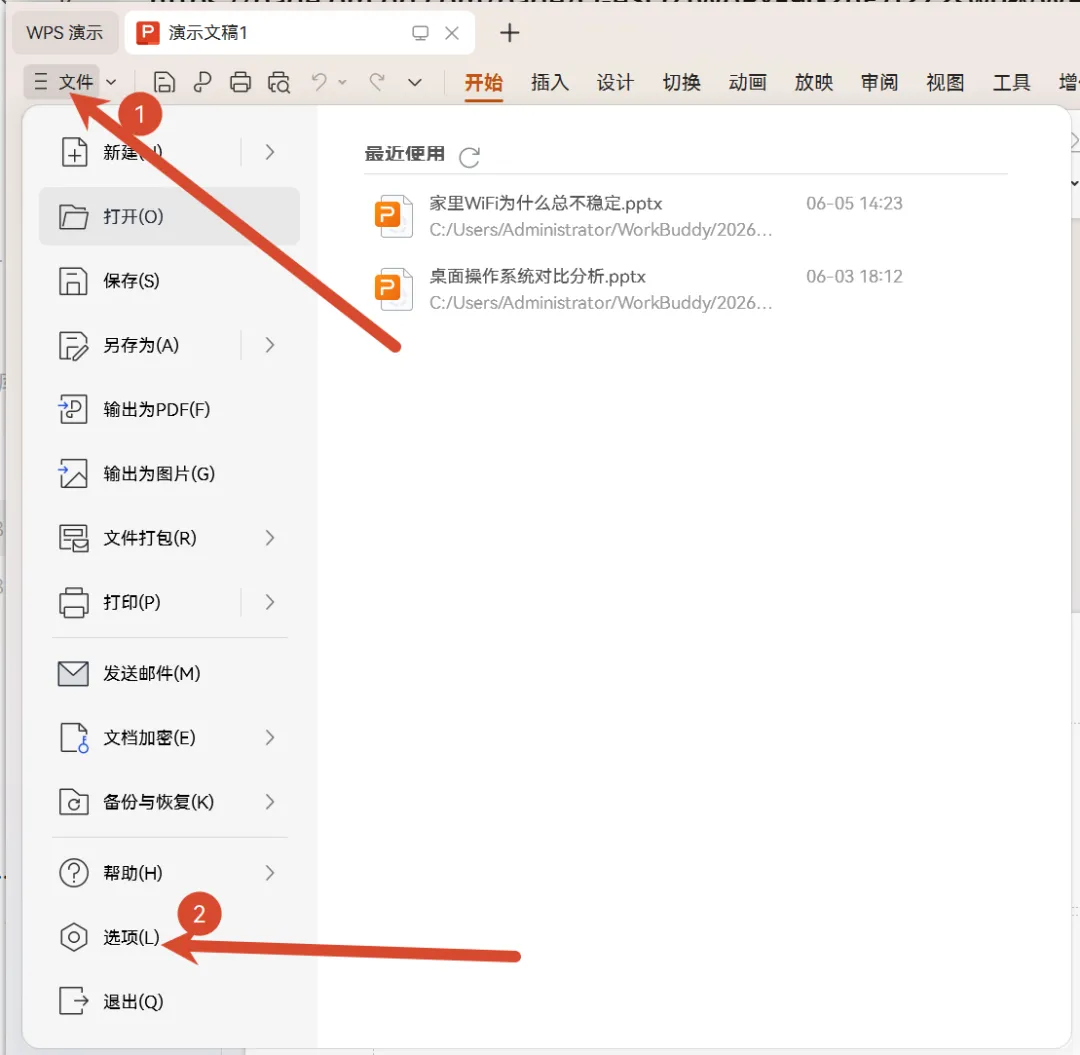
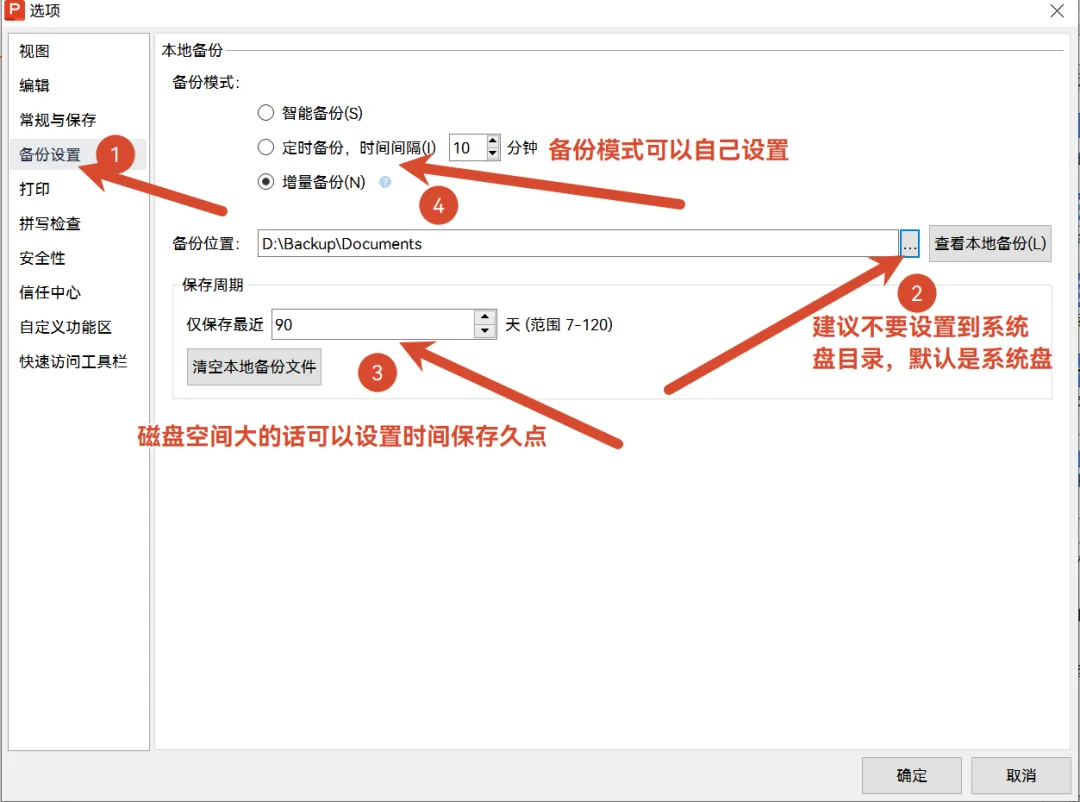
第①步:打开WPS,点击左上角 「文件」→「选项」第②步:找到 「常规与保存」 或 「备份中心」第③步:找到”文件缓存位置”或”备份路径”第④步:点击”浏览”,改成D盘或E盘的路径第⑤步:点击确定保存设置
💡 小贴士
如果你的电脑只有C盘(没有D盘、E盘),可以在C盘里专门建一个文件夹,比如”C:\WPS缓存”,比散落在系统各处要整洁得多。
🟣 第三步:关闭WPS云备份自动同步
WPS云备份默认会把云端文件全部同步到本地,云端存了多少,本地就占多少——这就是为什么有人把WPS装在D盘,C盘还是被占满。
📌 关闭方法
第①步:打开WPS,点击右上角头像图标第②步:进入 「WPS账号」→「备份与恢复」第③步:找到”自动同步”或”离线同步”开关,关闭它第④步:也可以选择”仅同步最近30天的文件”减少占用
⚠️ 注意事项
关闭同步后,云端文件还在,只是不下载到本地了。如果要编辑某个文档,需要联网才能打开。建议重要文件另外手动备份到U盘或其他位置。
🔴 第四步:一键清理整台电脑的垃圾
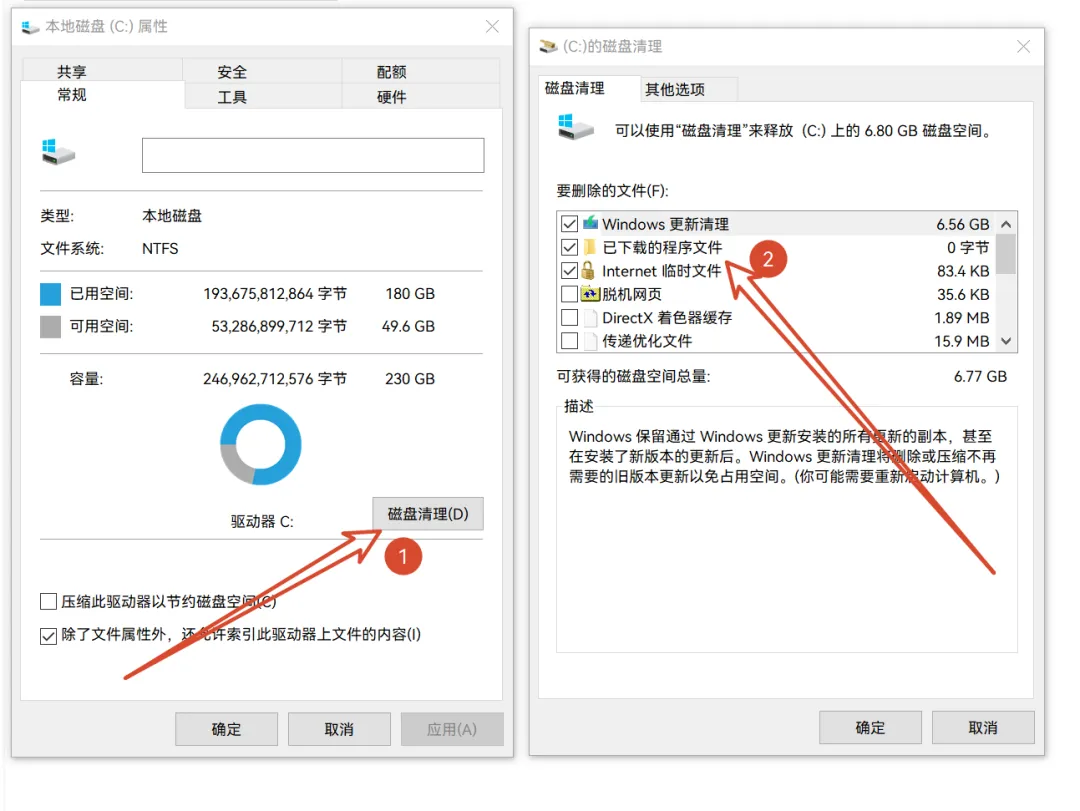
🖥️ 方法一:用Windows自带磁盘清理工具
📌 操作步骤
第①步:右击系统盘(一般都是C盘)第②步:点磁盘清理第③步:勾选所有选项(临时文件、回收站等)第④步:点”确定”,再点”删除文件”,等待完成第⑤步:点”清理系统文件”可以清理更多(可选)
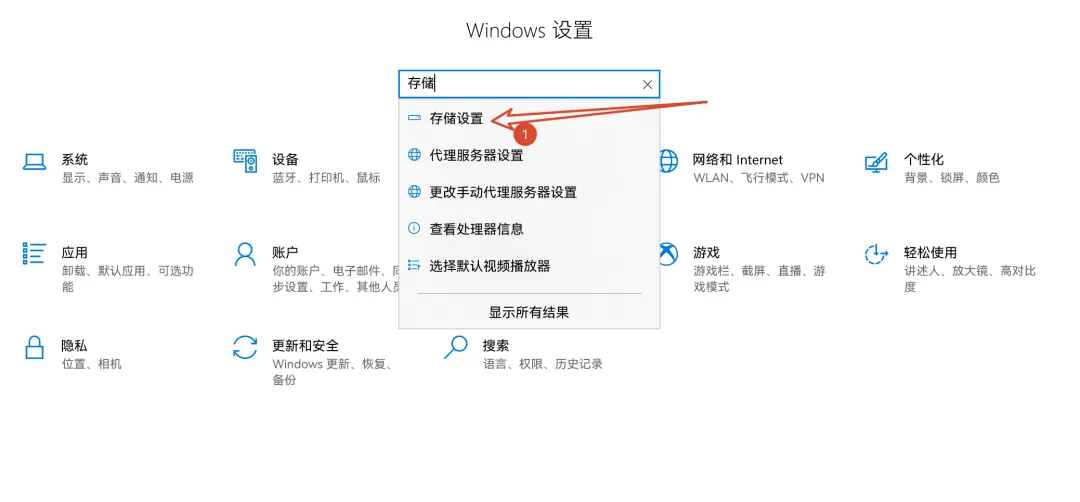
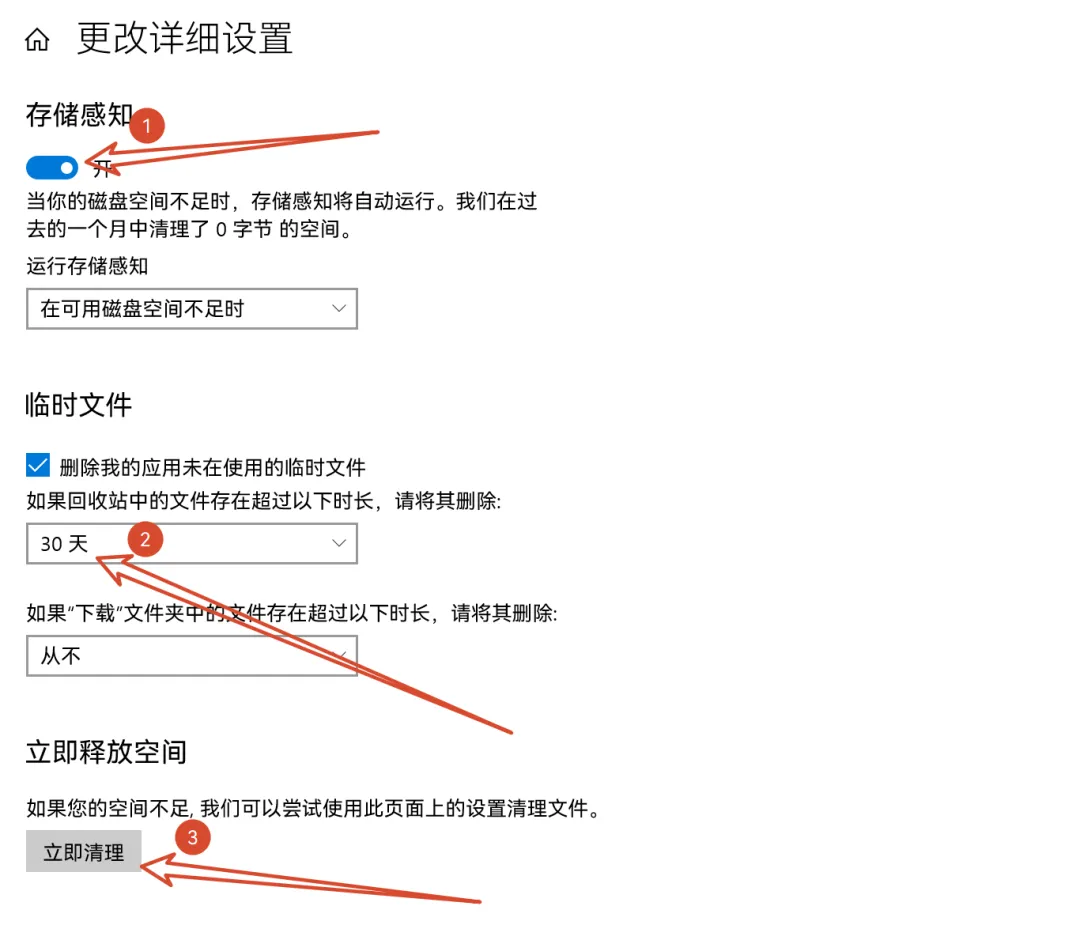
🖥️ 方法二:用Windows存储感知自动清理
📌 操作步骤
第①步:Win键 + I 打开设置第②步:「系统」→「存储」→ 打开”存储感知”开关第③步:设置为”每月自动清理一次”第④步:往下拉,点”立即运行存储感知”做一次即时清理
💡 推荐做法
开启”存储感知”后,Windows会在C盘快满的时候自动清理垃圾,再也不用担心突然爆盘!这是最省心的方式,强烈推荐。
🟠 第五步:找回丢失的文档
文档丢了别慌!按这三个方向找:
|
方向① 找WPS自动恢复文件 WPS每隔几分钟会自动保存一个备份。路径:Win+R → 输入 %appdata%\Kingsoft\WPS Office\进去找带日期的文件夹,里面有自动保存的.wps文件 |
|
方向② 在WPS云端找 打开WPS首页 → 点”云文档” → 查看”最近文件”或”回收站”云端回收站里的文件一般保留30天。 |
|
方向③ 用系统回收站恢复 双击桌面上的”回收站”图标,找到误删的文件,右键选”还原”。⚠️ 如果已经清空了回收站,可以用”Recuva”等免费恢复软件尝试找回。 |
🔵 第六步:电脑长期优化的好习惯
|
|
|
|
|
|
|
|
|
|
|
|
|
|
|
|
|
|
|
|
|
📦 WPS之外,还有哪些选择?
|
|
|
|
|
|
|
|
|
|
|
|
|
|
|
|
|
|
|
|
💡 其实WPS本身问题不大,关键是要学会正确设置,避免被”默认选项”坑了。
📋 总结:6步搞定,收藏备用!
|
|
|
|
|
|
|
|
|
|
|
|
|
|
|
|
|
|
|
|
|
🙌 觉得有用?帮我转发给身边的朋友!
很多人都被C盘爆满坑过,一键分享,说不定能帮到需要的人~
如果操作遇到问题,欢迎留言提问 👇
本文基于WPS舆情事件整理,资料收集来源于网络,操作步骤适用于Windows 10/11系统。软件界面可能因版本不同略有差异,请以实际为准。