 夜雨聆风
夜雨聆风


扫描出来的PDF,怎么变成可编辑的Word?
PDF转Word:四种方法
总有一款适合你!
🎯 本期目标:把扫描生成的PDF文件,变成可编辑的Word文档
WPS会员 / 手机助手 / AI智能 / 神仙网站 —— 四招齐出,帮你搞定格式转换
上次我们聊了如何把纸质文件扫描成PDF,有不少老师留言问——
别人扫描出来的PDF,里面都是图片,怎么变成可编辑的Word?
今天就来搞定这个问题!四种方法,从最省心到最免费,总有一款适合你 👇
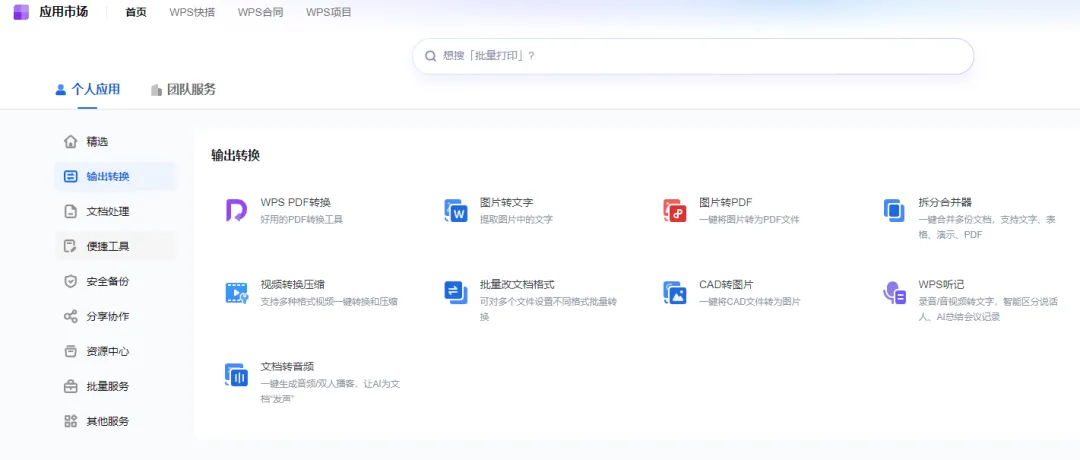
⭐ 方法一:WPS会员 —— 最省心、效果最好
我个人最优先使用的就是WPS会员权益。打开PDF文件后,直接选择”另存为”→导出为Word,一键搞定,简单到不需要任何教程。
这也一直是我非常推荐各位老师开通WPS会员的原因——会员权益真的非常方便,省下来的时间远比会员费值。
✨ 转换效果亮点:
pdf如果内容是文字,就是百分之百的还原,还可以直接进行编辑,哪怕是图片,也几乎和原文一模一样!各种细节处理得非常好——比如公章,它会单独生成一个只有公章的图片,而公章下面的文字全部可以编辑。排版还原度极高,段落、字体、颜色基本不跑偏,文档中的表格还原也是如此,专业做文档的效果就是不一样。
💡 小贴士:学校采购的WPS教育版通常自带会员权限,记得先确认一下哦!
📱 方法二:手机智能助手 —— 免费且强大
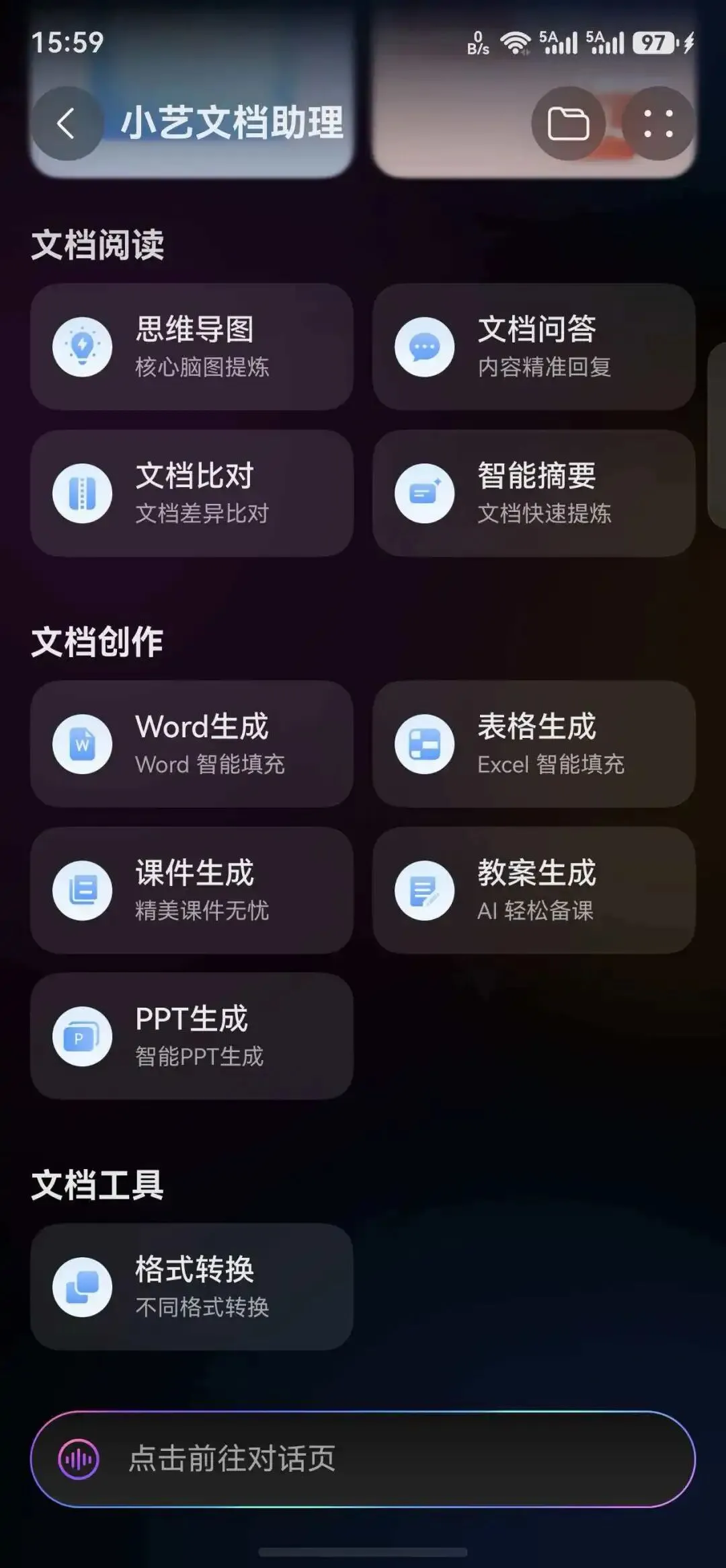
没有WPS会员的老师,优先试试手机智能助手!别小看手机上的AI功能,现在的体验已经非常成熟。
比如华为小艺里的“小艺文档助理”——它不仅能做格式转换(PDF→Word),还自带文档阅读和文档创作功能,甚至创作PPT也是免费的!简直不要太友好。
✅ 转换效果和WPS差不多,日常使用完全够用。
💡 小贴士:小米、OPPO等手机也有类似AI文档功能,在系统设置里找”智能助手”或”AI工具”即可。
🤖 方法三:AI助手Agent模式 —— 也能搞定
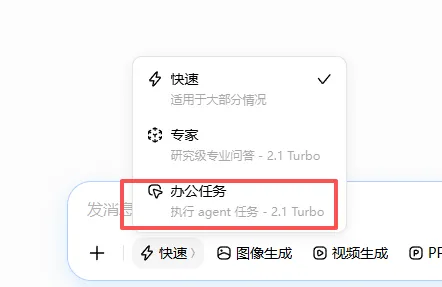
像豆包这类AI助手,现在已经支持Agent模式——简单说,就是AI自己调用专门的”技能工具skill”来帮你完成任务。
操作步骤:
1 上传你的PDF文件到AI对话框,在侧边选择agent模式
2 输入提示词:“请使用OCR将这份PDF转为可编辑的Word文档”
3 AI自动调用OCR技能,妥妥帮你办好 ✅
💡 说明:“OCR”就是光学字符识别——把图片里的文字”读”出来变成可编辑文本。提示AI用OCR模式,效果更精准。
🌐 方法四:神仙网站Convertio —— 老牌免费利器
其实在以前,就有一个非常不错的神仙网站,目前也依然可以正常使用!它就是——
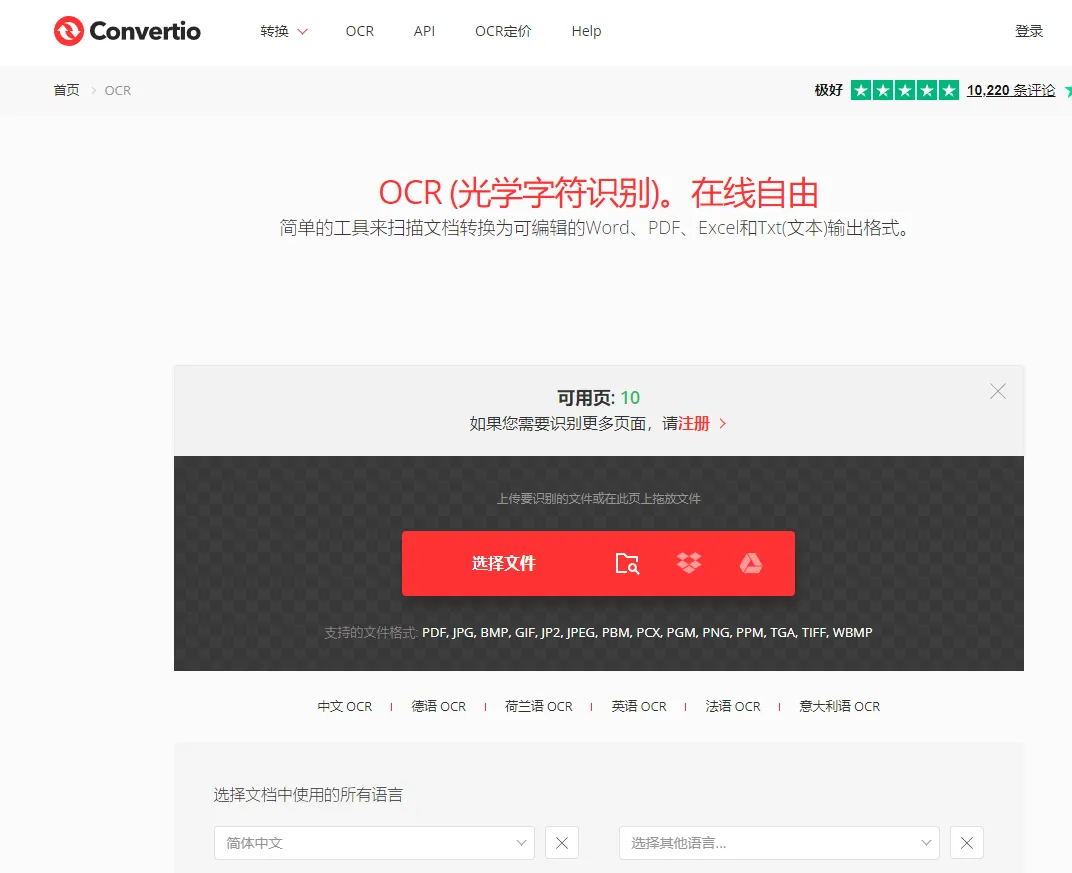
Convertio
🔗 网址:https://convertio.co/zh/ocr/
这个网站支持各种文件格式转换,也能把图片型PDF(就是扫描件那种)转换为可编辑的Word。转换后文字可编辑,图片文件也能转出来,关键不用注册就可以直接用了,非注册用户有一定的免费额度,会员额度提升一点点,收费会员当然是无限制。
🎯 它还能做什么?
✅ 音频格式转换(MP3→WAV等)
✅ 视频格式转换(AVI→MP4等)
✅ 电子书格式转换(PDF→EPUB等)
✅ 图片、字体……各种格式的相互转换
💡 提醒:Convertio免费版有文件大小限制,大文件可能需要付费。日常小文档完全够用!
📊 四种方法,怎么选?一图看懂
|
|
|
|
|
|
|
|
|
|
|
|
|
|
|
|
|
|
|
|
|
|
|
|
|
总结一下:有WPS会员就直接用,效果最好最省心;没有会员就用手机自带智能助手,免费又好用;习惯AI的可以让豆包帮你办;需要各种格式互转就上Convertio。
PDF转Word这件事,从此不再是难题!感兴趣的老师多试试,找到最适合自己的方法就好 😊
邵阳市刘强数字教研工作室(人工智能)
让AI服务课堂 · 助力教学 · 成长学生