 夜雨聆风
夜雨聆风


汽车大师电脑端下载教程及常见问题
本文详细介绍汽车大师电脑端软件新手下载、日常操作使用步骤,以及在下载过程当中所遇到的问题。已整理出解决方案,覆盖绝大多数操作场景,轻松上手无压力。
一、 Windows 电脑端下载安装步骤
步骤 1:打开官方下载页面
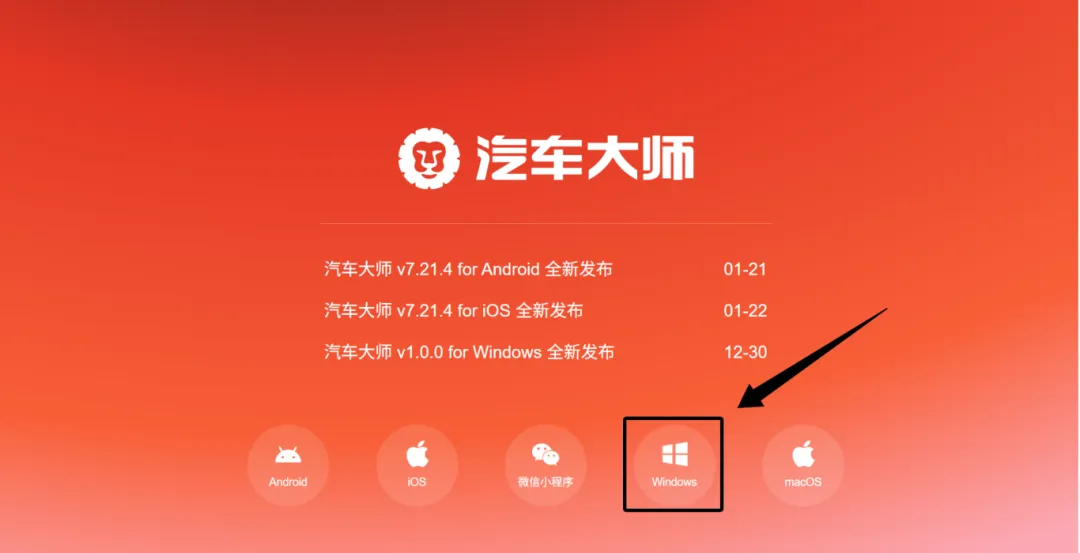
1、进入汽车大师官方下载页面,页面展示 5 个版本入口:Android、iOS、微信小程序、Windows、macOS,点击带有 Windows 系统标识的圆形按钮,进入电脑版专属下载通道。下载网站:https://q.qcds.com/downloads,点击页面中标注「Windows」的圆形图标,页面将自动发起 v1.0.0 版本安装包下载
2、等待浏览器下载完成,可在浏览器右上角下载记录栏查看文件进度
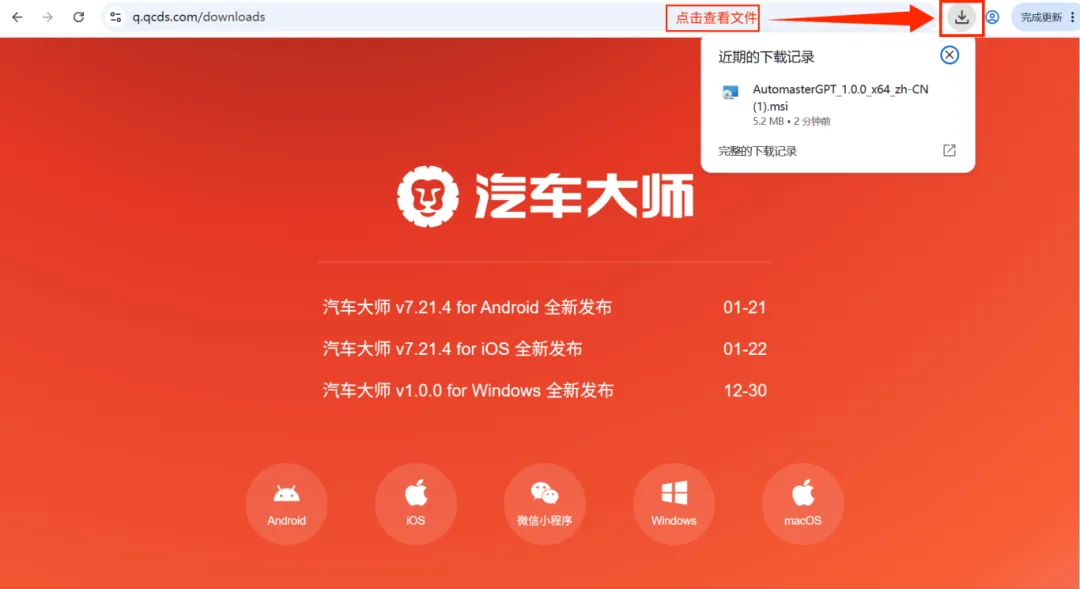
3、如果电脑无法解析msi文件,请复制下方链接到浏览器进行下载:https://oss.qcds.com/assets/downloads/AutomasterGPT-setup.exe
步骤 2:安装程序操作
1、在电脑本地文件夹找到下载完成的安装包,双击文件启动安装向导。

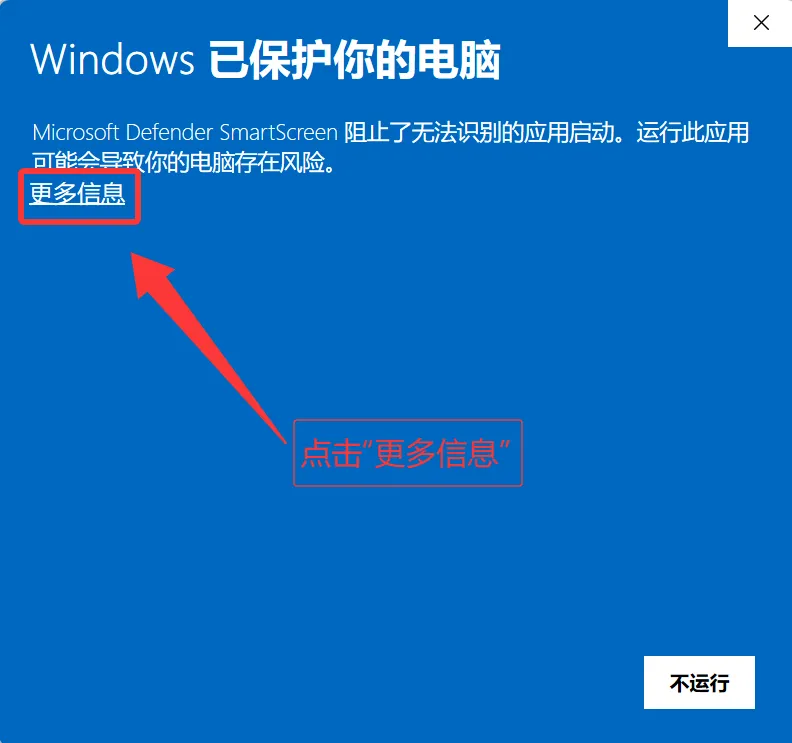
2、双击之后,如果出现此窗口,请单击【更多信息】。
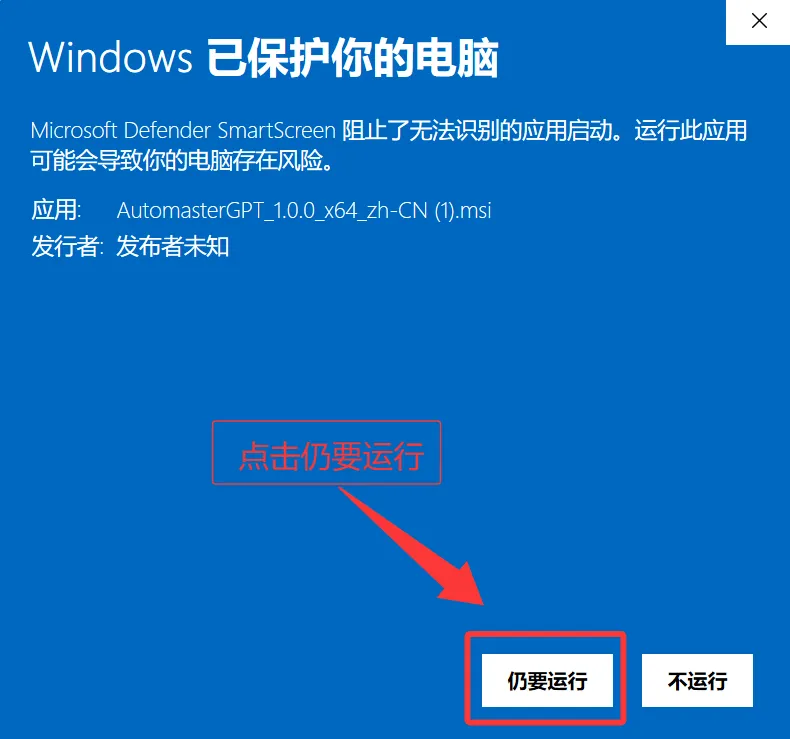
3、点击更多信息之后,进入此页面,点击【仍要运行】。
4、双击文件启动安装向导,点击【下一步】按钮。
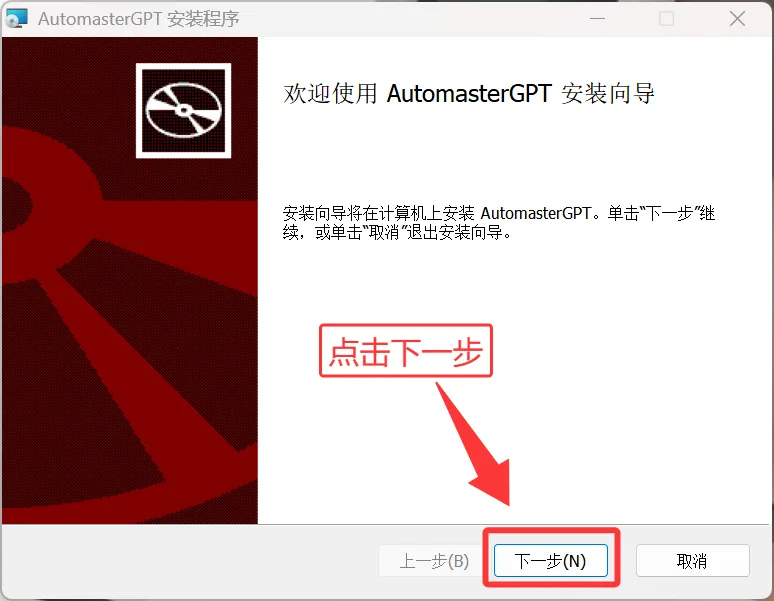
5、自定义软件安装存储路径,不建议安装在 C 盘,防止占用系统盘内存,选定路径后继续点击【下一步】。
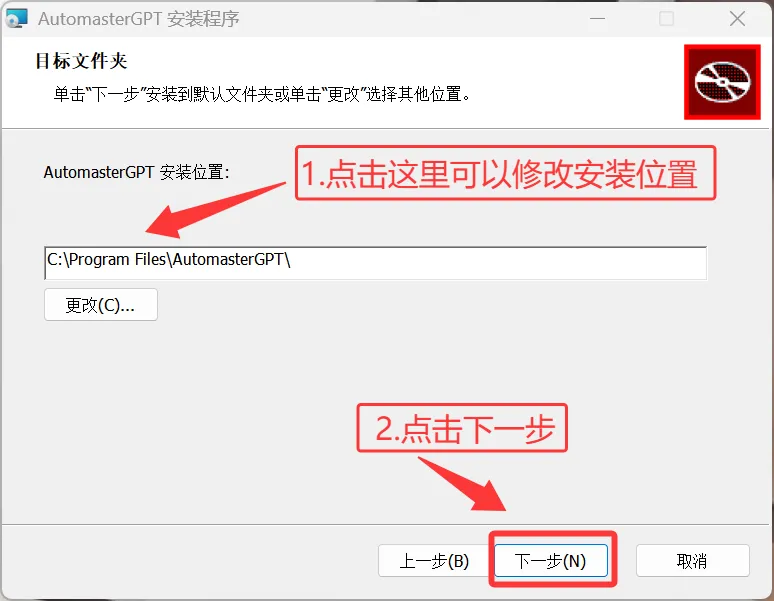
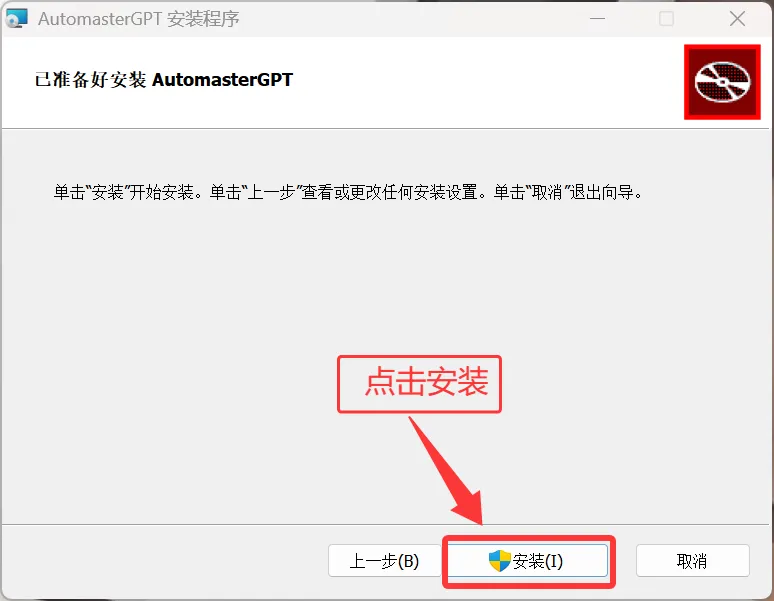
6、点击【安装】按钮,等待安装进度条加载完毕。
7、最后点击【完成】按钮,安装完毕。
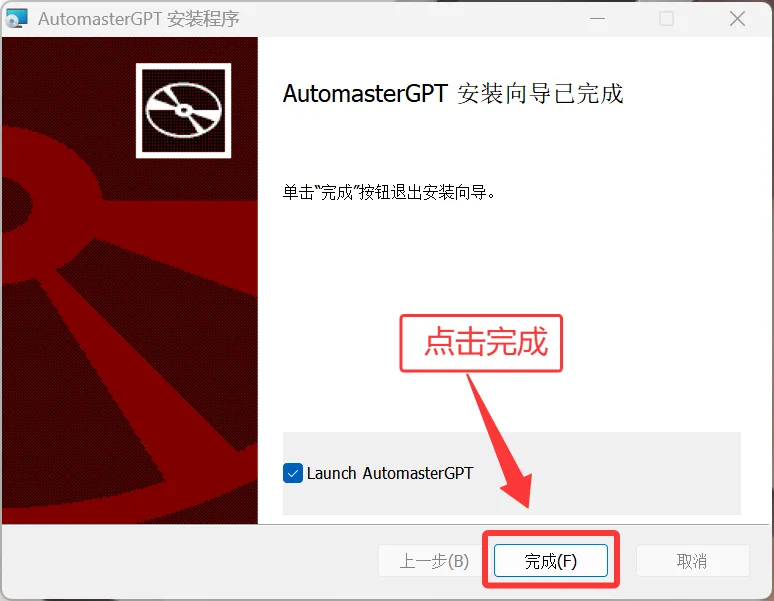
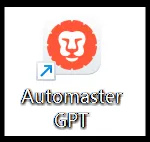
8、返回电脑桌面,桌面已生成汽车大师快捷图标,双击图标即可打开软件登录使用。
二、全平台版本下载使用指引
1.安卓 Android 移动端
点击页面左侧 Android 圆形图标,系统自动获取安卓专用安装包。 下载完成后打开手机文件管理器,找到对应安装文件,提前开启手机【允许安装未知来源应用】权限,完成安装后登录账号,即可使用完整功能
2.苹果 iOS 移动端
点击 iOS 图标将自动跳转苹果 App Store 应用商店。 在商店内搜索关键词【汽车大师】,获取官方 v7.21.4 正式版本,无需手动开启特殊权限,点击获取即可一键完成下载安装。
3.微信小程序(免下载、免安装轻量化使用)
第一种方式:进入微信小程序搜索【汽车大师】点击图标即可使用。
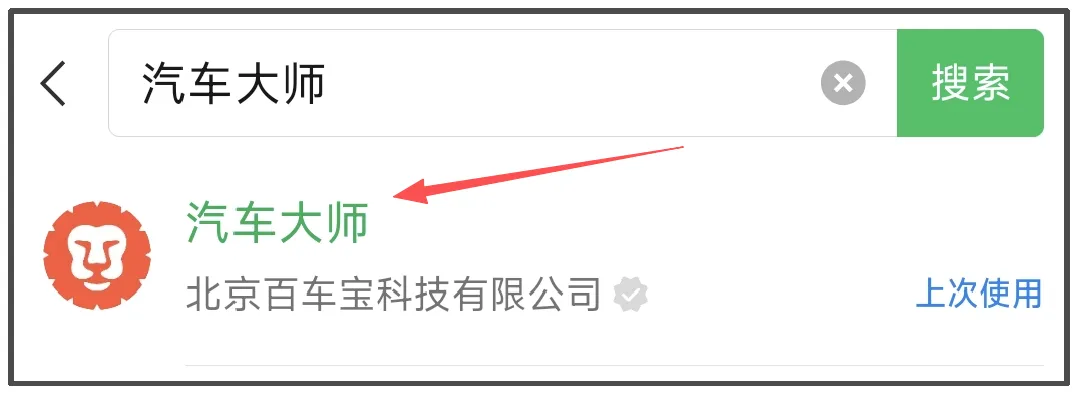
第二种方式:开手机微信扫码,即可直接进入汽车大师小程序,快速使用车辆查询、基础维修咨询等轻量化功能。

4. macOS 苹果电脑端
点击页面最右侧 macOS 图标,下载适配苹果电脑系统的专用安装包。按照 Mac 系统常规软件安装流程,将安装包内程序拖拽至电脑【应用程序】文件夹,拖拽完成后即可在启动台打开软件使用。
三、Windows 电脑端使用步骤
步骤 1:账号登录
1、软件打开后进入登录界面,提供两种登录方式:手机号验证码登录、微信扫码登录。
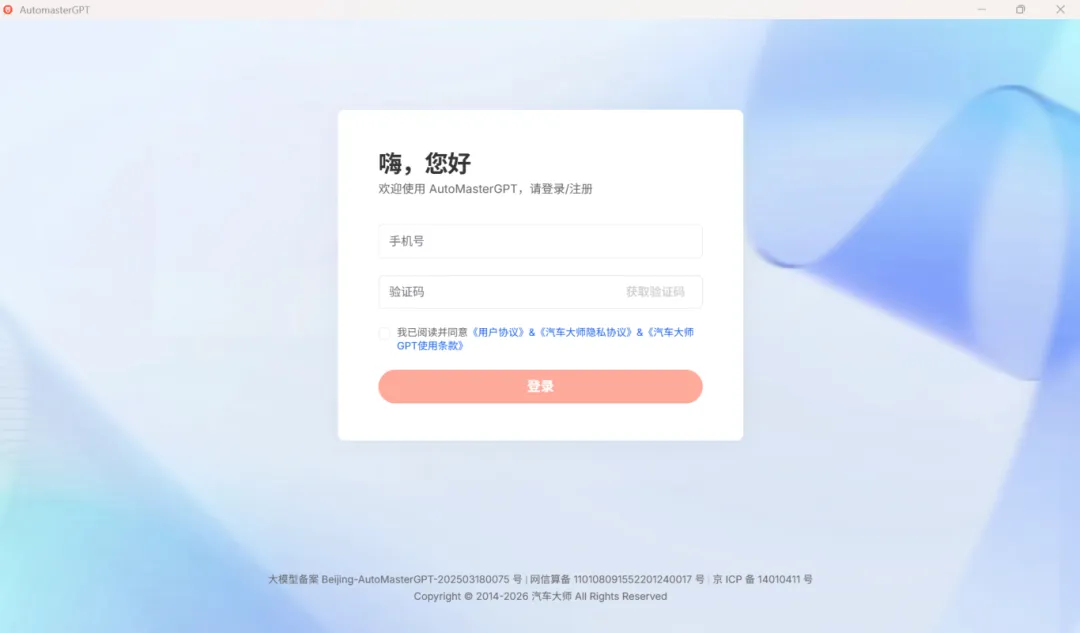
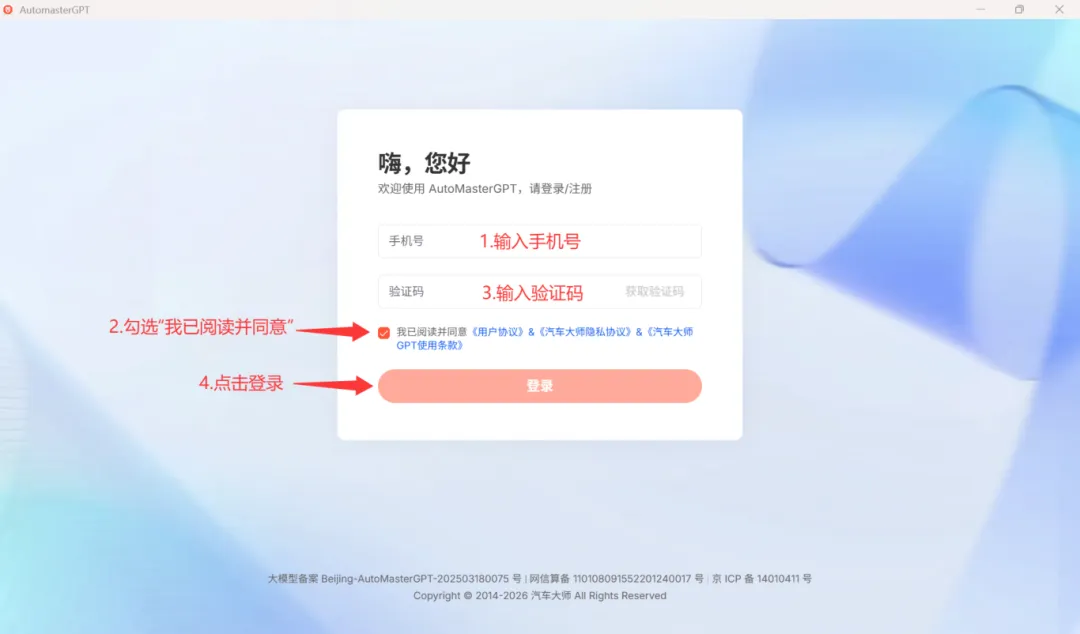
2、手机号登录:输入注册手机号,获取并填写短信验证码,仔细阅读软件用户许可协议,勾选【我已阅读并同意用户协议】,点击【登录】。
步骤 2:资料系统功能使用
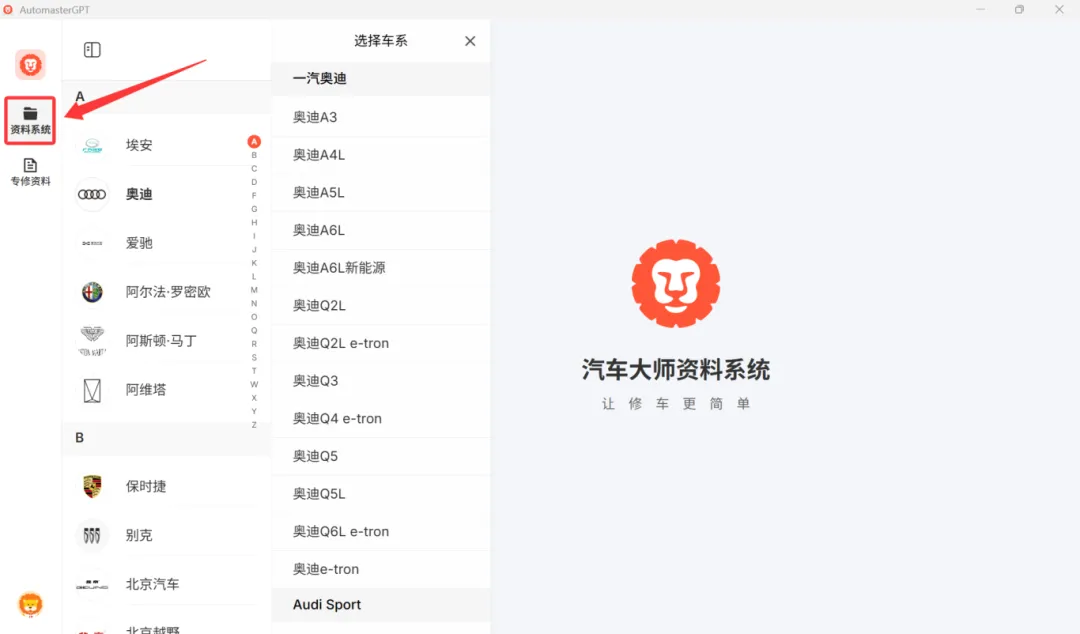
1、点击【资料系统】进入品牌列表
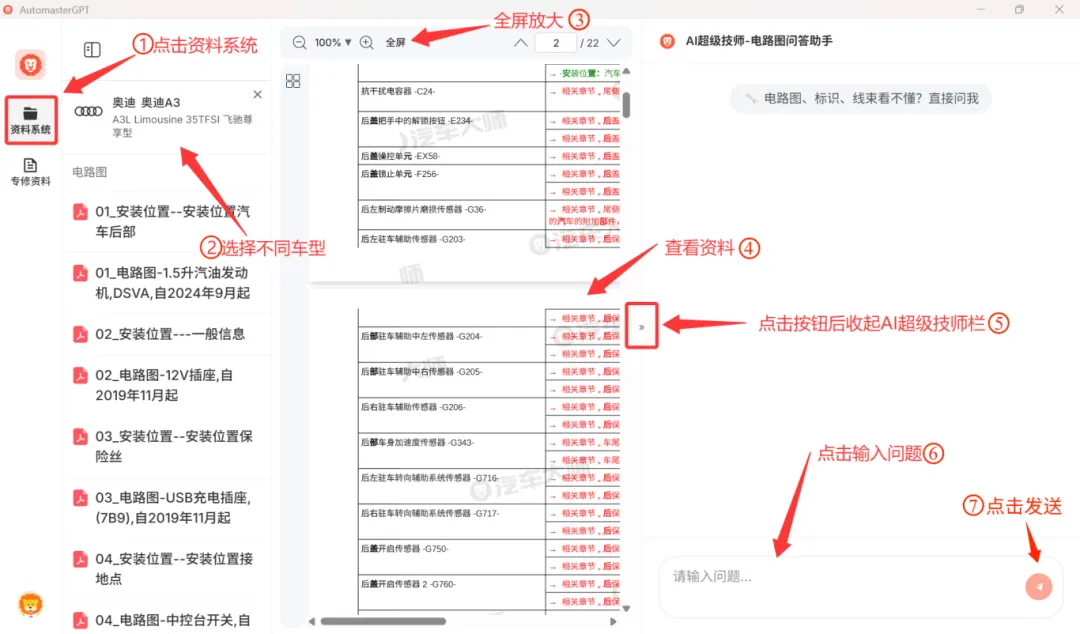
2、资料系统功能介绍:
👇
·1号标进入品牌列表;
·2号标选择不同品牌下的车系,进入后可查看资料详情页;
·3号标可全屏放大资料信息进行查看;
·4号标查看资料信息;
·5号标点击按钮后收起AI超级技师栏;
·6号标可输入需要提问的问题,我们的问答助手会及时解决;
·7号标点击后会发送您所输入的问题;
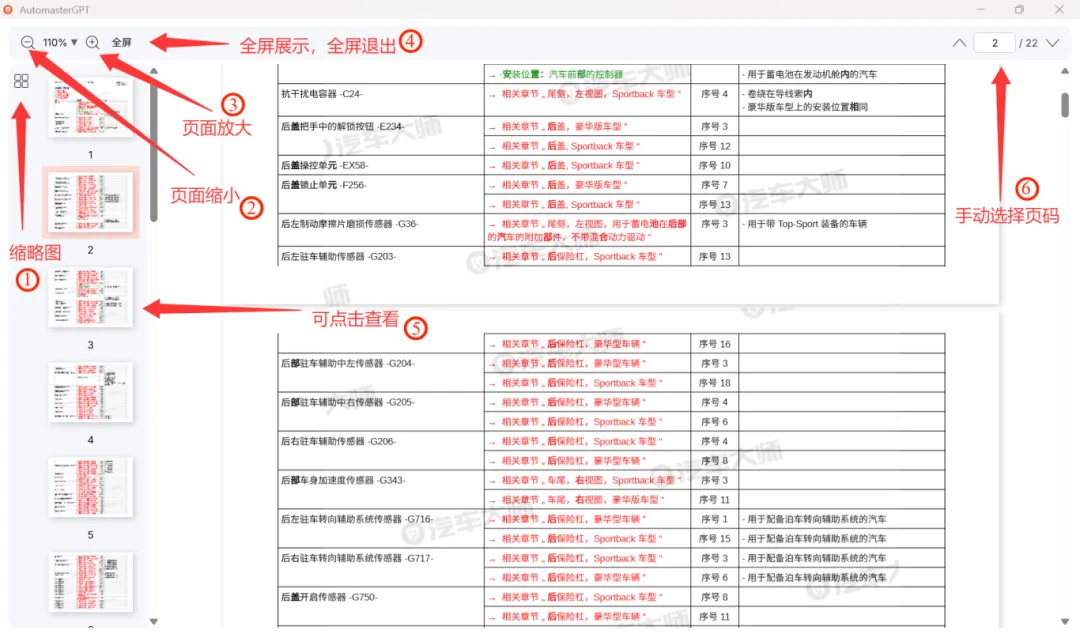
3、全屏放大后,可以更方便的查看资料信息:
👇
·1号标缩略图原图压缩缩小后的预览小图片;
·2号标页面缩小点击后页面资料缩小;
·3号标页面放大点击后页面资料放大;
·4号标全屏点击后【全屏】展示,想退出全屏时,再次点击【全屏】,全屏退出;
·5号标点击后可以直接查看选择的页面资料信息;
·6号标点击后输入资料查看的页面回车,会直接跳转到所选页;
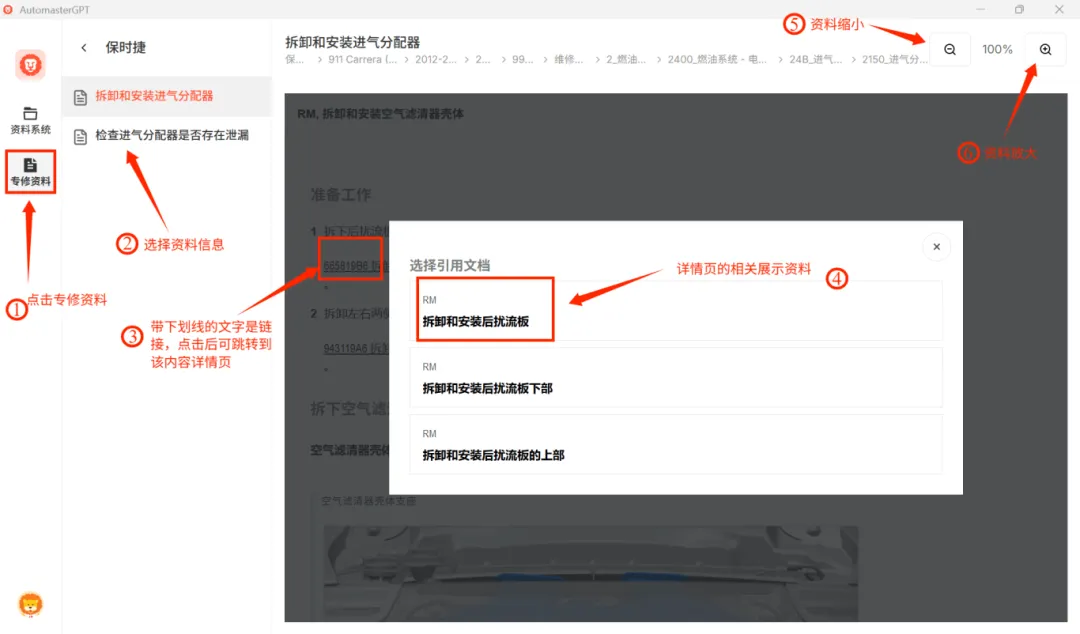
步骤 3:专修系统功能使用
1、专修系统功能介绍:
👇
·1号标进入到专修资料;
·2号标选择需要的资料信息;
·3号标指定的是资料当中的超链接,点击后会跳转到点击文本内容的详情页;
·4号标详情页的相关资料展示;
·5号标控制资料页面的缩小;
·6号标控制资料页面的放大;
四、软件遭 Windows 拦截无法保存
一、浏览器下载软件被系统拦截怎么办?
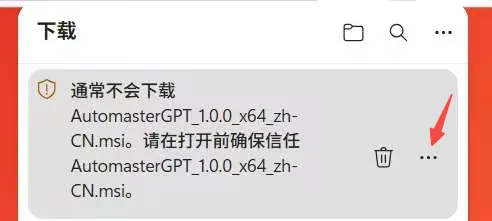
第一步:找到更多操作按钮
文件下载栏会弹出安全提示【通常不会下载】,提示你打开前需要确认信任该AutomasterGPT_1.0.0_x64_zh-CN.msi。安装包这时不要直接删除文件,点击这条下载记录最右侧的三个点状更多按钮,展开操作菜单。
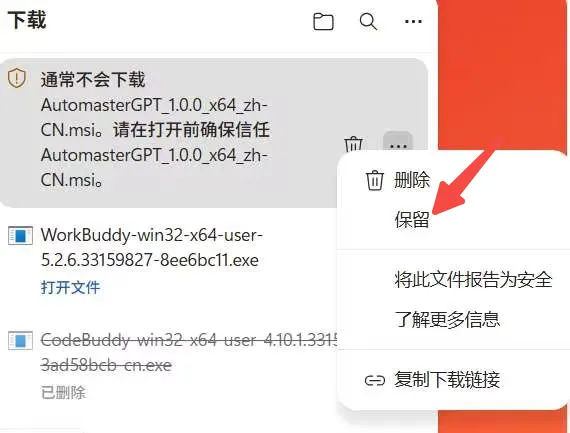
第二步:选择保留文件
点开三点菜单后,会弹出操作选项列表,包含删除、保留、将此文件报告为安全等选项,这里点击保留,暂时留存下载的安装文件,系统会继续弹出第二层安全校验弹窗。
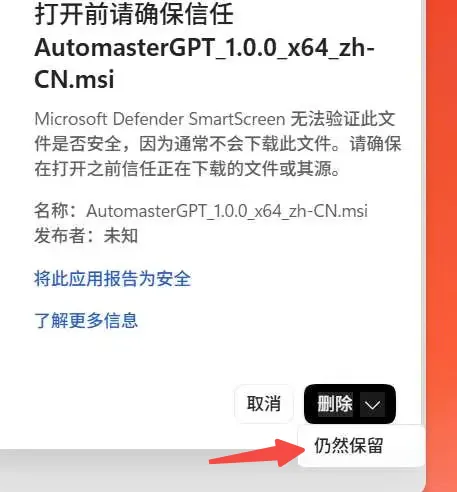
第三步:展开下拉选项,继续放行文件
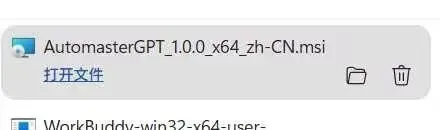
系统弹出 SmartScreen 专属提示窗口,内容说明:无法验证该文件安全性、软件发布者为未知,提醒用户打开前确认文件来源。窗口右下角默认选中【删除】,点击选项旁的白色下拉三角,切换为保留 / 运行,就能成功保存安装包,后续正常安装软件。
(如果在操作工程中遇到任何问题,欢迎在评论区留言,或者联系我们的客服)

关注我们!!