ARTICLE · 1030834
电子书散了一电脑?这个开源阅读器,帮你放进一个书架
电脑里的电子书,很容易越存越散。
下载文件夹里有一本EPUB,桌面上扔着一份PDF,旧资料又是TXT。真想找一本书时,先得回忆它到底放在哪个文件夹。
今天介绍的Koodo Reader,做的事情很直接:把这些本地电子书放进同一个书架,再从书架里打开阅读。它是一个开源项目,也有可以直接体验的网页版本。
先不安装,我拿一份TXT试了试
这次我没有下载桌面客户端,而是在官方在线版里导入了一份自己写的TXT测试文本。导入后,书架能识别书名和格式,点击后也顺利进入阅读页。
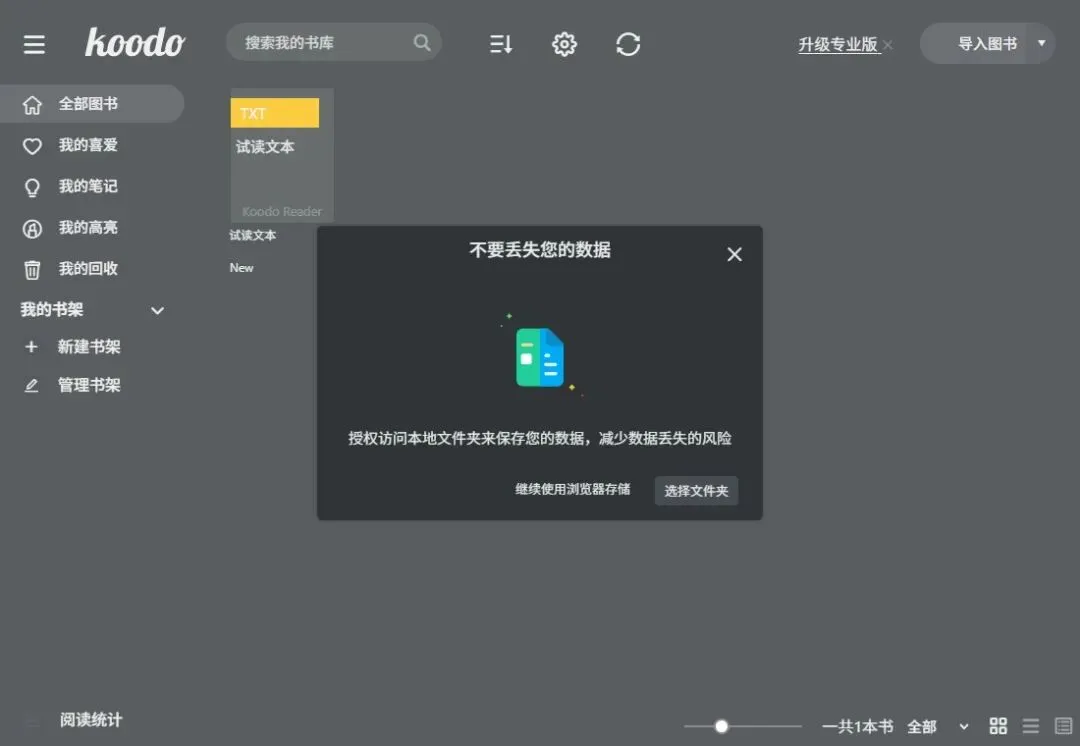
本次实际操作截图:导入自制TXT后,网页提示选择数据保存方式。书架后方可看到刚导入的测试文件。
这个提示值得多看一眼。网页可以继续使用浏览器存储,也可以授权一个本地文件夹保存数据。无论选哪一种,重要的电子书都应该保留原文件和独立备份。清理浏览器数据、换浏览器或换设备,都可能影响网页里的书架数据。
测试文件是我临时写的几段文字,不含第三方书籍内容。真正导入电子书时,也要确认文件来源和版权许可。
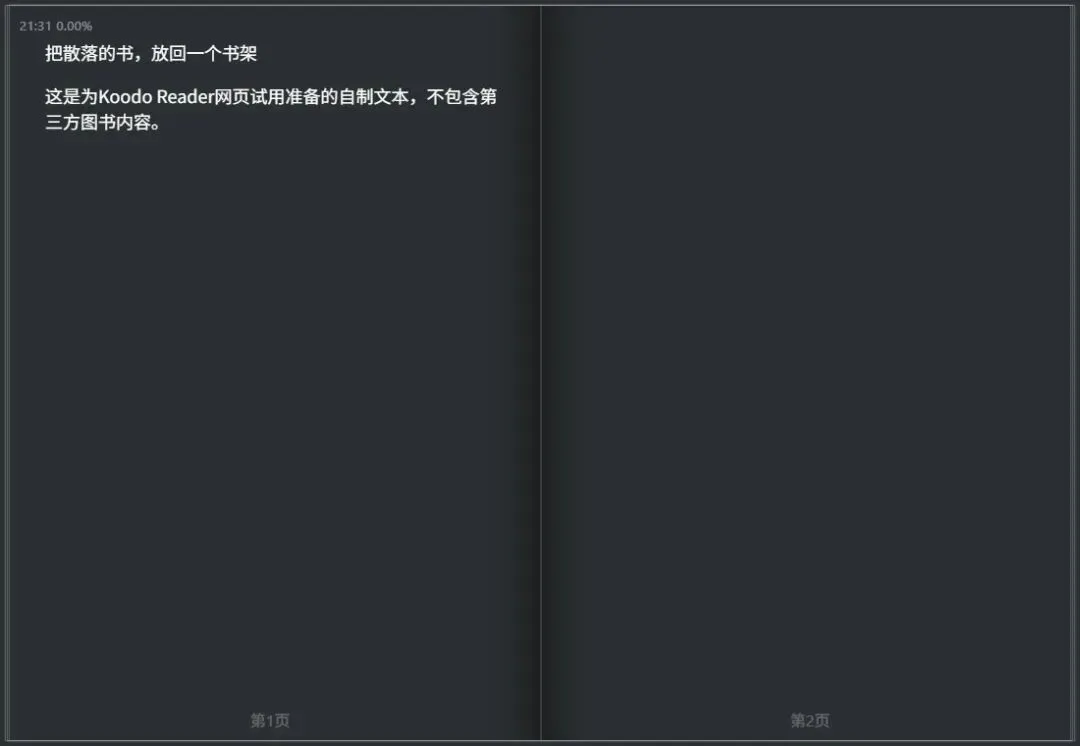
本次实际操作截图:自制TXT已打开,进入双页阅读界面。这里只验证了基本导入与阅读,没有把一个文件的结果扩大成所有格式都完美兼容。
打开后可以看到章节、主题、字号和版式等阅读设置。对我来说,它最实用的地方不是按钮多,而是以后找书不必先翻文件夹。
它能装哪些书
项目说明列出的格式不少,包括EPUB、PDF、无DRM的MOBI与AZW/AZW3、TXT、FB2、CBR/CBZ、Markdown、DOCX、HTML等。Windows、macOS、Linux、Android、iOS和Web也在官方支持列表中。
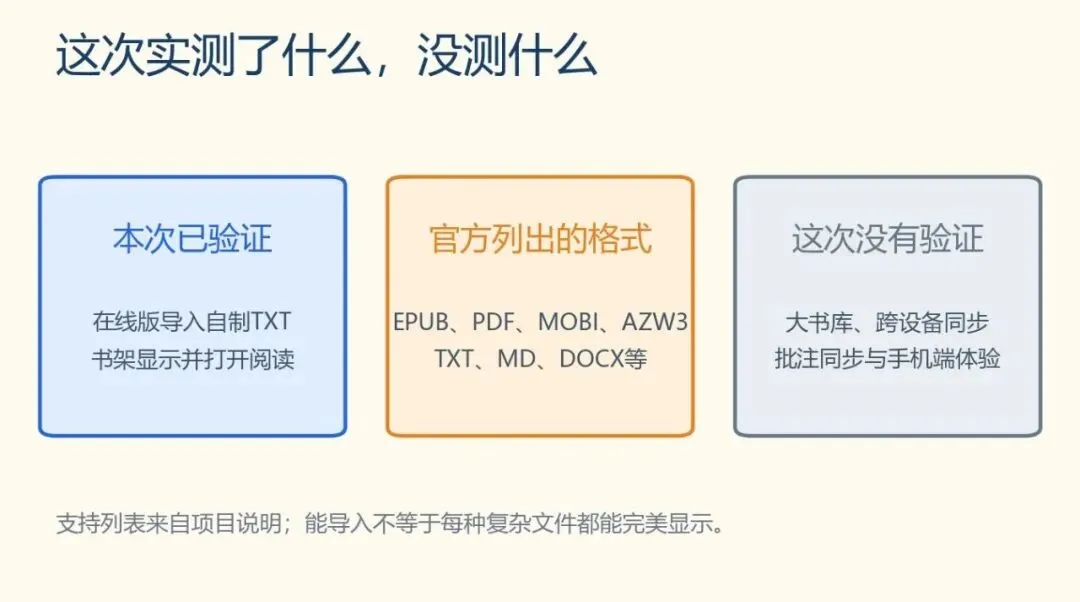
这次的验证范围。格式支持列表来自官方项目说明,不代表本文逐一实测。
格式名字多,不等于任何文件都能无差别显示。扫描版PDF、排版复杂的文档、带DRM保护的电子书,都可能遇到限制。先导入一本你最常看的书,翻几章、试一下目录和字体,再决定是否迁移整个书库。
另外,开源项目本身和页面里的专业版升级不是一回事。基础项目采用AGPL-3.0许可证,但部分同步或增值能力可能属于专业版;需要哪项功能,最好以当前页面和官方说明为准。
第一次用,别急着搬空硬盘
这样做的好处,是先验证它是否适合你的阅读习惯。书架漂亮不漂亮是一回事,常看的格式能不能正常打开、换设备后怎么继续读,才是长期使用真正会碰到的问题。
如果网页版本已经够用,就不用为了体验而安装;想离线使用或长期管理,再去官方Release页面选择对应系统的安装包。不要把Source code压缩包当成普通安装程序。
它解决的是整理,不是替你读完
Koodo Reader还有收藏、标签、阅读统计、笔记与高亮等功能,也提供备份和同步路线。它可以让阅读入口更集中,但不会自动把“收藏了很多书”变成“读完了很多书”。
我更喜欢把书架做小一点:先放三五本最近真的要读的,读完再加。工具的价值,是减少打开一本书之前的阻力,而不是再造一个更漂亮的收藏夹。
如果你的电脑里也散着一堆EPUB、PDF和TXT,你最想先放进书架的是哪一本?
核对日期:2026年9月17日。功能、平台与格式说明参考Koodo Reader官方仓库(AGPL-3.0)和官方在线版。两张软件图为本次在线实测截图;只验证了自制TXT的基本导入与阅读,未测试跨设备同步和手机端。封面为AI概念插画。