ARTICLE · 1032070
给电子扫描件批量导入书签详细教程!(WPS办公小技巧)
做招投标、行政办公、合同归档的小伙伴,大概率都遇到过这个难题:
盖完章、扫描成册的图片版PDF文件,有时候需要添加电子书签,很多小伙伴不知道怎么添加。
本文一文讲清楚如何使用WPS给扫描件PDF加电子书签,适配投标文件、商务合同、归档资料、资质汇编等所有扫描件场景,新手零门槛,高效不踩坑。

在正式操作前,先搞懂核心规则,杜绝无效操作和格式报错:
1. 设备与权限要求
需使用WPS电脑端完整版操作,手机WPS仅支持查看书签,无法新建、编辑、修改书签。
2. 扫描件书签核心逻辑
书签=页面跳转锚点,无需OCR、无需文字识别,纯图片PDF可直接添加,保存后嵌入文件内部,发给甲方、评审方、归档均可正常使用。
3. 加密文件预处理
若PDF设置了权限加密、禁止编辑,需先解锁权限、解除加密,否则无法新增和保存书签。

针对页数较少的商务合同、补充协议、单项资质文件,手动添加最便捷、精准,全程
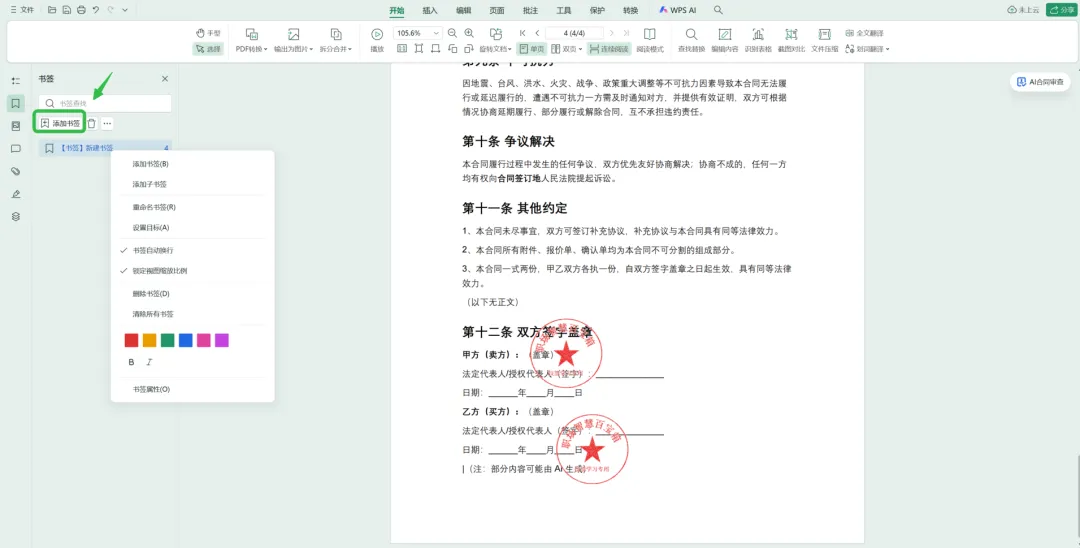
5步搞定:
第一步:调出书签面板
用WPS打开需要编辑的扫描件PDF,点击左侧书签栏,点击【添加书签】
第二步:定位目标页面
翻页精准定位到需要标记的核心页面,比如合同总则、付款条款、违约责任、附件清单、授权委托书等关键页面。
第三步:新建单页书签
在左侧书签面板,点击【将当前视图保存为书签】,输入清晰规范的书签名称,避免模糊命名(避免仅标注“page1、page2”)。
第四步:制作多级树形目录(专业必备)
正式归档、报审文件不建议只用一级书签,层级混乱显不专业。
✅ 操作方法:建好一级主书签后,右键书签选择【插入子书签】,或直接拖动书签缩进,快速生成二级、三级子目录,适配复杂合同、成套资料。
第五步:保存固化文件
全部编辑完成后,按下 Ctrl+S 保存,建议优先【另存为】新文件,保留原始扫描件备份,避免源文件损坏。

几十上百页的投标文件,逐条手动添加书签耗时费力,还容易出错。推荐Word书签导出+PDF批量导入方法,一键生成完整目录,是招投标从业者的刚需技巧。
适用场景:已有原版Word标书,仅需给盖章扫描版PDF匹配对应目录
具体操作流程:
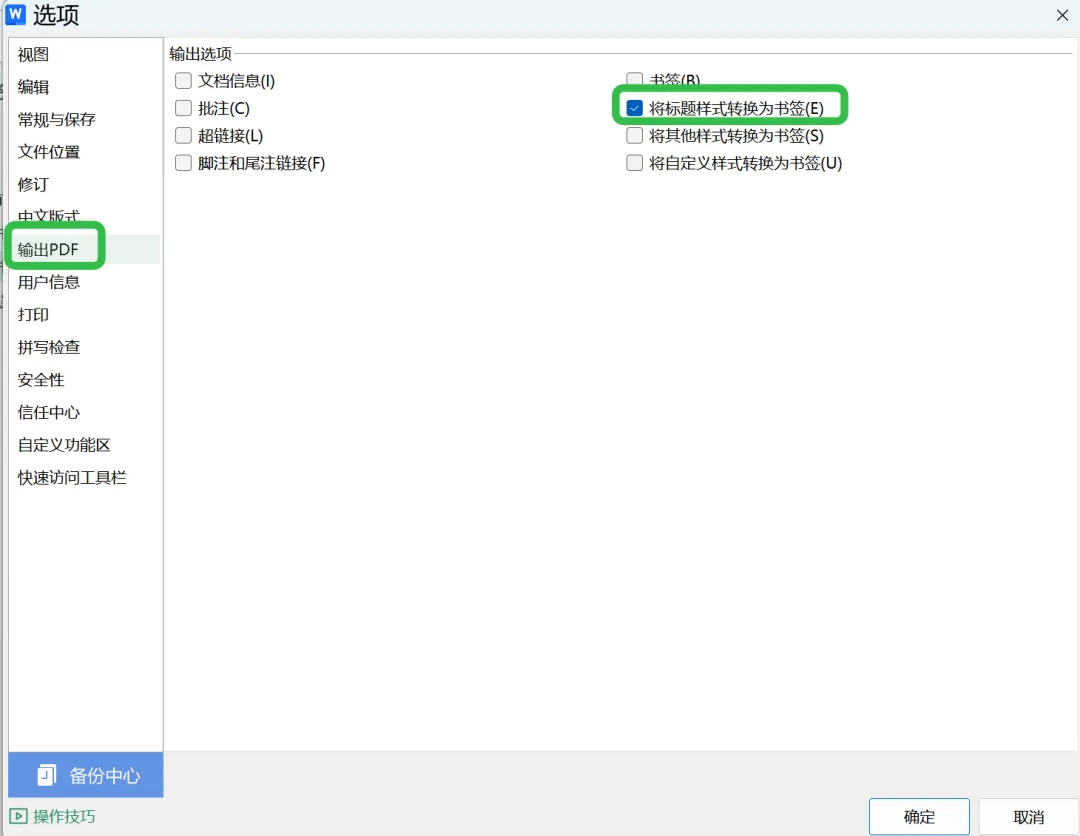
1. 打开原始可编辑的Word投标文件,点击【文件】-【导出为PDF】;
2. 在导出设置中,务必勾选「将标题样式输出为书签」,确认导出;
(设置方法:点击页面左上角【文件】→【选项】→【输出PDF】→勾选【将标题样式转换为书签】)
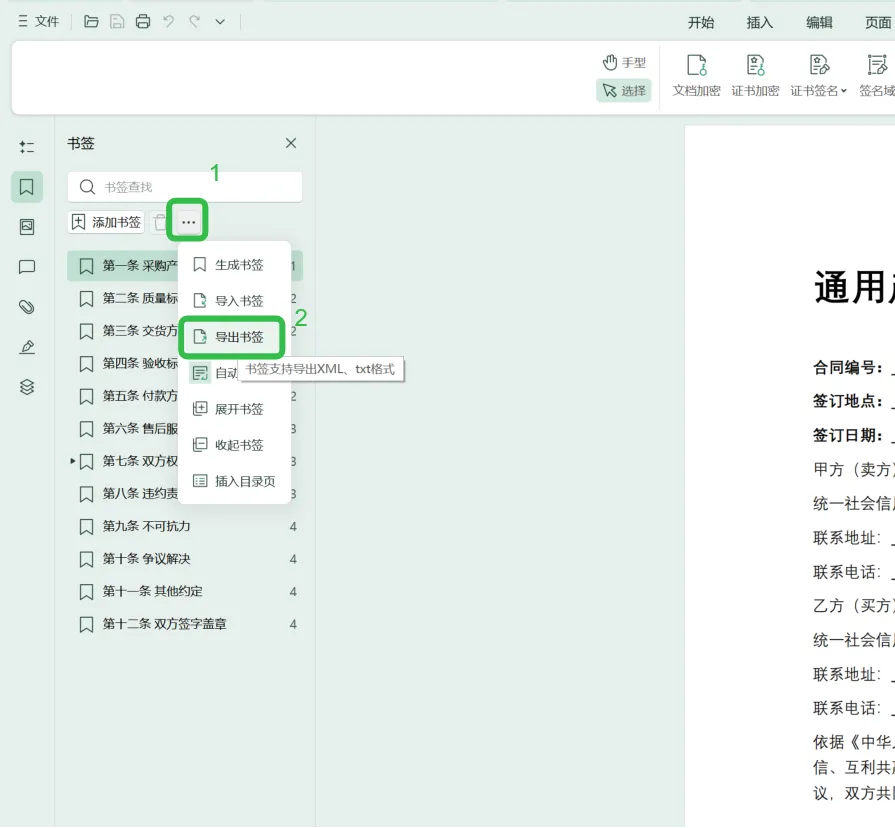
3. 打开刚导出的带书签PDF,在左侧书签面板点击右上角【三点】,选择【导出书签】,保存为XML格式文件;
4. 切换到盖章扫描版PDF,同样在书签面板右上角选择【导入书签】,选中保存的XML文件;
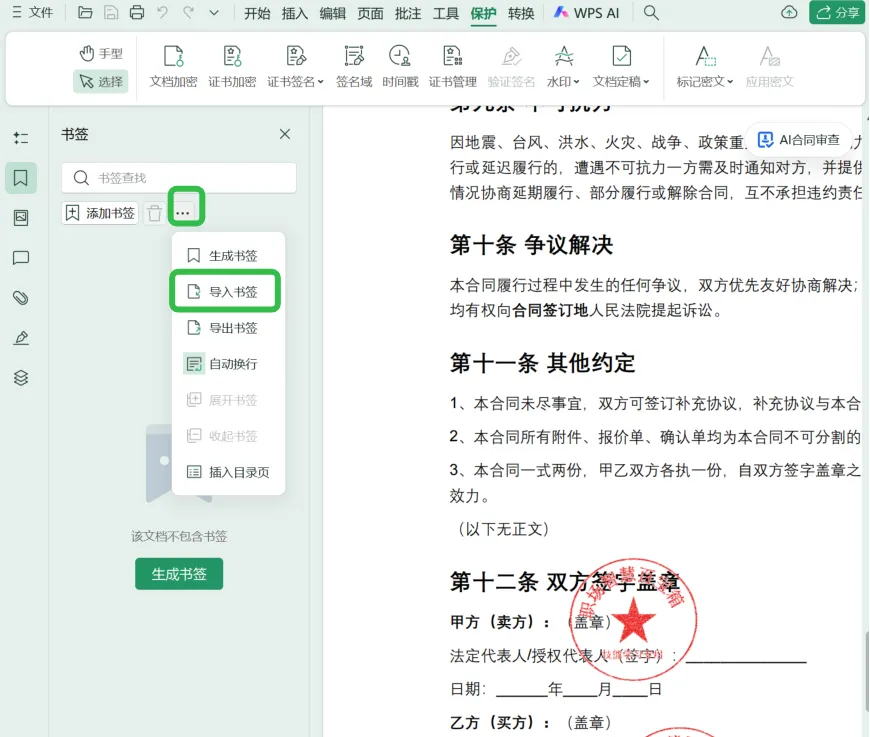
5. 一秒批量生成完整树形书签目录。
Word原稿页码和扫描PDF内部页码大概率错位(封面、扉页、空白页都会导致偏差)。导入完成后,必须逐一点击书签校验跳转页面,错位书签右键选择【设置目标】,重新绑定当前正确页面,避免标书评审出错。

很多人做的书签看似没问题,实则暗藏bug,导致报审驳回、归档失效,这5个误区一定要避开:
误区1:扫描件必须OCR才能加书签
❌ 错误:OCR仅用于文字识别、复制搜索,和书签跳转功能完全独立,纯图片PDF无需识别即可加书签。
误区2:手机WPS可以编辑书签
❌ 错误:手机端仅支持查看、点击书签跳转,无任何编辑权限,所有修改必须电脑端操作。
误区3:导入书签后不校验页码
❌ 高危错误:页码错位是标书废标、档案不合格的常见原因,批量导入后务必逐页核对。
误区4:直接覆盖原文件保存
❌ 不推荐:建议另存为新文件,保留原始扫描件,避免编辑出错后无法恢复。
误区5:仅用WPS自测
❌ 不严谨:部分WPS私有格式存在兼容性问题,完成后务必用福昕、Adobe等通用阅读器复测,确保书签正常跳转。

对于招投标、行政办公、合同归档人员来说,给扫描件PDF添加电子书签,不是多余的美化操作,而是标准化、规范化办公的基础细节。
一份带清晰树形书签的投标文件、合同档案,不仅能大幅提升自查、报审、查阅效率,更能体现专业度,给甲方、评审方留下严谨规范的印象。