ARTICLE · 1032569
【科研工具效率③】做学术图表别只用 Excel!几款免费工具提升论文配图质感
导语
论文写到最后,很多人会发现一个问题:
数据分析做完了,图也做出来了,但放进论文里就是“不好看”。
柱状图颜色太杂、折线图线条太粗、字体大小不统一、流程图歪歪扭扭……
其实,论文配图不好看,很多时候不是审美问题,而是:
工具没选对 + 图表没规范。
今天就来聊聊几款常用的科研绘图工具,以及不同类型的图到底应该用什么工具做。
一、不同图,用不同工具
没必要为了做一张图,去学一个复杂的软件。
可以直接按照下面这个思路选择:
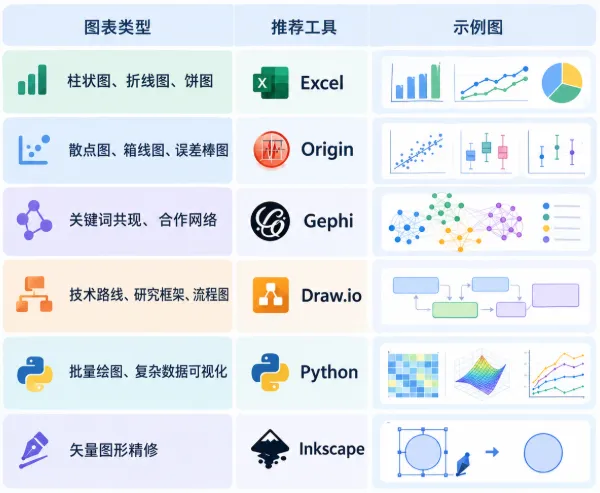
没有“万能软件”,只有更适合当前任务的工具。
二、Excel:简单图表完全够用
很多同学一看到“科研绘图”,就觉得 Excel 不够专业,其实完全没必要。
如果只是制作:
柱状图
折线图
饼图
散点图
堆积图
Excel 已经可以满足大部分毕业论文的基本需求。
真正的问题是:不要直接使用 Excel 默认图表。
例如默认图表经常存在:
❌ 颜色太多❌ 网格线太密❌ 字体不统一❌ 边框过重❌ 图例位置混乱
稍微调整一下:
字体统一 + 删除多余网格线 + 控制配色 + 调整坐标轴 + 统一线条
整体效果就会提升很多。
Excel不是不能做论文图,而是不要“默认样式直接交稿”。
三、Origin:科研数据图的常用选择
如果你需要制作更加规范的科研数据图,可以考虑 Origin。
比较适合:
散点图、折线图、箱线图、误差棒图、拟合曲线等。
它最大的优势是:
数据处理和科研绘图可以结合起来完成。
尤其是需要进行多组数据比较、添加误差线、拟合曲线的时候,会比 Excel 更方便,但也不要为了“看起来高级”而强行使用 Origin。
四、Gephi:做网络图就别硬用 Excel
如果你的论文涉及:
关键词共现
作者合作
机构合作
引用关系
社会网络
文献计量网络
这类图表的核心不是“数值大小”,而是:
节点之间的关系,这时候 Gephi 就比较合适。
它可以帮助我们处理:
节点 → 连线 → 网络结构 → 聚类关系
但需要注意:
Gephi生成的图并不一定就是最终稿。
导出之后,还需要根据论文要求进一步调整:
字体、节点大小、颜色、图例和布局。
五、Draw.io:流程图、技术路线图很好用
论文里还有一种非常常见的图:
研究框架、技术路线、实验流程、研究设计图。
这类图用 Excel 做起来比较麻烦,直接在 Word 里画又容易出现:
对不齐、移动就乱、修改很痛苦。
这时候可以试试 Draw.io。
它采用拖拽式操作,可以快速完成:
方框 + 箭头 + 文字 + 层级结构
特别适合制作论文中的流程图和框架图。
而且一个很重要的优点是:
免费。
六、Python:需要批量绘图时再考虑
如果你已经开始处理大量数据,或者需要反复生成相同格式的图表,那么 Python 的优势会越来越明显。
常见的绘图库包括:
Matplotlib、Seaborn、Plotly
可以实现:
批量生成图表
统一字体
统一图表尺寸
统一配色
自定义坐标轴
高分辨率导出
尤其适合:
数据量大、图表多、需要重复修改的科研场景。
不过对于普通毕业论文来说:
不会 Python,并不影响你把论文做好。
工具是为了提高效率,不是为了增加学习负担。
七、Inkscape:最后的“精修工具”
还有一种情况:
图已经做好了,但细节需要调整。
比如:
修改文字
调整元素位置
修改线条
编辑矢量图形
调整图形大小
这时候可以使用 Inkscape。
它更适合作为一个矢量图编辑和精修工具。
所以整个流程可以理解成:
前面的软件负责“生成图”,Inkscape负责“修图”。

学
姐
寄
语
论文图表不是越“花”越高级。
论文配图真正需要的是:
清晰、规范、统一、易读。
而不是:
颜色越多越好、效果越炫越好、软件越复杂越专业。
一篇论文的图表最好形成统一的视觉体系:
统一字体 + 统一配色 + 统一线条 + 统一尺寸 + 统一排版
这样即使使用最普通的 Excel,也能做出干净、规范的论文图表。
工具只是手段,规范才是重点。