ARTICLE · 1032622
Excel 还能做可拖动的动态气泡图?一个加载项搞定,数据可视化瞬间高级



Excel还能做可拖动的动态气泡图?
数据可视化瞬间高级
一个加载项搞定

做数据汇报的时候,柱状图、饼图用腻了?今天教你一个 Excel 里的隐藏玩法—— 动态气泡图。
和普通图表不同,这个气泡图的每个气泡都可以用鼠标拖动、自由调整位置,气泡大小自动对应数值大小,做出来的效果又酷又直观,汇报的时候放出来绝对让人眼前一亮。关键是操作特别简单,不需要写代码,一个加载项 1 分钟搞定。
先看成品效果
————————
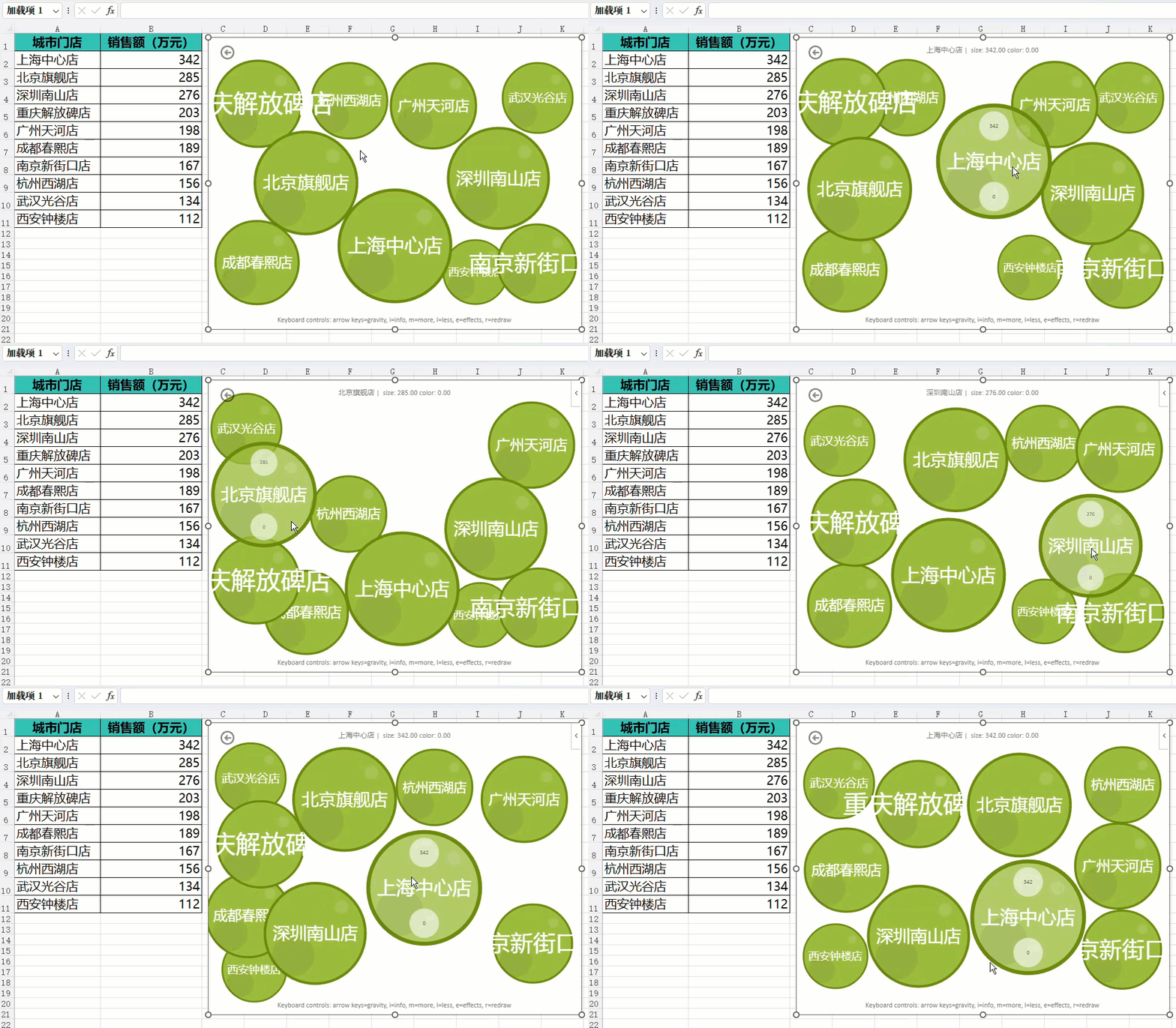
做好之后是这样的:每个气泡代表一个数据项,气泡越大,数值越高。你可以用鼠标点住任意一个气泡随意拖动,重新排列布局,气泡大小不会变。适合做业绩对比、城市排名、产品销量等场景的可视化展示。
操作步骤(5 步搞定)
————————
步骤 1:准备数据

在 Excel 中输入两列数据:
第一列:名称(如城市门店、产品名、人员姓名等)
第二列:数值(如销售额、销量、分数等)
以上面的示例为例,在 A1 输入 "城市门店",B1 输入 "销售额(万元)",A2:B11 输入 10 家门店的数据。
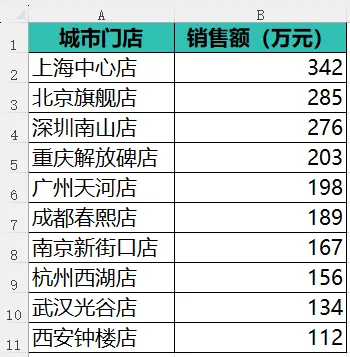
注意:数据只需要两列,第一列是文本标签,第二列是数值。数值越大,生成的气泡越大。
步骤 2:插入加载项

选中一个空白单元格(比如 D2,远离数据区域的位置,给气泡图留出空间)。
单击顶部菜单栏 【开始】 选项卡。
在最右侧找到 【加载项】 按钮,单击它。
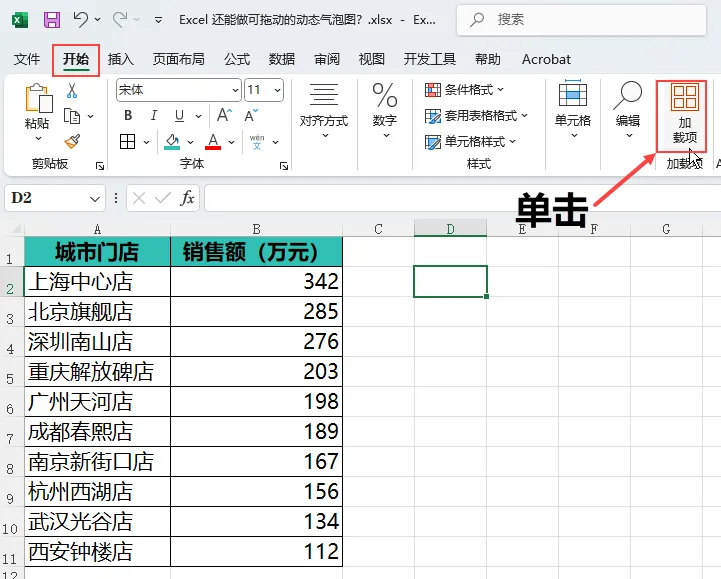
如果你的 Excel 界面没有看到 "加载项" 按钮,可能是窗口太窄按钮被折叠了,把 Excel 窗口最大化或者单击工具栏右侧的下拉箭头找找看。
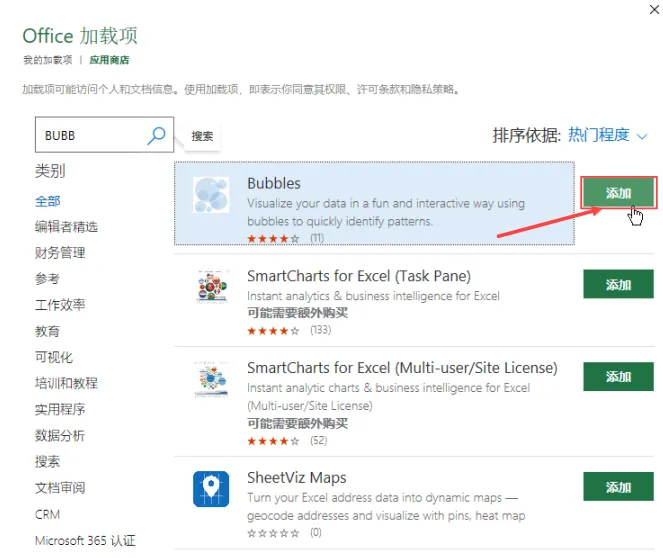
步骤 3:搜索并添加“BUBB”加载项

单击加载项后,会弹出加载项窗口。
在窗口下方的搜索框中输入:BUBB
按回车键搜索。
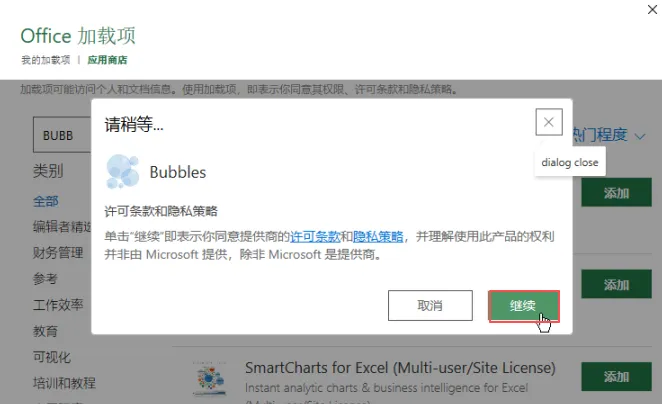
搜索结果中会出现 BUBB 加载项,用鼠标点击它。
点击后,气泡图加载项就会插入到当前工作表中。
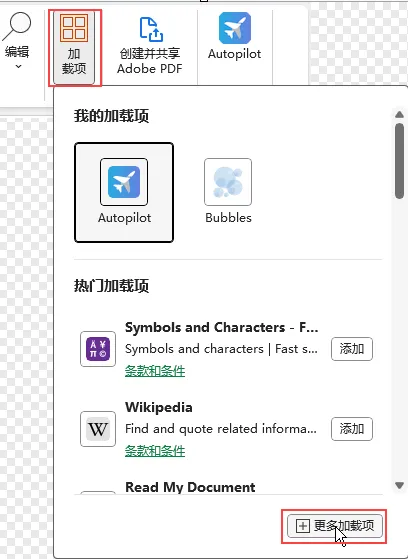
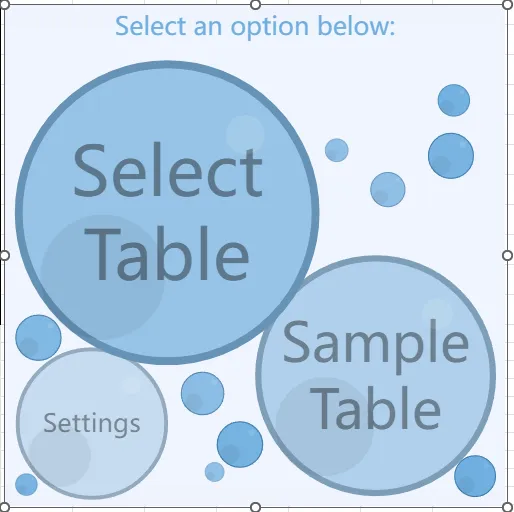
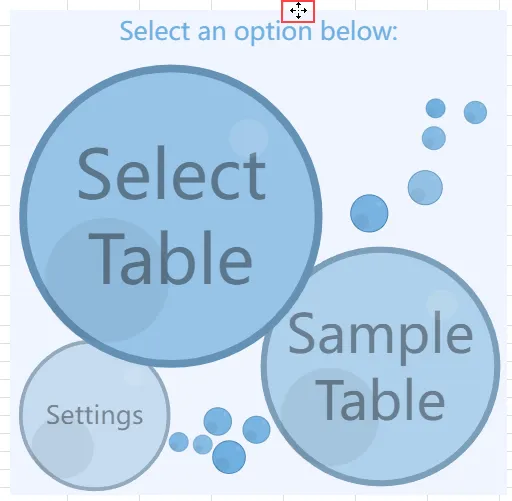
插入后,你会看到一个带有 "Select Table"(选择表格)和 "Sample Table"(示例表格)的气泡图界面,还有一些示例气泡。
步骤 4:调整加载项大小

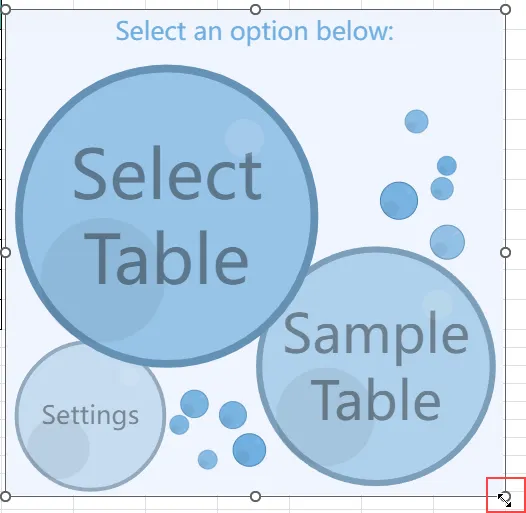
刚插入的加载项可能比较小,我们可以把它拉大,让气泡图充满整个区域,更美观:
单击加载项的边框,选中它(周围会出现调整控制点)。
用鼠标拖动右下角的控制点,把加载项拉大到合适大小。
也可以拖动加载项的标题栏,把它移动到合适的位置。
步骤 5:绑定数据,生成气泡

用鼠标单击加载项中的 "Select Table"(选择表格)按钮。
会弹出一个窗口,提示你选择数据区域。
用鼠标拖动选中你的数据区域(包括表头),比如 A1:B11。
按回车键确认。
单击 【确定】 按钮。
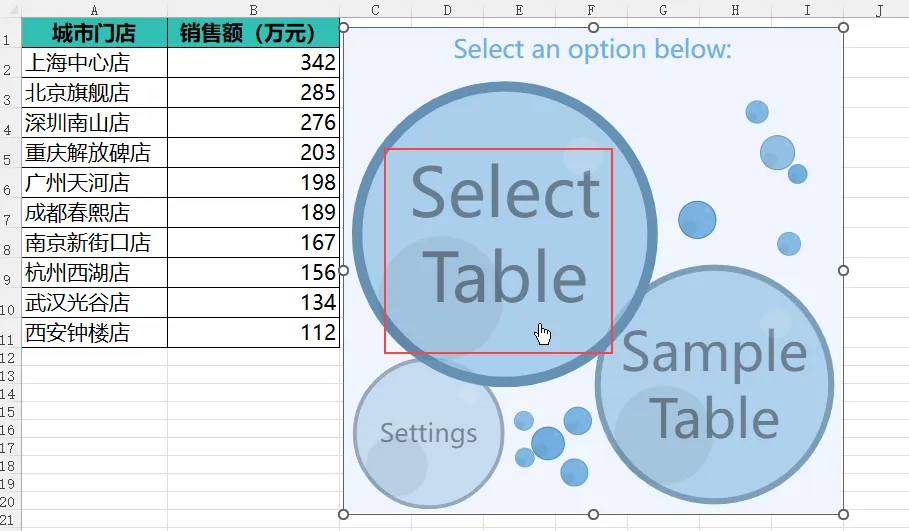
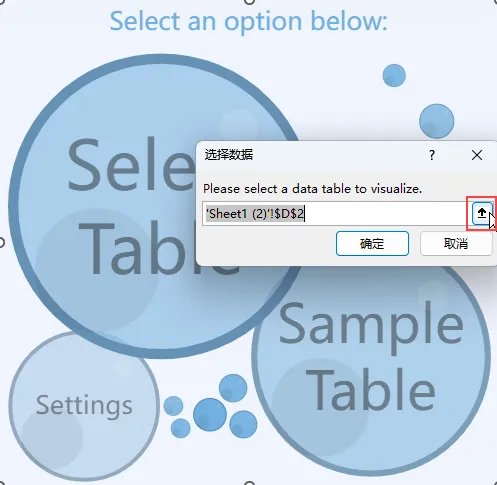
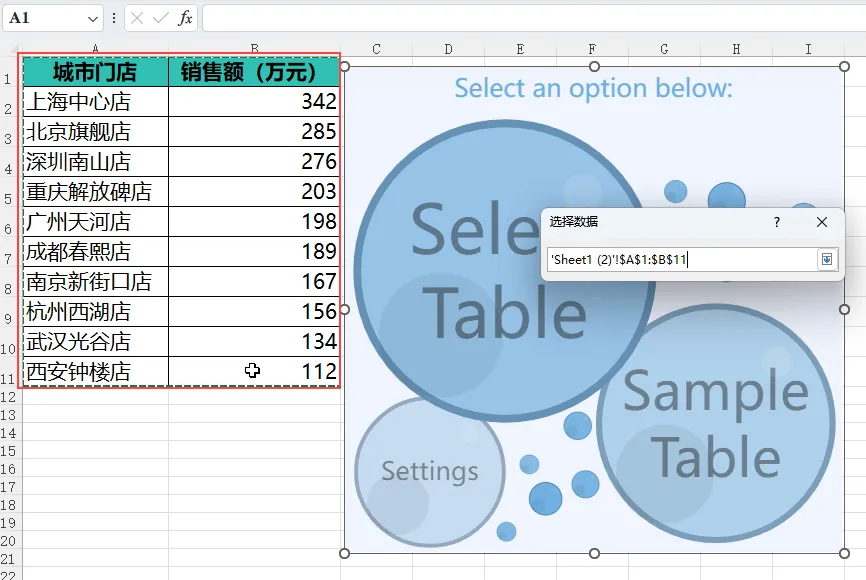
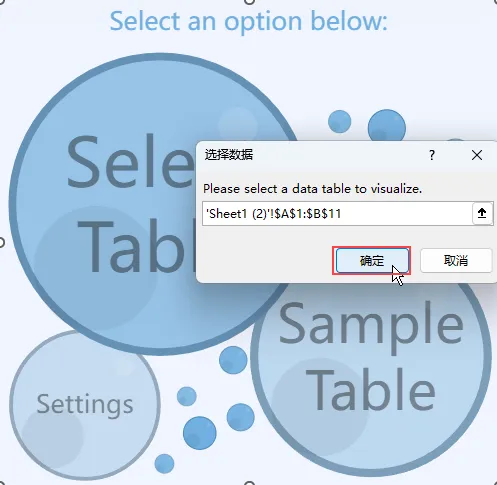
完成!加载项会自动读取数据,根据第二列的数值大小生成不同大小的气泡,每个气泡上还会显示对应的名称标签。
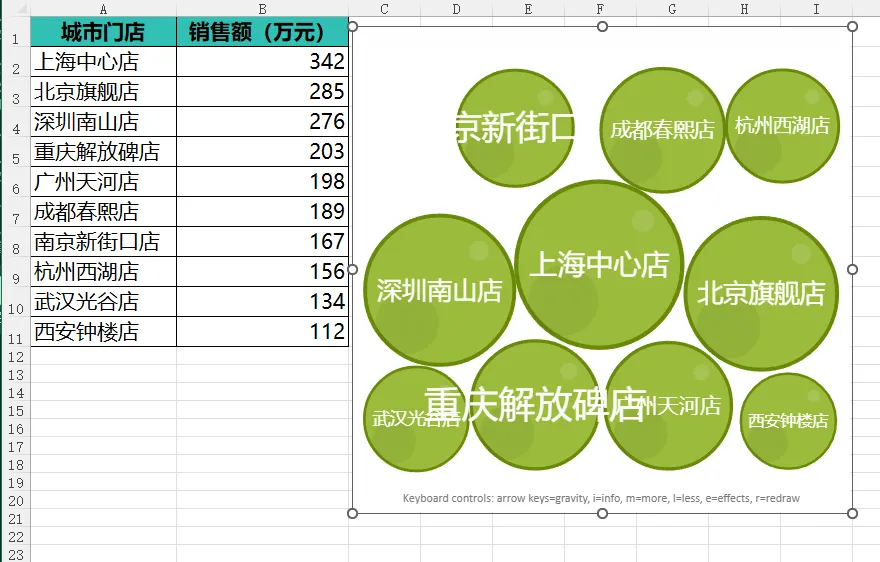
效果演示

数据绑定成功后:
气泡大小:自动对应数值大小,销售额越高的城市,气泡越大。
气泡标签:每个气泡上显示城市门店名称。
可拖动:用鼠标点住任意一个气泡,可以自由拖动位置,重新排列布局。
实时更新:如果你修改了 B 列的销售额数值,气泡大小会自动更新。
你可以把气泡按照销售额从大到小排列,或者按区域分组排列,怎么好看怎么拖。
使用技巧

1. 数据越多效果越好
建议数据量在 5-20 条之间。太少了气泡图显得空旷,太多了气泡会重叠看不清。10 条左右效果最佳。
2. 数值差异要明显
气泡大小是根据数值比例生成的。如果所有数值都差不多(比如都是 100±10),气泡大小差异会不明显。建议数据有一定梯度,最大值和最小值相差 2 倍以上效果最好。
3. 可以配合颜色区分
虽然 BUBB 加载项本身不支持自定义颜色,但你可以在 Excel 中用插入形状、文本框等方式给气泡图添加标题、说明、图例等装饰元素,让整体更专业。
4. 拖动后布局建议
可以按数值大小从左到右、从上到下排列,形成自然的排名视觉。
可以按类别分组排列(比如华东区的气泡放一起,华南区的放一起)。
可以把最大的气泡放中间,小气泡围绕周围,形成 "核心 + 外围" 的视觉效果。
常见问题

Q:为什么我搜索 BUBB 搜不到?
A:检查拼写是否正确(B-U-B-B,全大写或小写都可以)。如果还是搜不到,可能是你的 Excel 版本不支持加载项商店,建议使用 Excel 365 或 Excel 2021 及以上版本。
Q:加载项插入后显示空白或报错?
A:尝试刷新加载项(单击加载项右上角的刷新按钮),或者删除后重新插入。确保你的 Excel 已经登录微软账号,并且网络连接正常。
Q:气泡可以改颜色吗?
A:BUBB 加载项的气泡颜色是系统自动分配的,目前不支持自定义颜色。如果需要特定颜色,可以用 Excel 自带的气泡图(插入→图表→气泡图),但那个不支持拖动。
Q:WPS 能用这个加载项吗?
A:BUBB 是微软商店的 Office 加载项,主要支持 Excel。WPS 表格的加载项生态不同,可能无法直接使用。建议用 Excel 操作。
Q:拖动气泡后,怎么恢复默认布局?
A:重新单击 "Select Table" 重新绑定一次数据,气泡会重新生成默认布局。或者删除加载项重新插入。
结语
这个动态气泡图特别适合工作汇报、数据展示、业绩对比等场景,可拖动的交互效果比静态图表更有吸引力。操作也很简单,从插入到出图不到 2 分钟,建议收藏本文,下次做汇报的时候试试。
如果你觉得有用,欢迎转发给身边经常做表格的朋友。关注我,带你学习更多 Excel 实用技巧。

END

🔥 别让Excel拖垮你!这些 “效率神书” 帮你反向卷赢职场
还在为数据杂乱、公式报错、重复劳动 熬夜加班?别挣扎了!这些Excel实战圣经,直接把 “加班元凶” 按在地上摩擦👇
👍早一天掌握,早一天告别加班!
打开以下链接,让Excel从“职场累赘”变成你的升职加速器 ✨

— END —

全新的阅读模式
全方位技术指导
多媒体全景学习模式

长按二维码关注
点击【推荐💗】谢谢您~