ARTICLE · 1032677
如何把表格数据做成在线查询系统?Excel上传后生成查询入口,手机就能查询结果
很多日常工作最后都会落到一张Excel表格上。学生成绩、分班结果、录取信息、比赛结果……数据整理起来并不难,真正麻烦的是:表格整理好以后,怎么让每个人方便地查询到属于自己的那一条信息?
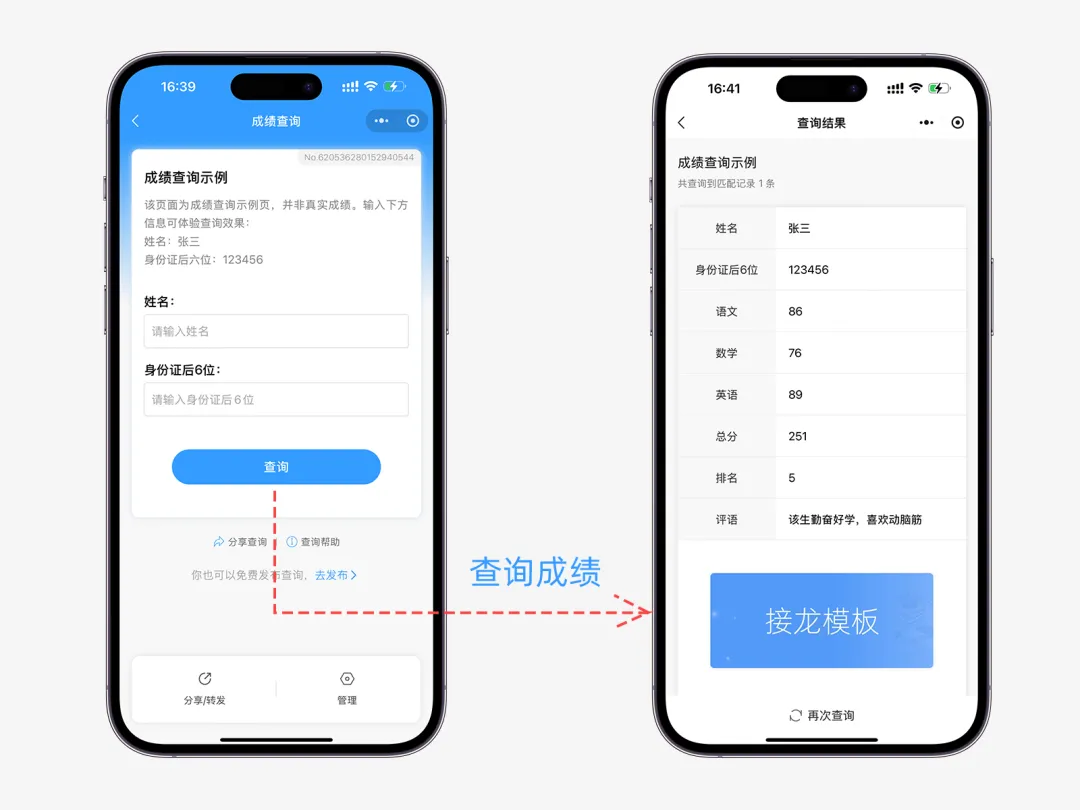
直接把Excel文件发出去显然不适合所有场景。一方面,手机上打开大表格并不好查找;另一方面,一张表里往往有很多人的数据,而实际查询的人通常只关心自己的结果。相比直接分享表格,把Excel做成一个在线查询入口会更合适。
这类查询其实不一定需要专门开发网站。以“云上查分”小程序为例,准备好Excel以后直接上传,再指定“用什么信息查询”和“查询后显示什么”,就可以把原来的表格数据做成手机查询。
第一步:先确定“拿什么查,查到什么”
制作查询之前,可以先看一下自己的Excel。
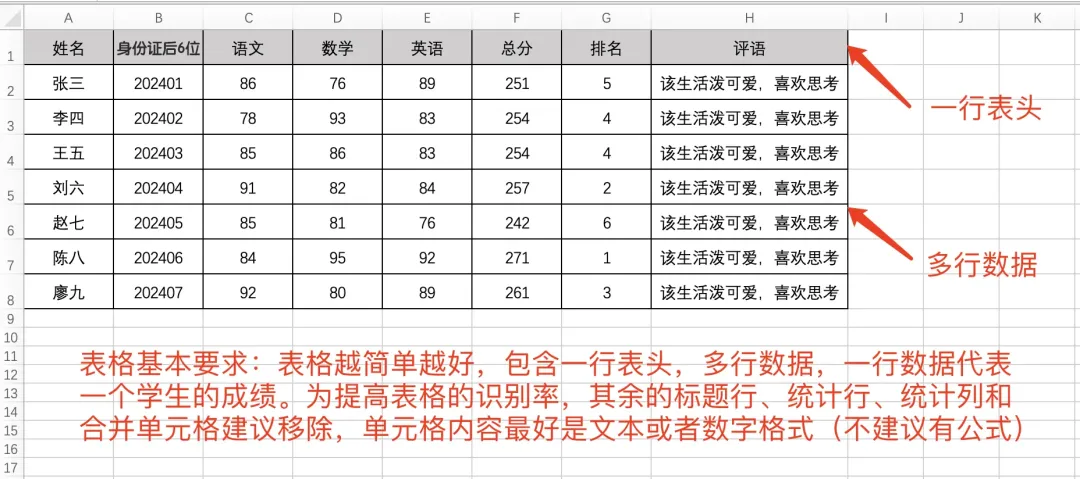
拿成绩表来说,假设表格里有姓名、身份证后6位、语文、数学、英语、总分等内容。如果准备做成绩查询,可以让家长填写“姓名+身份证后6位”,匹配成功后再展示对应学生的考试结果。
如果做的是其他类型的查询,逻辑也是一样的:从表格里选择适合作为查询依据的内容,再决定查询成功后返回哪些信息。
所以Excel不只是用来上传数据,它本身也决定了后面的查询方式和查询结果。
第二步:把Excel上传到云上查分
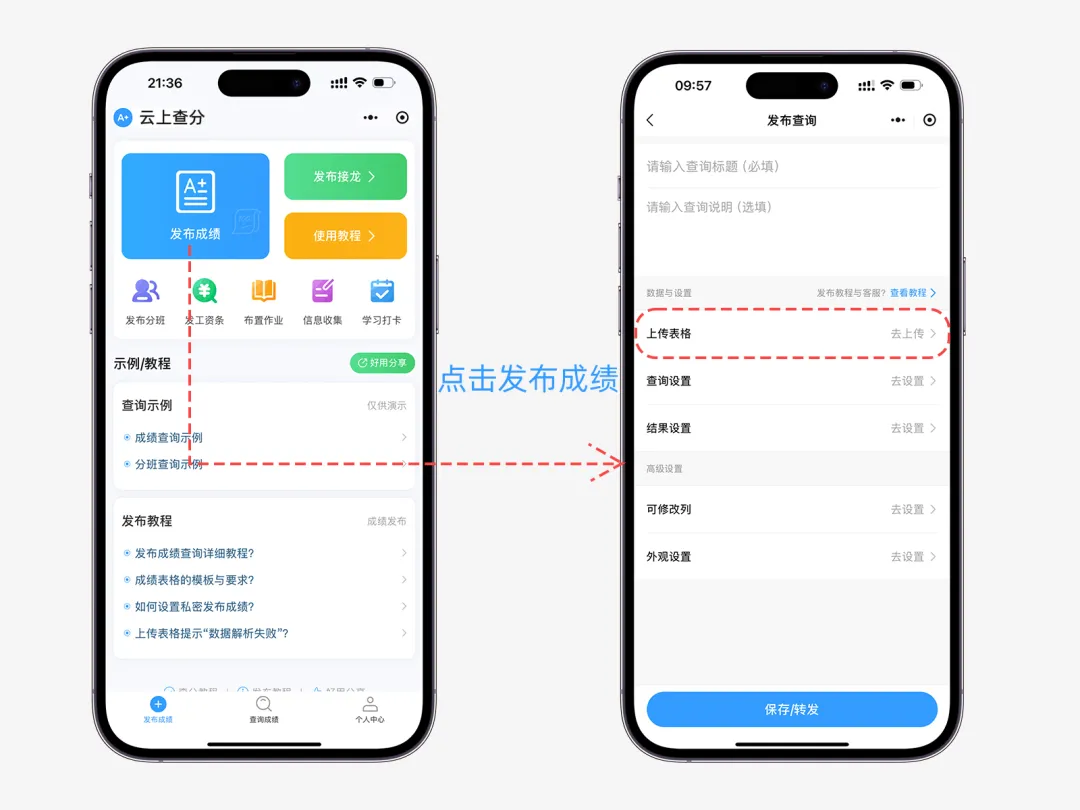
打开“云上查分”小程序,新建一个查询,然后选择已经准备好的Excel文件上传。
表格尽量保持常规格式,第一行作为表头,下面对应具体的数据记录。如果表头存在跨行、跨列的合并,可能会影响上传后的表头识别,上传前简单整理一下即可。
如果原来的Excel已经比较规整,通常不需要为了制作在线查询重新做一张表。
第三步:设置查询需要填写的信息
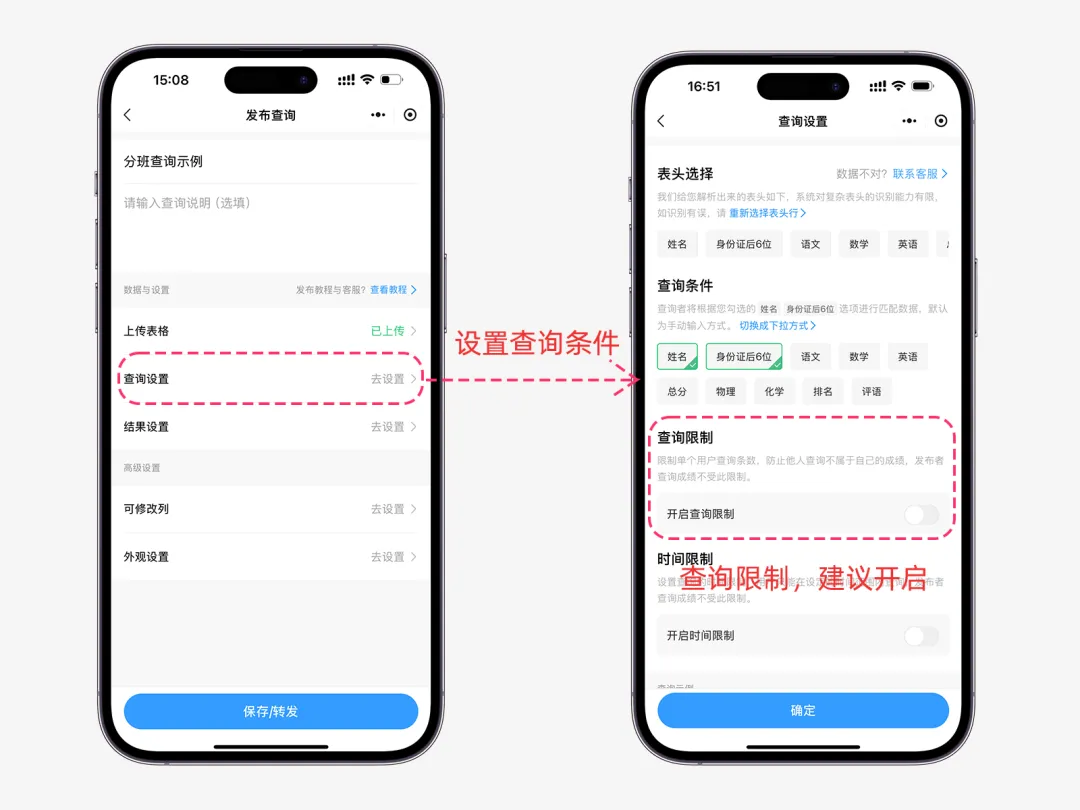
Excel上传以后,进入【查询设置】,选择查询者需要填写哪些内容。
比如成绩查询可以设置“姓名+身份证后6位”。发布以后,查询页面就会要求家长填写这两项信息,小程序根据表格数据进行匹配,找到对应记录后返回结果。
换成分班查询时,同样可以使用姓名、证件信息等已有内容进行匹配。具体选择哪几项,按照表格数据和实际查询场景确定即可。
第四步:决定查询成功后显示哪些内容
原始Excel里有什么,和最终查询页面需要展示什么,并不一定完全相同。
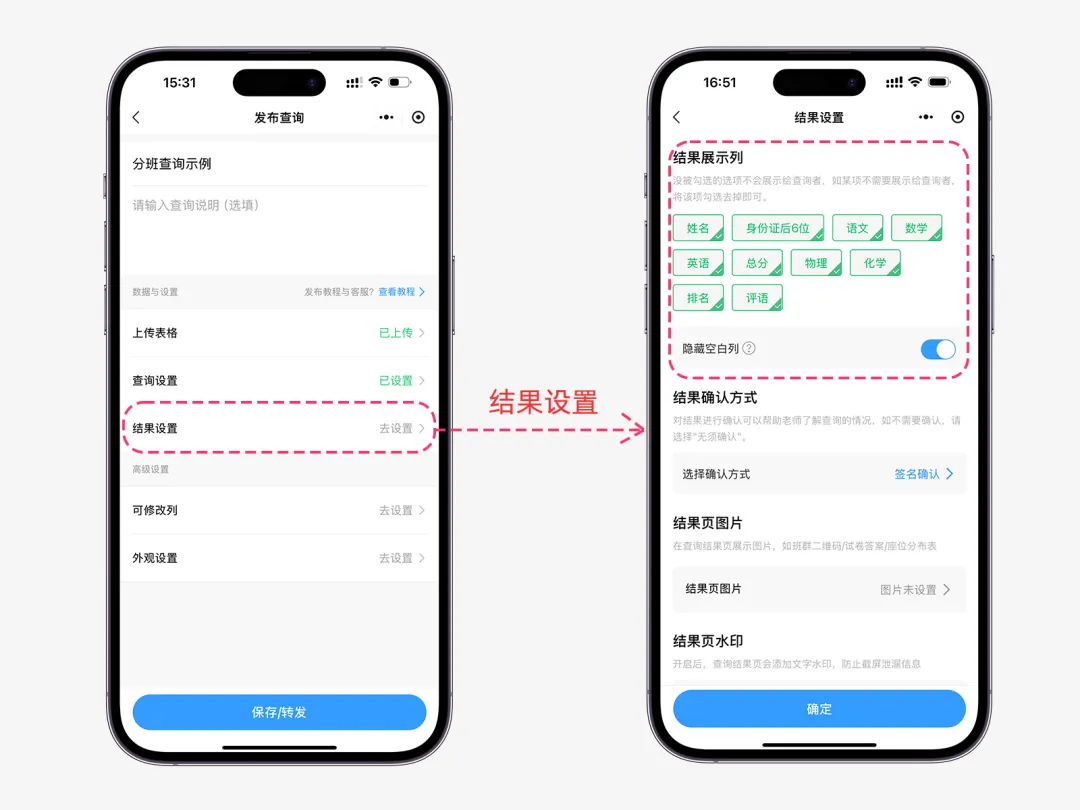
上传后,表格中的内容默认都可以作为查询结果展示。如果只希望查询者看到其中一部分,可以进入【结果设置】,关闭其他内容。
例如成绩查询可以展示各科成绩、总分、等级或评语;分班查询则可以展示班级、班主任、报到教室等已经整理在Excel中的信息。最终页面只保留当前查询真正需要反馈的内容即可。
第五步:发布,生成在线查询入口
完成查询和结果设置以后,就可以正式发布。
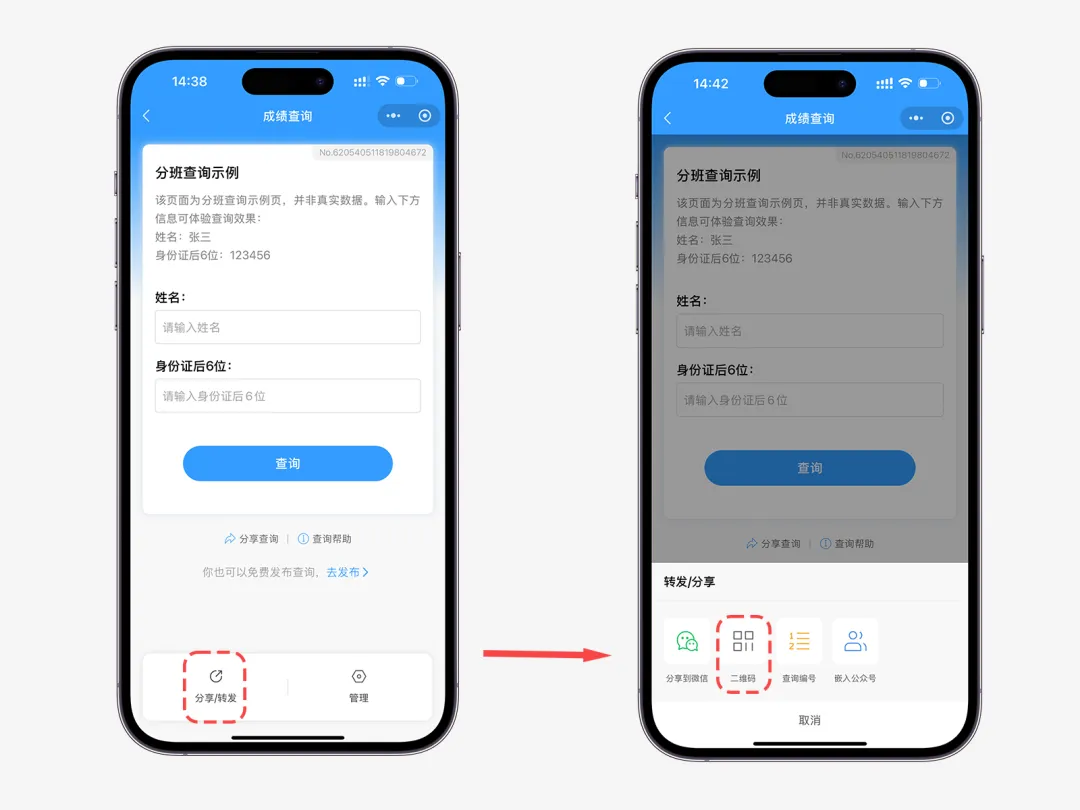
发布成功后会得到本次查询的入口。先使用表格中的实际信息查询几次,检查数据匹配和结果显示是否正确,确认以后再提供给需要查询的人。
到这里,原来只能打开Excel查看的数据,就变成了可以在手机上使用的查询页面。查询者不需要下载Excel,也不需要自己在几百行数据里查找,只需要按照页面要求填写信息,就能得到匹配的结果。
Excel在线查询,核心其实很简单
从表格到在线查询,本质上就是三个部分:Excel负责保存完整数据,查询条件负责找到对应记录,结果设置负责决定最终显示哪些内容。
因此,这种方式并不局限于考试成绩。只要手里的数据本来就是按照“一人一行”或者“一条记录一行”的形式整理,就可以根据实际用途设计相应的查询方式。
像学生成绩、分班结果这类学校常见的数据,原本就经常使用Excel整理。通过“云上查分”把表格进一步做成在线查询,省去了重新开发查询页面的过程,也让原来的Excel多了一个更方便的发布方式。