ARTICLE · 1039312
Excel一级二级联动下拉菜单怎么做?
商品名还一个个手输、错了再改?
Excel 二级联动下拉菜单完整教程
定义名称搭配数据验证实操
一级序列 · 名称绑定 · INDIRECT 联动 · 选啥出啥
土拉 · Excel 效率指南
📦 3 Parts + Conclusion
👉 滑动
PART 01
一级分类
序列起手
PART 02
绑定名称
首行成组
PART 03
二级联动
INDIRECT 出场
PART ///
写在最后
选啥出啥
EXCEL 效率指南
大类一选,商品自动跟着变
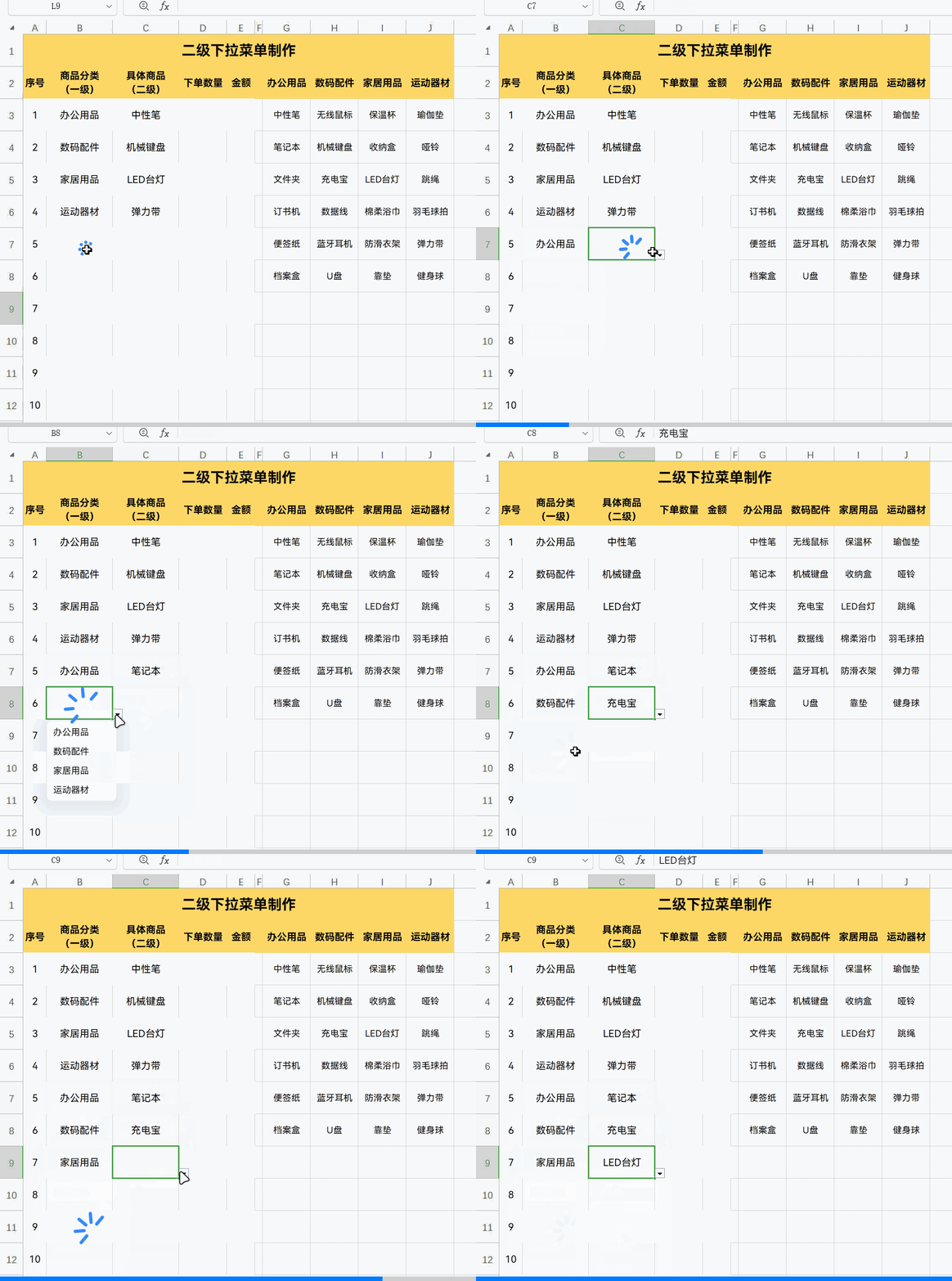
很多刚接触表格的朋友,录入商品还在手输名字——“雪碧 ”末尾多个空格、“可乐”简写、“可口可乐”全称不统一,后期汇总时根本算不到一起。
其实 Excel 有个二级联动下拉:选好大类,商品下拉里只显示对应品类。可选项框死、不再靠人记,做库存表、报价单、进销存都顺手。
01
PART
先做一级分类下拉
SEQUENCE · 选了才能往下走
二级联动的起点,是先有一个能选大类的一级下拉。靠的是数据有效性——给单元格装一道门,只让规定选项进得去。
选中区域,做一级分类序列
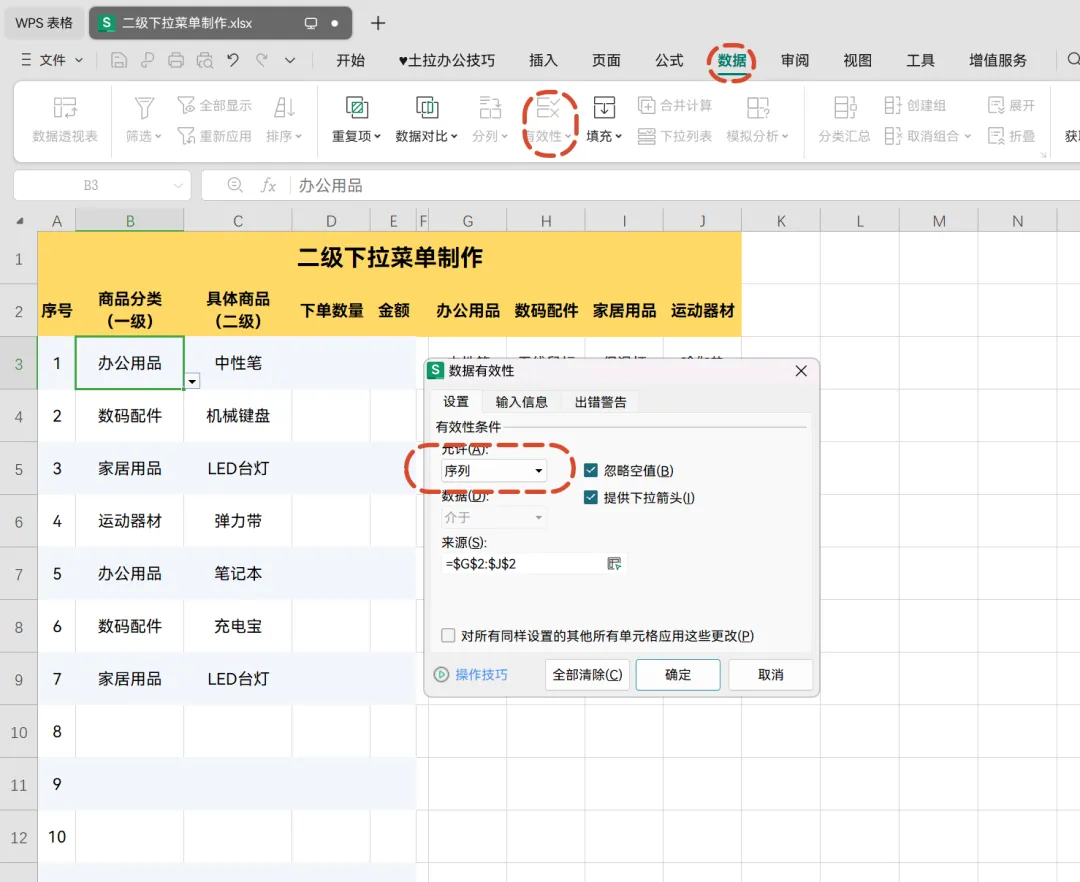
选中要放一级分类的单元格区域(比如 B2:B20)。
切到【数据】选项卡,点【有效性】(Excel 里叫【数据验证】)。
允许里选【序列】,来源框去框选所有分类名称(比如饮料、零食、日用品那一行)。
点确定,一级分类下拉就做好了——点单元格右侧小箭头,能选的分类全在里面。
✦ 数据有效性在干什么:给单元格装一道门,只让规定选项进得去。手输别的会被直接拒绝,从源头杜绝乱填。
02
PART
绑定分类与商品
NAMED RANGE · 首行变名称
这是整套联动的核心。把每个分类名变成一个“名称”,名称指向它下方那一列商品——后面 INDIRECT 就是靠名称去找商品的。
框选数据源,用首行创建名称
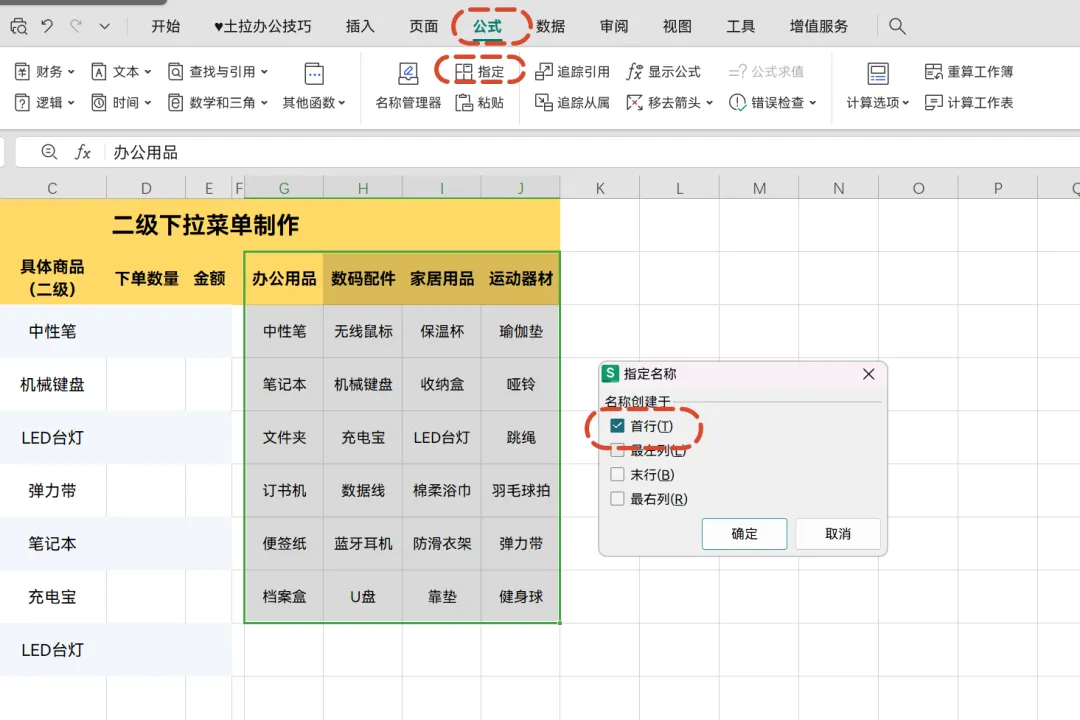
把数据源摆好:第一行写分类名(饮料、零食、日用品),每列下方写对应商品。
框选全部分类和对应的商品区域(含首行标题和下方所有商品)。
切到【公式】选项卡,点【指定】(Excel 里这个按钮叫【根据所选内容创建】)。
弹窗里只勾选【首行】,点确定。界面不会有什么变化,但名称管理器里已经悄悄建好了一组对应关系。
✦ 这一步到底干了什么:把首行每个分类名变成一个“名称”,名称指向它下方那一列商品。比如“饮料”这个名称,就指向饮料列下所有商品。打开【公式】→【名称管理器】能看到全部对应关系。
!踩坑提示 🕳
分类名不能含空格、不能以数字开头,否则名称创建失败。像“矿泉水 纯净水”这种带空格的,先改成“矿泉水_纯净水”再做。名称和分类名必须一字不差,差个空格 INDIRECT 就找不到。
03
PART
商品二级菜单,靠 INDIRECT 联动
INDIRECT · 文字变引用
前两步铺好路,最后这一步用 INDIRECT 函数把一级选择翻译成商品列表。公式只一行,但里面的门道值得拆开看。
选中商品格,来源写 INDIRECT 公式
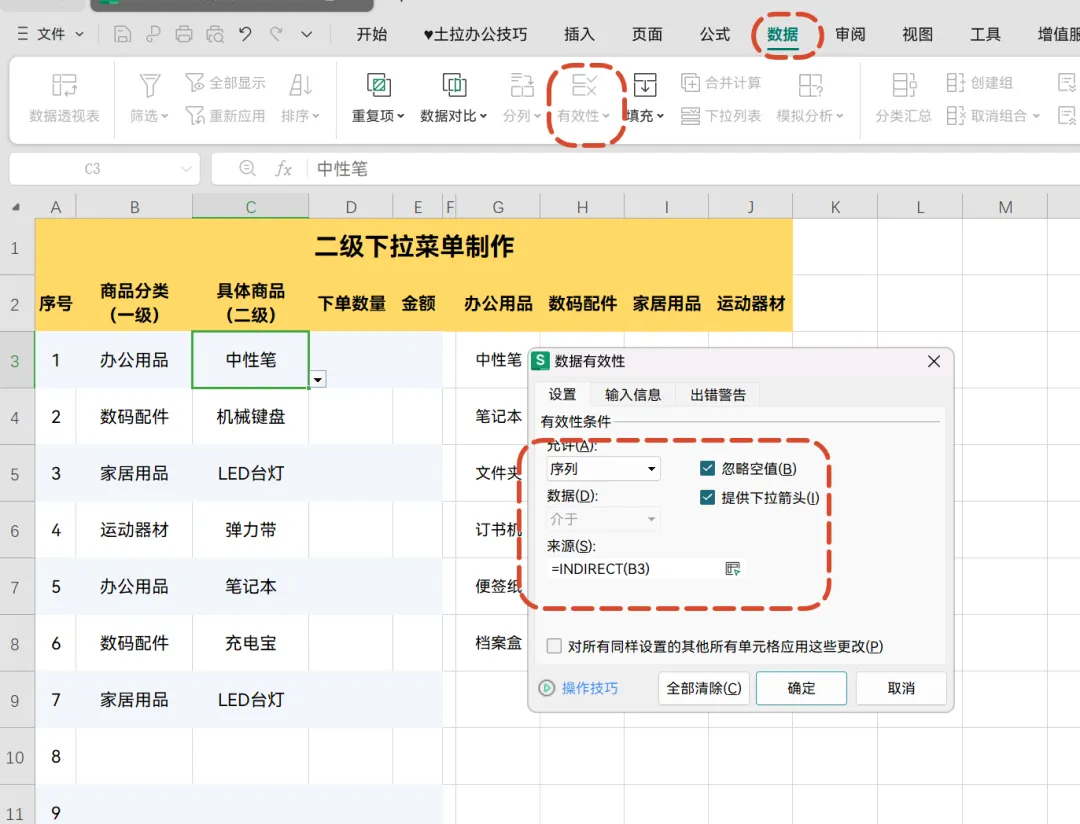
选中要放商品的单元格区域(比如 C2:C20,紧挨着大类那一列)。
再次打开【数据】→【有效性】→【序列】。
来源框输入公式 =INDIRECT(B2)(B2 是同行的大类单元格),点确定。
现在去选不同大类,商品下拉只会跳出对应品类,联动完成。
=INDIRECT(B2)
✦ INDIRECT 在干什么:
它把 B2 里的文字(比如“饮料”)当成一个名称,去名称管理器里找叫“饮料”的那个区域,把那一列商品返回给下拉菜单。
大类换成“零食”,=INDIRECT(B2) 就去找“零食”这个名称对应的商品——这就是联动的全部原理。
!踩坑提示 🕳 用相对引用,别用绝对引用
公式写 =INDIRECT(B2) 用的是相对引用(B2 前没有 $),下拉填充时会自动变成 =INDIRECT(B3)、=INDIRECT(B4),让每一行指向自己的大类。如果写成 =INDIRECT($B$2),所有行都盯着同一个 B2,联动就废了。
!踩坑提示 🕳 源求值为错误
点确定时 Excel 可能弹“源当前求值为错误,是否继续”——因为此刻 B2 还空着,INDIRECT 找不到东西。点【是】继续就行,等选了大类就正常了。
选大类
一级序列
INDIRECT
文字变名称
商品下拉
只出对应品类
选啥出啥,这就是二级联动
选好大类,商品下拉只显示对应品类
库存、报价、进销存,凡是分级的录入都顺手
///
LAST
写在最后
SUMMARY · 选啥出啥
二级联动下拉就三步:一级序列限定大类、公式指定把首行变名称、=INDIRECT(B2) 让商品跟着大类走。记住核心是“名称”这一层中介——分类名变名称、INDIRECT 按名称找商品。
以后做库存表、报价单、进销存,凡是“选了大类就限定商品范围”的场景都套这套。下拉菜单把可选项框死,录入不再靠人记、不再靠手输,规范又不出错。
是不是很简单?
我是土拉,专注工作提效的公众号。精选Windows软件工具,Excel函数公式、Word排版技巧教程,每篇一个能立刻上手的小技巧。
既然看到这里了,如果觉得有用,随手点个赞、在看、转发三连吧。
THANKS FOR READING