ARTICLE · 1050251
剪映软件从下载到剪辑导出视频的完整方法及操作步骤

点击上方蓝字关注我们

手机版剪映下载免费安装使用
想用手机轻松剪出大片感 剪映绝对是首选工具 这款软件操作简单 功能强大 关键是完全免费 连新手都能快速上手 今天手把手教你从下载到使用的全流程 看完这篇就能自己动手剪视频啦
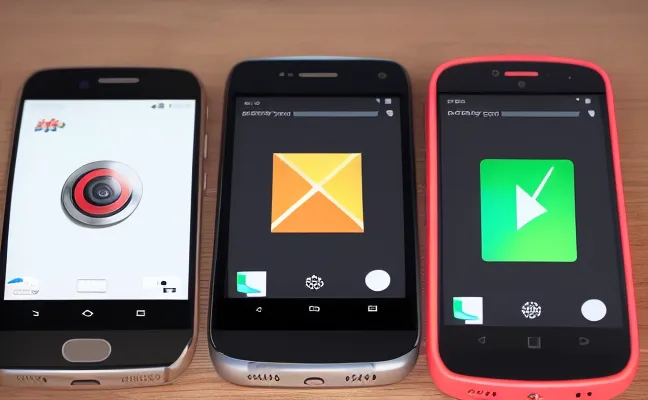
第一步肯定是把软件装到手机上 安卓用户直接打开应用商店(比如华为应用市场 小米应用商店) 苹果用户则进入App Store 在搜索框输入“剪映”两个字 注意认准官方图标——红色背景上有个白色胶片图案 别下到山寨版 找到后点击“安装” 等进度条跑完就能打开使用了 整个过程和装微信 抖音没区别 完全不用懂技术
打开软件后 先花2分钟熟悉界面 最底下有五个主按钮 剪辑 创作课堂 剪同款 消息 我的 刚入门重点用前两个 “剪辑”是核心功能区 点进去会跳转到手机相册 这里能选要编辑的视频或照片 支持多选 一次最多能选30个素材 “创作课堂”里有官方教程 遇到操作难题随时能查 建议新手先点进去看3分钟基础教学
选好素材后进入编辑页 界面分成三部分 顶部是功能菜单 中间是预览窗口 底部是时间轴 先说最常用的剪辑操作 拖动时间轴上的白线定位到要剪的位置 点“分割”就能把视频切成两段 想删哪段就点那段素材 再点垃圾桶图标 调整顺序更简单 长按素材拖动到想放的位置就行 这些操作和整理手机照片差不多 动动手指就能完成
给视频加特效能让内容更吸睛 点底部菜单的“特效” 里面有“画面特效”和“人物特效”两大类 画面特效包含模糊 边框 光影等效果 比如选“模糊”能让背景虚化 突出主体 人物特效更有意思 能给脸上加猫耳朵 兔子嘴等萌系装饰 选好特效后 拖动右侧的滑块能调整出现时长 想让特效全程存在就拖到和视频等长
字幕和音乐是视频的灵魂 点“文字”按钮 能添加标题 字幕或贴纸文字 输入文字后 在样式里可以改字体 颜色 大小 还能加阴影 描边让文字更清晰 最方便的是“自动识别字幕”功能 点一下就能把视频里的人声自动转成字幕 准确率高达90%以上 省去手动打字的时间 加音乐更简单 点“音频”后能选本地音乐或剪映自带的曲库 热门BGM 卡点音乐应有尽有 拖动音频轨道还能调整开始时间
想让视频更有电影感 试试调色功能 点“滤镜”能直接套用现成的色调风格 比如“复古”“日系”“黑白” 想自己调参数的话 点“调节” 这里能改亮度 对比度 饱和度等数值 比如把饱和度拉高能让颜色更鲜艳 把对比度调低能营造柔和氛围 新手建议先套滤镜 熟练后再慢慢研究参数调整
视频剪完后该导出分享了 点右上角“导出”按钮 会弹出分辨率选择框 普通分享选720P就行 文件小上传快 想保留高清画质就选1080P 不过文件会大一些 导出过程中别退出软件 等进度到100%后会自动保存到相册 这时候就能发抖音 微信了 剪映还支持直接分享到西瓜视频 今日头条等平台 点对应图标就能一键发布
最后说几个实用小技巧 剪同款功能能直接套用热门模板 上传自己的素材就能生成同款视频 适合赶时间时用 创作课堂里有“剪辑技巧”“运镜教程”等专题 每天花10分钟学习能快速提升水平 定期清理缓存能避免软件卡顿 在“我的-设置-清理缓存”里操作就行
现在你已经掌握剪映的基本用法了 从下载安装到剪辑导出全流程都能独立完成 记住 好的视频需要反复调整 第一次剪不好别灰心 多试几次就能找到感觉 赶紧打开软件 把手机里的素材变成精彩视频吧
申明:图文部分由AI辅助生成,本文信息仅供参考,因之产生的后果,作者与平台概不负责。