ARTICLE · 1053576
Codex 使用教程:从安装、配置到实际使用,一篇搞定
WINDOWS 入门路线
Codex 是 OpenAI 推出的 AI 编程工具,目前可以通过桌面端、CLI、IDE 等多种方式使用。
相比普通的代码生成工具,Codex 可以直接进入项目,读取和修改文件、执行命令、定位报错,并根据运行结果继续处理问题。
这篇不展开讲太多概念,直接按照 安装、配置、使用、常用命令和高阶技巧 这条路线,整理一份完整的 Codex 使用教程。
01 / 准备环境
先选入口:桌面端,还是 CLI?
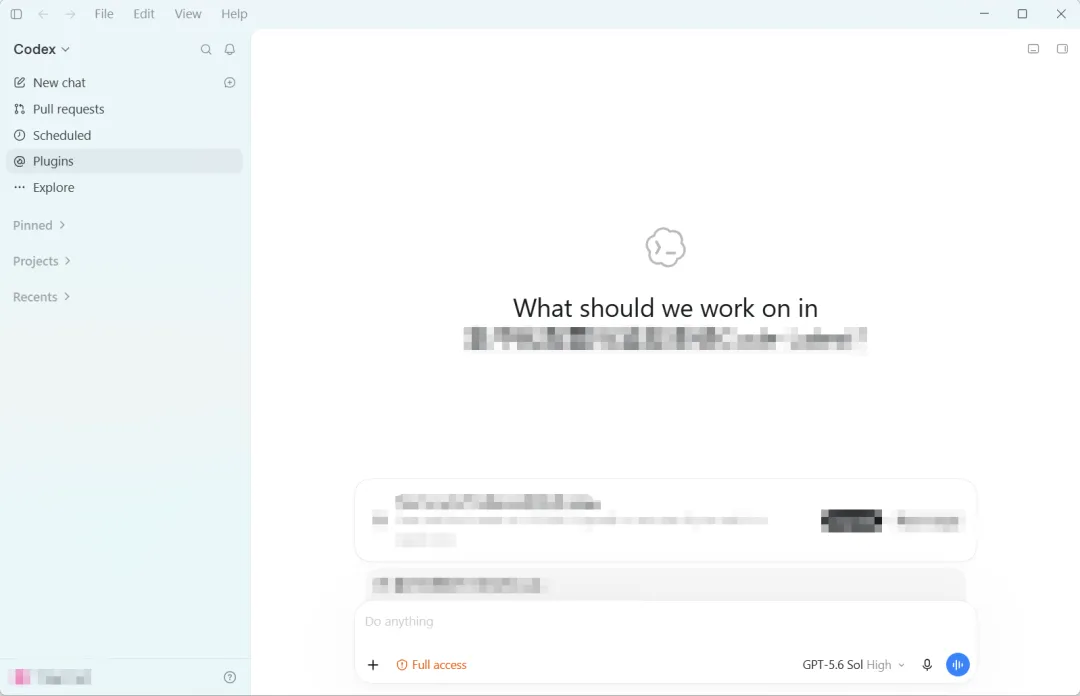
第一次接触,我更建议先用 Windows 桌面端。下载安装到登录完成,打开一个本地项目文件夹,就能直接开始。
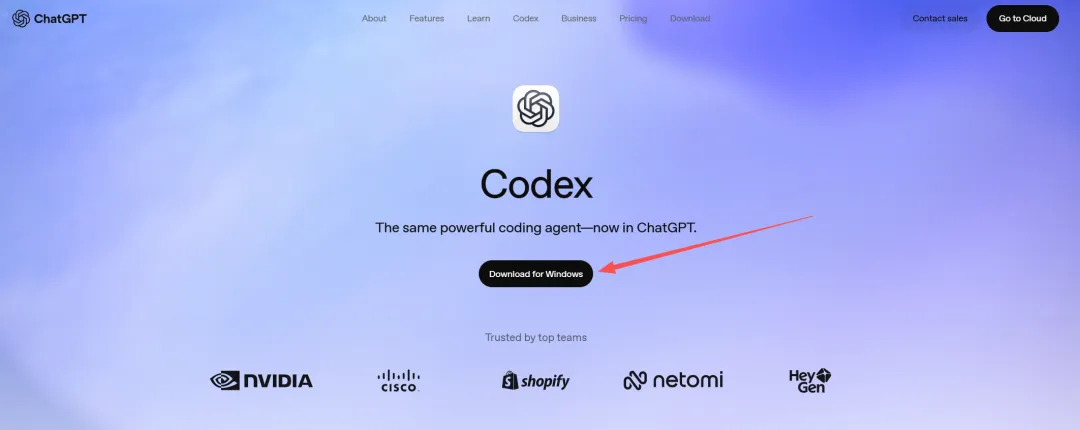
桌面端更适合查看任务、代码修改内容和项目文件;CLI 更适合习惯终端操作的用户。两种方式并不冲突,可以根据不同的开发场景灵活选择。
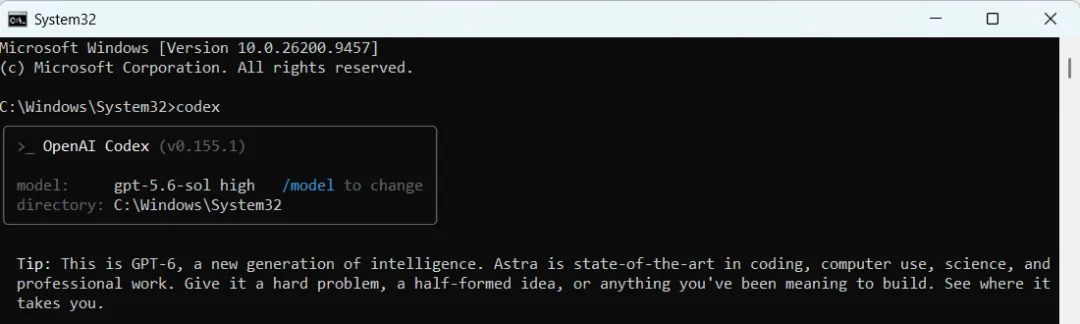
如果想用 CLI,先准备 Node.js,然后在 PowerShell 中安装:
npm install -g @openai/codex
cd D:\MyProject
codex
Codex 能操作开发工具,但不会替代开发环境。
Codex 可以帮你读代码、改代码和执行命令,但项目运行所需的开发环境仍然需要具备。例如 Python 项目需要 Python,前端项目通常需要 Node.js,Git 也建议提前安装。
当然,这些环境不一定都要手动配置。在权限允许的情况下,也可以直接让 Codex 检查当前环境,并协助安装、配置缺少的开发工具和依赖。
简单来说,项目需要什么环境,Codex 就需要在相应的环境中工作;缺少的部分,也可以让 Codex 协助完成配置。
02 / 设置边界
第一次配置,只盯住三个地方
第一,权限。
Codex 可以读写文件、运行命令和访问网络。刚开始不必直接开到 Full access。对陌生项目,我更愿意保留审批;等确认目录和任务边界,再按需要调整。
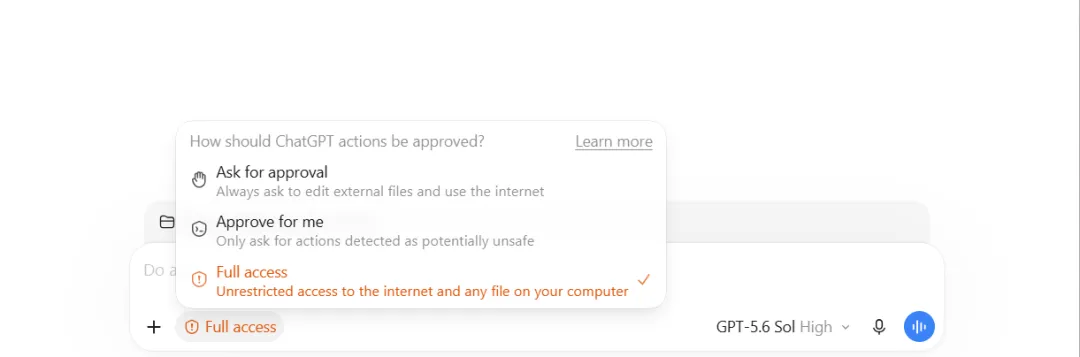
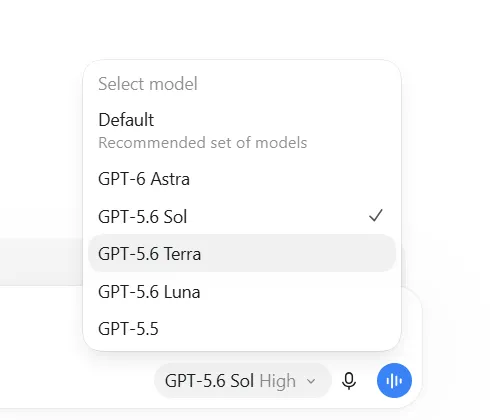
第二,模型和推理强度。
改一处样式、查一个函数,通常不必一直用最高强度;复杂 Bug、跨模块修改和架构分析,再提高推理强度。具体可选模型以你的客户端和账户实际显示为准。
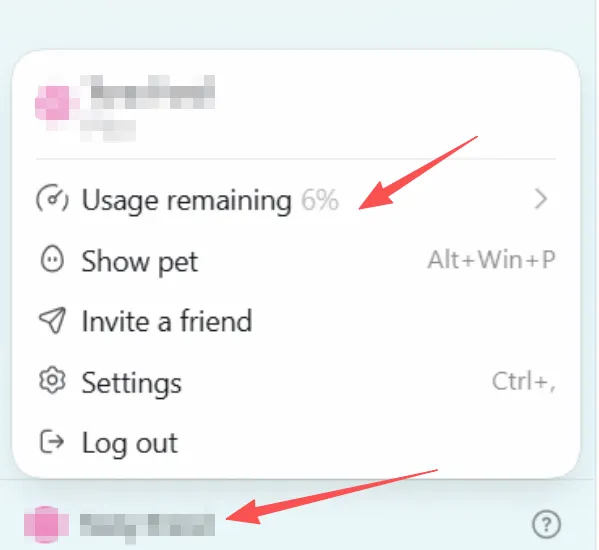
第三,用量。
任务越长、读的文件越多、反复修改越多,消耗通常也越明显。把独立工作拆成新任务,比在一个会话里无限“顺便”更清楚。
03 / 写好项目规则
把重复要求放进 AGENTS.md
如果你总在重复“不要改数据库”“不要升级依赖”“改完必须编译”,这些就不该每次重新写。
在项目根目录放一个 AGENTS.md,写清技术栈、目录、禁止事项和验证命令。一个够用的版本可以很短:
项目:React + Node.js
开发规则:
- 不要修改与当前任务无关的代码
- 不要随意升级或新增第三方依赖
- 优先复用项目中已有的组件和工具
- 保持现有代码风格和目录结构
验证要求:
- 修改完成后运行项目检查功能
- 执行 npm test
- 确保没有新增明显的报错和警告
CLI 里可以用 /init 帮你生成初稿,但最后还是要自己检查:规则是不是具体、可执行,有没有把 Codex 的工作范围说清楚。
04 / 跑通第一个任务
第一次不要急着改代码
打开一个已有项目后,我通常先发这段:
先阅读当前项目,不要修改文件。请总结技术栈、目录结构、主要模块、启动方式和验证命令;如果有不确定的地方,明确列出来。
确认它理解得差不多,再给具体任务:
修复用户列表分页失效的问题。先定位原因并给出方案,不要修改代码。方案确认后,只修改与分页直接相关的文件,完成后执行编译和测试,并列出修改文件与验证结果。
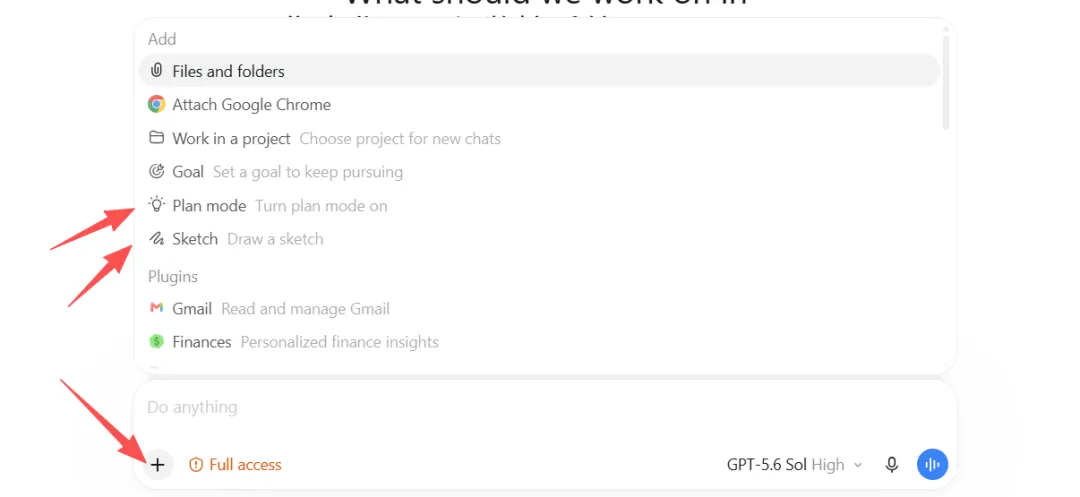
桌面端里也可以直接打开 Plan mode。它的价值不是让计划变长,而是把“先想清楚,再动文件”变成明确的一步。
05 / 保持控制
真正有用的,不是“神级 Prompt”
我现在给 Codex 的任务,基本都会说清四件事:
做什么:目标和问题是什么。
改哪里:涉及哪个页面、目录或模块。
什么不能动:数据库、接口、依赖或其他页面。
怎么验收:要跑哪些构建、测试和手工流程。
任务完成后,再用 /review 检查逻辑错误、回归风险和无关改动,最后自己看一遍 Git Diff。
Codex 可以负责执行,但目标、边界、检查和结果责任仍然在我。
06 / 常用命令
先记住这几个,就够日常使用
进入 Codex 后,在输入框里键入斜杠 /,就能查看当前环境可用的命令。不同客户端和账户显示的命令可能略有区别,下面几个最常用。
/init为当前项目创建或完善 AGENTS.md 初稿。
/status查看当前会话、工作目录、模型和上下文状态。
/model选择模型,并调整可用的推理强度。
/permissions查看或调整文件、命令和网络权限。
/review审查未提交修改、某个提交或与分支之间的差异。
终端外还有三个实用命令:
codex --help 查看完整参数说明。
codex resume 继续之前保存的会话。
codex --search 让本次任务使用实时网页搜索。
不用专门背命令。先记住 /status、/permissions、/model 和 /review,其他功能用到时再查即可。
07 / 高阶使用技巧
用久以后,我会主动控制上下文
1. 终端任务优先用 CLI。
查代码、改少量文件、跑构建和测试时,CLI 的信息通常更紧凑,也更方便直接复用命令。我的实际感受是,这类任务往往比在桌面端反复附加界面和文件更节省上下文。但 CLI 并不天然保证更省 Token,真正影响消耗的仍是读取文件数量、对话长度、工具调用、模型和推理强度。
2. 大项目先搜索,再读取。
不要一上来要求“完整阅读整个项目”。可以先让 Codex 搜索类名、接口和调用位置,确定相关文件后,只读取与当前问题有关的部分。
3. 一个任务结束,就考虑开新会话。
登录 Bug 修完以后,不要在同一段对话里继续做首页改版、数据导出和数据库调整。任务边界越清楚,旧上下文的干扰通常越少。
4. 先让它解释准备改什么。
遇到复杂问题,先要求定位原因、列出相关文件和修改方案。确认方向以后再执行,能减少为了修一个小问题而重构一大片代码。
5. 每个阶段都留下回退点。
重要修改前先提交 Git,完成后运行构建和测试,再用 /review 检查一次。AI 可以继续尝试,但你必须随时知道怎么退回上一个可用版本。
如果你刚开始用,可以先照着这条路线跑一遍:
安装 → 打开项目 → 设置权限 → 写 AGENTS.md → 先分析 → 再修改 → 编译测试 → Review → 看 Diff。
真正省时间的,不是让 AI 一次写得更多。
而是把“找代码、改代码、跑命令、看报错、继续修、最后检查”连成一个可以控制的闭环。
先把一个小任务完整跑通,比背完所有命令更重要。
说明:本文按 2026 年 9 月的实际界面与 OpenAI 官方文档整理。客户端界面、命令、模型和账户可用功能可能更新,请以你的客户端与官方说明为准。官方参考:learn.chatgpt.com/docs/windows/windows-app、learn.chatgpt.com/docs/codex/cli。