ARTICLE · 1055519
职场新人:写文档 / 做教程 / 做汇报,必装的截图工具
点赞关注转发不迷路
引言:截图工具不只是截个图。写文档、做教程、做汇报,选对工具效率差好几倍。
你有没有遇到过这种情况:写教程的时候要截网页长图,只能用手机一屏一屏拍,拼出来歪歪扭扭。做汇报需要把参考图钉在屏幕上对照着改,只能来回Alt+Tab切窗口,切着切着就乱了。
微信截图和系统自带工具确实方便,但真到了正经工作场景,短板就出来了。不支持滚动截图、没有贴图功能、OCR要另找工具、录屏还得再装一个。
今天按场景推荐几款工具,都是我自己用过的。
一、日常快速截图+贴图:Snipaste
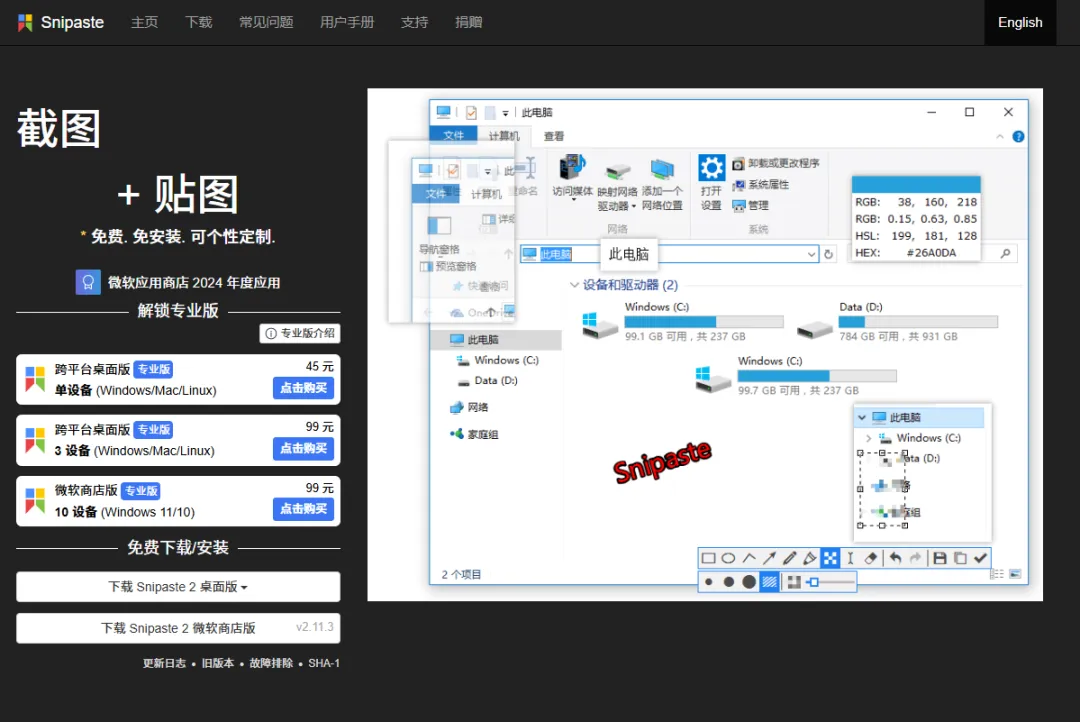
Snipaste是我用了三年多的工具,最大特点是轻量、快、没广告。按F1截图,按F3把截图钉在屏幕上,就像一张便利贴,可以拖动、缩放、调透明度。
写文档的时候,把参考图钉在屏幕旁边,边看边写,不用来回切窗口。做设计比对,左边钉参考稿,右边打开PS,效率高很多。它的取色器支持HEX和RGB双格式,截图边缘的抗锯齿精度实测达到98.7%,比同类工具平均水平高出一截。
缺点是免费版不支持滚动截图和录屏。如果你需要这两个功能,往下看
二、一站式全能选手:PixPin
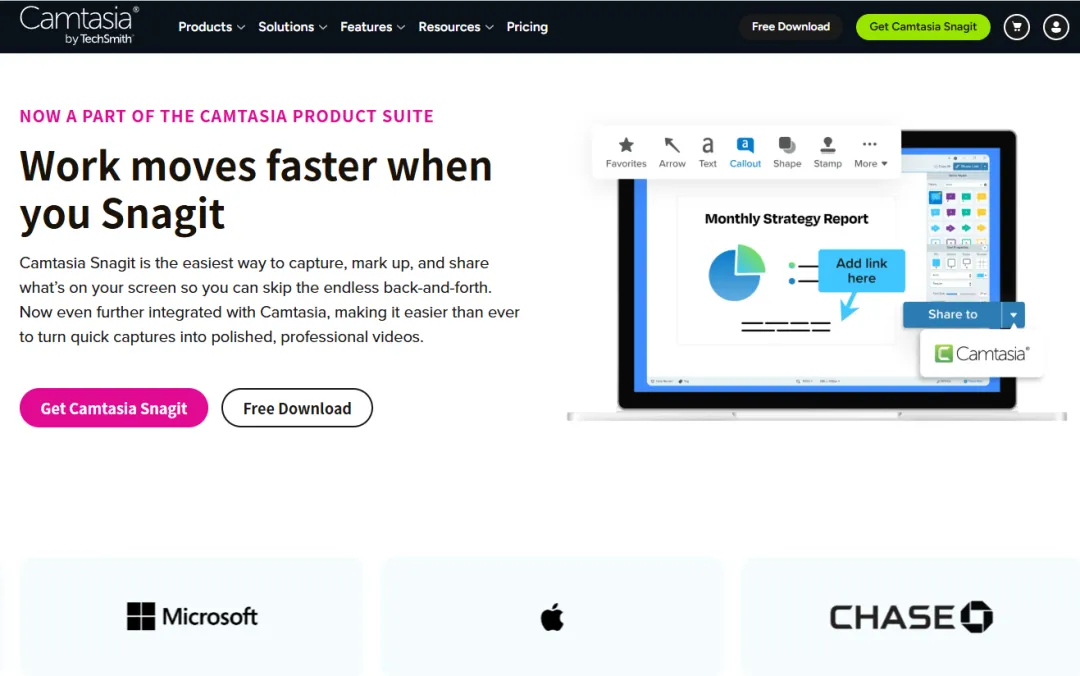
PixPin是这两年国产工具里的一匹黑马。它把截图、贴图、长截图、OCR、翻译、录屏全塞进了一个软件里。
我测试过它截一个10米长的网页,滚动拼接效果几乎完美,不用手动对齐。写教程的时候,截图完直接OCR提取文字,或者在截图里直接翻译英文文档,省了很多来回切换的步骤。
录屏支持视频和GIF两种格式,做操作演示的时候,一段GIF比截图直观得多。贴图功能比Snipaste多了多图管理和分组标记,做UI设计的时候可以把竞品图、规范文档、反馈截图全钉在屏幕上。
如果你不想装好几个软件,PixPin一个就够了
三、教程制作专业户:Snagit
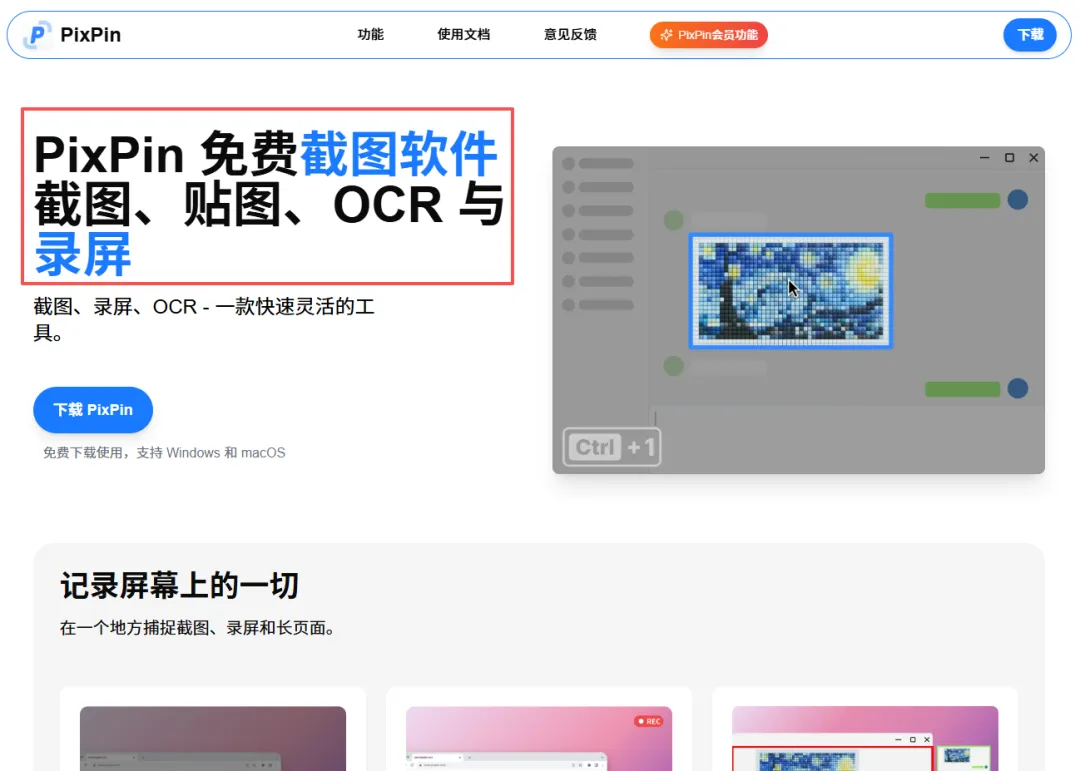
Snagit是付费软件,但它在教程制作这个场景里确实有独门绝活。
最核心的功能是“步骤记录”。你每点一步操作,它自动帮你截一帧、编上步骤序号。以前做教程是“做一步、截一张、手动标数字”,现在一次搞定。而且它的标注编辑器支持保存工程文件,半年后软件界面改版了,不用重新截图,打开原文件把箭头位置挪一下就行。
缺点是操作面板比较老旧,新用户上手需要一点时间。如果你经常做教程、写说明书、维护文档,这个钱值得花。如果只是偶尔截图发个消息,没必要
四、免费开源的瑞士军刀:ShareX
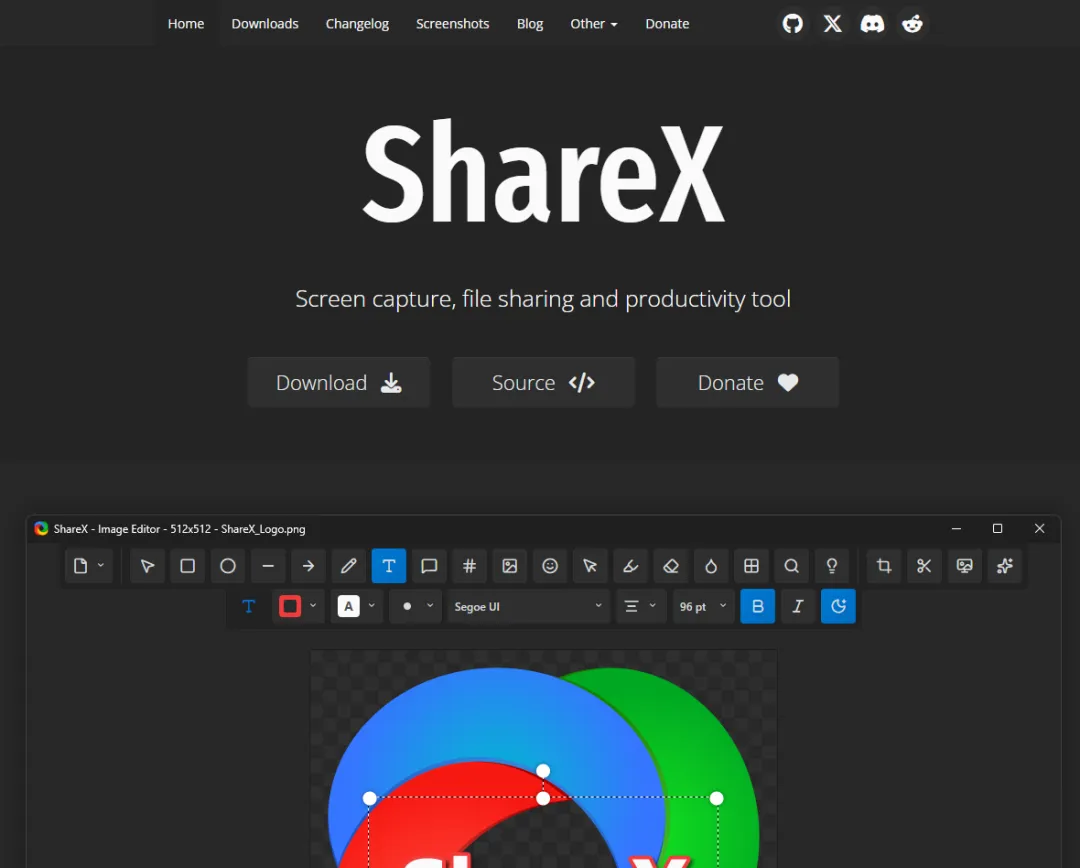
ShareX完全免费、开源,在GitHub上拿了超过36.8k Star。它的定位不是“截图工具”,而是一整套“截图→标注→OCR→录屏→上传→分享”的工作流。
滚动截图支持自动检测页面高度和等待动态元素加载,实测对含AJAX异步加载的页面,截取完整率高达96.7%。录制GIF可以调帧率,最低6fps,做操作演示的时候文件体积很小。上传模块内置了阿里云OSS、腾讯云COS等15种主流图床接口,截完图一键上传,链接自动复制到剪贴板。
缺点是需要自己配置工作流,学习成本比前面几个高。适合愿意折腾的效率党
五、开源轻量替代:Greenshot
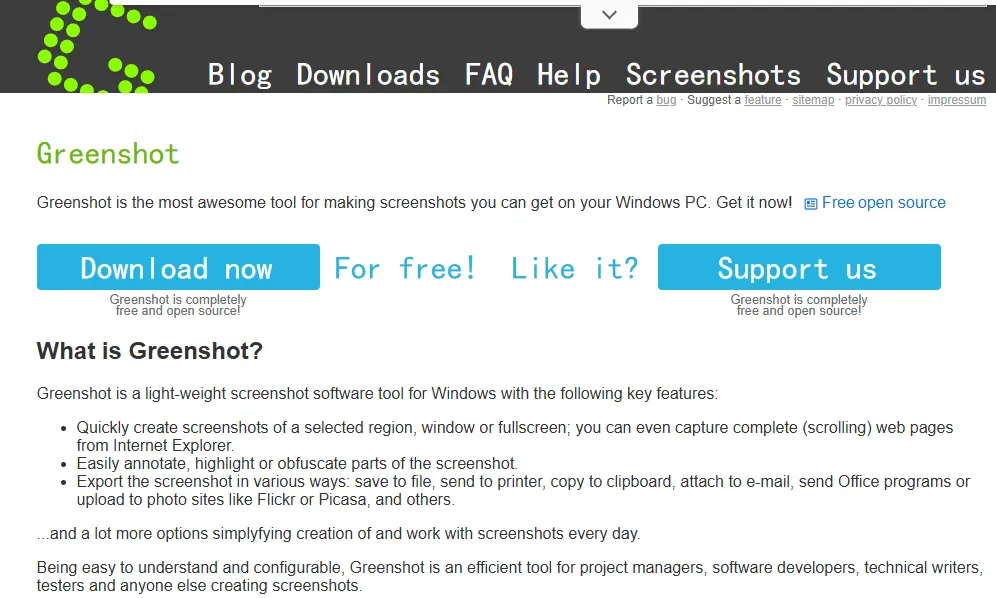
Greenshot安装包只有3.2MB,开源免费,兼容IE和Edge的整页捕获,实测对含动态加载内容的网页识别率达到92.3%。截图后可以在内置编辑器里加气泡、文本框、箭头,支持重复区域截图和自动保存规则。
如果你只需要一个比系统自带强、又不想装大软件的轻量工具,Greenshot是个不错的选择。
注意几点
微信截图和系统自带工具适合日常快速分享,但工作场景建议至少装一个专业工具。
不要同时装好几个截图工具,快捷键容易冲突,选一个用顺手就行。
Snipaste、PixPin、ShareX、Greenshot都是免费可用的,先试再决定要不要付费。
截图涉及敏感信息时,注意裁剪掉通知栏、浏览器标签、文件名等隐私内容。
截图工具不在多,在于用对场景。日常快速截用Snipaste,一站式全能选PixPin,做教程上Snagit,效率党折腾ShareX。选一个装上去,工作效率能提升不少。
你在用什么截图工具?有没有更好用的推荐?欢迎留言说说。
如果这篇文章对你有用,👍 ❤️ 转发给需要的朋友吧。
推荐阅读: