ARTICLE · 1056161
全面费用自动统计分析管理看板,用Excel原生能力重新定义企业费用“驾驶舱”
全面费用自动统计分析管理看板,用Excel原生能力重新定义企业费用“驾驶舱”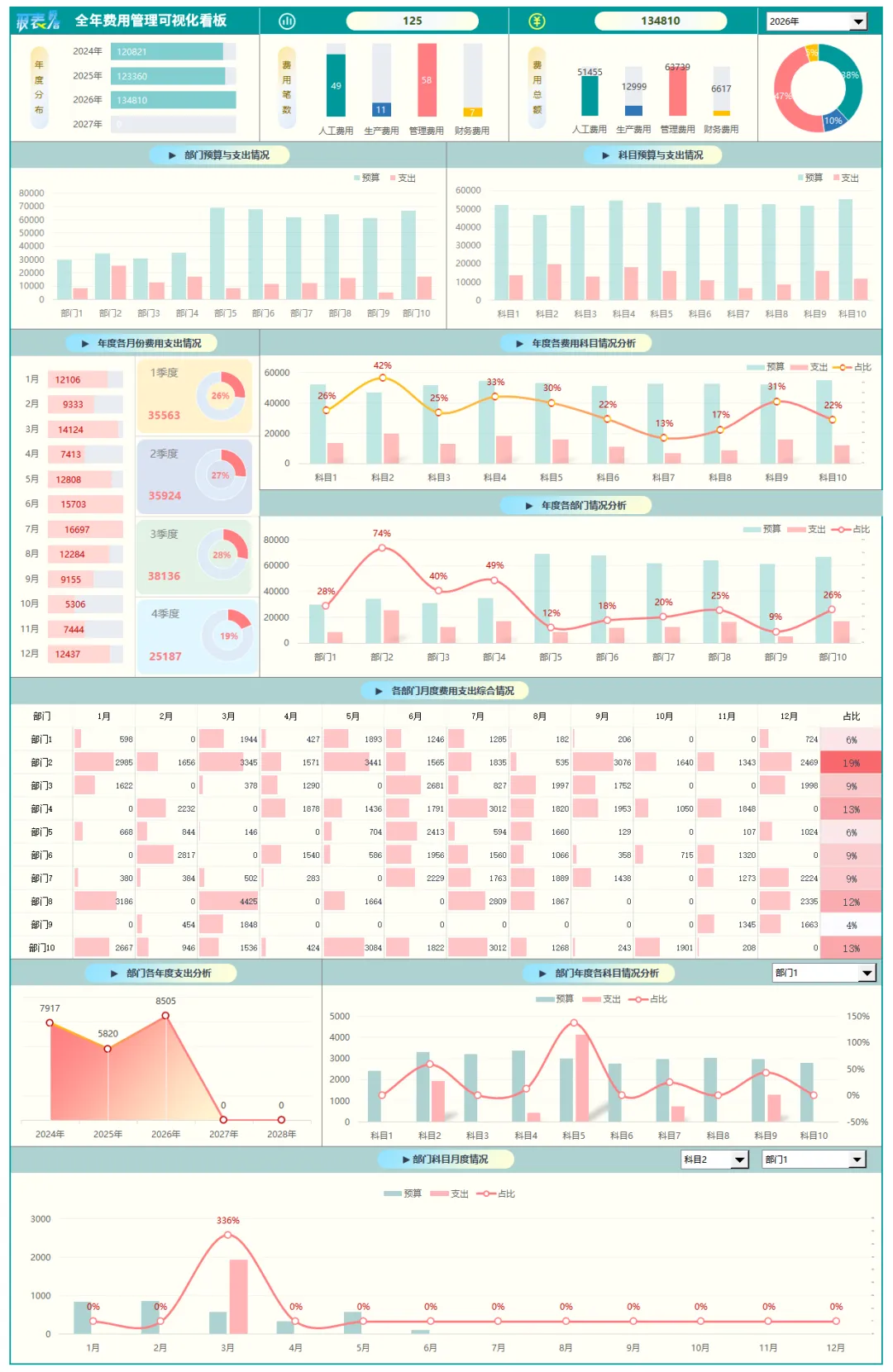

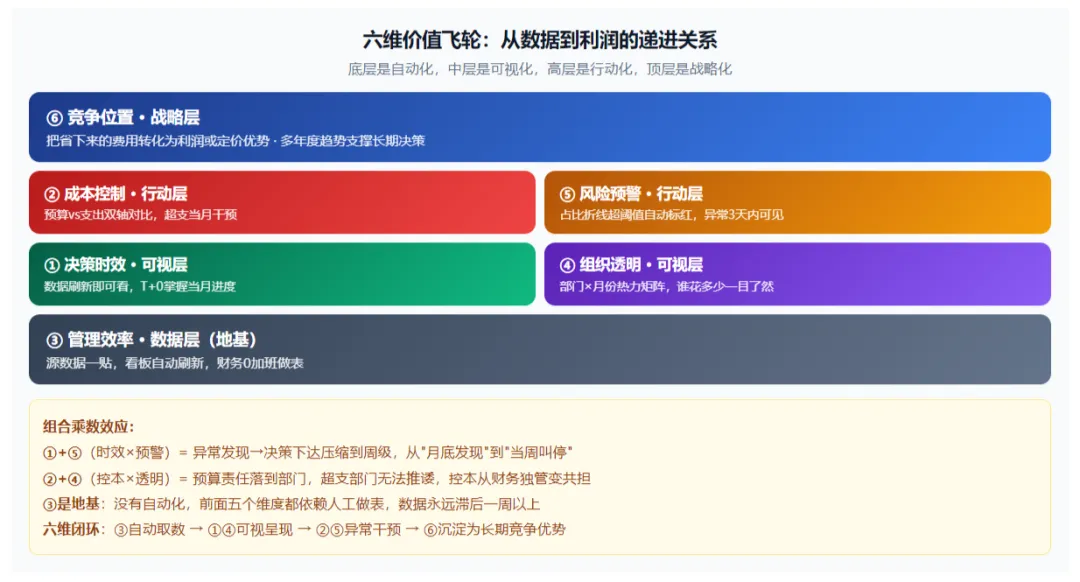
1. 决策时效 —— 顶部 KPI 区与年份切片:看板最顶部三个数字框(费用笔数、费用总额、年份选择)+ 右上角环形占比图,构成了决策时效的核心载体。年份下拉框一切换,年度分布柱状图、KPI 数字、环形结构、部门 / 科目对比全部联动刷新,这意味着 CEO 在经营会上可以“当场切年份、看趋势”,而不是 "下周我把去年的表发您"。传统模式下从业务发生到管理层看到数据,链路是 "报销→记账→月结→出表→汇报",平均滞后 15–30 天,这份看板把链路压缩到凭证一录入,看板即更新。 2. 成本控制 —— 预算 vs 支出双轴对比图:看板中间两组柱状图(部门预算 vs 支出、科目预算 vs 支出)+ 下方占比折线,是成本控制的核心武器。市面上 90% 的费用报表只回答 "花了多少",这组图同时回答 "预算是多少、花了多少、超了多少、还差多少",柱状看绝对值,折线看执行率,双轴叠加后一眼定位" 钱花超了的那个点 "。 3. 管理效率 —— 源表驱动的全自动刷新:看板最下方的 "部门科目月度情况" 区,两个下拉框(科目 2、部门 1)一切换,整张图的预算柱、支出柱、占比线全部重算。财务团队从 "做表的人" 变成 "看表、解读表的人", 同样的人力投入下,产出从 "月度报表" 升级为 "月度经营分析"。 4. 组织透明 —— 部门 × 月份热力矩阵:中间粉色深浅不一的区域(行=部门,列=月份,右侧占比列),是组织透明化的核心,把 "谁在哪个月花了多少钱" 从财务柜子里的凭证,变成全员可见的热力图。当费用可视化后,部门负责人会自己控制,不需要财务反复强调,因为 "大家都看得见"。 5. 风险预警 —— 占比折线自动标红:"年度各费用科目情况分析" 图中,橙色占比线穿过 100% 基准线时,对应的柱子会视觉上跳出来。这不是月底看完才反应,而是“当月即可发现”XX科目已经花掉了全年预算的XX,风险从 "年底审计发现" 提前到 "当月经营会叫停"—— 时间窗口从 300+ 天压缩到 30 天。 6. 竞争位置 —— 多年度趋势与结构对比:"部门各年度支出分析" 面积图+ 顶部年度分布柱状图,回答的是战略级问题。竞争位置的量化逻辑:
市面上的费用报表大致四种,逐一对比就知道差异在哪:
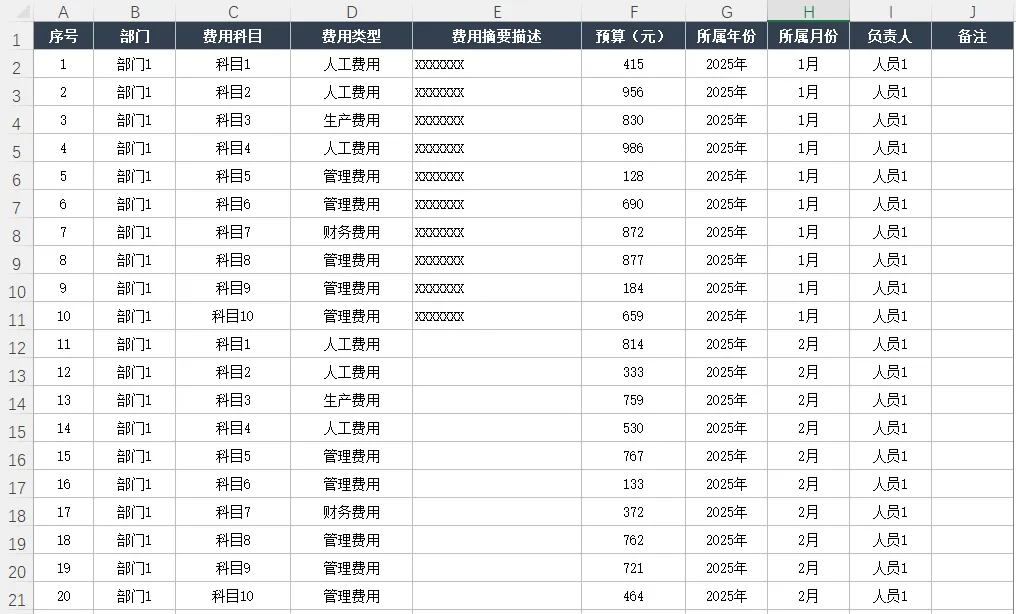
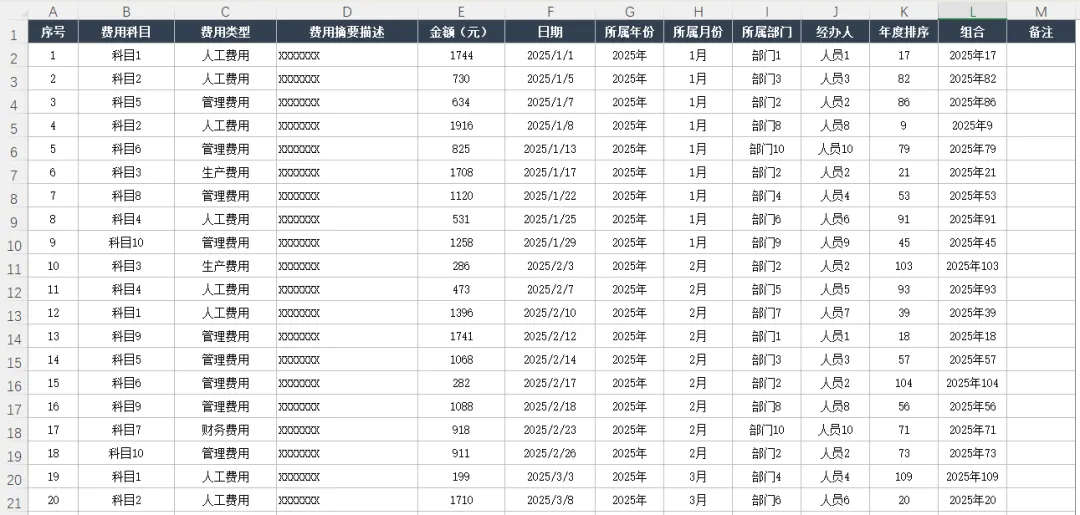
1.报表结构:看板+台账(预算、支出) 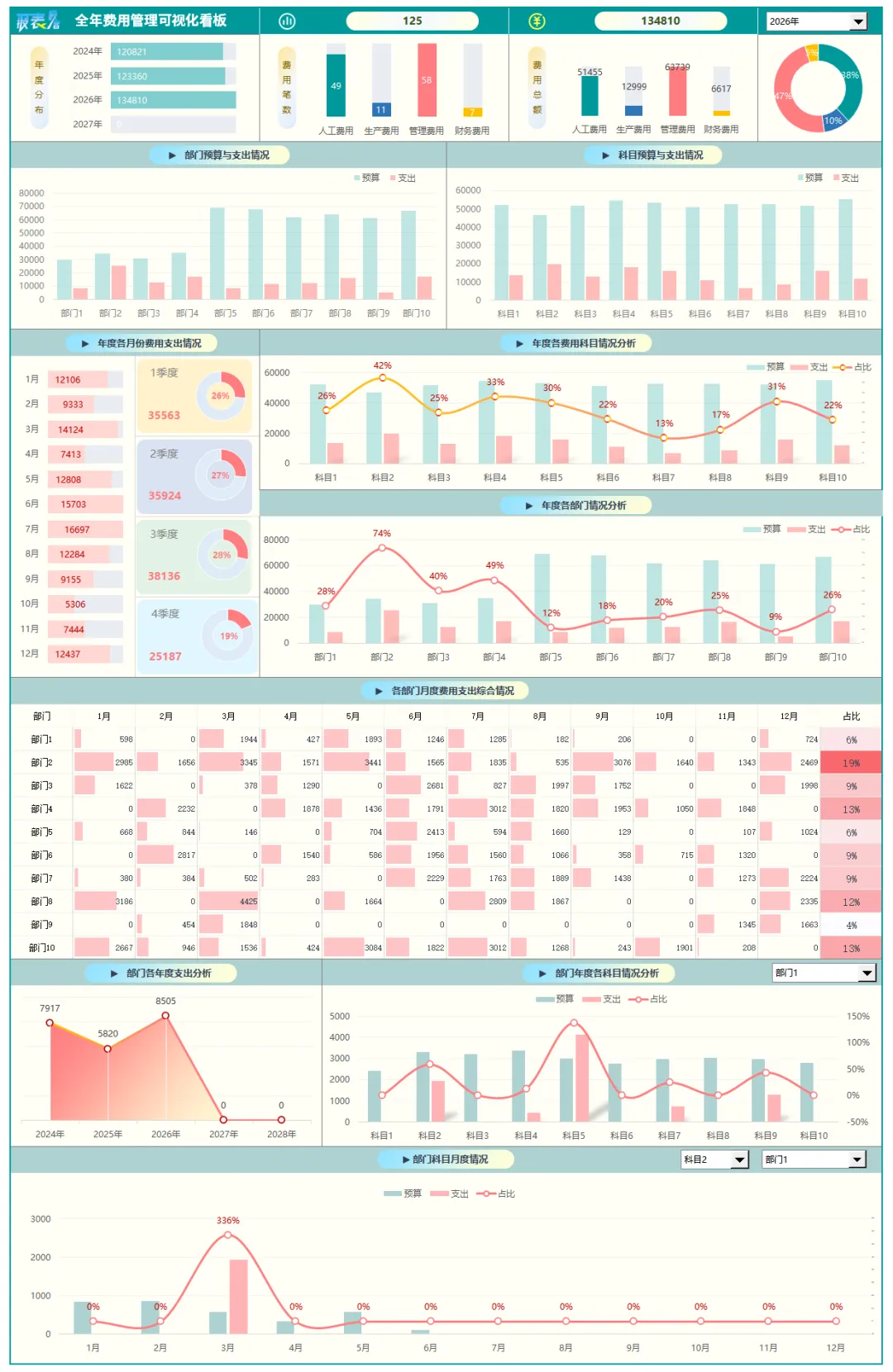
▶️第3步:在“可视化”中选择“时间、部门、科目”后查看最新分析内容(自动分析和可视化结果呈现,无需填写或修改)。 3.基本特征:系统设计,应用便捷✅ 适配软件:Office Excel(建议优先使用)、WPS ✅ 操作类型:可查看+可修改+可删除+可增加 ✅ 版式:全景式,呈现维度全面且丰富 ✅ 使用周期:无限制
💎往期精彩作品💎
01
全面费用分析管理可视化看板洞察“六维经营代差”
a.公司费用三年复合增长率约XX%
b.如果行业平均费用率比公司低X点,同等收入下的净利润少X个点
c."我们的费用增长是跟着业务走,还是在失控?"
02
用业务场景见证全面费用分析管理可视化报表核心价值
03
用Excel原生能力重新定义"企业费用驾驶舱"
很多人直觉上觉得 "正经企业应该上系统",但对大多数企业而言,在业务不成熟、需求不明确、预算不充足等情况下,用Excel系统化设计和制作可视化看板恰恰是 ROI 最高的解:
04
全面费用自动统计分析管理看板综合介绍
2.使用介绍:自动分析,前后联动
▶️第1步:在配置表中进行字段名称定义(如:费用科目、费用类型、部门、时间、人员等),一般只需第一次做好全面设定即可。
▶️第2步:根据“台账”字段填写相关信息和数据,保障基础数据\信息质量。
✅ 格式:Excel
-----End-----
我是报表极客,一个专注于商业\职场可视化报表系统设计与制作的创新者,如果你对这块感兴趣,可以关注公众号【报表极客】,这里汇集了个人自创作以来的所有可视化报表,其中很多值得学习和借鉴的知识与案例,可以帮助大家开启可视化报表的“新视界”~