ARTICLE · 1057951
Altium Designer 18安装教程

软件下载
Altium Designer 18 64位
安装环境:Win11/Win10/Win7
下载通道①夸克网盘丨下载链接:
https://pan.quark.cn/s/99016ec1edec
下载通道②百度网盘丨下载链接:
https://pan.baidu.com/s/1F8joSzLBHQ9-DXalEcgQwA
提取码:2222
下载通道③迅雷云盘丨下载链接:
https://pan.xunlei.com/s/VOoNVydx29u3ScW7YQPxRSVaA1?pwd=mccz#
下载方法:点击学习如何下载
软件介绍
温馨提示:我们提供用户下载的所有内容均来自网络,版权归作者本人所有,仅限技术交流,不得用做商业用途。如有侵权可以与我们联系,谢谢您的理解。
软件安装
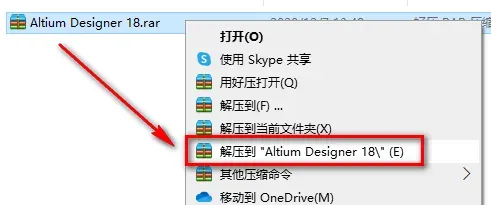
1.我们通过网盘下载Altium Designer 18安装包,如果电脑本身没有网盘的我们要先下载网盘安装然后再从网盘下载Altium Designer 18安装包到自己的电脑上,下载好之后我们选中Altium Designer 18安装包,然后鼠标右击选择解压到Altium Designer 18,如下图所示:
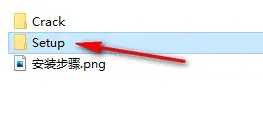
2.然后我们等待安装包解压完成之后呢,接着用鼠标双击打开解压好的Altium Designer 18文件,然后双击打开Setup文件夹
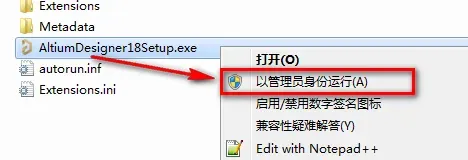
3.然后我们找到AltiumDesigner18Setup可执行文件,右击选择以管理员身份运行
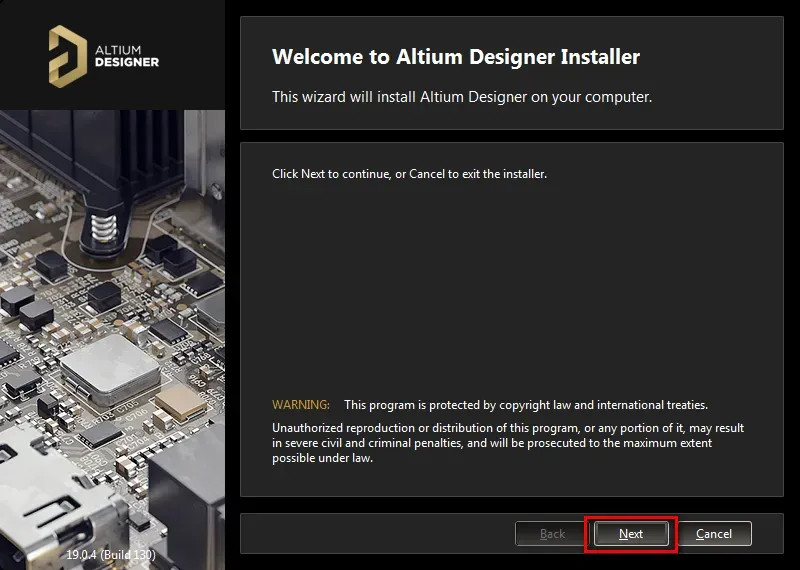
4.鼠标点击Next
5.Select language选择Chinese,勾选I accept the agreement,鼠标点击Next
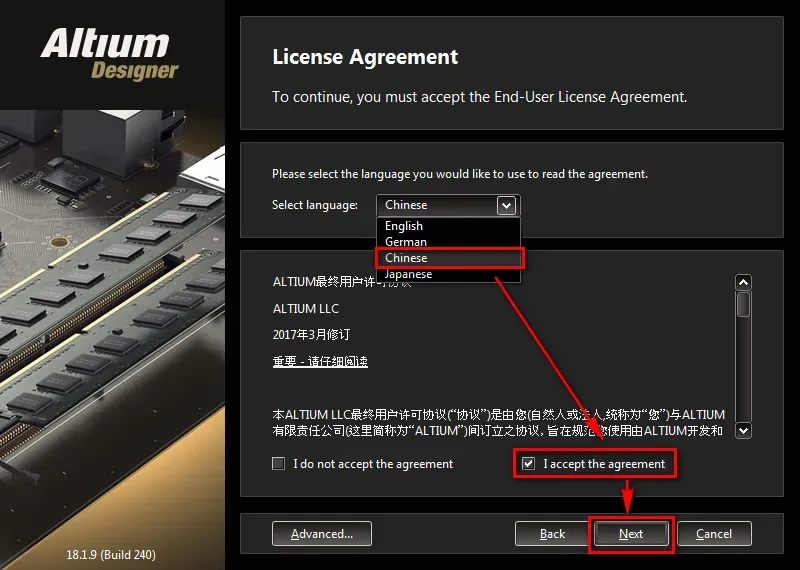
6.鼠标点击Next
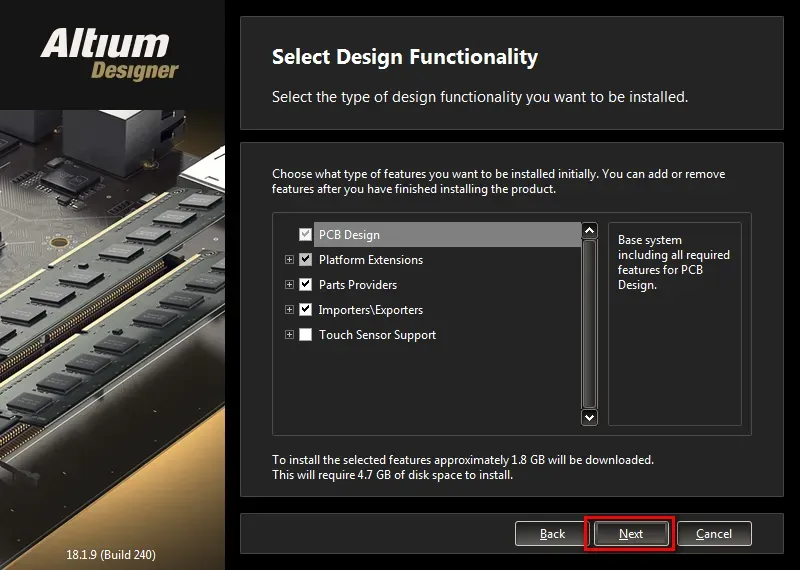
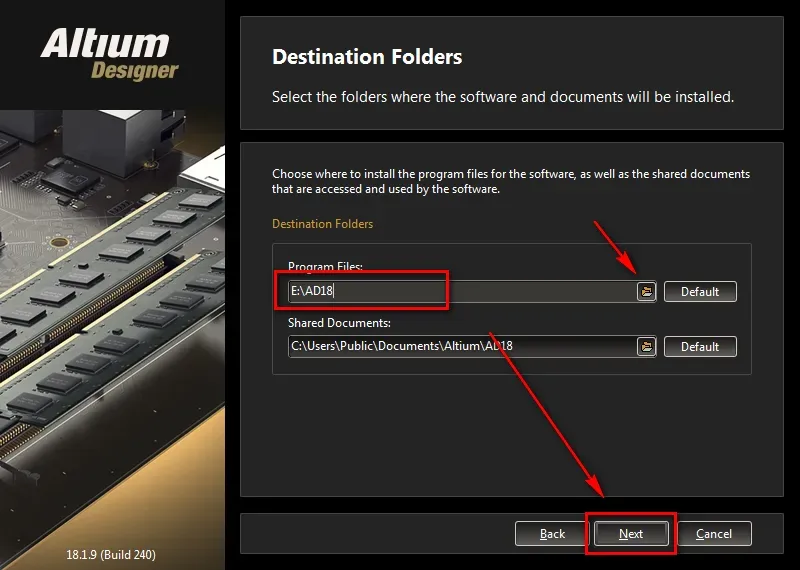
7.选择软件安装目录,鼠标点击Next
8.鼠标点击Next
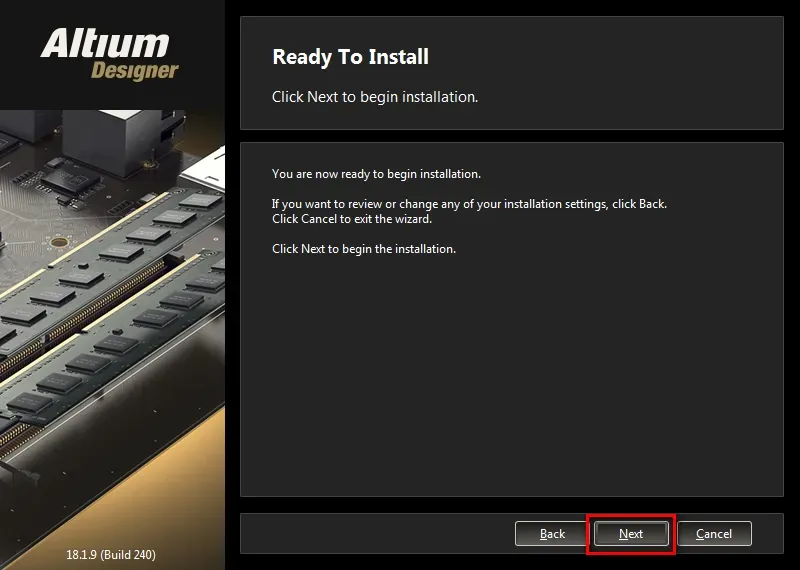
9.正在安装中,这里我们得多等一会才行,安装中需要时间,耐心等待。。。
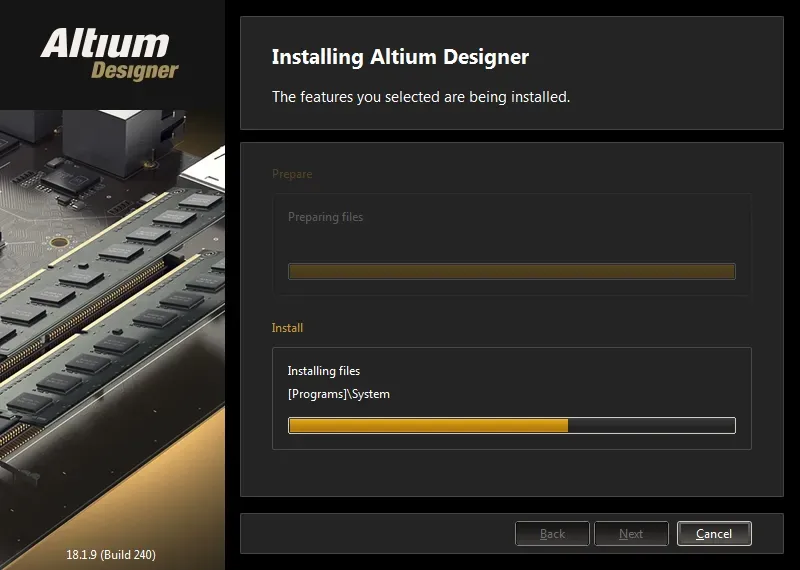
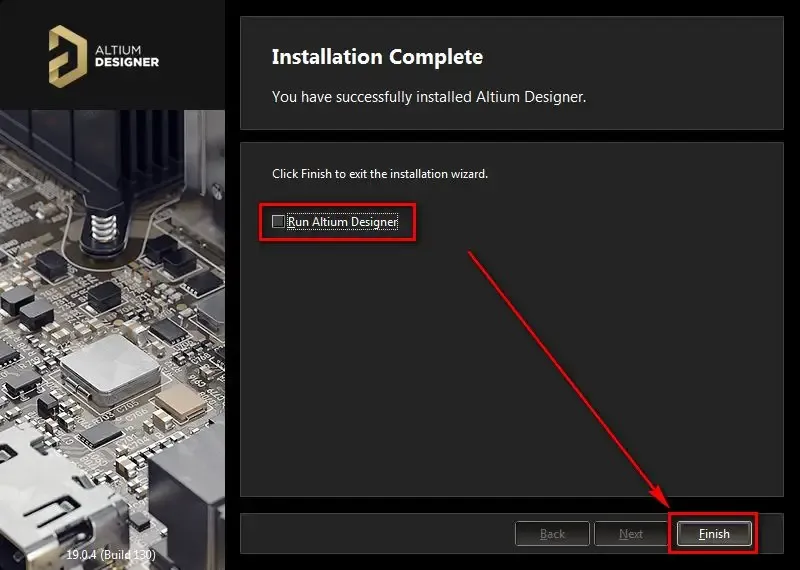
10.取消勾选Run Altium Designer,鼠标点击Finish
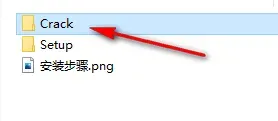
11.双击打开Crack文件夹
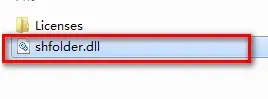
12.复制shfolder.dll
13.粘贴到软件安装路径下(第7步设置的路径)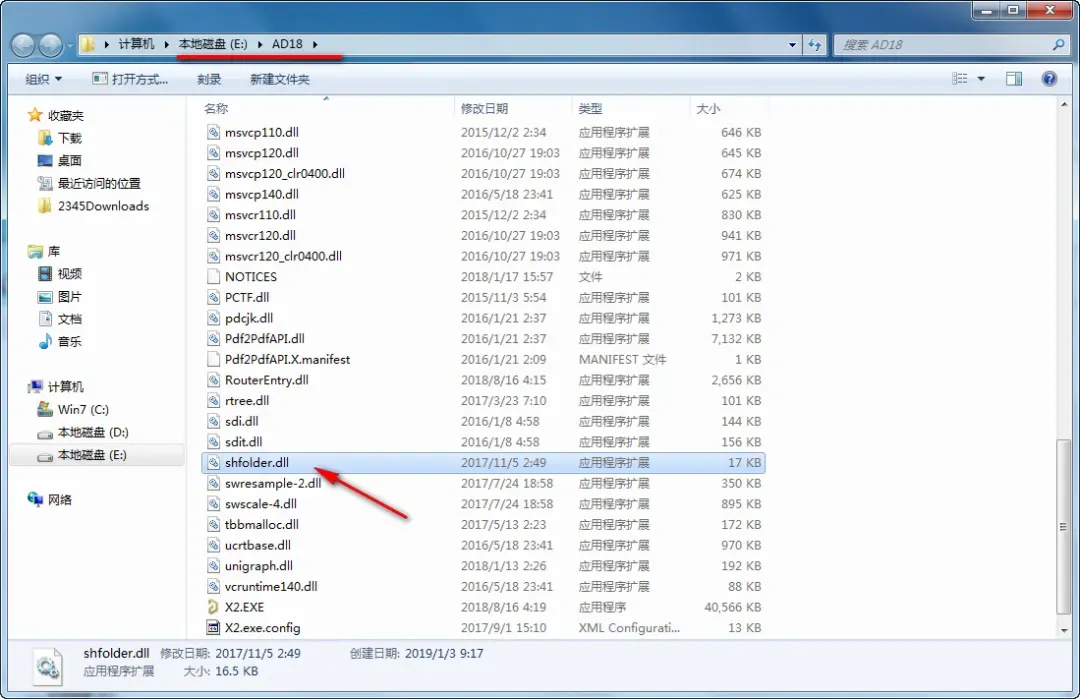
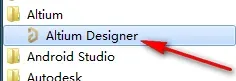
14.在开始菜单中,找到并打开软件
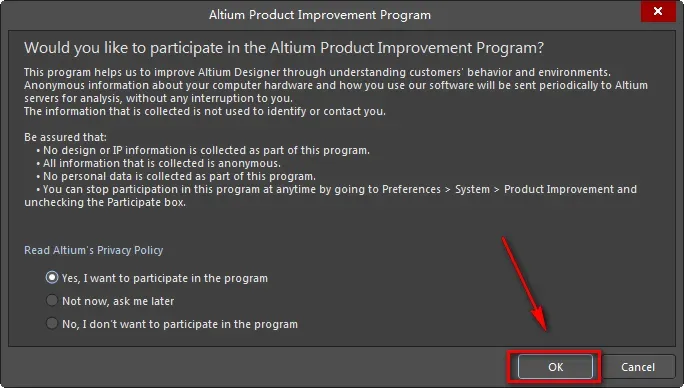
15.鼠标点击OK
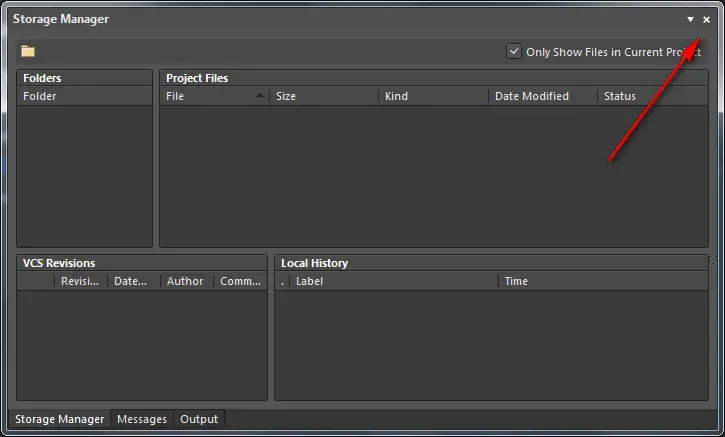
16.点击右上角的×,关闭该页面
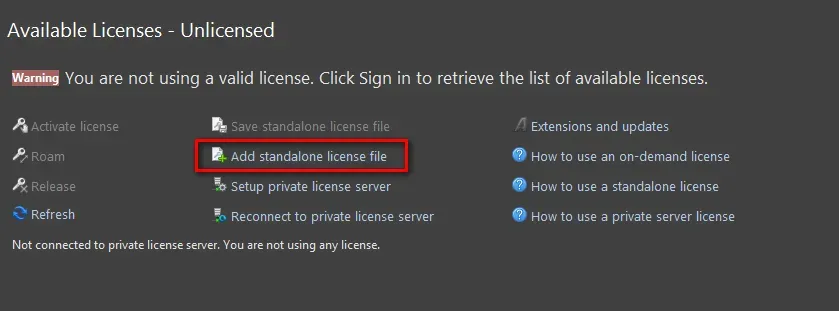
17.点击Add standalone license file
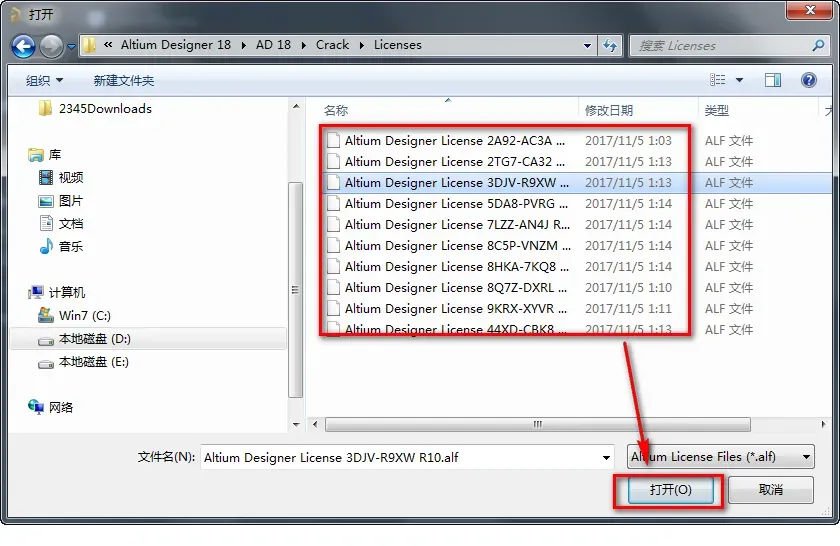
18.找到解压后的文件夹,双击打开Crack文件夹,再打开Licenses文件夹,任意选择一个文件,点击打开
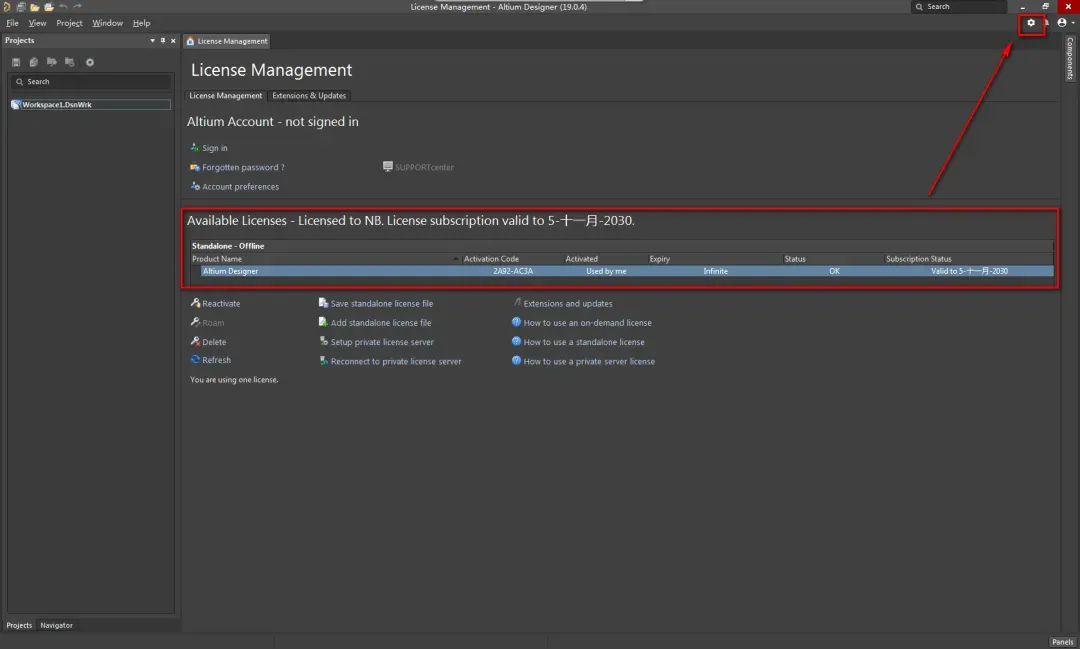
19.如下图所示说明激活成功,鼠标点击右上角的设置
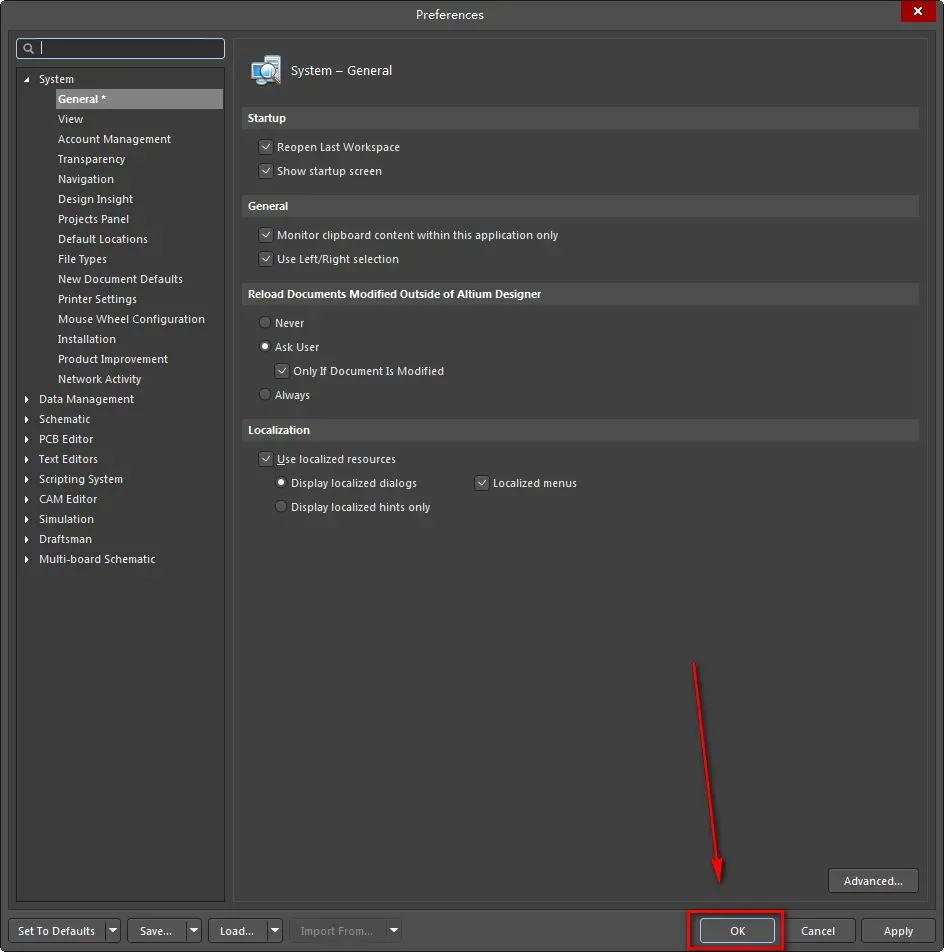
20.勾选Use localized resources,鼠标点击OK
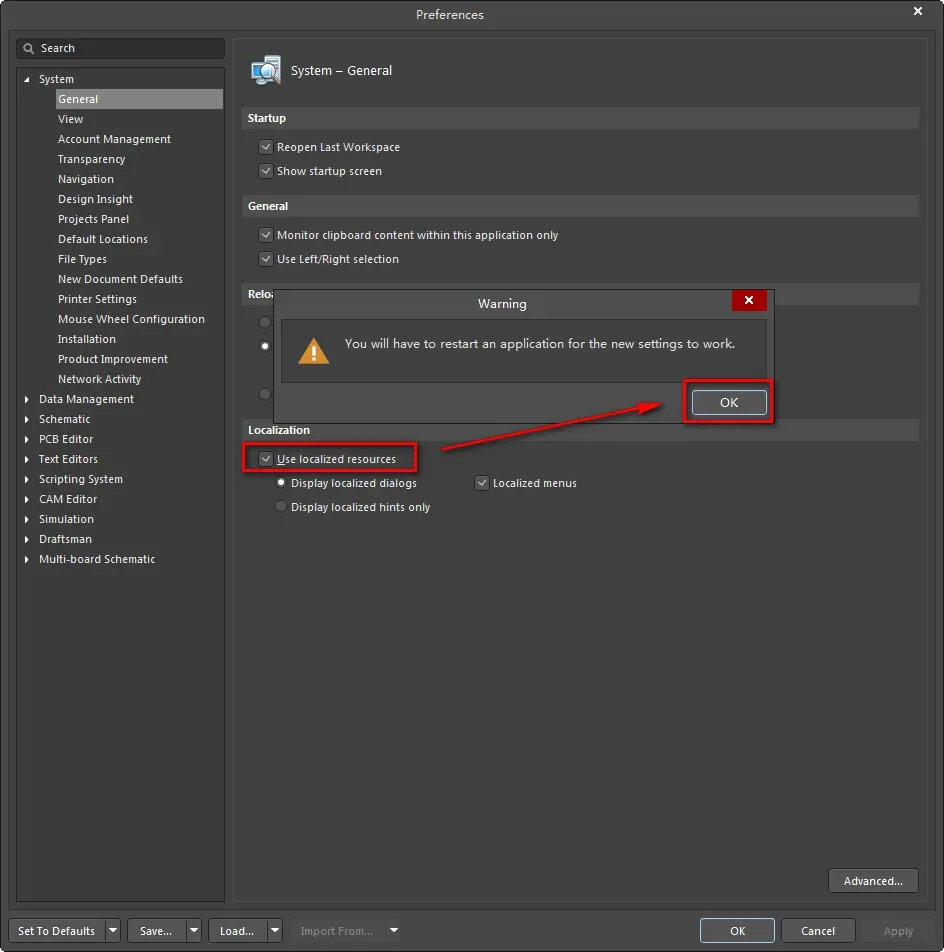
21.鼠标点击OK
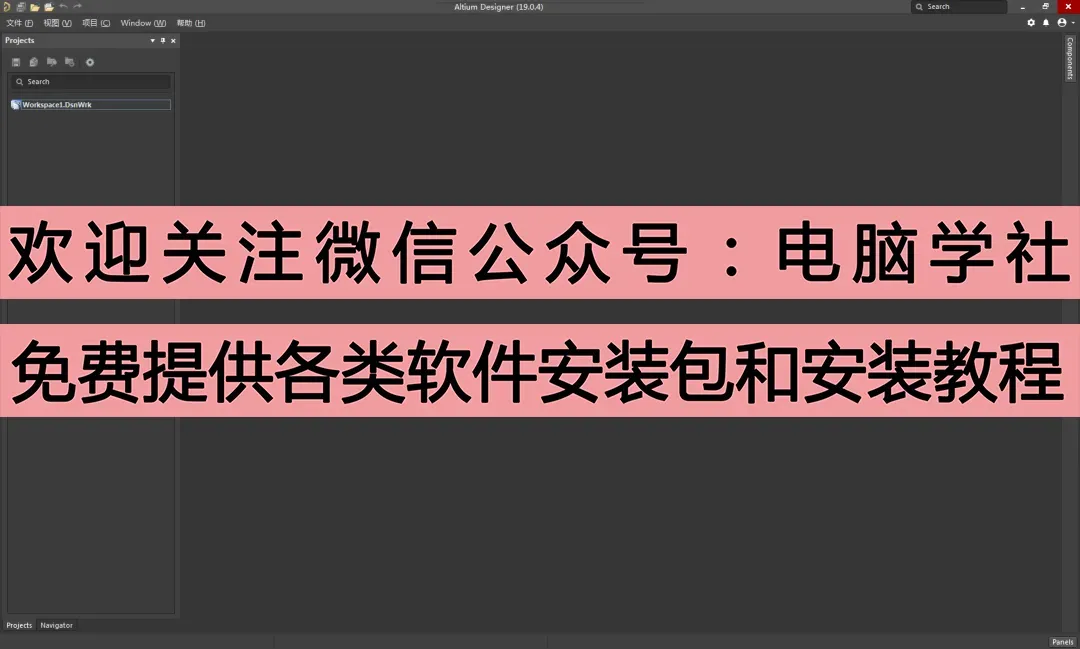
22.到这里我们就安装完成了,软件打开界面如下图所示

长按二维码,关注:
电脑学社