ARTICLE · 1061896
AMD Xilinx Vivado安装教程
以下所有安装步骤皆参考:UG973
前言
这些版本都是WIN系统和Linux系统版本合在一起的(2019.2之前的版本官方也整合在一起了,很久之前是分开的),同时包含Vitis、HLS、Vivado等软件,所以基本提供的版本无需再进行其他软件下载,接下来就以Vivado2024.1为例进行安装,这个区域的安装教程基本一致。
获取安装包
这次的安装包是完整安装包(官网下载)

解压安装包
win使用powershell,linux使用命令行进入安装包所在文件夹:
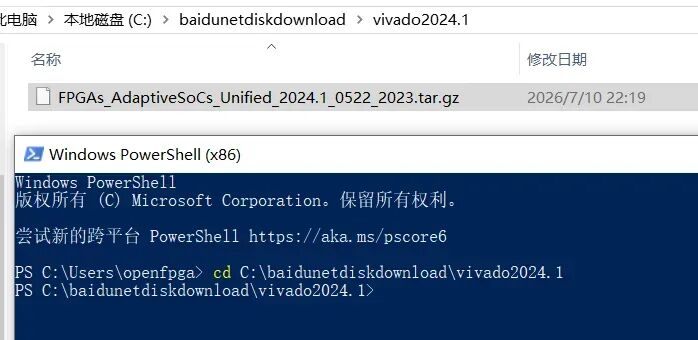
使用下面的命令进行解压:
tar -zxvf .\FPGAs_AdaptiveSoCs_Unified_2024.1_0522_2023.tar.gzPS: tar -zxvf FP(按TAB即可补全(前提就是文件夹下只有一个压缩包))
等待解压完成:
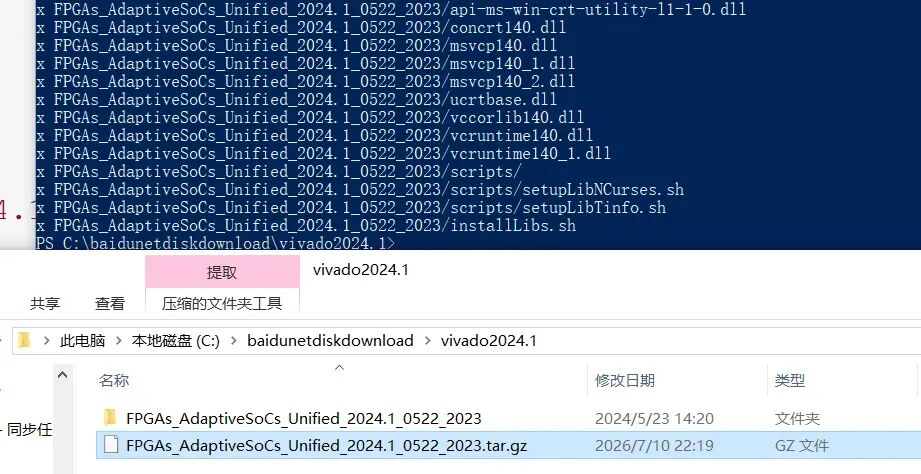
安装
解压完毕就可以安装了。解压出来的文件夹如下(剩下的无需解压了):
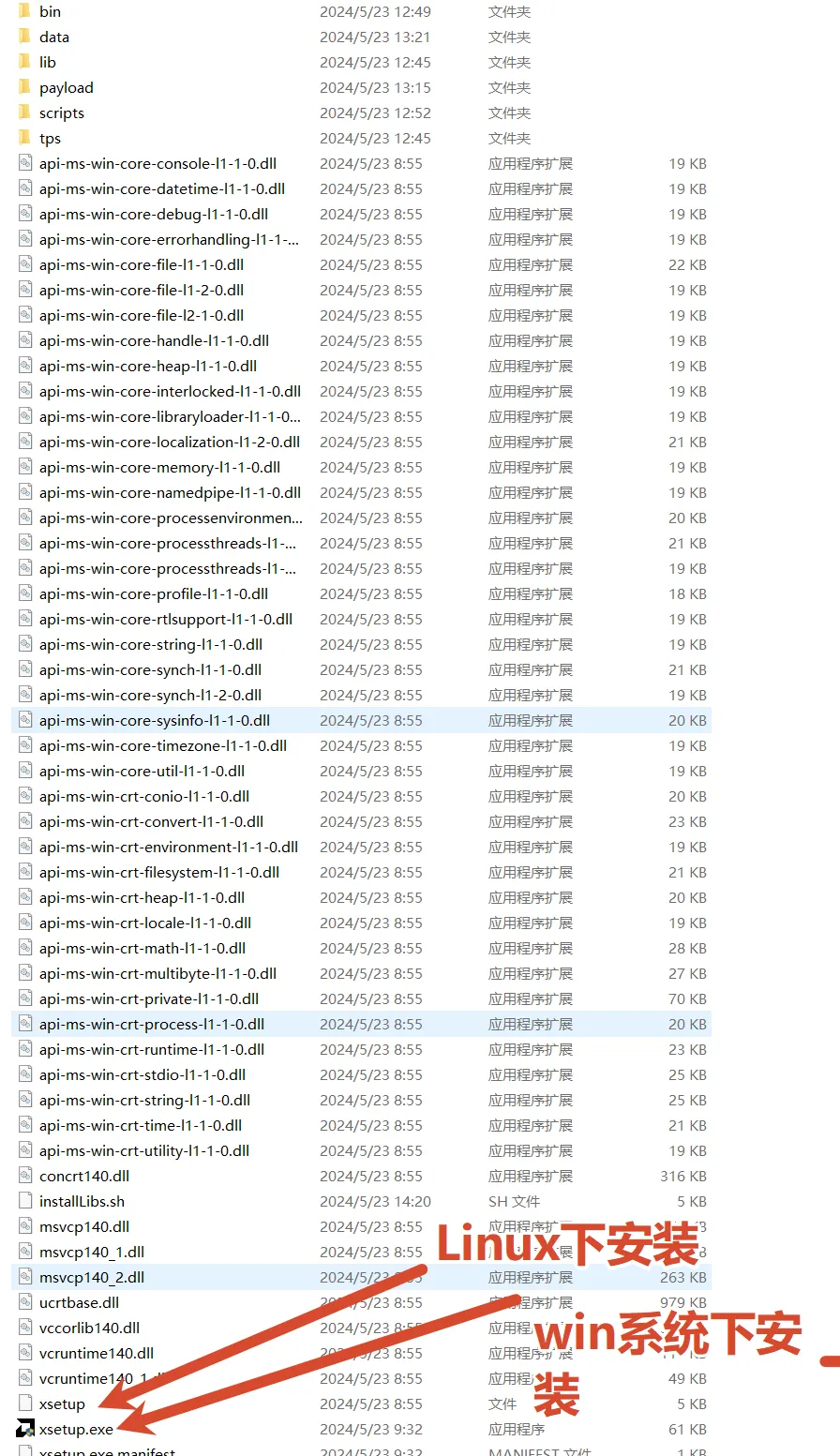
Linux安装
linux下 :
进入bash模式,生成配置文件和选择需要安装的产品(Vitis包含Vivado);
./xsetup -b ConfigGen打开生成的install_config.txt文件,默认路径在~/.Xilinx/install_config.txt下,软件安装默认路径为/tools/Xilinx文件夹下,如果需要更改,修改install_config.txt的安装路径选项即可;
启动安装
./xsetup -c ~/.Xilinx/install_config.txt --agree XilinxEULA,3rdPartyEULA,WebTalkTerms --batch AddWindows 下
点 xsetup.exe即可。
接下来步骤一样。
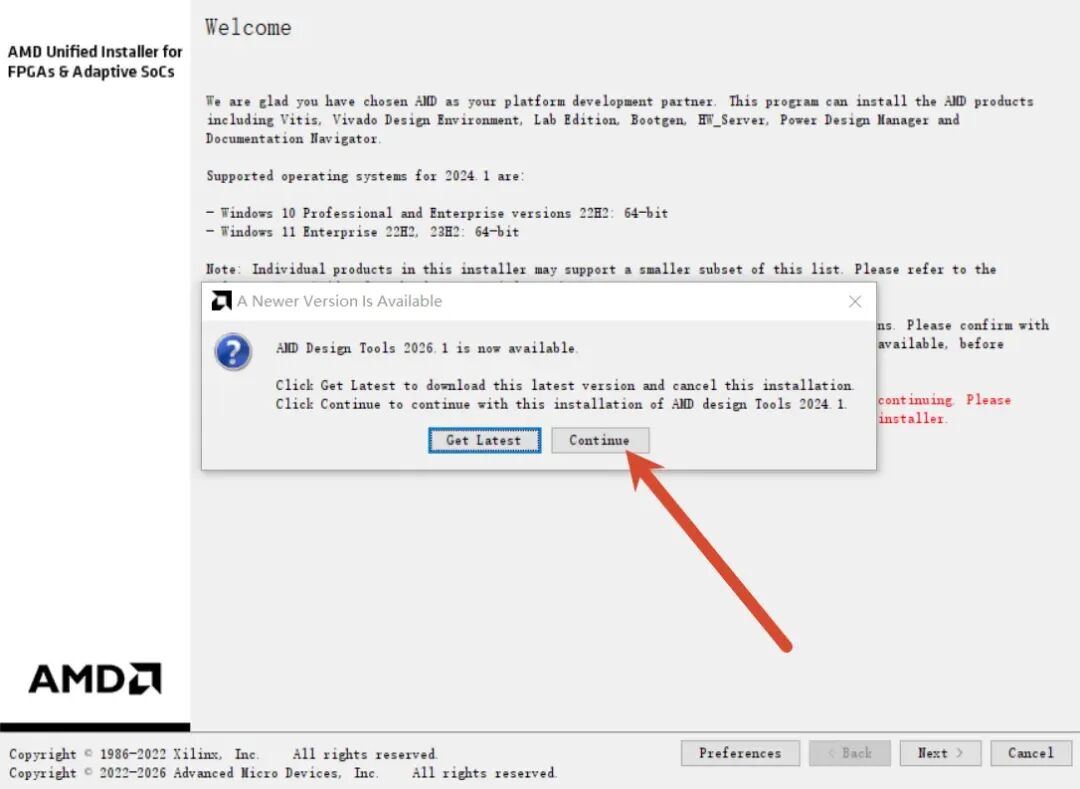
安装不是最新版本的时候,会提示如下,点击Continue即可:
接下来关注以下选项(尤其安装到机械硬盘里的)
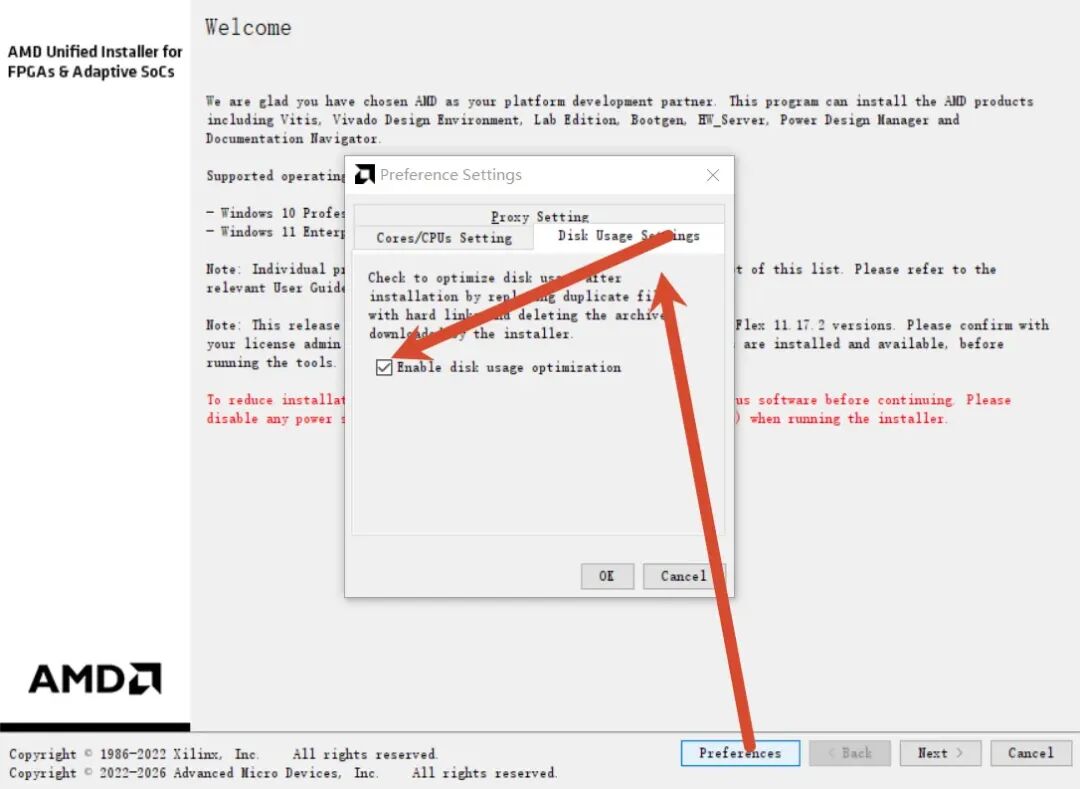
勾选此项后,安装程序会做两件事来优化安装之后的磁盘占用:
将重复冗余的文件替换成硬链接以节省存储空间; 删除安装器下载下来的安装压缩归档包。
复选框文字:☑ 启用磁盘空间优化(Enable disk usage optimization)
这里为了快速安装取消勾选(建议)
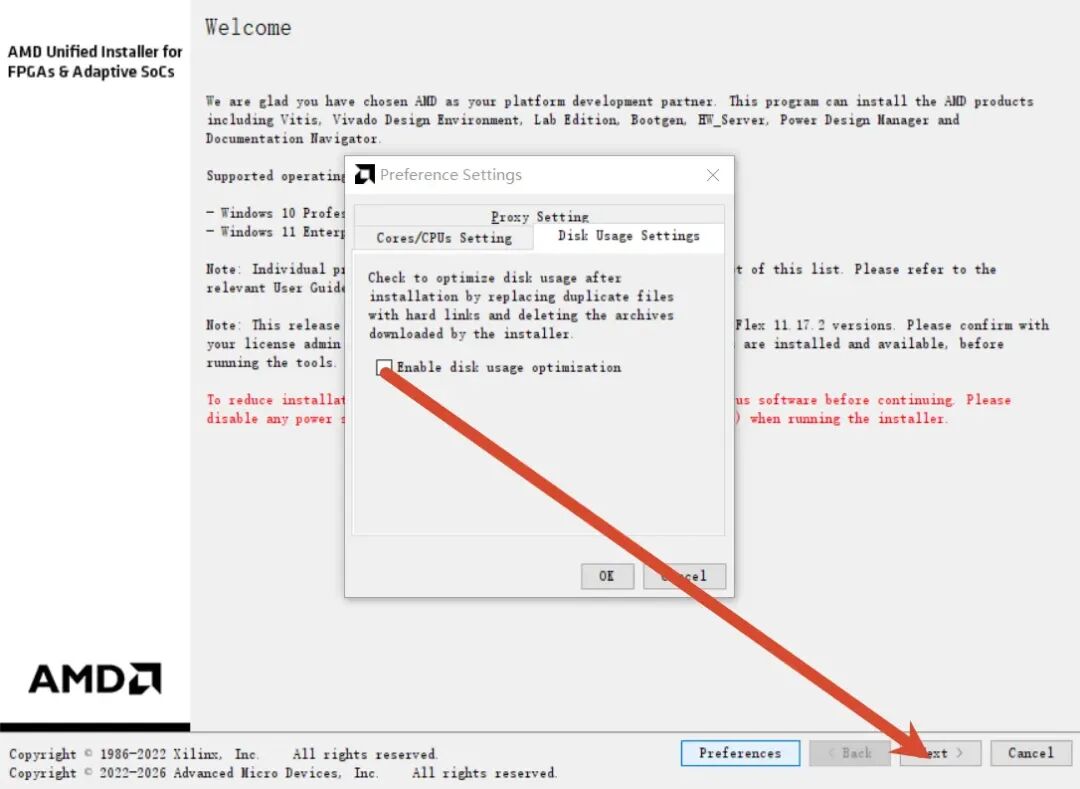
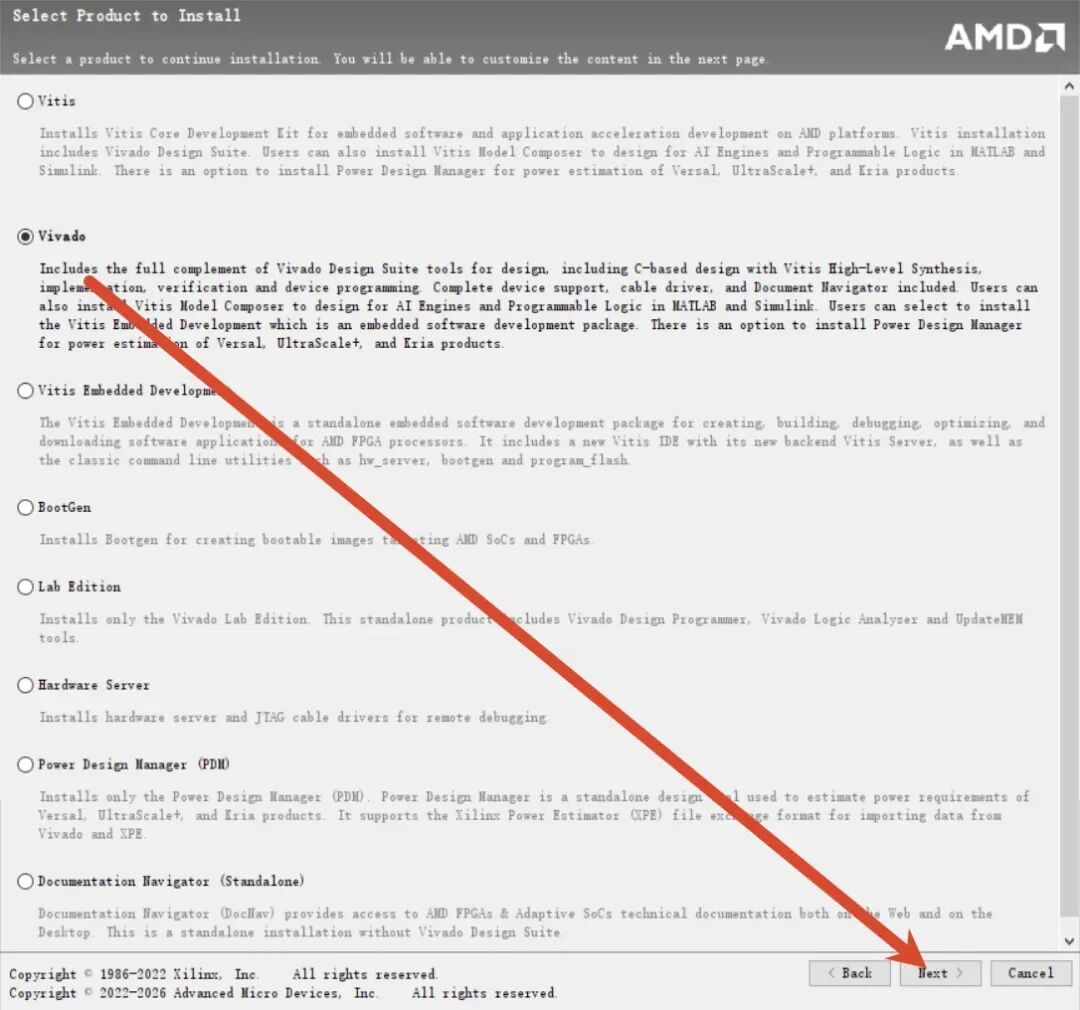
点击Next,这一步是FPGA安装向导的产品挑选步骤,需要从中选定要安装的套件。
这一步需要选择一款产品推进安装,后续页面还能够进一步自定义细化组件。
1. Vitis
用途:偏向嵌入式软件层面的开发套件
适配场景:你要在FPGA搭载的ARM硬核上编写嵌入式程序、开发AI引擎、借助MATLAB/Simulink完成AI相关硬件设计时选用; 特点:偏重软件端开发,硬件逻辑设计的工具覆盖不如Vivado完整。
2. Vivado
用途:完整的硬件设计全套工具集,功能最全
包含内容:
传统FPGA硬件逻辑设计、综合、布局布线、仿真、烧写器件的全套工具,也支持Vitis HLS高层次C语言综合; 自带线缆驱动、官方文档; 兼容对接MATLAB、Simulink开展AI引擎、可编程逻辑的设计; 也附带嵌入式开发相关组件、功耗预估工具Power Design Manager。
适合:做Verilog/VHDL硬件编程、板卡开发、IP配置、时序仿真、下载烧写这些常规FPGA任务。
3. Vitis Embedded Development
独立的嵌入式软件开发包,几乎不提供硬件逻辑设计功能,专门针对FPGA内部ARM处理器编写固件、进行调试编译。
适合:只专注嵌入式固件开发、不需要自己写FPGA硬件逻辑的人群。
4. BootGen
仅仅安装启动镜像生成工具,用来给AMD的SoC、FPGA制作开机启动文件,属于单一小工具,一般不单独安装。
5. Lab Edition(轻量版)
精简版本,体积小很多,没有代码编写、逻辑综合的设计功能,仅提供三大功能:固件烧录、逻辑抓取调试(ILA在线逻辑分析仪)、工具更新。
适合:已经完成设计工程,只需要往开发板烧录程序、抓取信号调试的场景,做日常设计不推荐。
6. Hardware Server
只安装硬件服务程序、JTAG下载线驱动,用来远程调试硬件,属于配套组件,几乎不会单独勾选。
7. Power Design Manager (PDM)
独立功耗评估工具,用来估算Versal、UltraScale等系列芯片的功耗情况,只做功耗分析才单独选择。
8. Documentation Navigator (Standalone)
离线文档浏览器,仅用来查阅官方技术手册,不用安装庞大设计软件就可以浏览文档,适合仅需要查资料的情况。
这一步我们就选择Vivado选项即可(有一个版本有个BUG,选择Vivado安装时,Vitis不能使用,需要单独再安装,目前测试版本没这个BUG),点击Next:
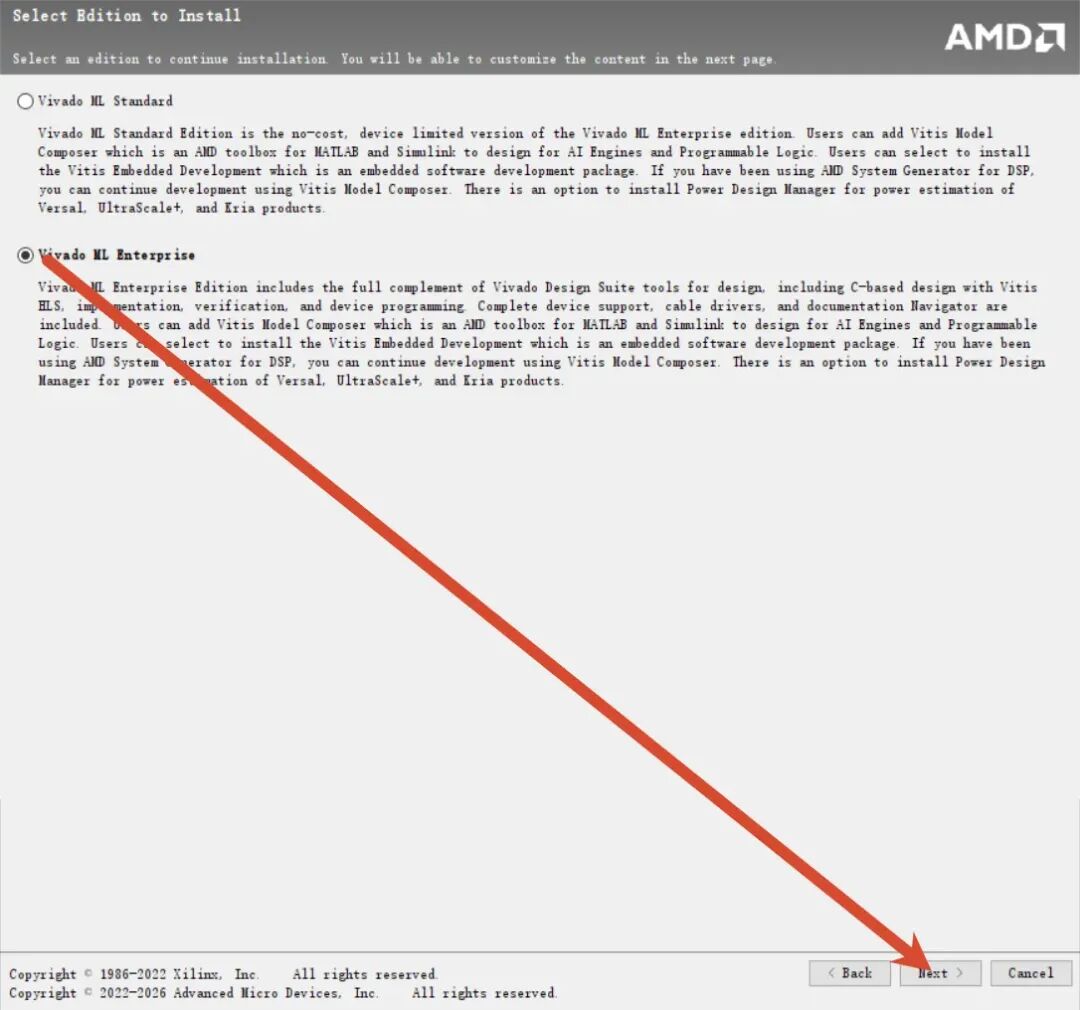
这一步界面Select Edition to Install:选择安装版本
一共有两个可选版本:Vivado ML Standard、Vivado ML Enterprise
1. Vivado ML Standard(标准版,免费、芯片受限)
这是免费版本,但是硬件芯片支持范围做了限制,功能是企业版的阉割版
2. Vivado ML Enterprise(企业版,功能最全)
搭载完整全套Vivado设计套件,没有芯片限制,是功能完整的完整版:
1. 完整支持Vitis HLS(C语言高层次综合)、硬件设计、仿真验证、FPGA比特流烧写整套开发流程; 2. 所有AMD/Xilinx全系FPGA、SoC芯片都获得适配,入门日常学习芯片、高端工业级Versal、UltraScale+、Kintex等系列全部可用; 3. 预装完整下载线缆驱动、离线官方文档; 4. 同样支持选配Vitis Model Composer对接Matlab、选配嵌入式开发包、选配功耗分析工具; 5. 适合需要用到中高端芯片、后续做进阶项目、工业向开发的场景。
PS:选完Enterprise继续点Next就行,下一页你还可以手动剔除自己用不着的老旧芯片型号,以此减少硬盘占用,缓解安装包庞大占用磁盘的问题。
点击进行下一页设置:
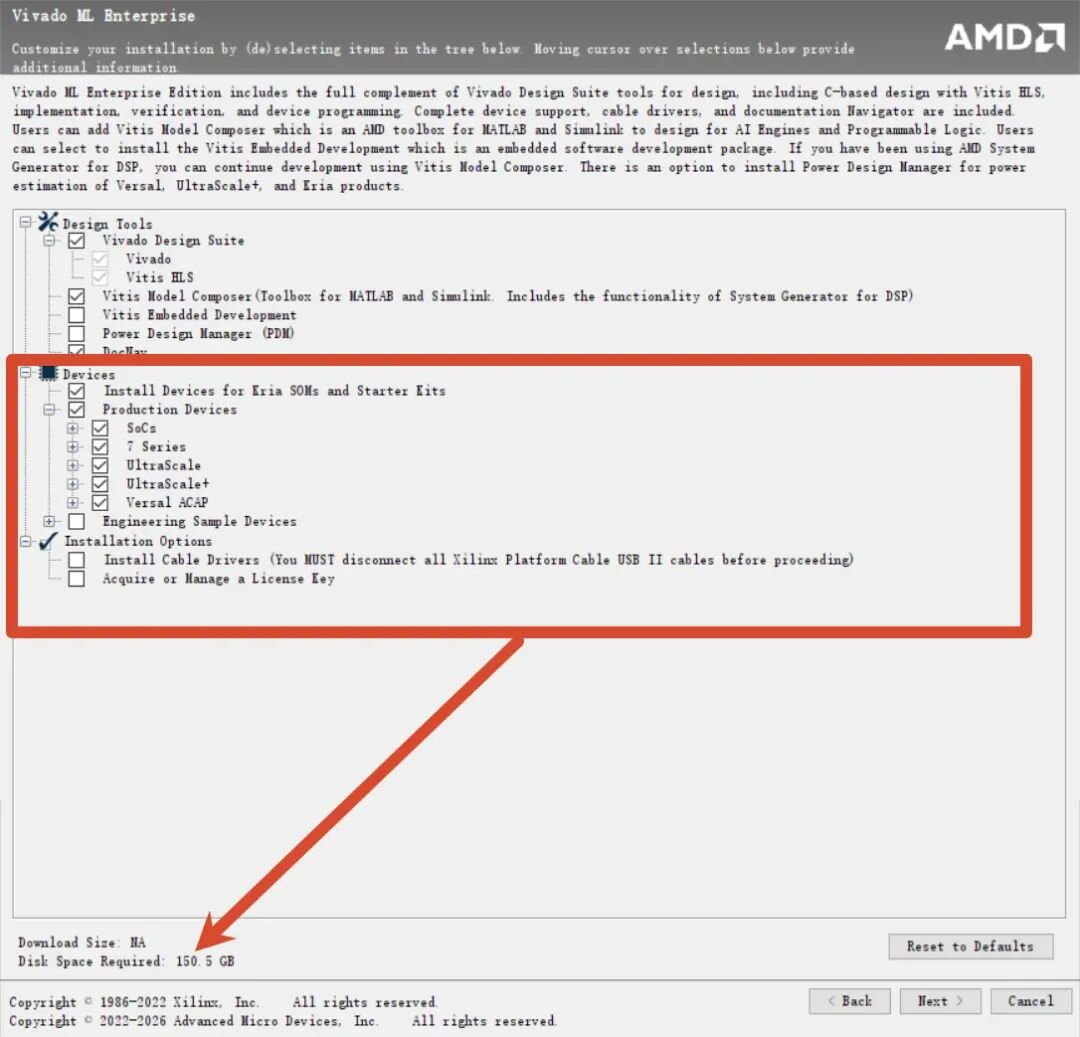
这一步就不解释了,可以根据需求选择组件、器件即可,可以看下箭头位置,可以勾选不同的器件等看到软件占用的空间,尤其最新的器件占据的空间极其大,不需要使用的建议不勾选:
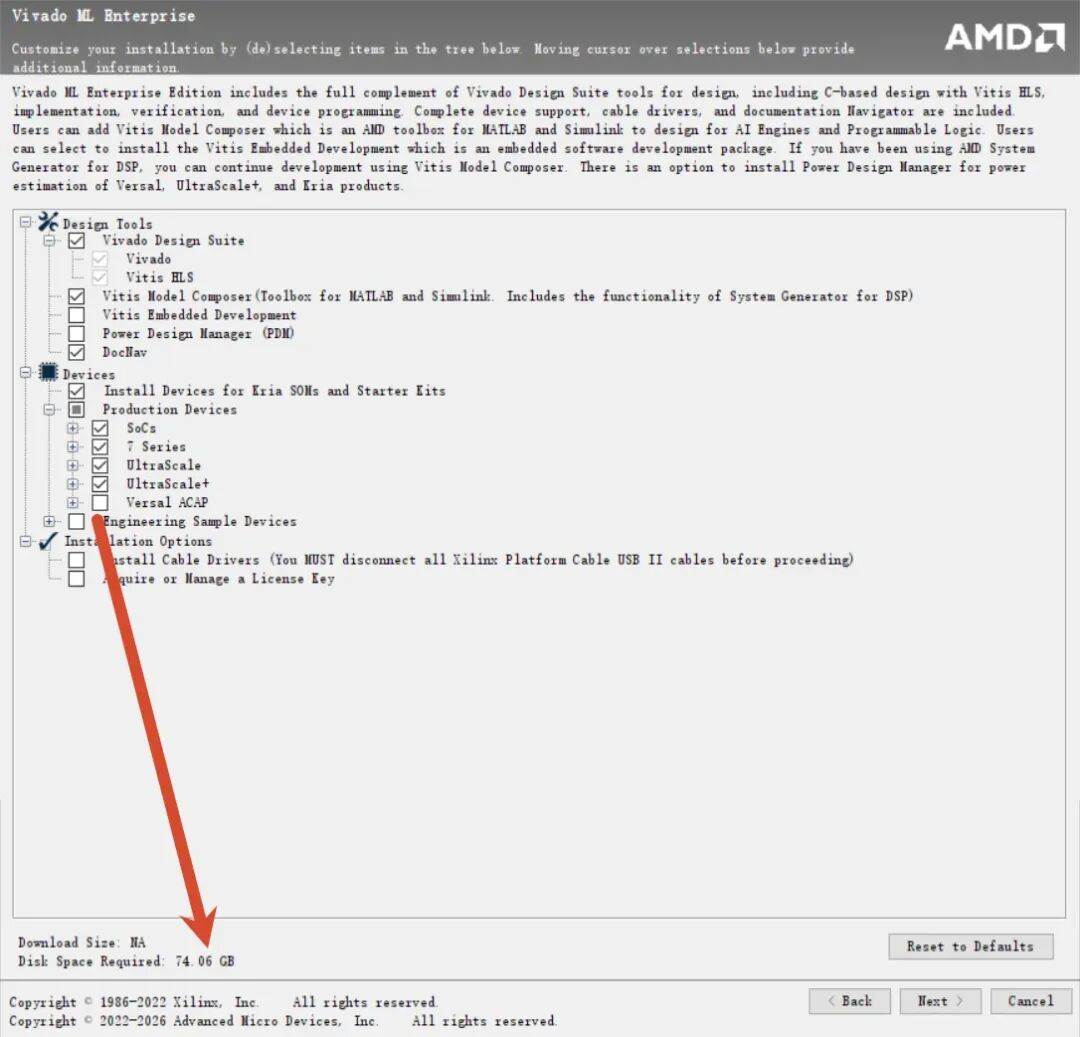
减少一个Versal系列,空间直接减少一半,点击Next。
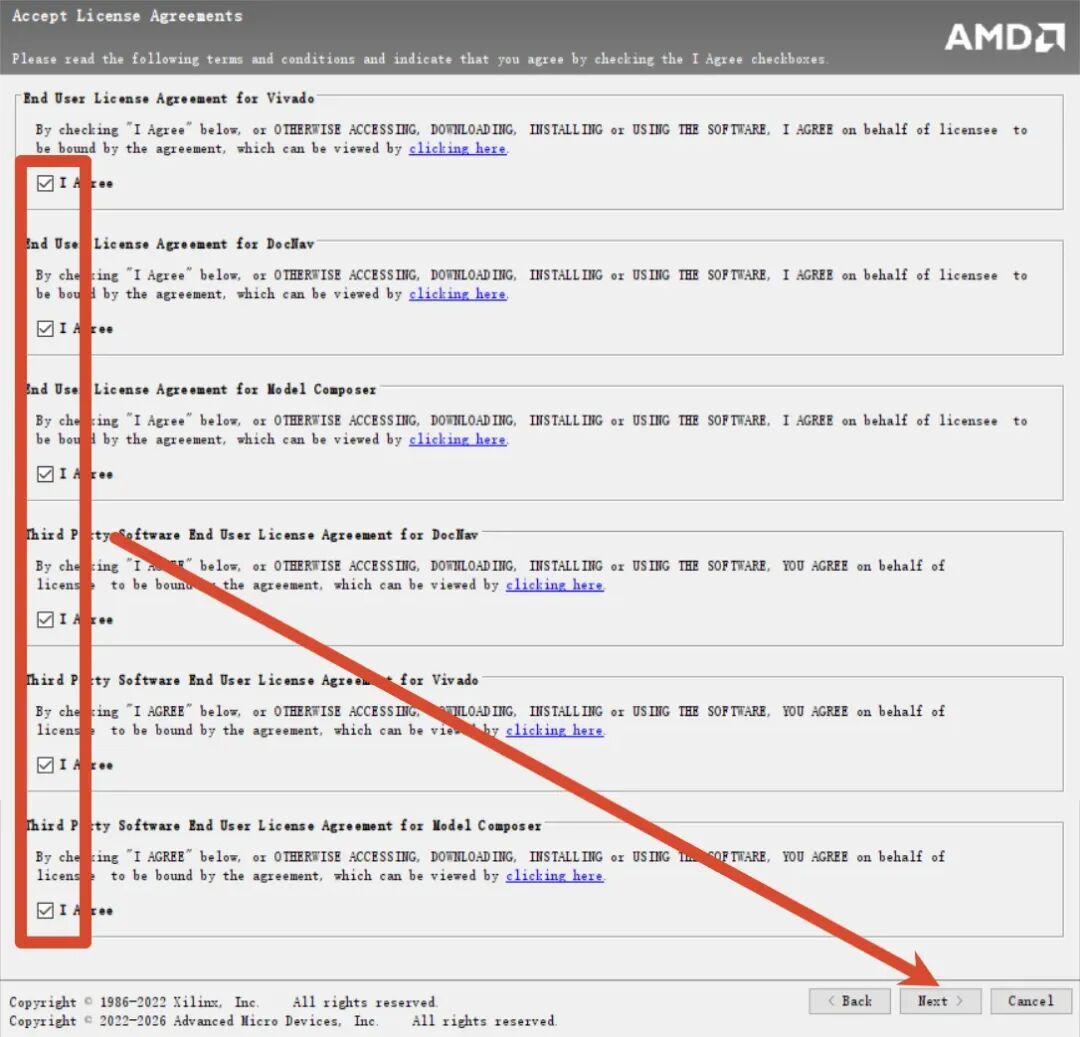
这一步没什么好说的,勾选即可,不勾选不让你安装了。
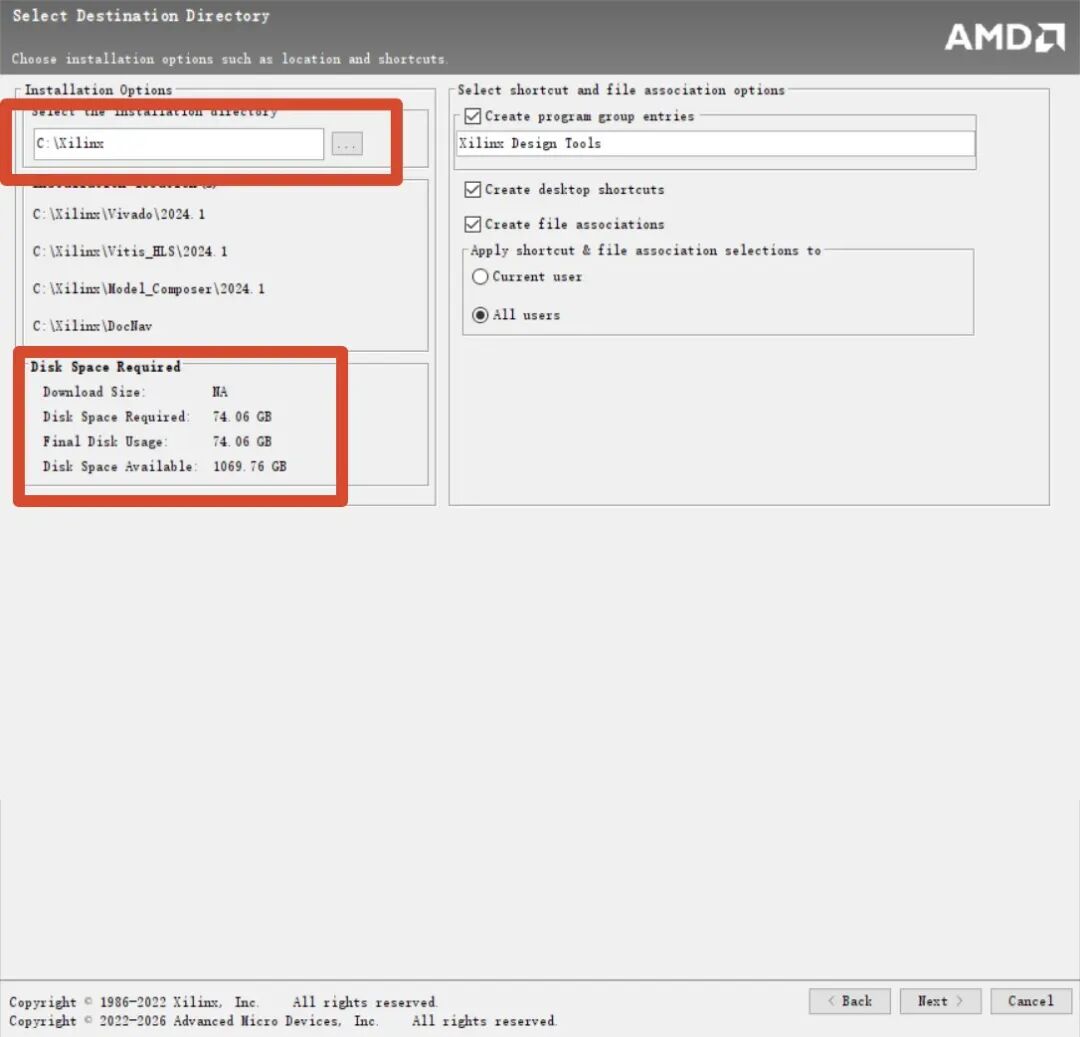
点击Next就可以看到安装目录(可修改),及占用的空间(可以返回前面步骤进行修改):
然后点击Next,总结页核对没问题点击Install即可。
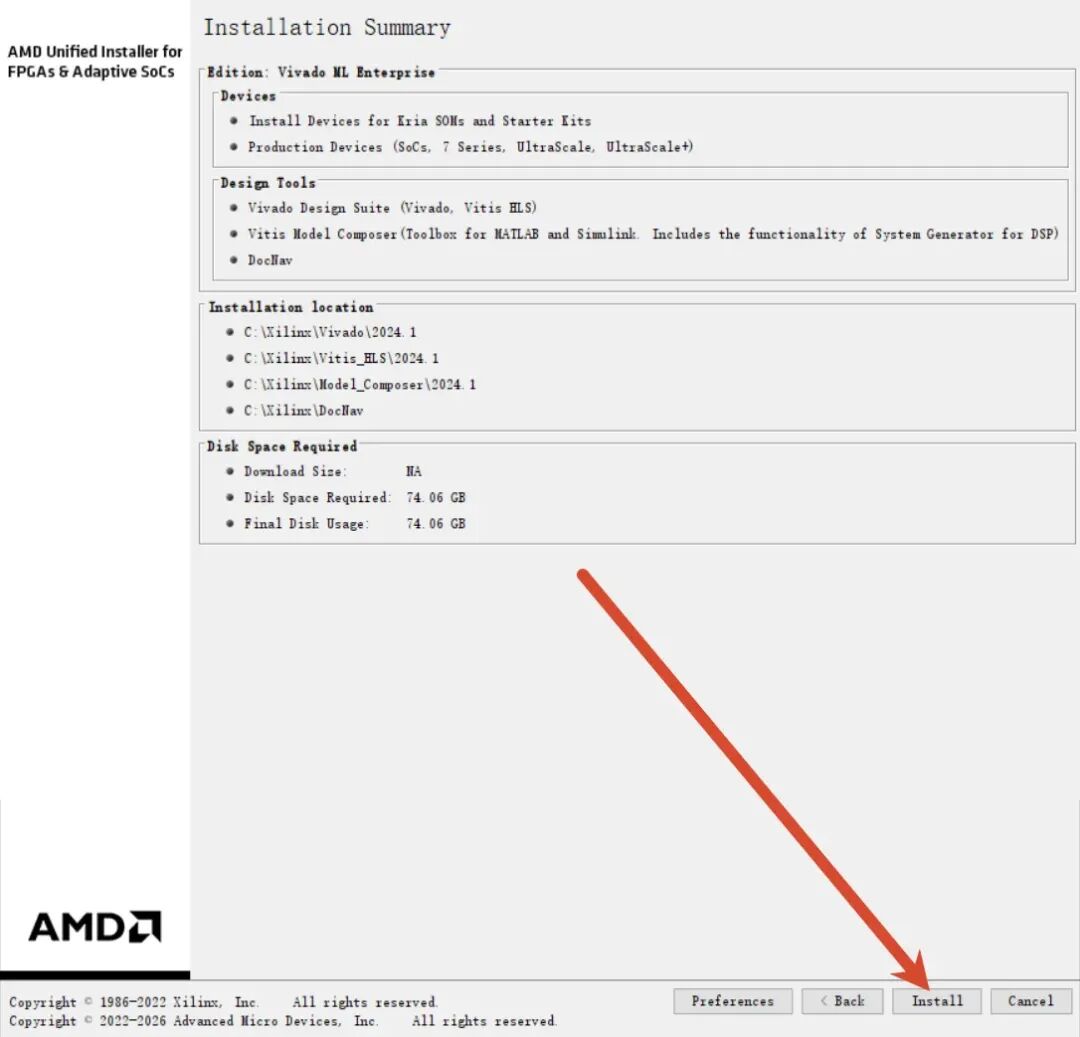
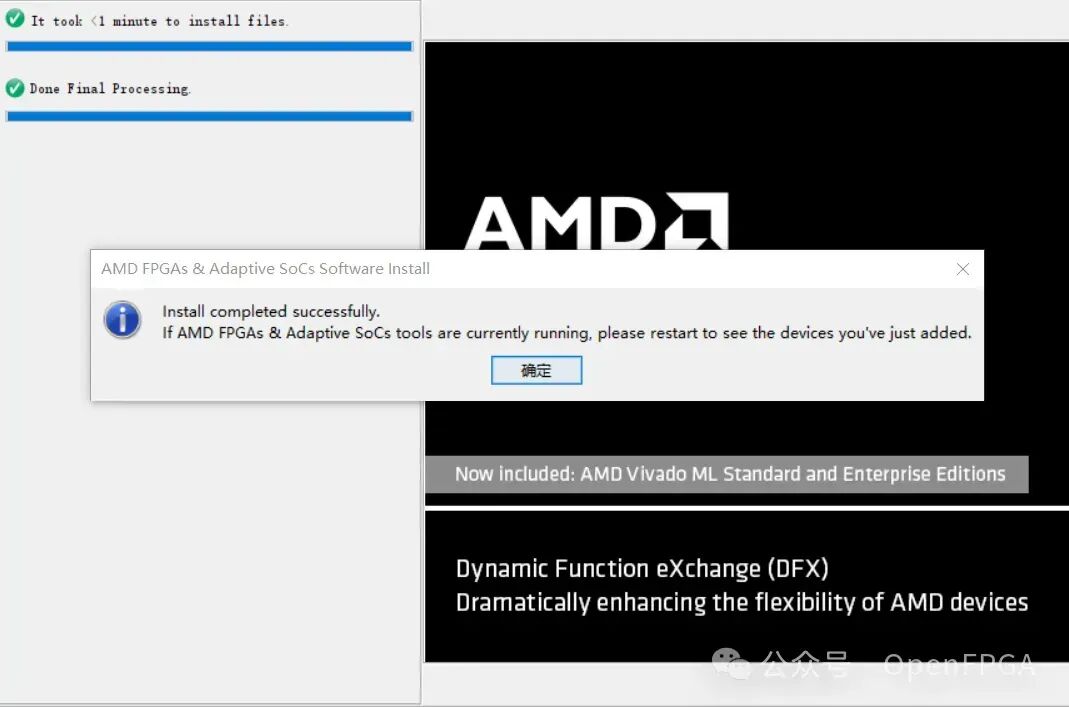
等待安装就可以了,中间会有驱动等插件安装,都同意即可,许可文件的使用后面章节会统一说明。
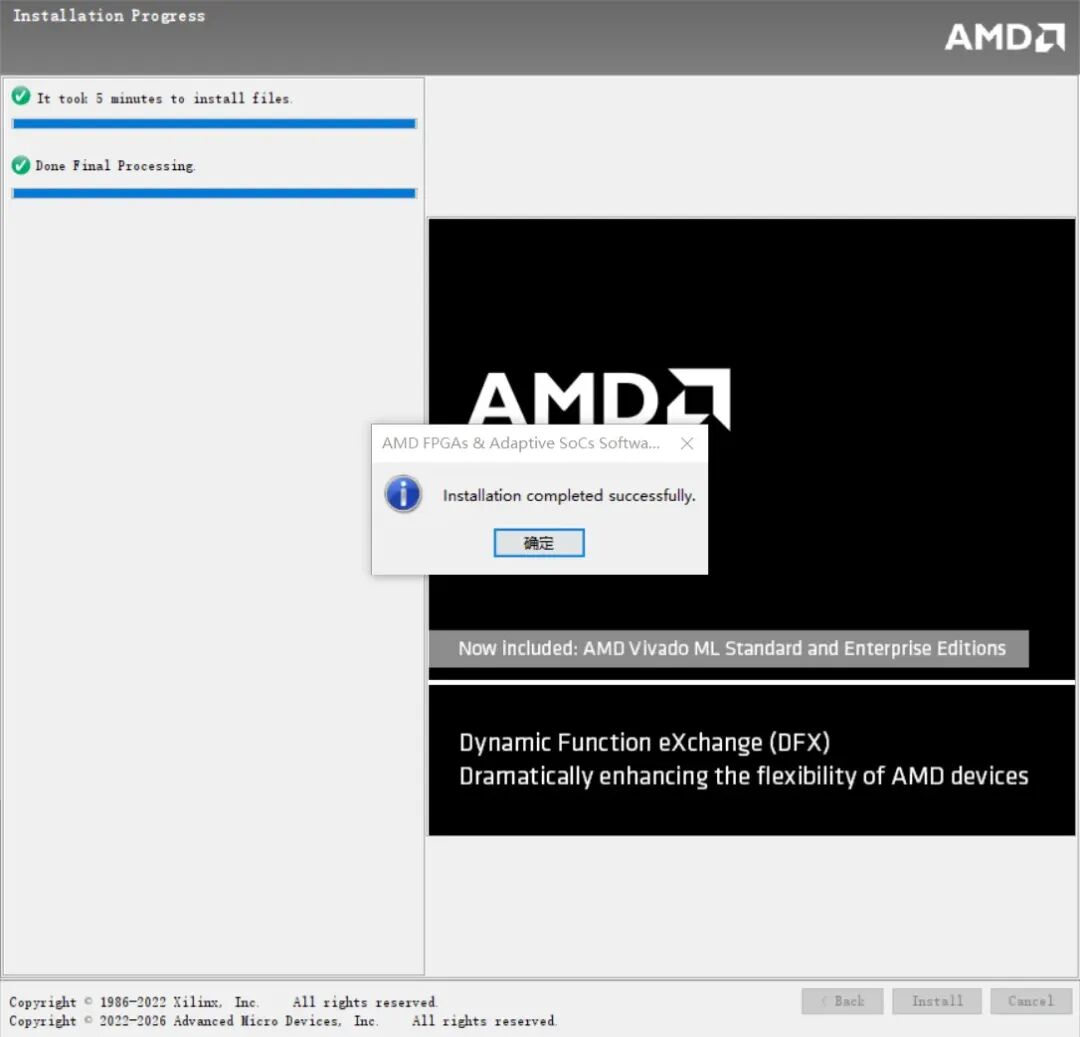
许可文件的获取及使用
下载安装包的时候会附带许可文件,所以2026.1之前版本,直接就可以使用,Vivado 2026.1则需要单独去官网申请License。
使用许可文件
点击开始按钮,选择vivado所在的文件夹组,然后选择Manage Licenses。
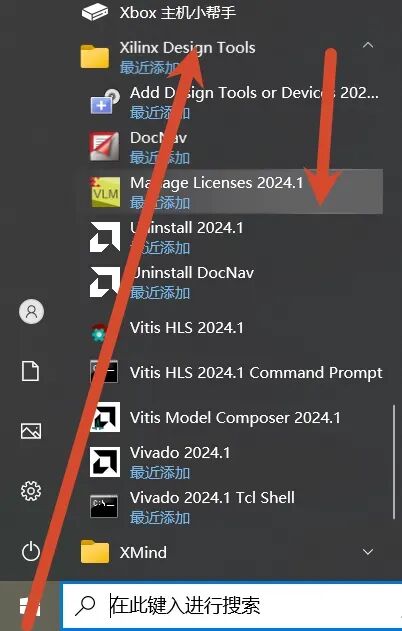
选择load license,然后点击Copy License。
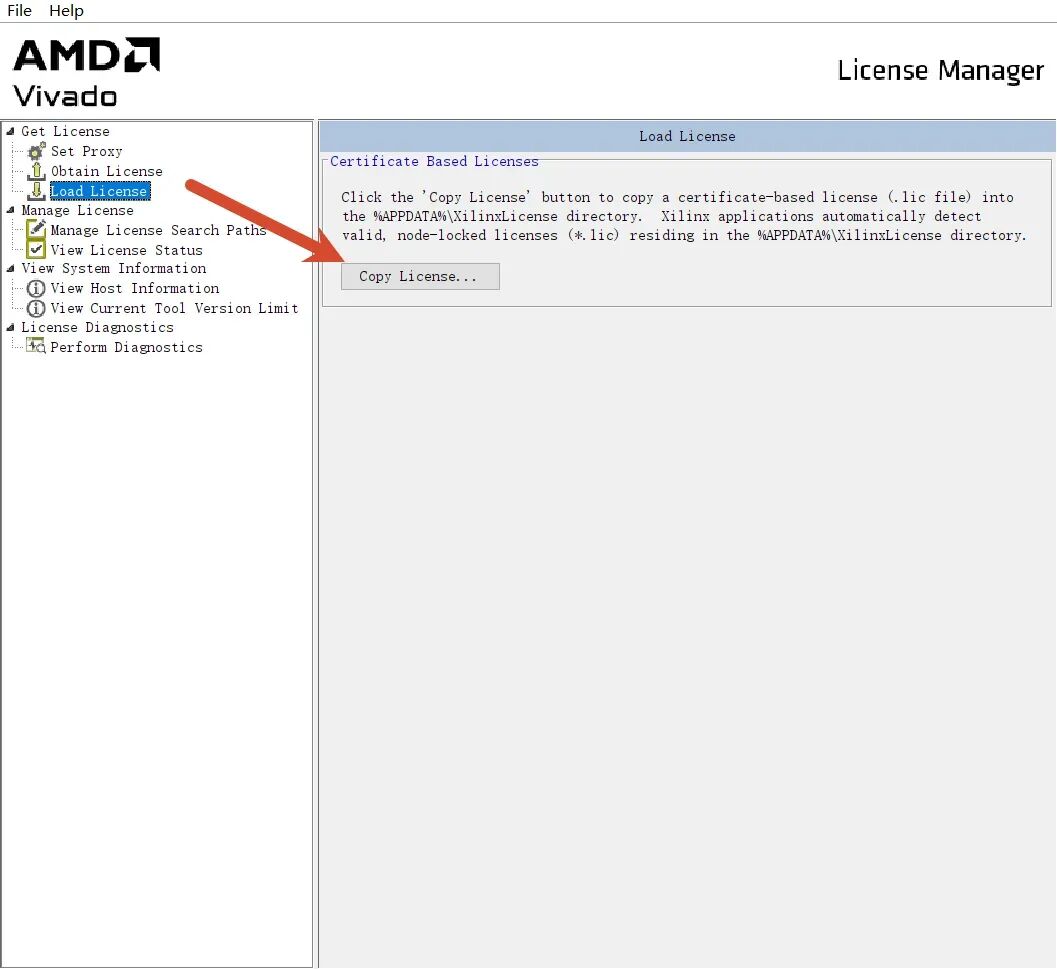
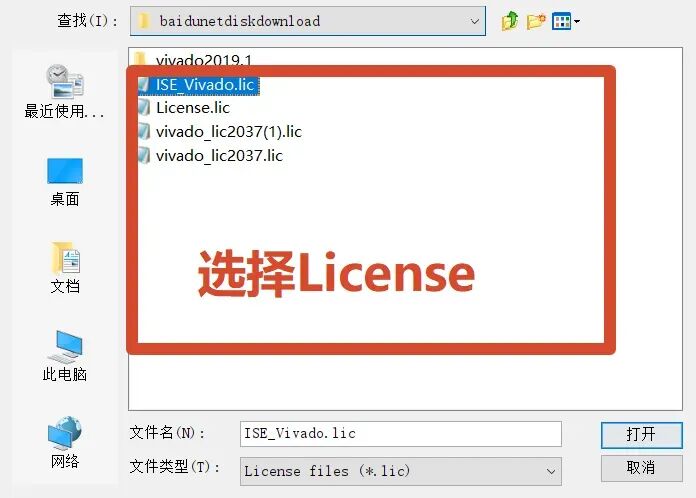
选择下载的license即可完成许可文件的使用。
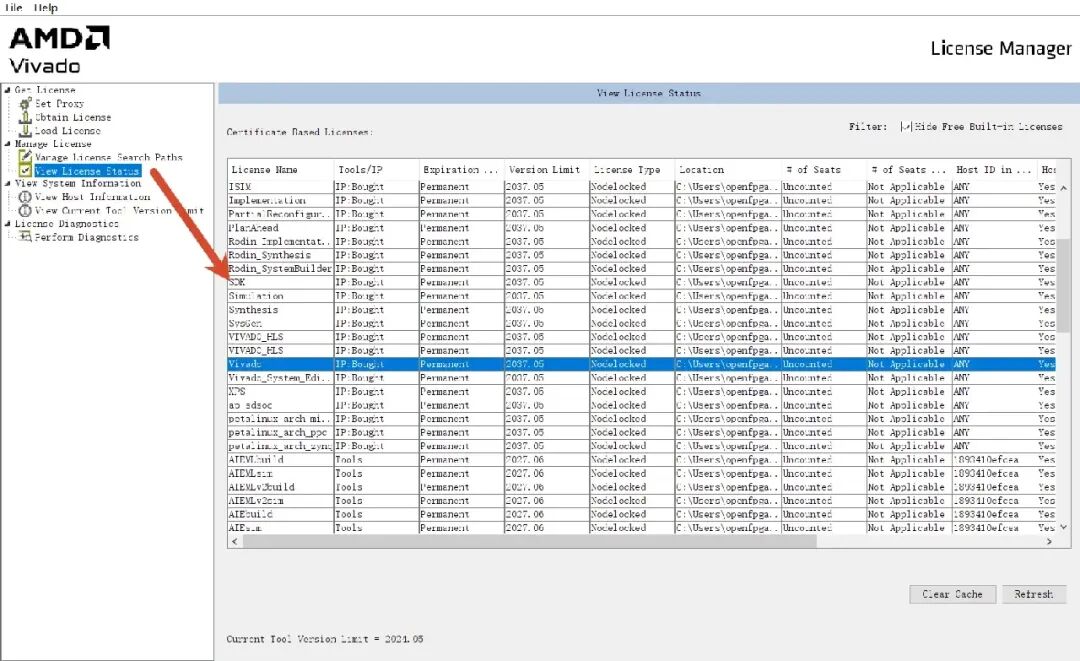
通过View License Status即可查看相关的IP及软件状态。
卸载及新增器件
卸载
常规卸载
常规卸载就到系统应用里点击卸载即可。
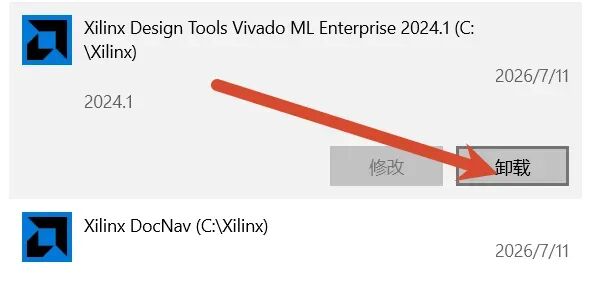
软件自带卸载
如果上面的应用里找不到该软件就需要到安装目录卸载了。
找到安装目录,如下:
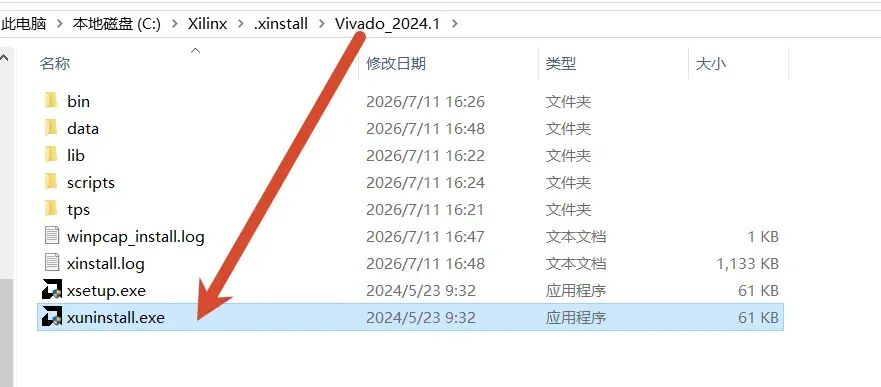
点击xuninstall.exe即可卸载了。
安装好的Vivado如何新增器件
介绍两种情况:在线及离线。
离线
适用之前使用完整离线安装包安装情况。
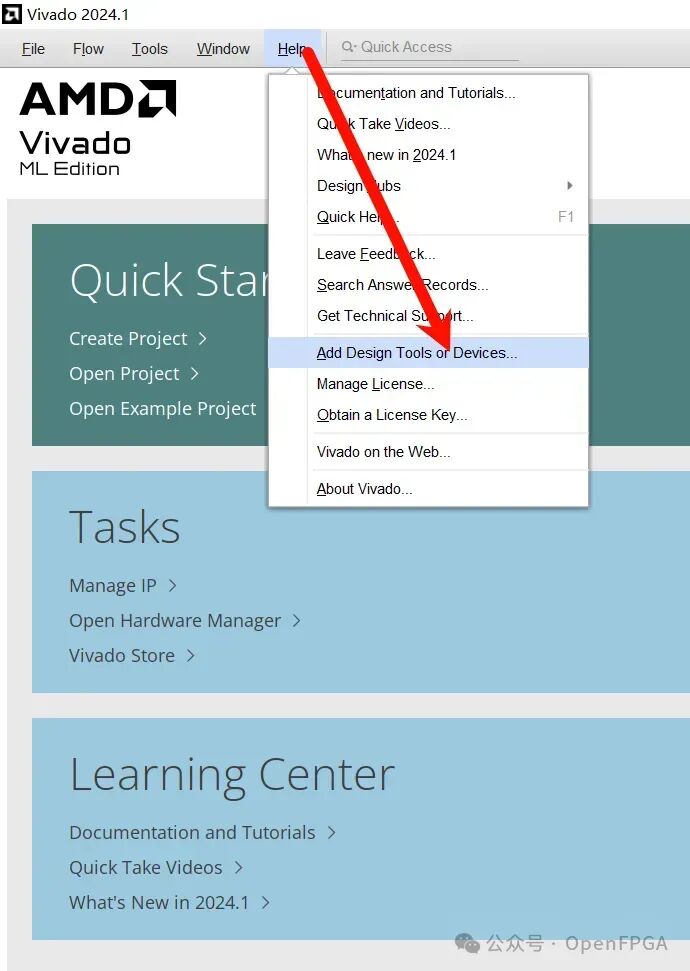
打开Vivado,选择help->Add Design Tools or Devices或者找到Vivado的安装位置:
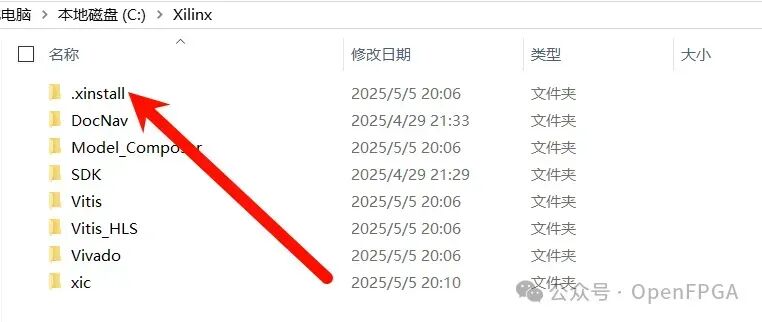
找到上面的隐藏文件夹。找到下面的可执行文件:
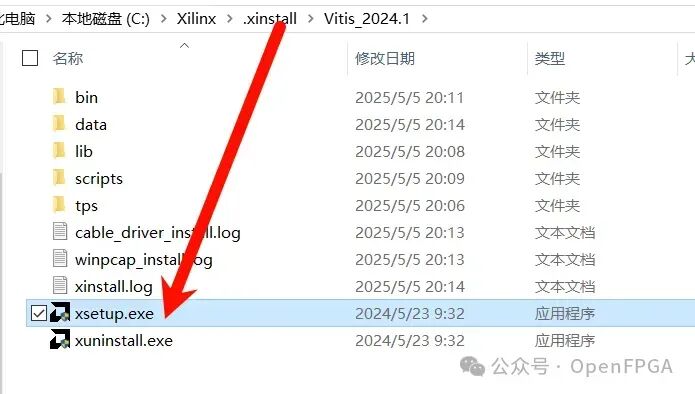
双击运行,进入安装进程:
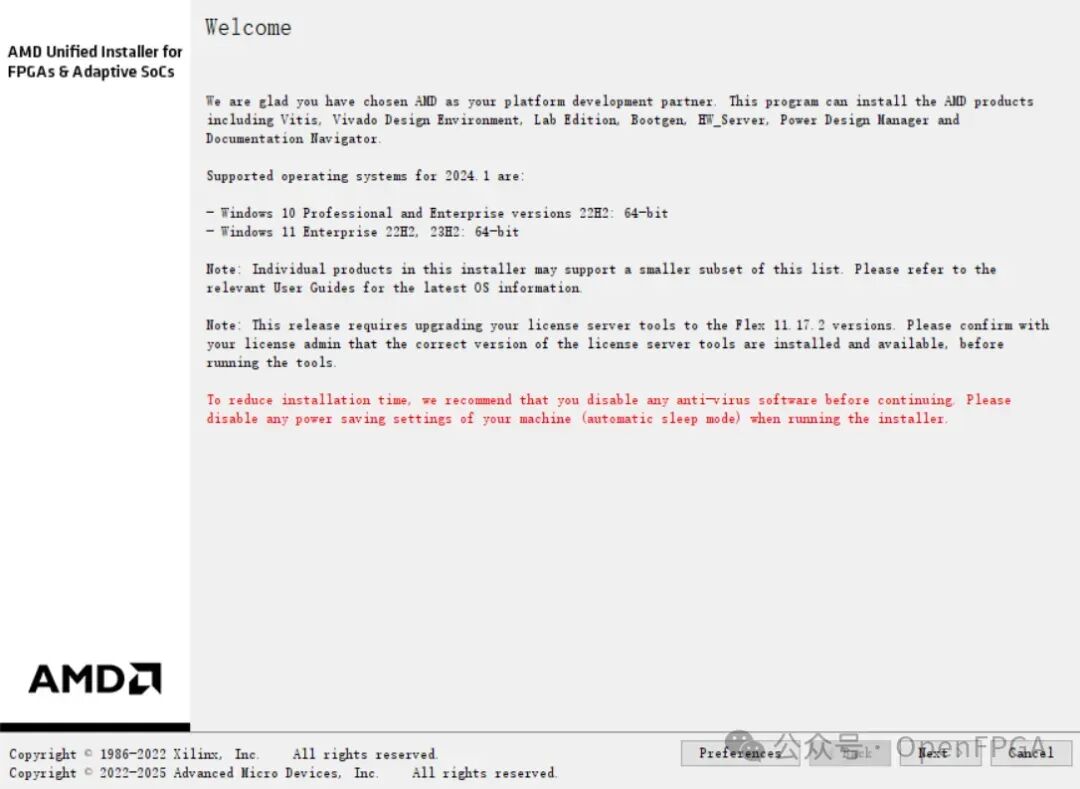
点击Next后进入下面的界面:
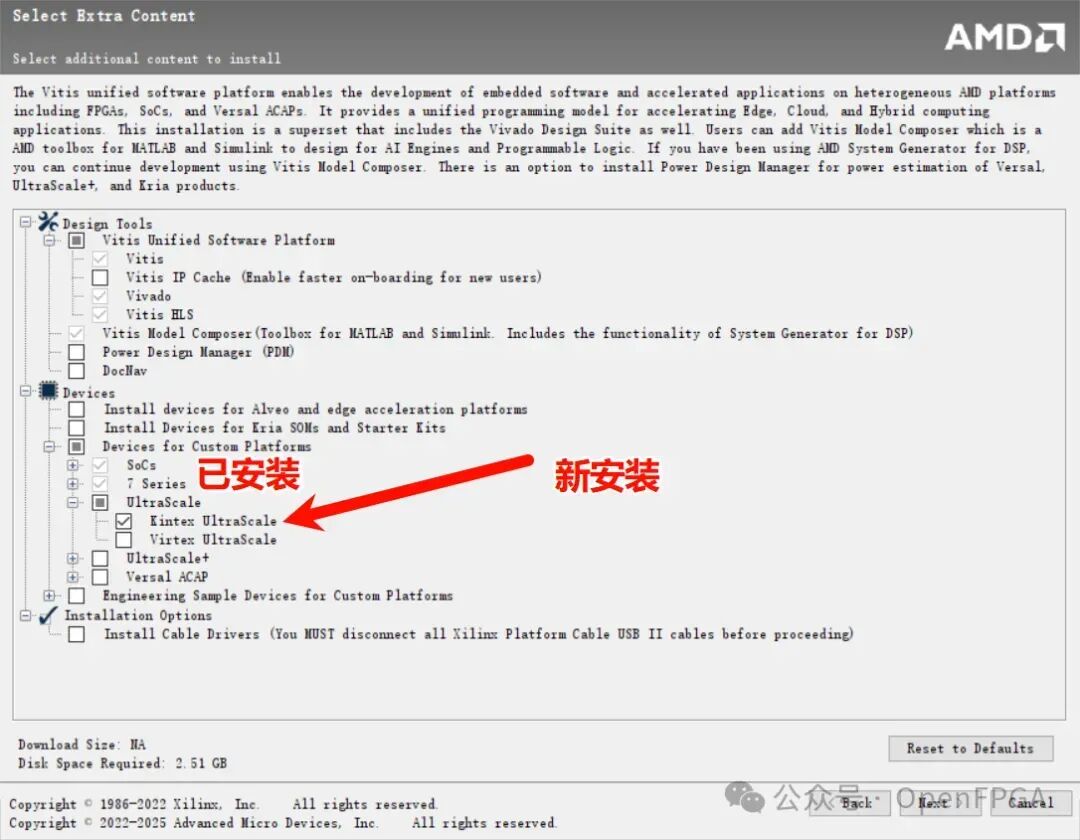
选择新安装的器件即可:
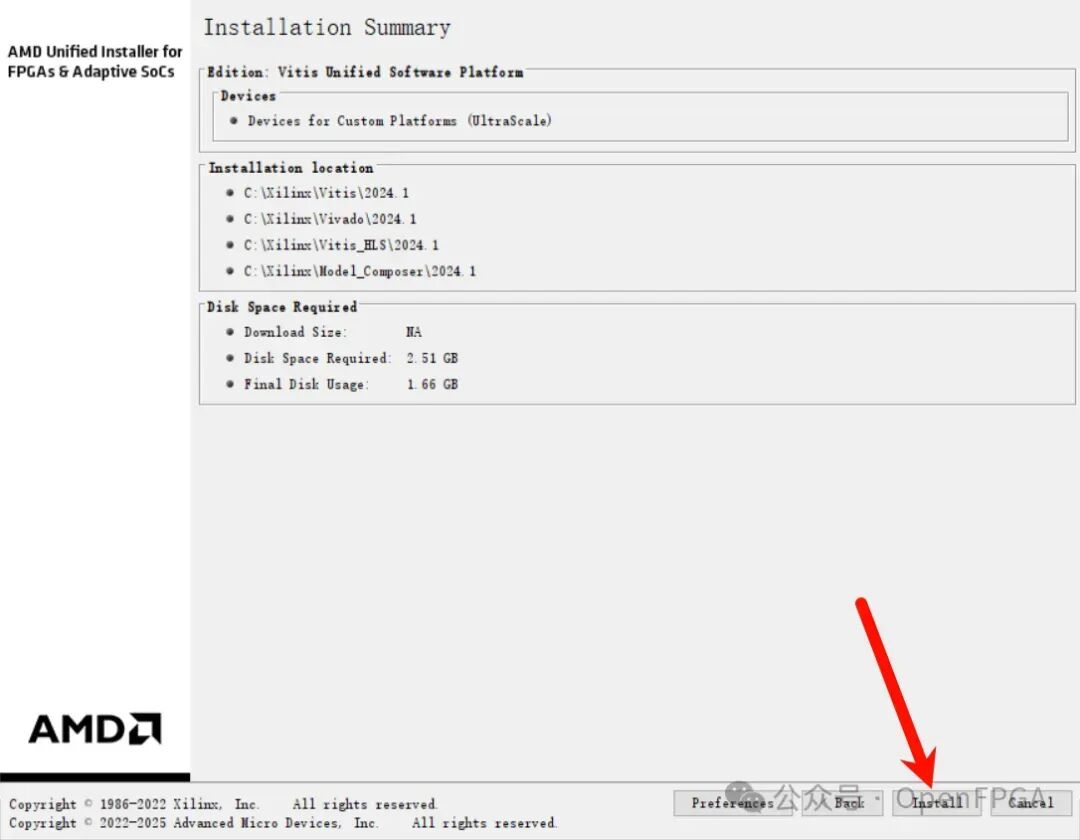
点击Install即可安装,等待安装完毕即可。
在线安装
适合之前使用在线安装包进行安装的情况。
打开Vivado,选择help->Add Design Tools or Devices
进入之前的安装界面
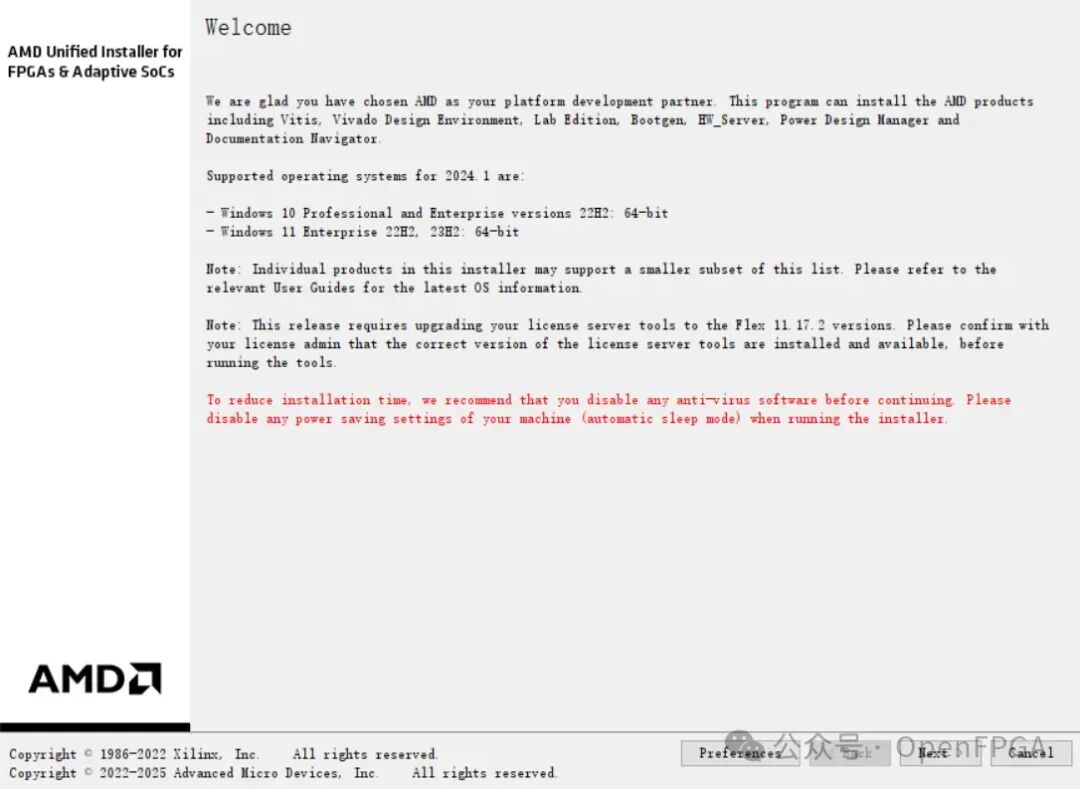
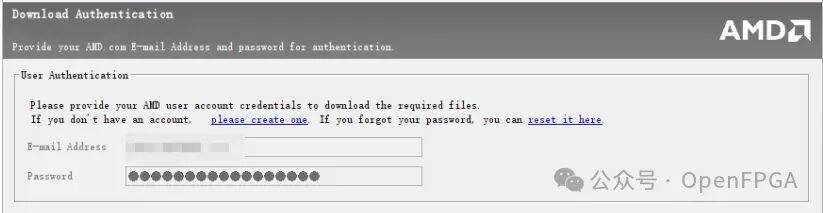
输入账号密码后和之前的一样了,不过是需要先下载后安装。
其实和最开始的安装方式有关,就是两种情况,不是两种方式。
注意事项
1、安装路径及安装包不要有中文路径,否则会安装失败(尤其家庭版的用户及用户名是中文的);
2、安装包不要放太深的目录,尽量放在某个盘下面否则也会安装失败。
3、其他大家在评论区补充