ARTICLE · 1062433
【青少年科创工具】AI 编程工具 · 使用指南
AI 编程工具 · 使用指南
不会写代码 也能让板子听话
一个「AI 编程助教」的用法
适合:信息科技老师 · 创客社团带队老师 · 想带学生玩硬件的家长
先说一个熟悉的画面
一节信息科技课,40 个学生、三四种水平。
你在讲台上讲完"怎么让灯亮起来",接下来是漫长的 40 分钟:
有人卡在装驱动;
有人把板子插成了充电线;
有人代码写对了但忘记"显示"那一步,屏幕一直是黑的;
还有人举着手等你走过去 —— 而你走到第三个学生那儿,下课铃就响了。
真正的问题往往不在"编程思维",而在这些琐碎的、和思维无关的环节上。
它是谁
一个装在电脑上的 AI 编程助教。
你用中文说需求 —— "写个程序,光线暗了就亮灯" —— 它会:
1. 按这块板子的规范写好程序;
2. 直接上传到板子;
3. 板子现场跑起来:屏幕出字、灯亮、电机转、喇叭响。
不用写代码,不用装 Python 环境,不用查手册。 全部在包里。
它支持三块常见的教学主控:行空板 K10、掌控板 3.0、掌控板 2.0(三块平级,插哪块都行),也支持对应的扩展板(电机、传感器、小屏幕都写进它的"常识"里了)。
上手只要 5 步
1. 解压工具包(解到英文路径下,别放中文目录)
2. 双击 「启动AI编程工具.bat」,等 1~3 分钟,黑窗口别关(它就是服务)
3. 浏览器打开 http://127.0.0.1:3080/
4. 右上角 设置 → API Key,粘贴你自己的 Key
5. 插上板子,用中文说你要什么
写完它不会自己烧,你说一句 「上传」,程序才进板子 —— 主动权一直在你手里。
三个能直接上课的场景
① 十分钟做一个小游戏
输入:做一个接小球游戏,A 键左移、B 键右移,接到球加分
学生立刻能玩,还能接着提需求:"金球加三分""漏球扣命""速度再快一点"。一节课下来,他们改的不是代码,是规则的参数 —— 这正是计算思维最舒服的入口。
② 让传感器说话
输入:屏幕上显示光照强度,越亮数字越大
从"数值变大了"到"为什么用手一挡就变小",学生自然开始讨论传感器、量程、单位。
③ 真的动起来
输入:用扩展板的电机做小风扇,A 键换档、B 键换方向
从屏幕里的数字走到物理世界的那一刻,教室里的反应通常是最热烈的。
它替老师省掉的三件事
还有一个隐藏好处:多块板子同时插也不会烧错 —— 它会列出所有串口,让你选。
常见问题
Q:需要什么硬件?
一台 Windows 10/11 电脑、一条能传数据的 USB 线、一块板子,以及一个你自己申请的 API Key。
Q:学生能自己用吗?
能。说中文就行;点错了、程序坏了也不怕,重新说一遍就好。板子上的程序可以随时覆盖。
Q:一定要联网吗?
写程序时需要联网(AI 在"云端思考");程序烧进板子后跑起来不需要网,K10 还能固化后彻底脱机。
Q:出错了我看不懂怎么办?把现象截图丢回对话框,或者用工具包里的「回传经验给作者.bat」把问题打包发出来。用的人越多,它遇到的坑就越少。
写在最后
我们做这个工具,不是想让学生"跳过编程",而是想把他们从装环境、查手册、猜接线里捞出来,把有限的课堂时间留给真正有意思的部分:
"我想让板子做什么" —— 然后看着它真的做出来。
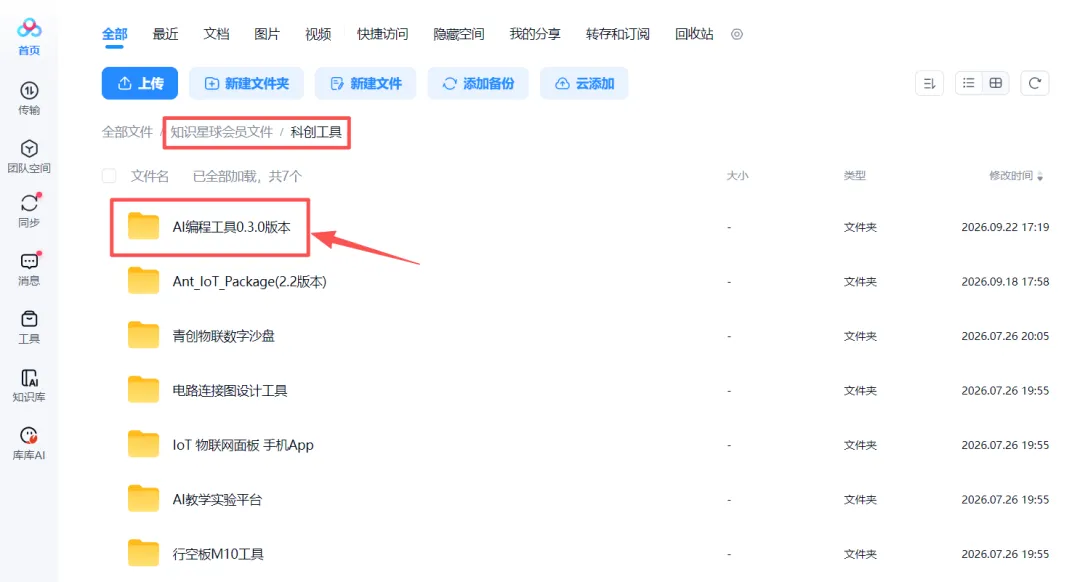
想获取这个工具、或者想聊聊怎么在课上用,欢迎加入蚁创空间会员。
如果你已经在用,遇到问题、想到新玩法,也欢迎随时告诉我们。
识别下方二维码加入会员

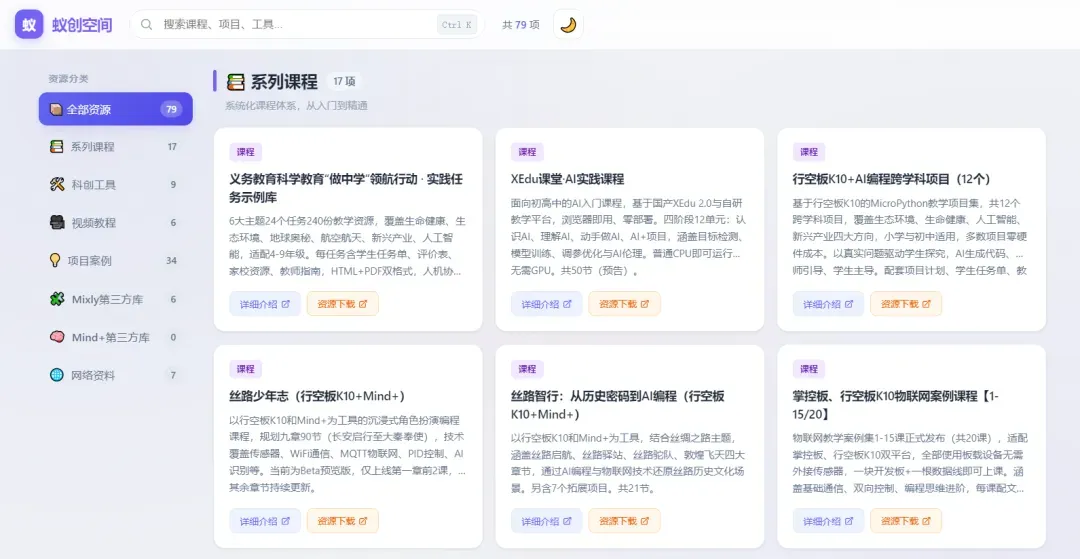
超多课程案例资源网站推荐:
https://tbckwg4ztg.coze.site/(电脑浏览器打开)
【蚁创空间青少年科创交流群】