ARTICLE · 1068454
安卓原生!非小米设备可用!WPS for Pad体验
点击上方 蓝字关注我们

大家好,我是南月。
体验前先给自己叠个甲:
WPS for Pad尚未适配HyperOS 4之外的系统,有问题也属于正常; WPS for Pad属于早期阶段,现在的样子不代表未来正式发布后的态;
- 本次体验仅代表本设备本次安装的本版本在本次演示时候的样子。
在两周前小米的新品发布会上,提到了安卓原生的PC级WPS,首发于小米18Fold和小米Pad 9 Pro Max。
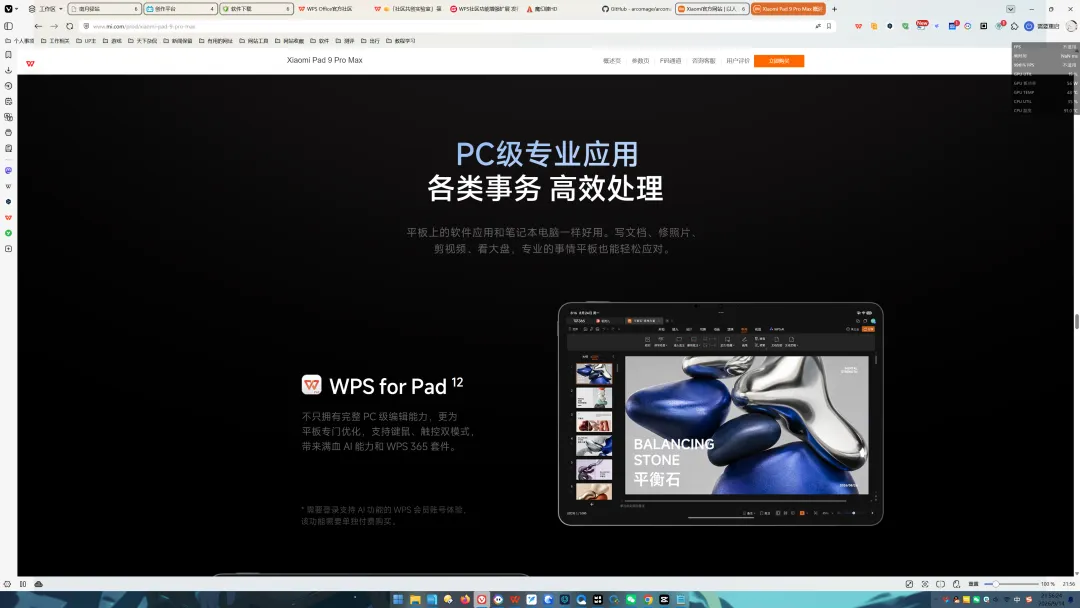
在官网上也出来了,很快,从手机和Pad上提取的版本也泄露了出来。
不过,当大家尝试的时候,却遇到……
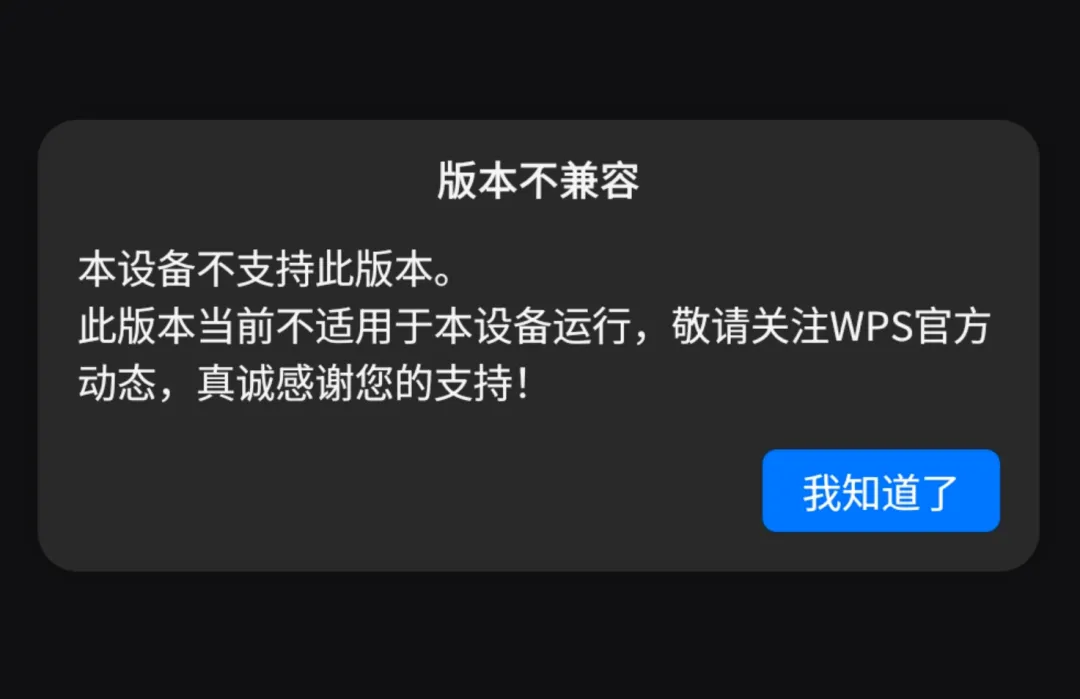
但这种事情怎么能难倒万能的网友呢?很快,机型破解版就流了出来。
手机和Pad上早期都是12.1.5.26xxx,最后版本号不太一样,但都可以升级到12.1.5.29013。
本次体验就直接用了最新的12.1.5.29013,但其实其他两个版本我也都用了。不过侧面说明,由金山亲自维护的安卓原生版能保证正常的更新维护,这点比Linux容器版的PC级管生不管养要好很多。
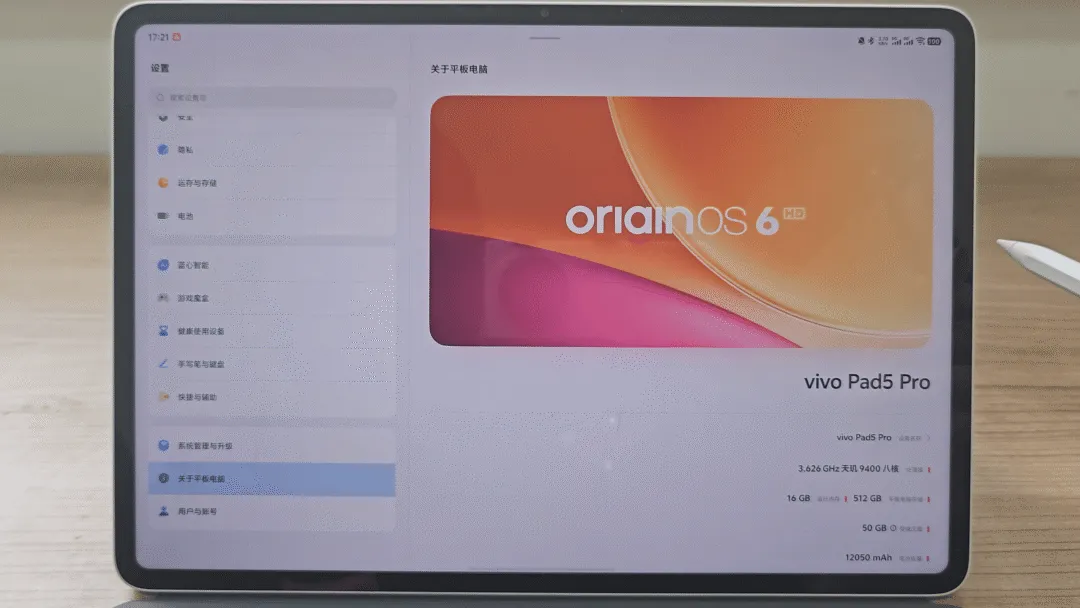
本次体验使用vivo Pad5 Pro体验,CPU为天玑9400,16+512的存储组合。
放在年初iPad版PC级WPS刚出的时候,要是安卓也一起出,我还感兴趣一些,现在反而不期待了,因为我发现我的Pad(13.2寸,将近600g)+键盘盖(将近500g)要将近1100g,而我的笔记本(13.5寸)只有990g……而且安卓打字体验也不好,那我为啥不带更轻的笔记本呢……除了Pad续航比笔记本好,带个触屏,其他没啥优势。
本次体验用的文件和年初测iPad版PC级WPS和ARM版WPS时用的一样,但本次暂不测试性能,仅体验效果。
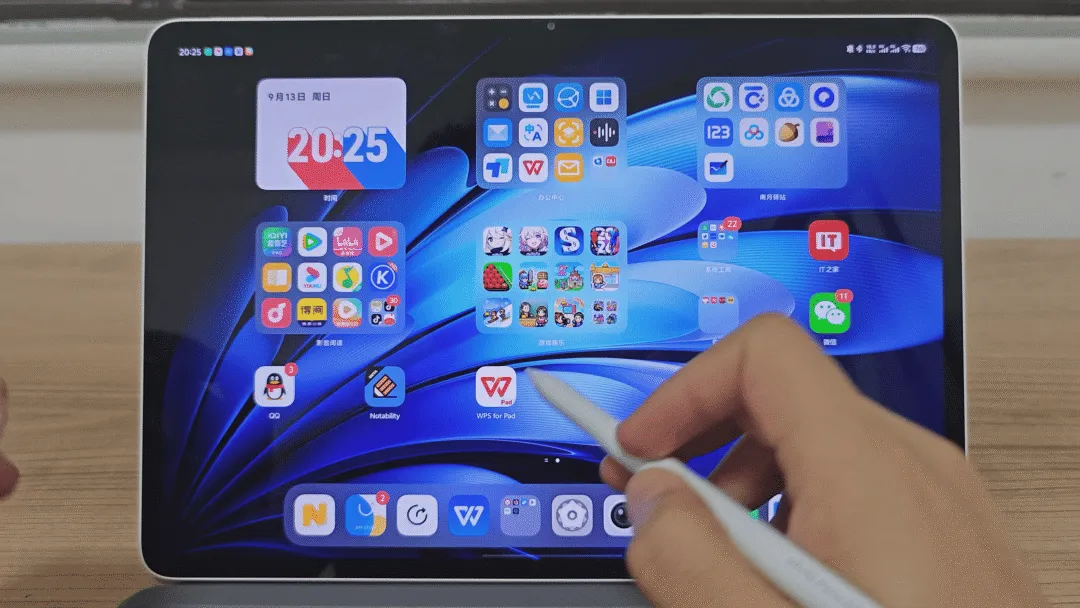
▲应用名称为WPS for Pad,和iPad版相同。
▲启动画面,没有多余文字。
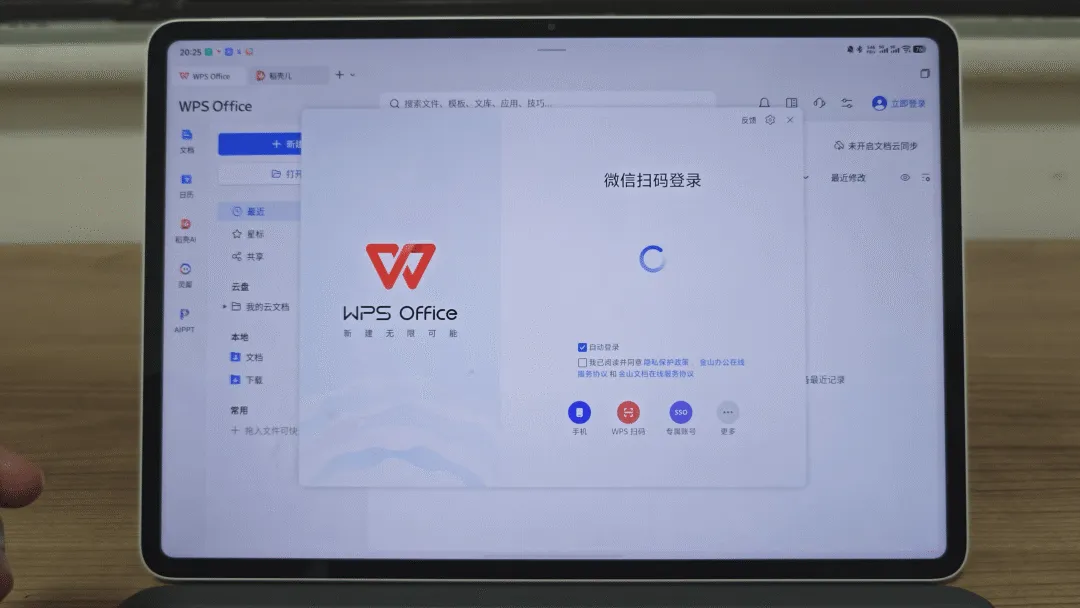
▲登录,和PC版基本一样了。
为了清晰度考虑,后面改用录屏截图,需要关注触屏有关的时候再改用视频。
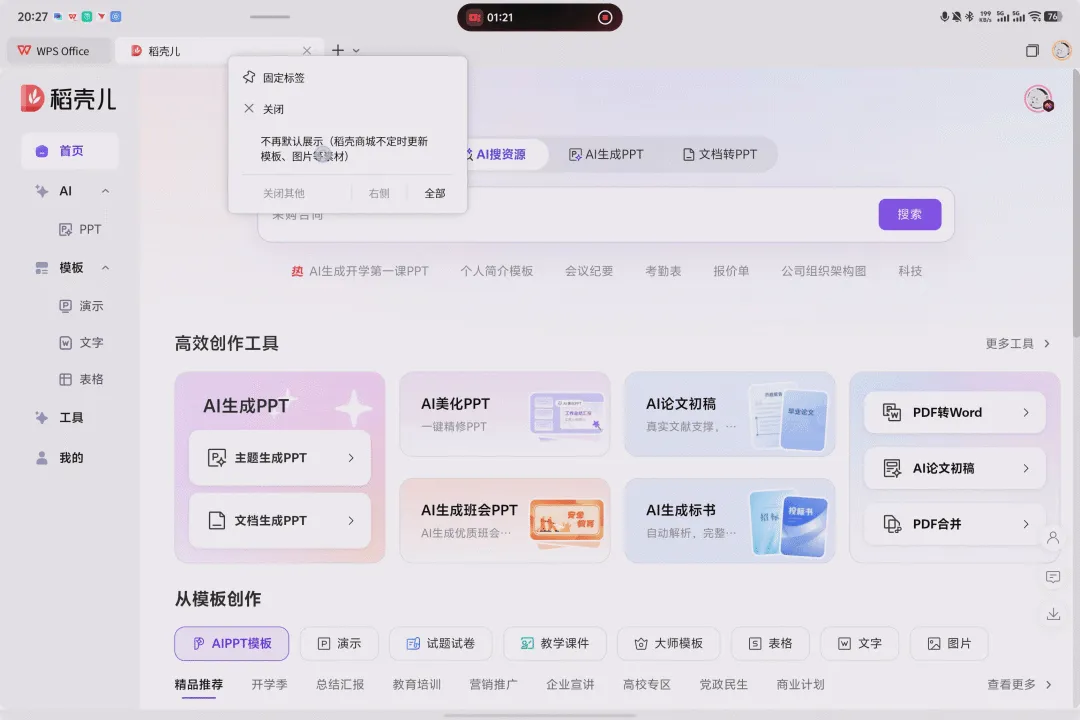
▲右键菜单也得以保留,我一般就设置不默认展示稻壳儿模板了。不过不管是手,还是用笔,这个长按都不容易出来,因为容易滑动。
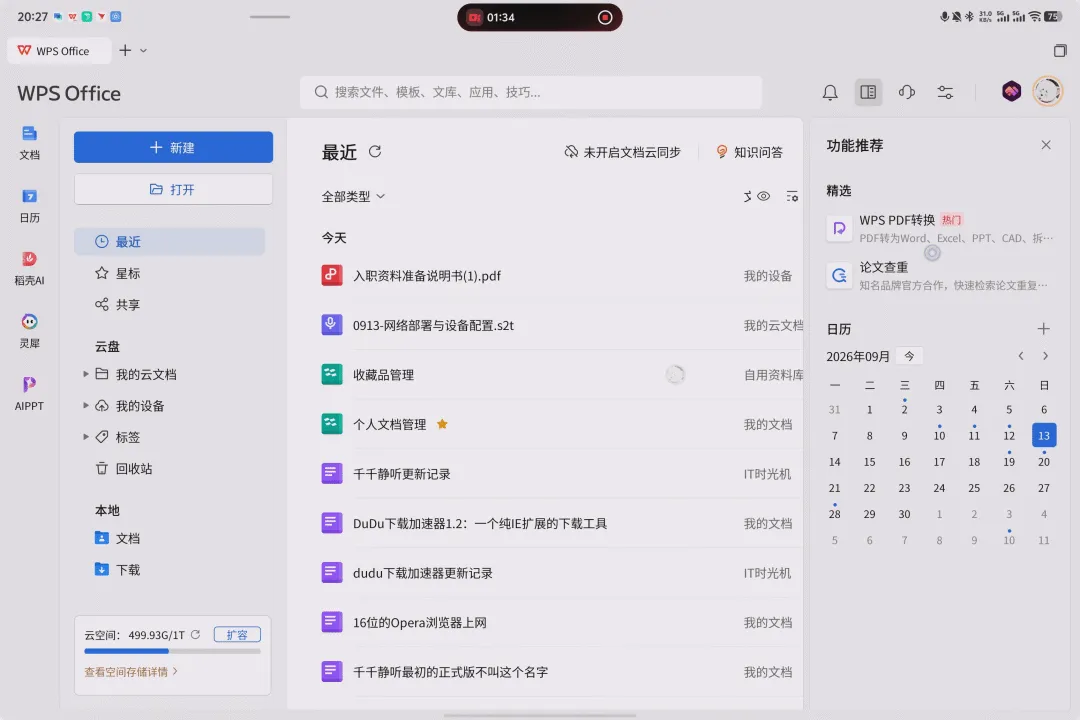
▲这界面比Linux容器版丰富多了。
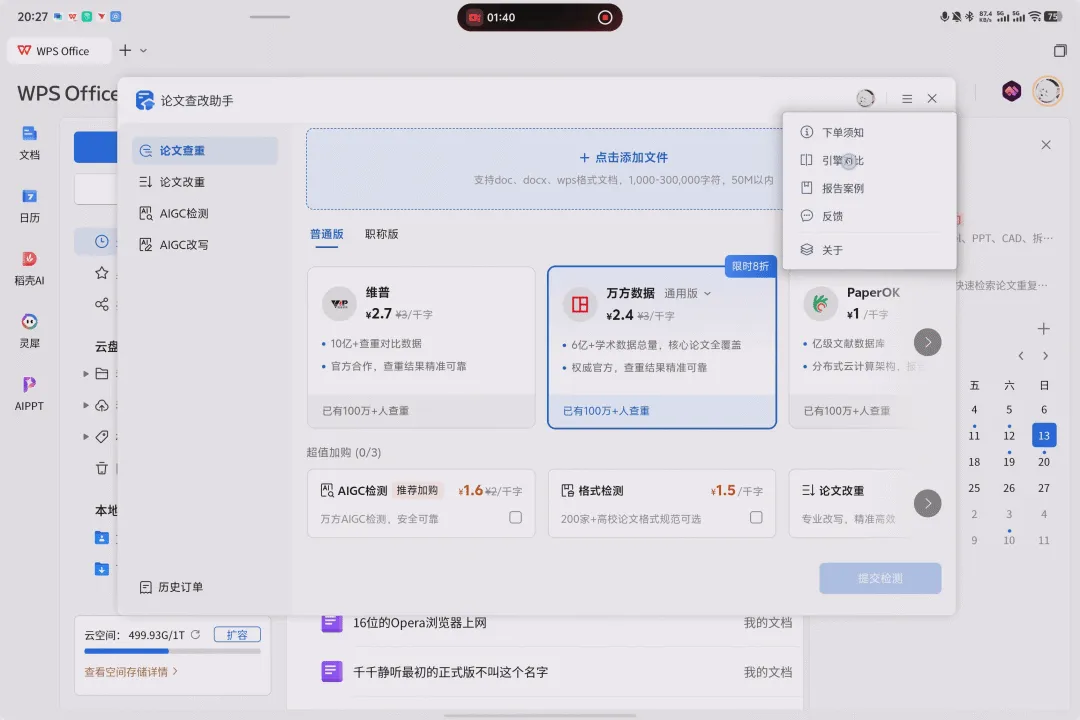
▲这应用挺多,但是没有应用中心。
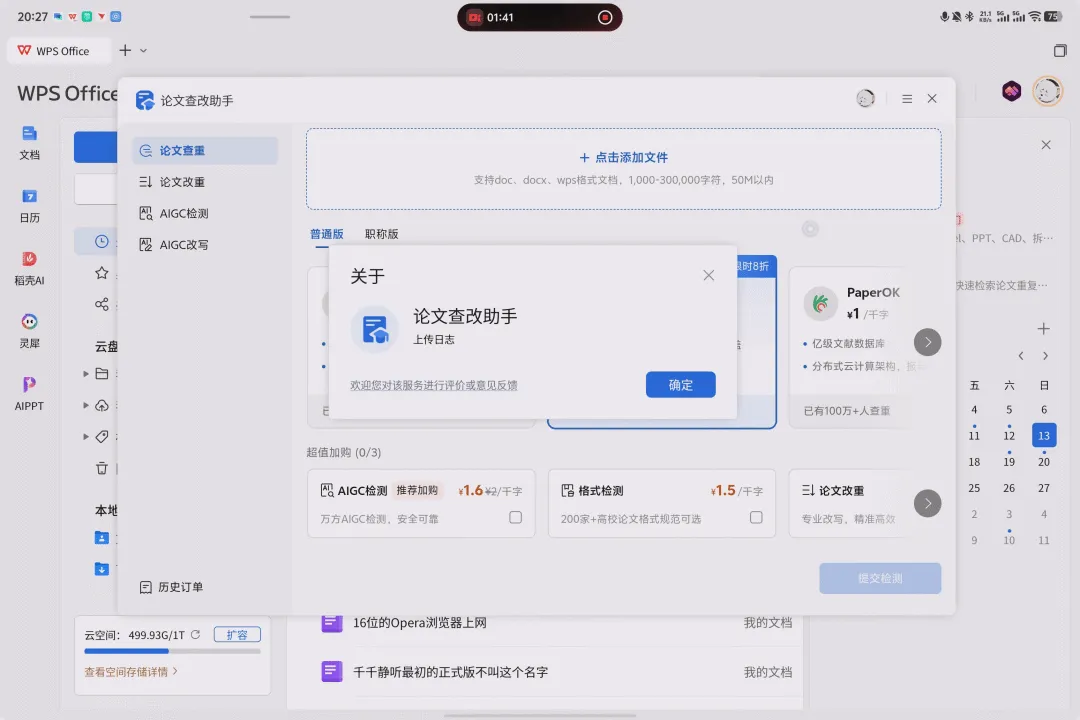
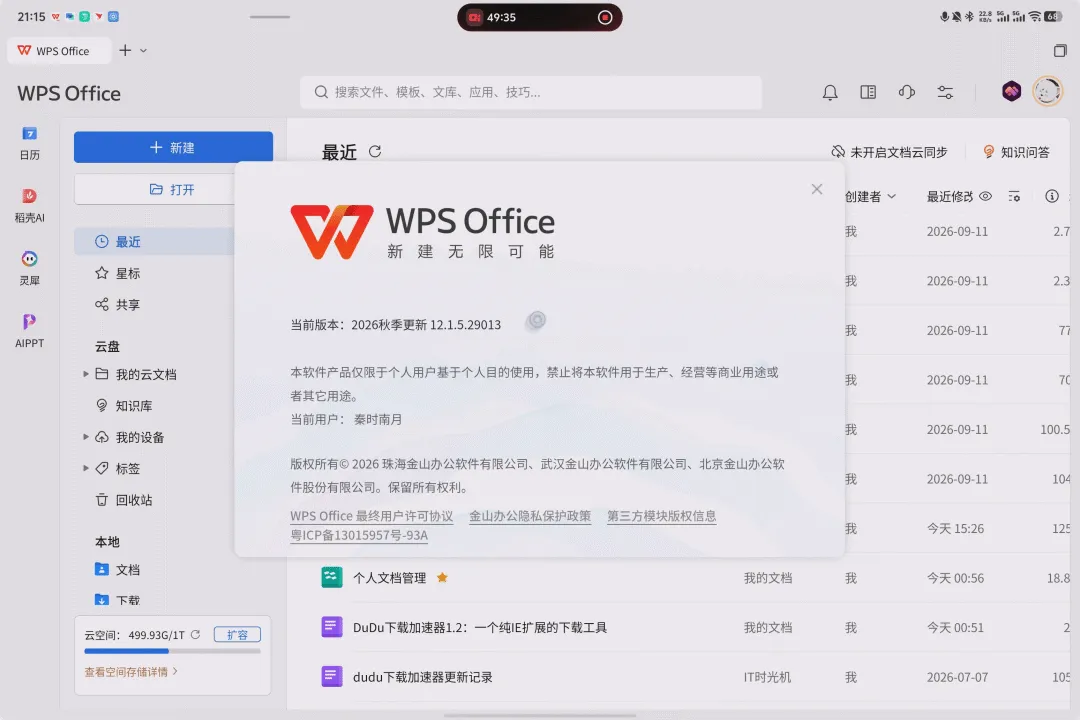
▲关于中没有版本号了。
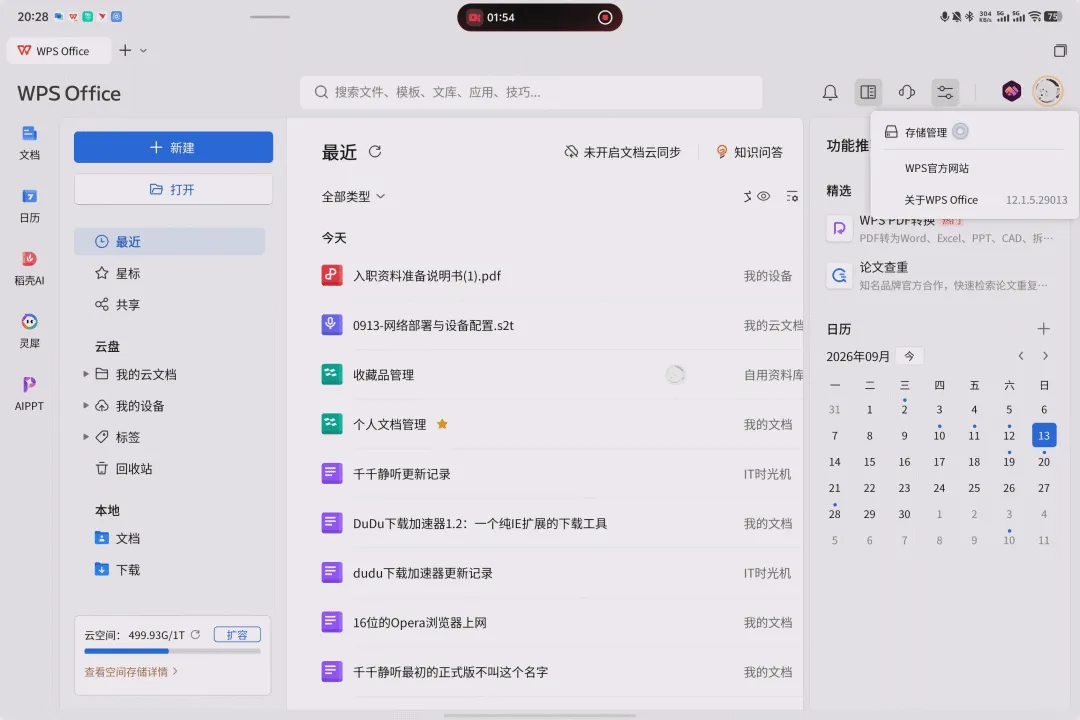
▲这是12.1.5.29013的新功能,同步了PC上的存储管理功能,出厂时的26xxx中没有。
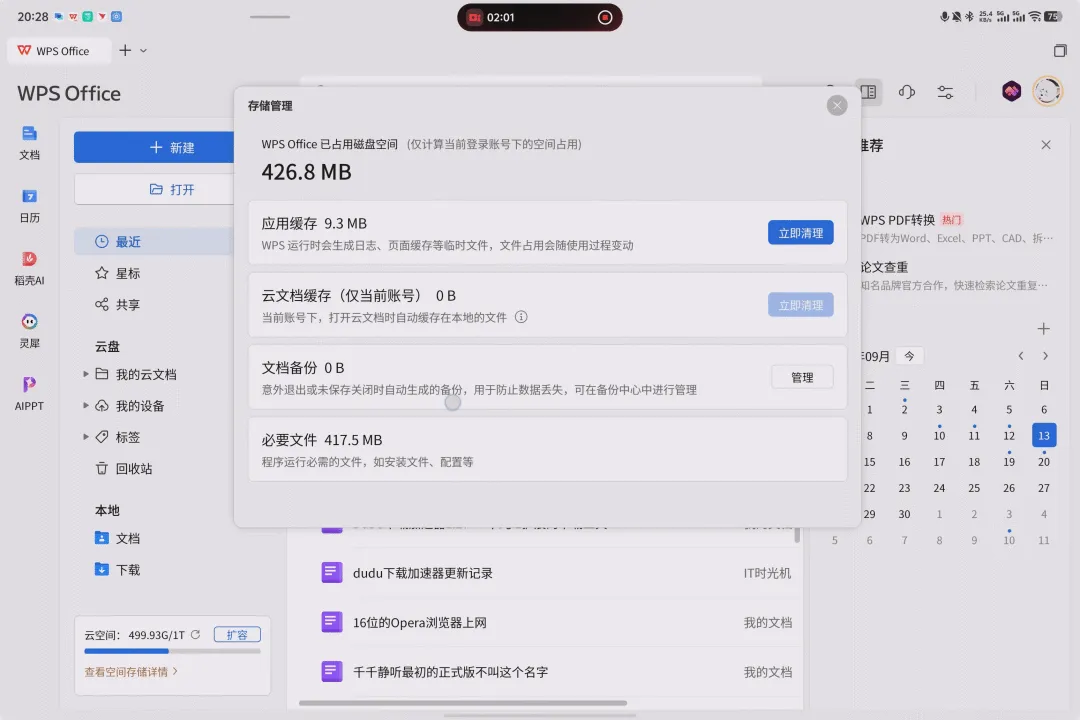
▲功能差不多,只是不能修改文档备份地址和缓存地址。
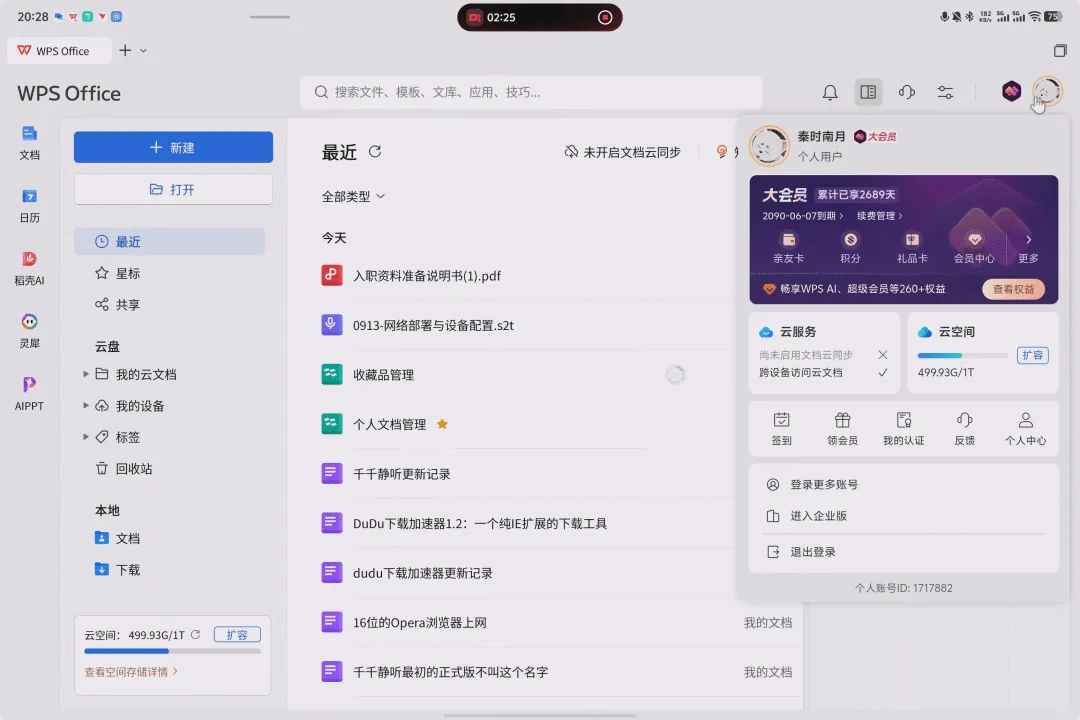
▲会员中心也有。
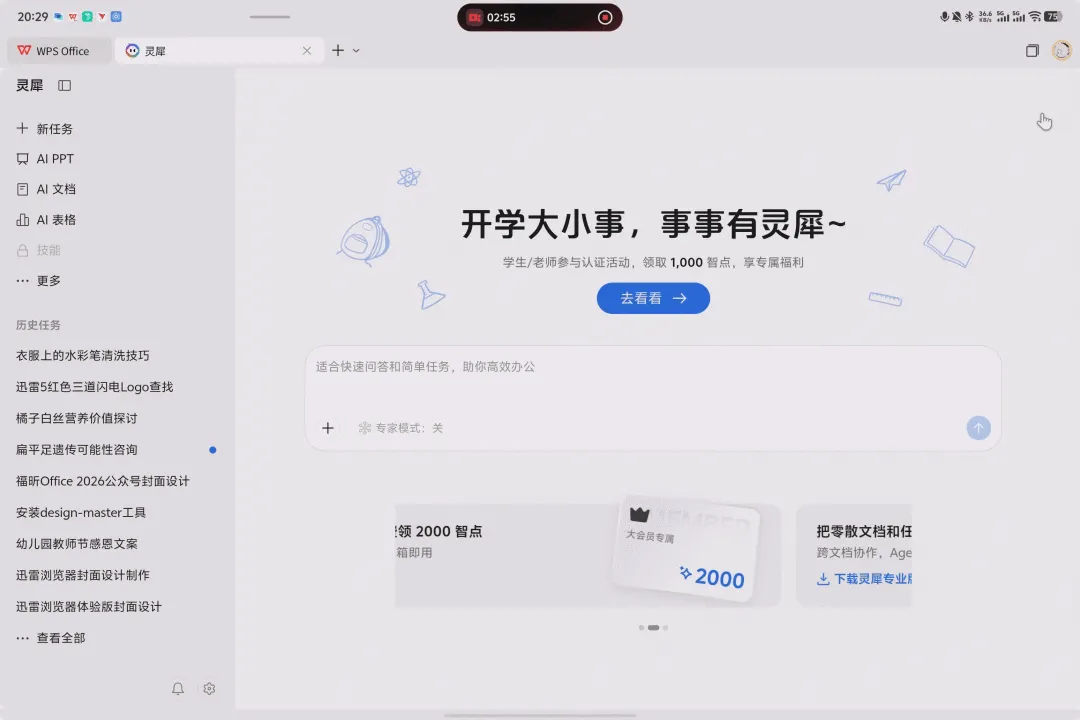
▲网页版灵犀正常用,只是WPS端内不能使用专家模式,这点同PC版。专家模式只能在网页上或者灵犀专业版客户端中使用。
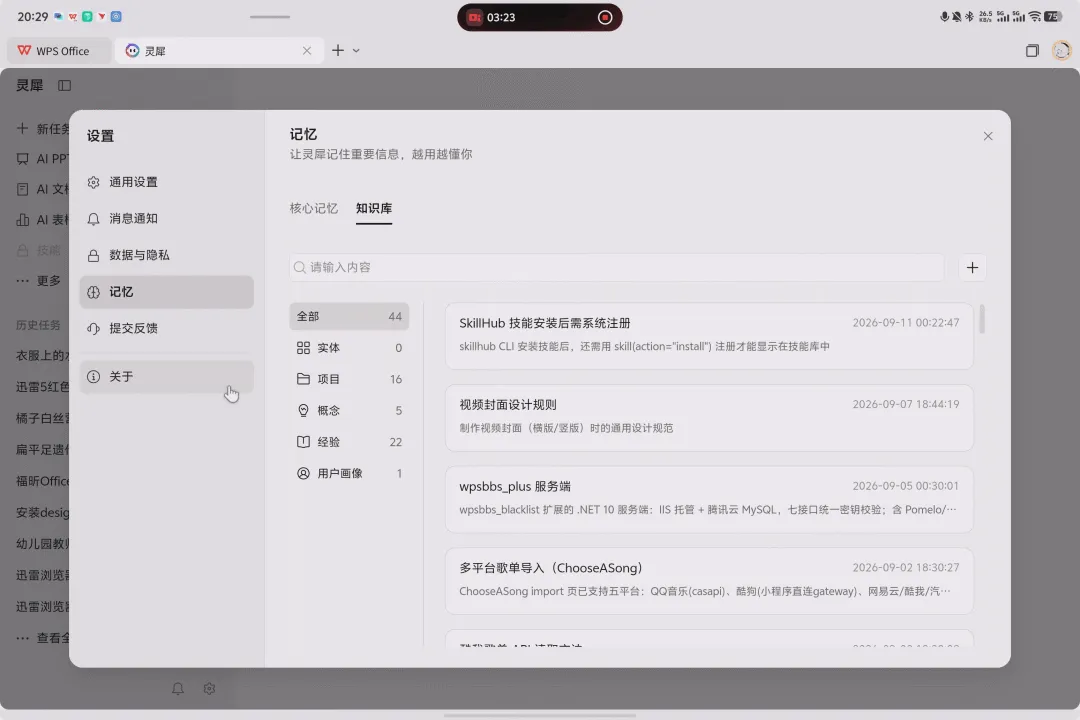
▲灵犀设置。
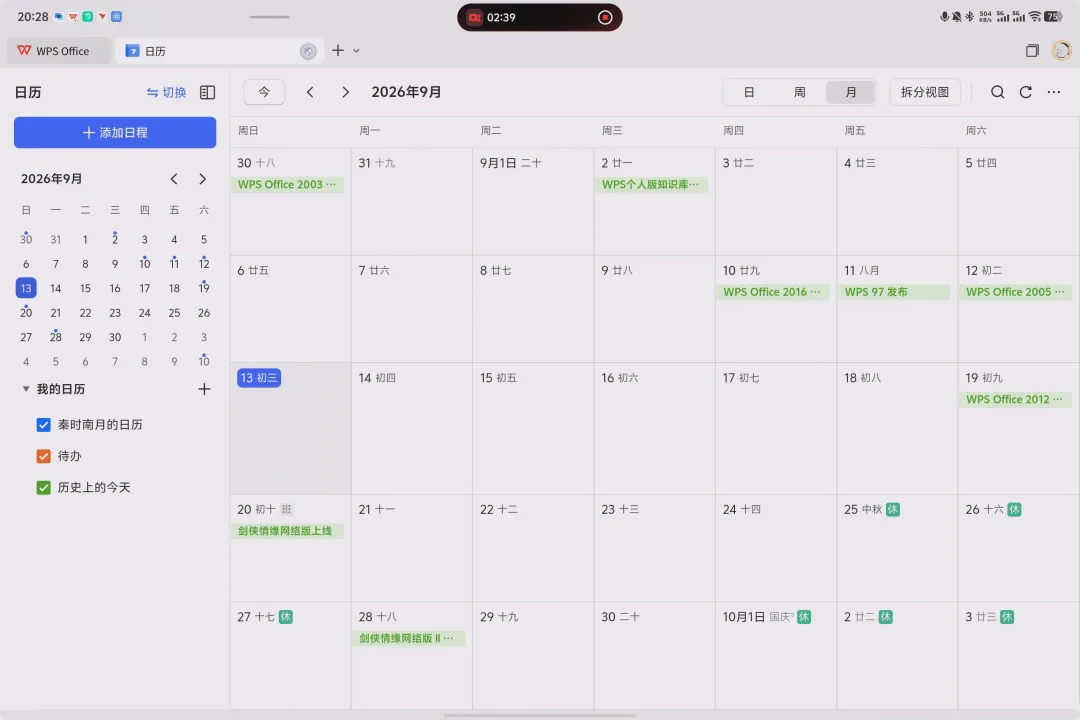
▲日历,功能很全,Linux容器版没有(我这台Pad)。
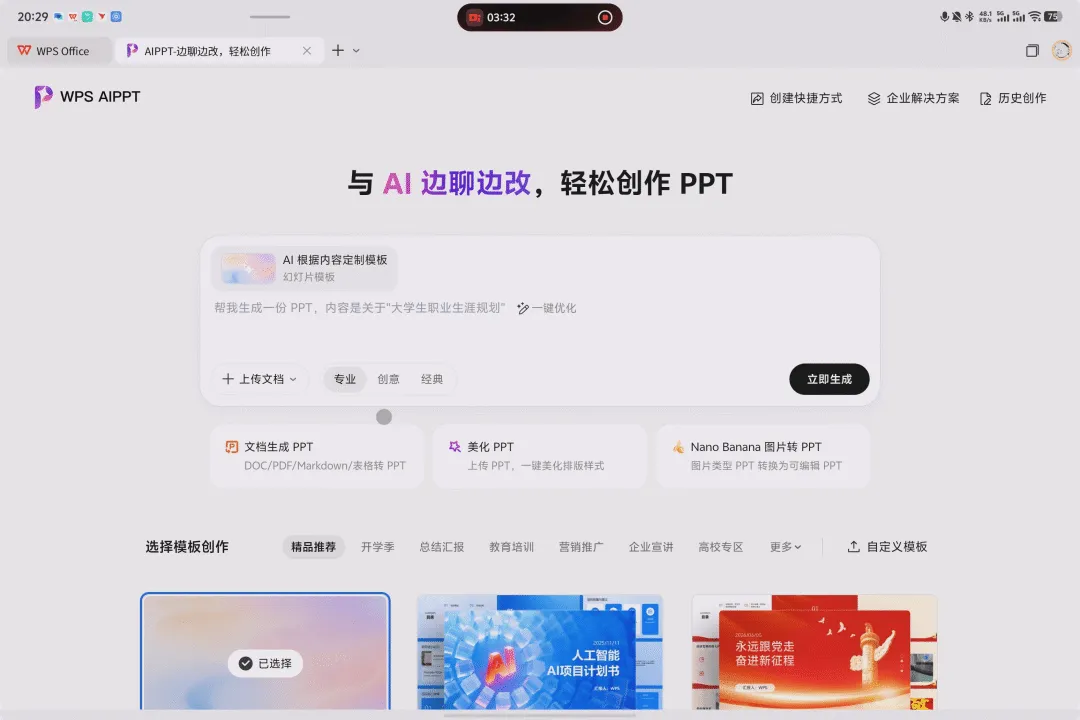
▲AI PPT,这里都是网页端功能这里就不尝试了。
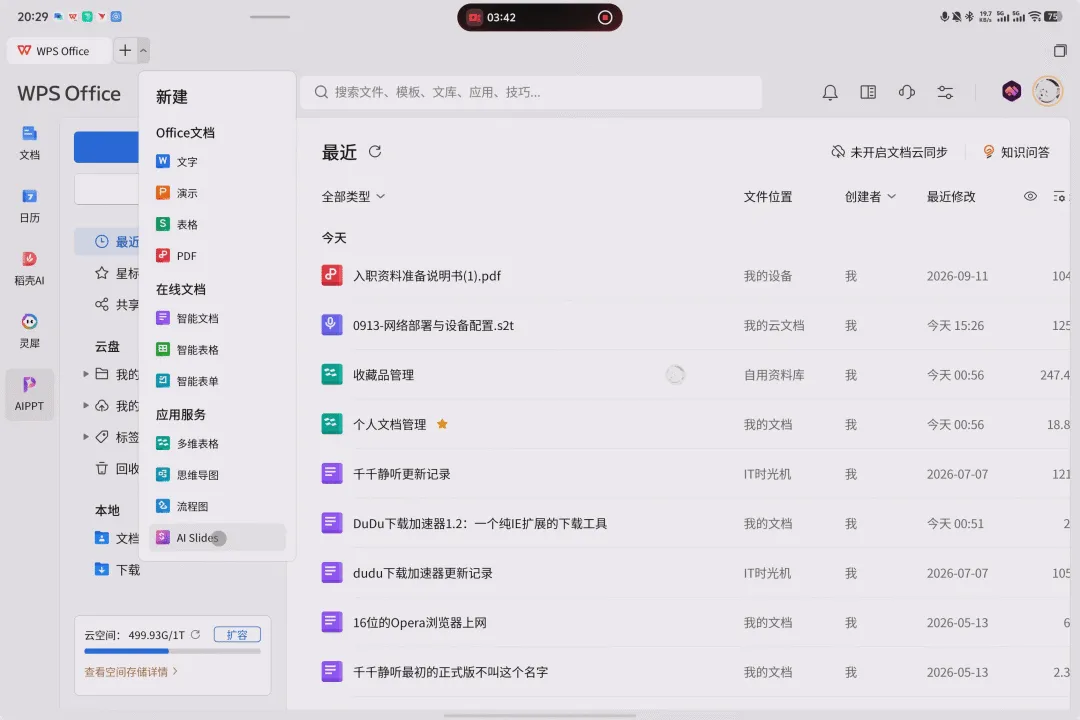
▲新建菜单,26xxx版本也没有智能表单、AI Slides(AI PPT)。
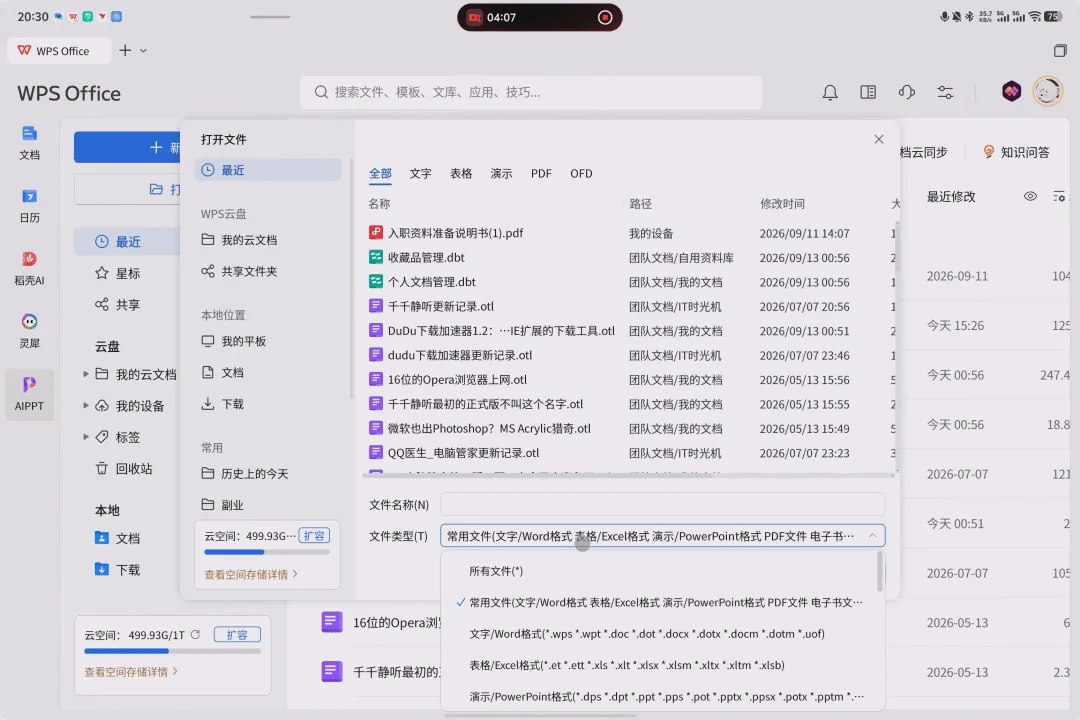
▲打开对话框,常用格式都支持,因为定位是个人版,所以也不支持UOF。
▲最后的MarkDown在26xxx中也不支持,不过这里虽然有了,实际打开的时候还是不支持。
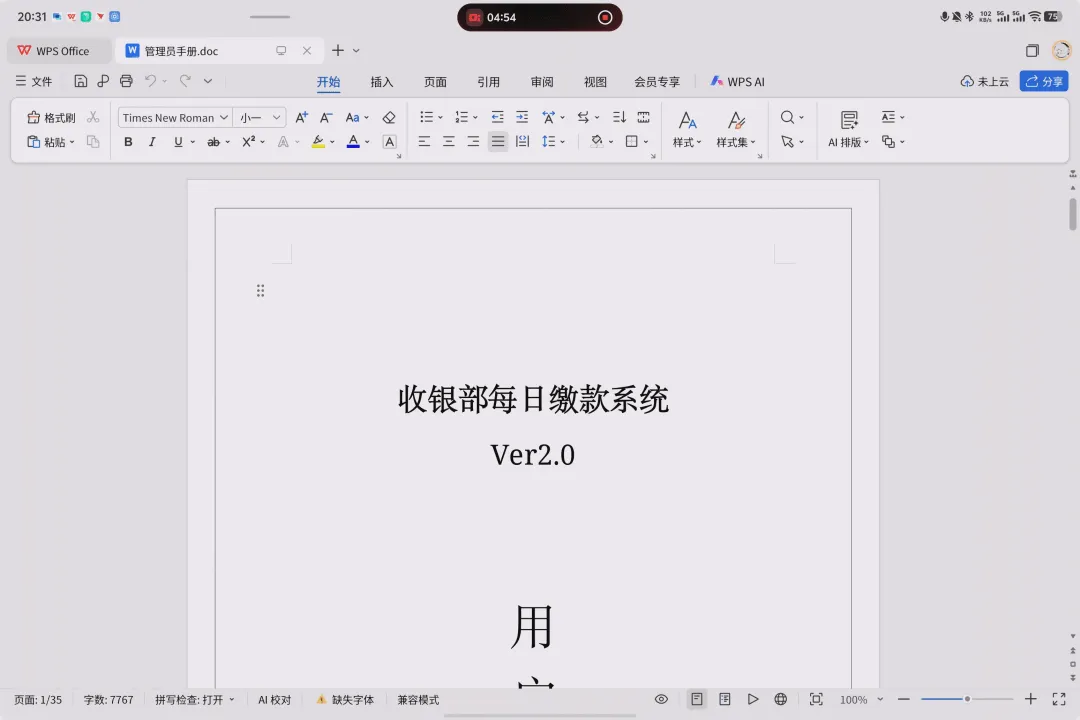
▲文字主界面。
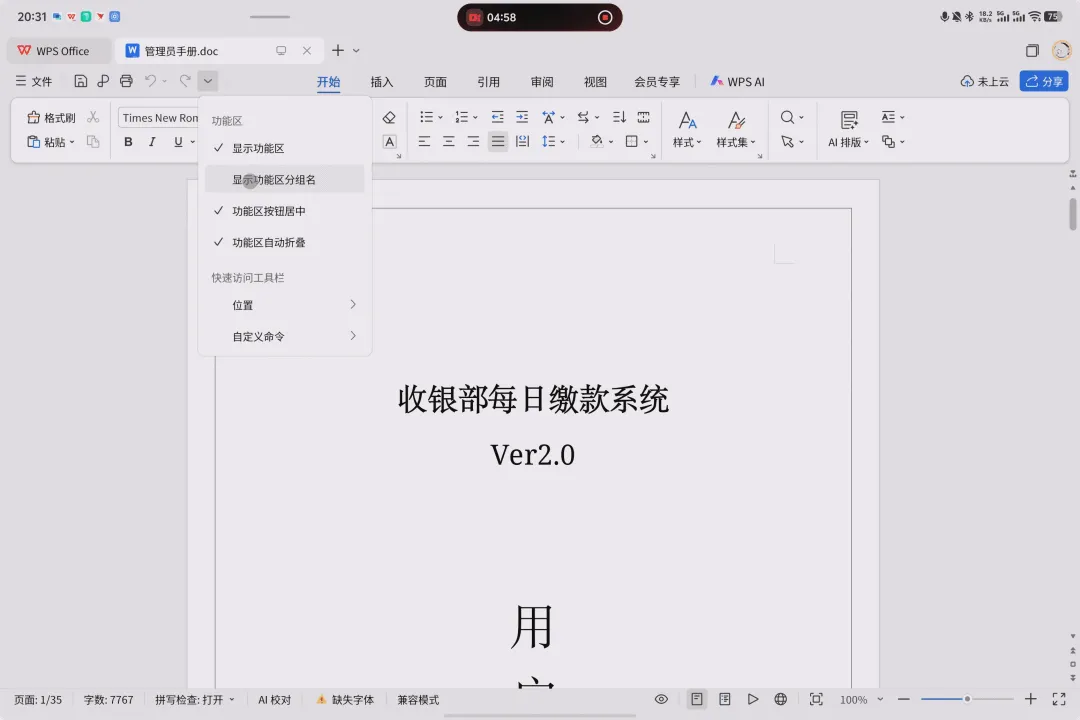
▲默认功能区按钮居中,但是实际除了菜单,工具图标都在左侧。
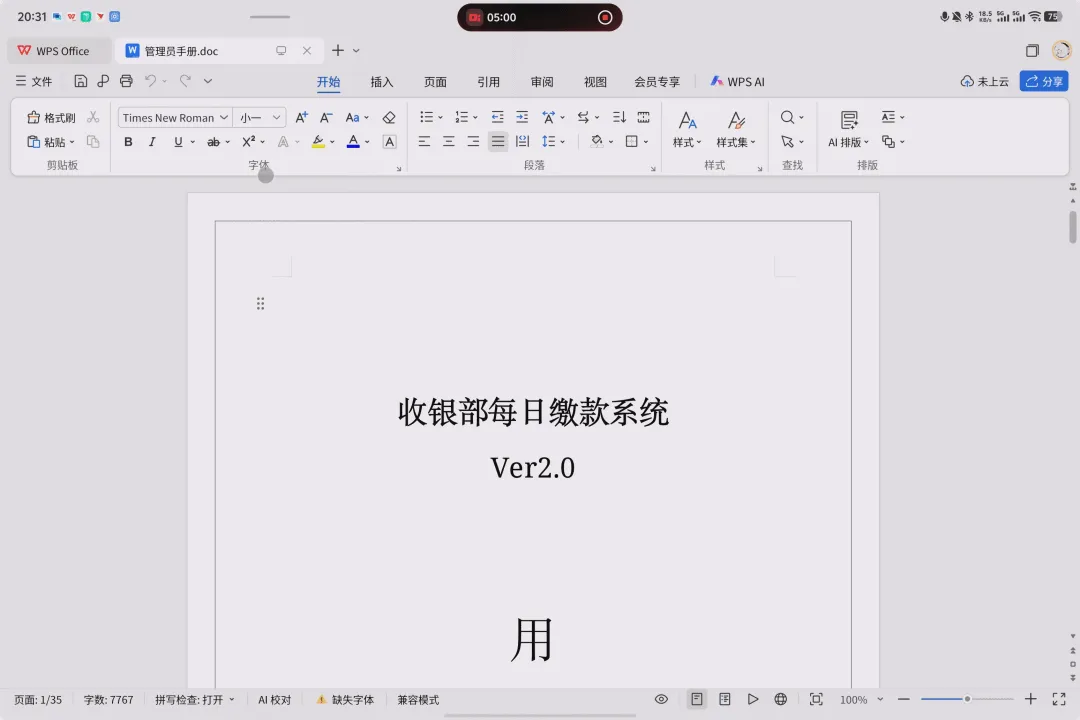
▲加了功能区分组名的效果。
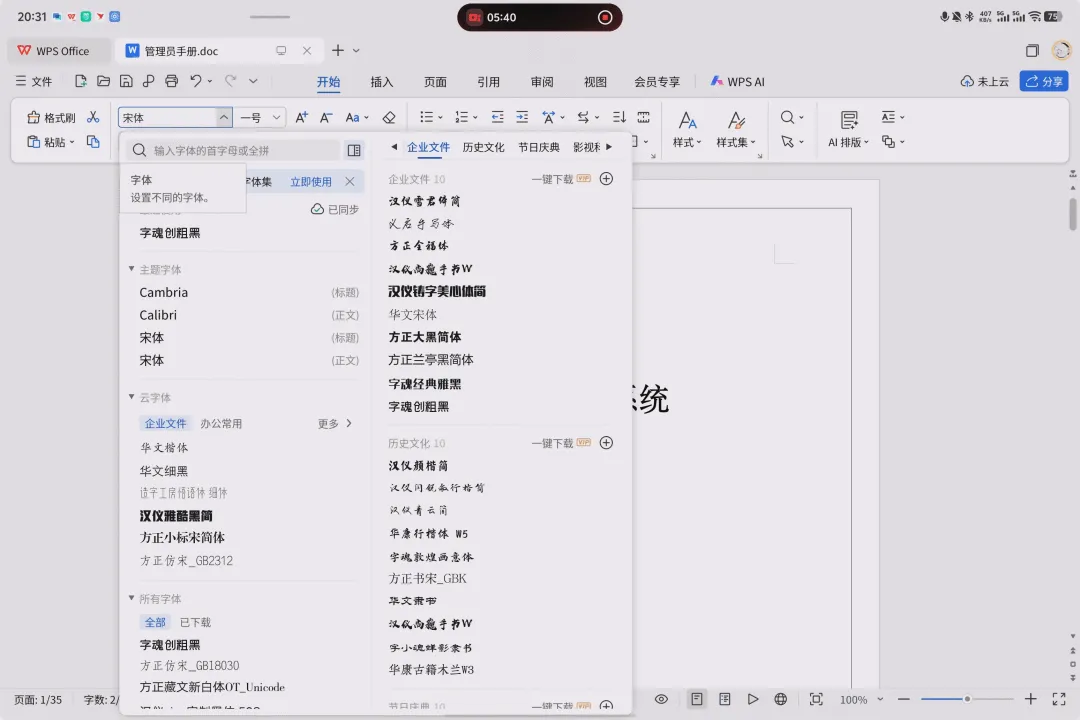
▲字体,支持云字体。
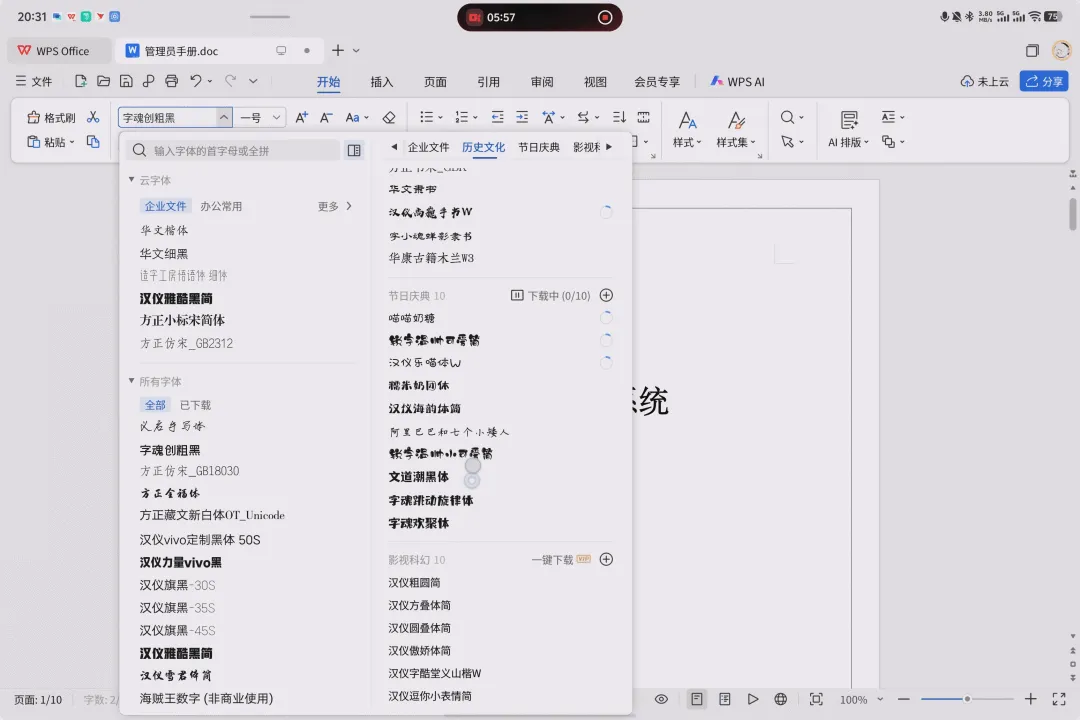
▲云字体可以下载和使用,但应该仅限于WPS内,没有安装到系统内。
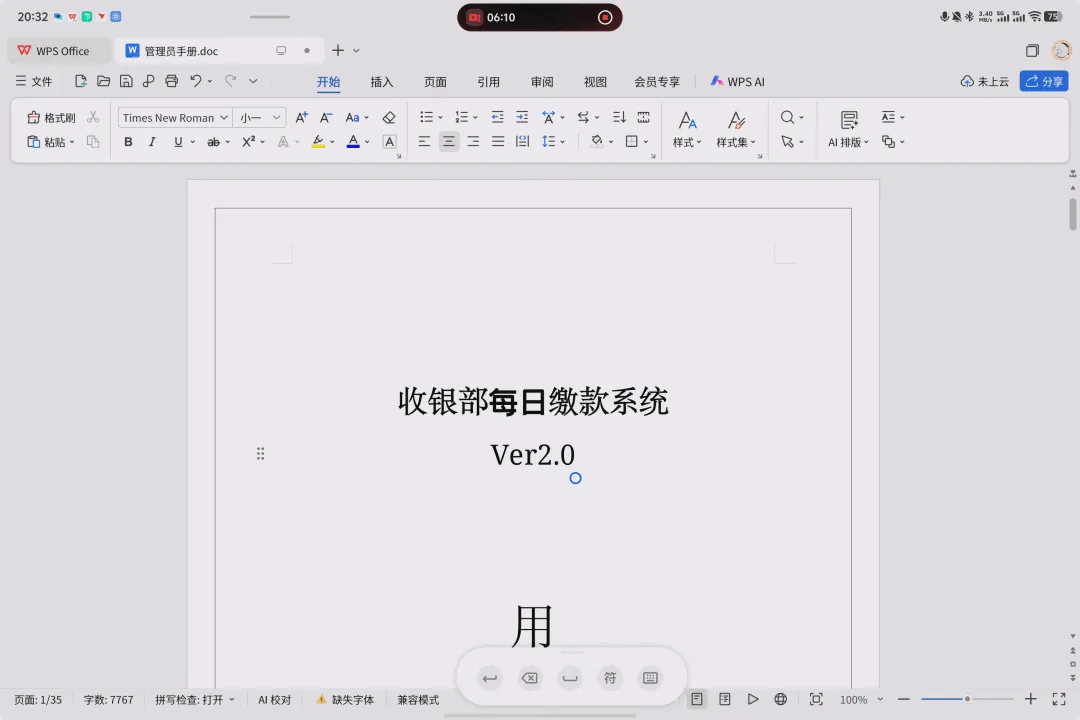
▲亲测可以正常用,“每日”二字是字魂创粗黑。
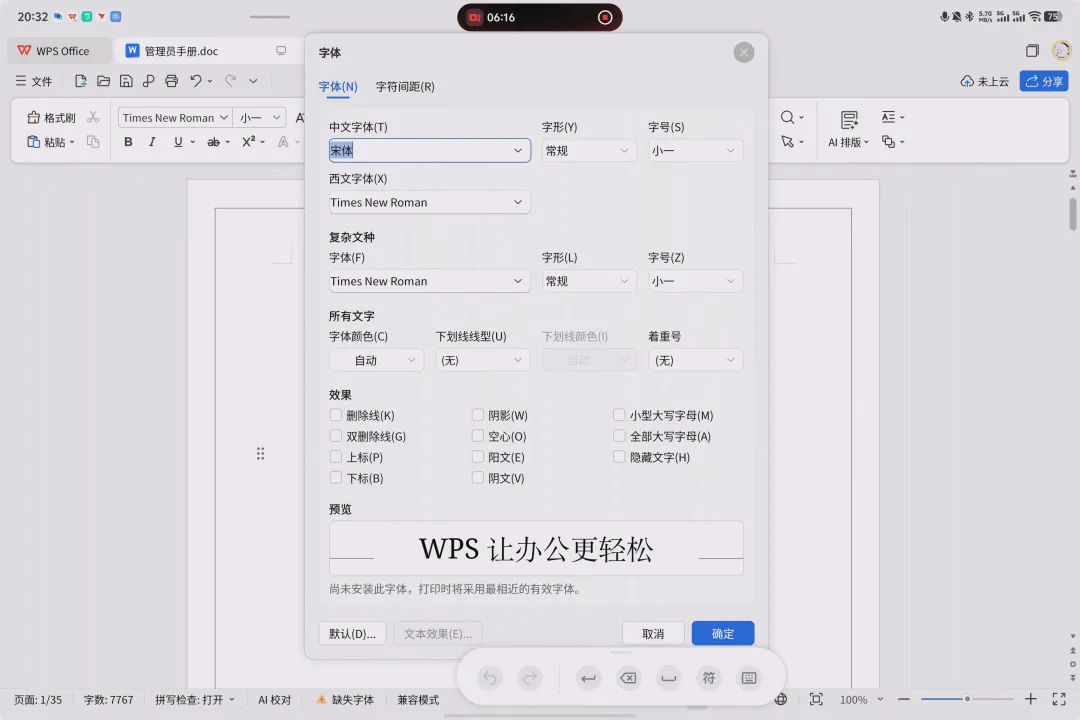
▲字体菜单,功能都和PC级差不多。
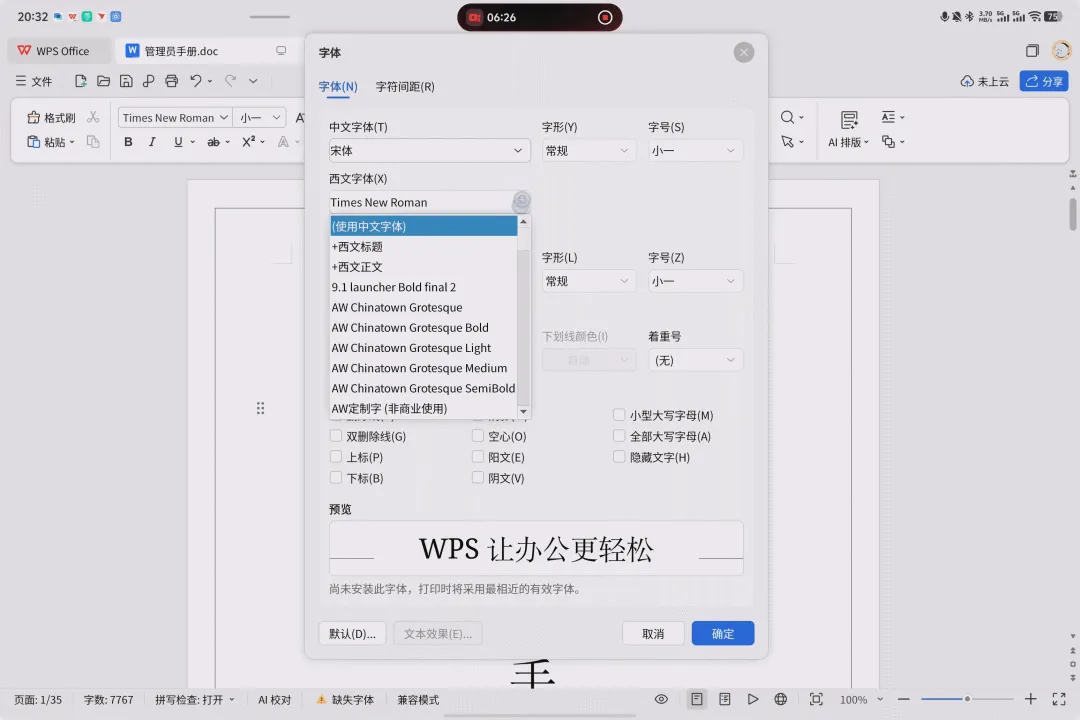
▲下拉框的效果。
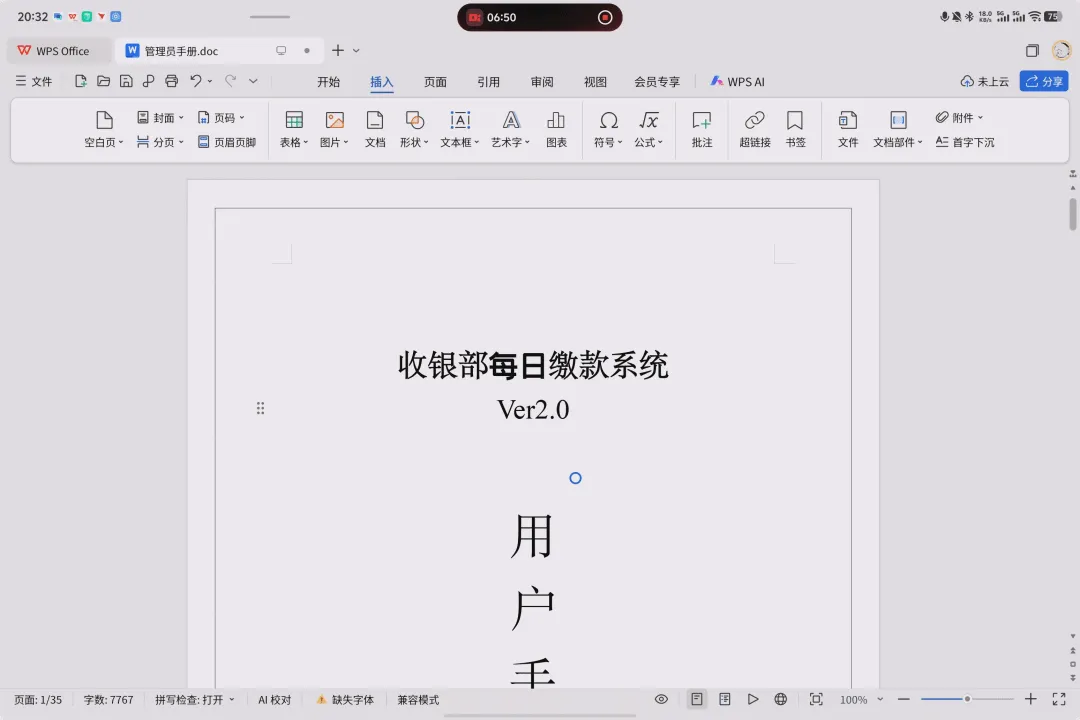
▲整体来说,doc格式打开渲染没有问题。
▲页面菜单。
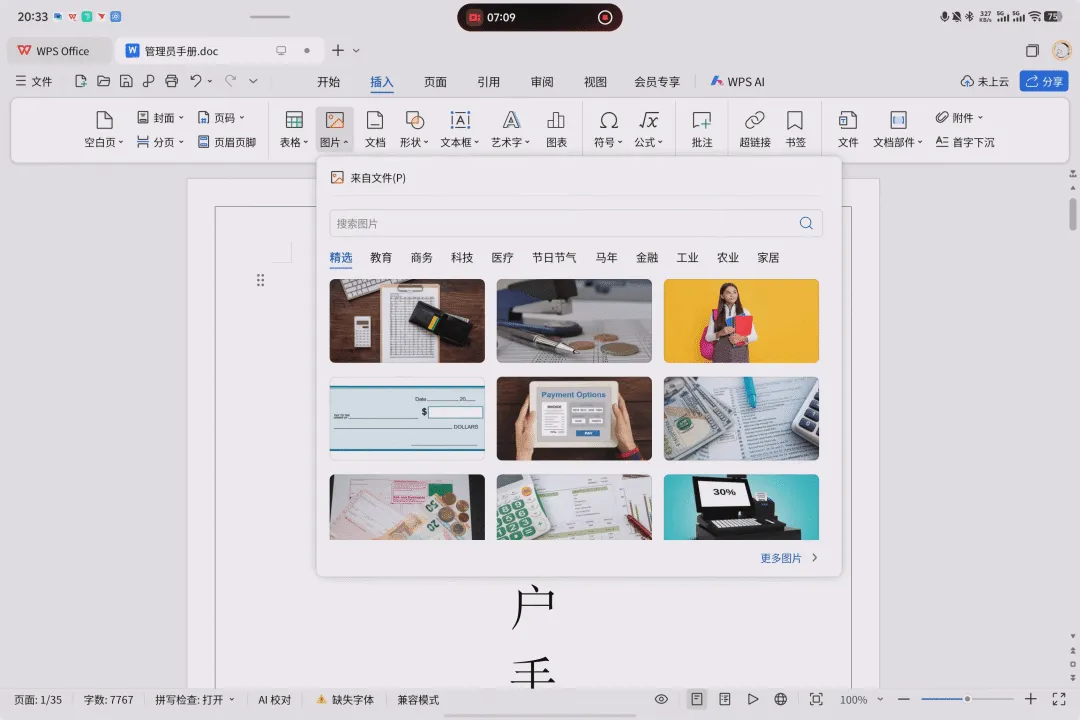
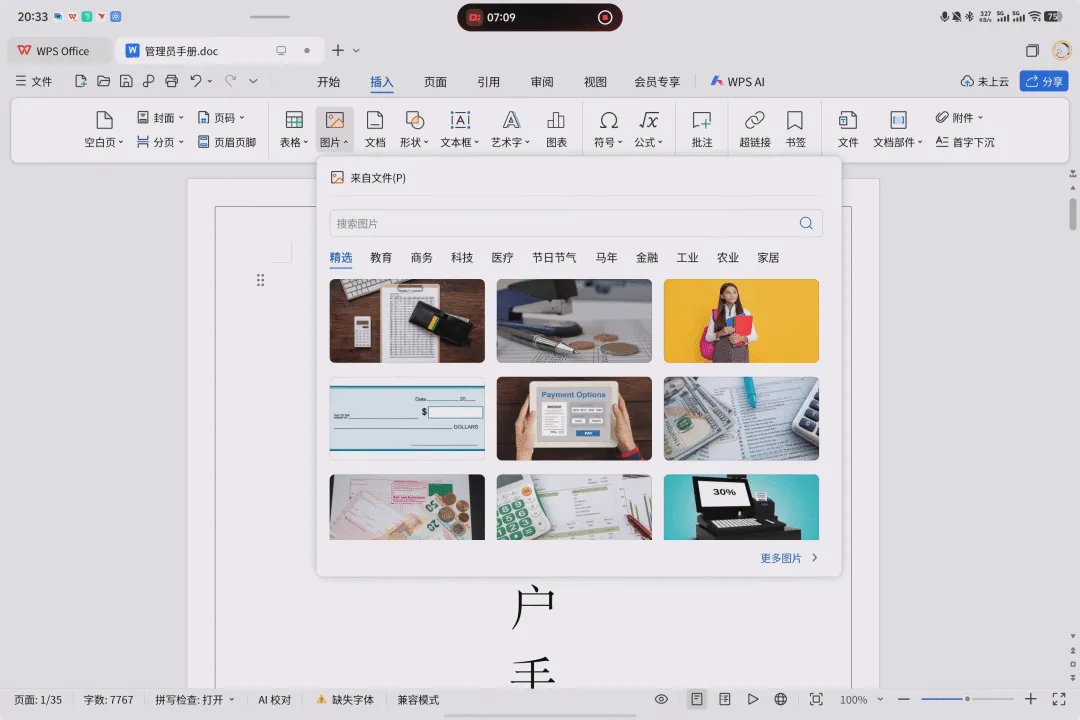
▲插入图片支持直接搜索在线图片。
▲引用菜单。
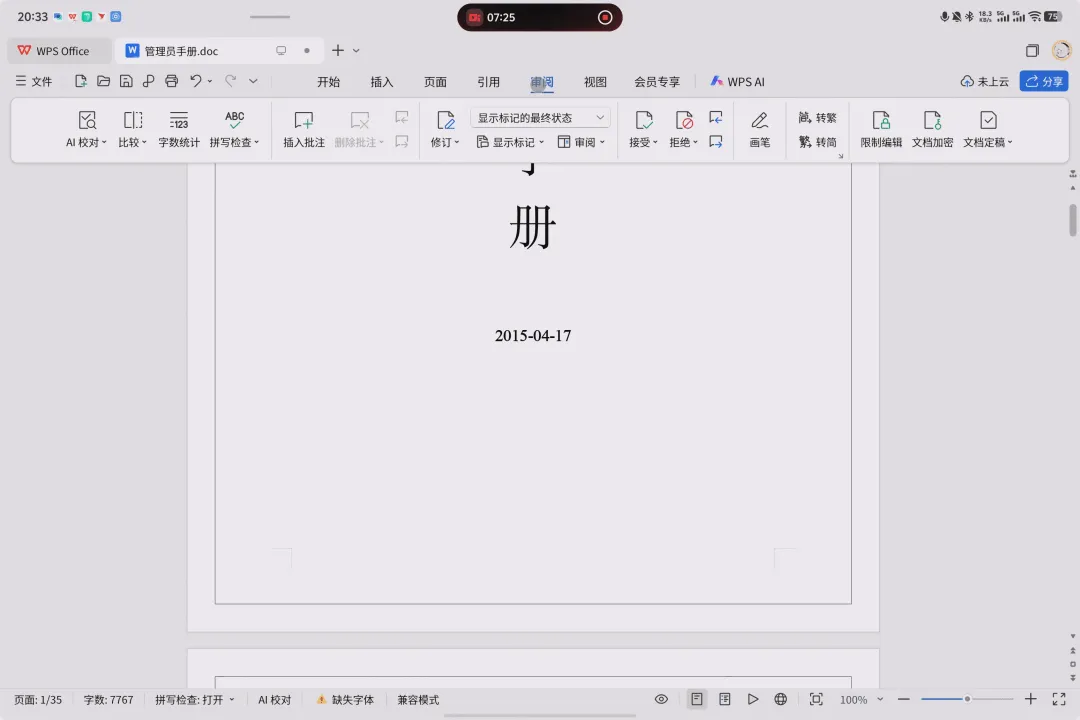
▲审阅菜单。
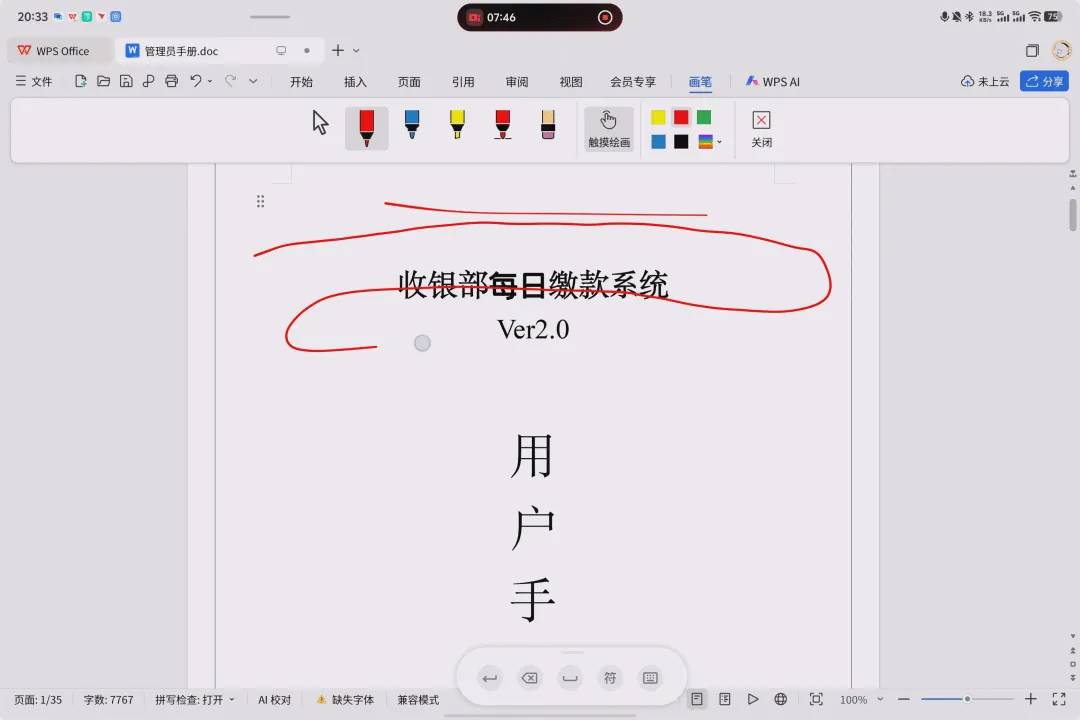
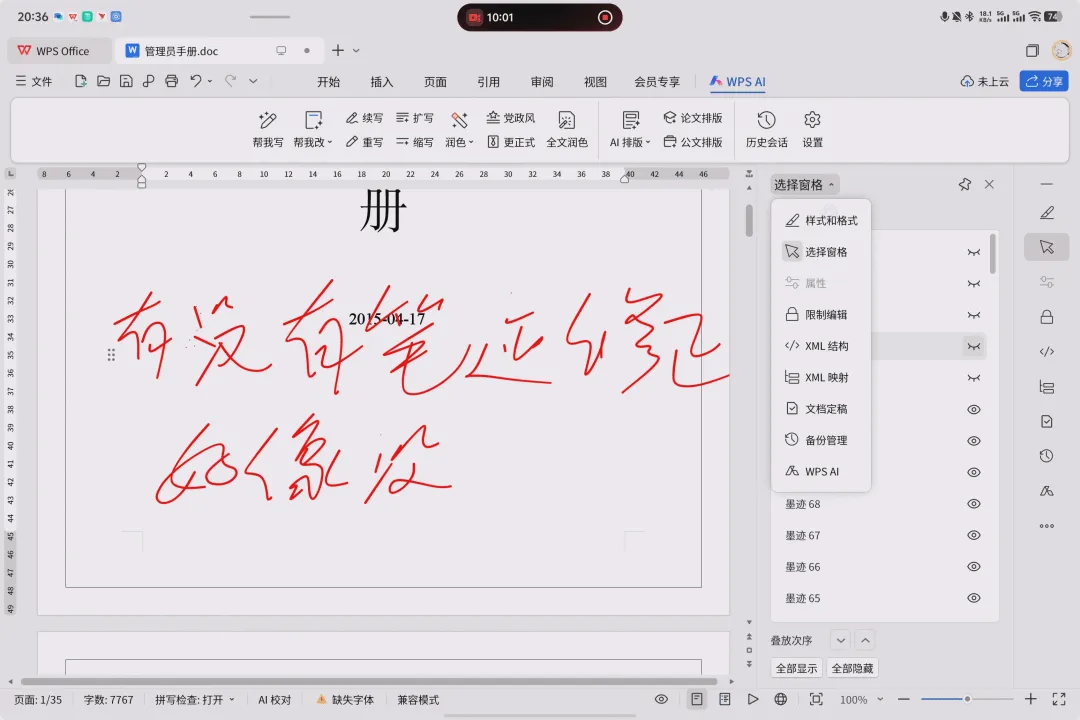
▲画笔模式,看一下光标的位置和笔画的距离,这就是延迟的距离。补充一句,我手头的Pad在OriginOS 6的原子笔记中手写延迟已经几乎没有了。
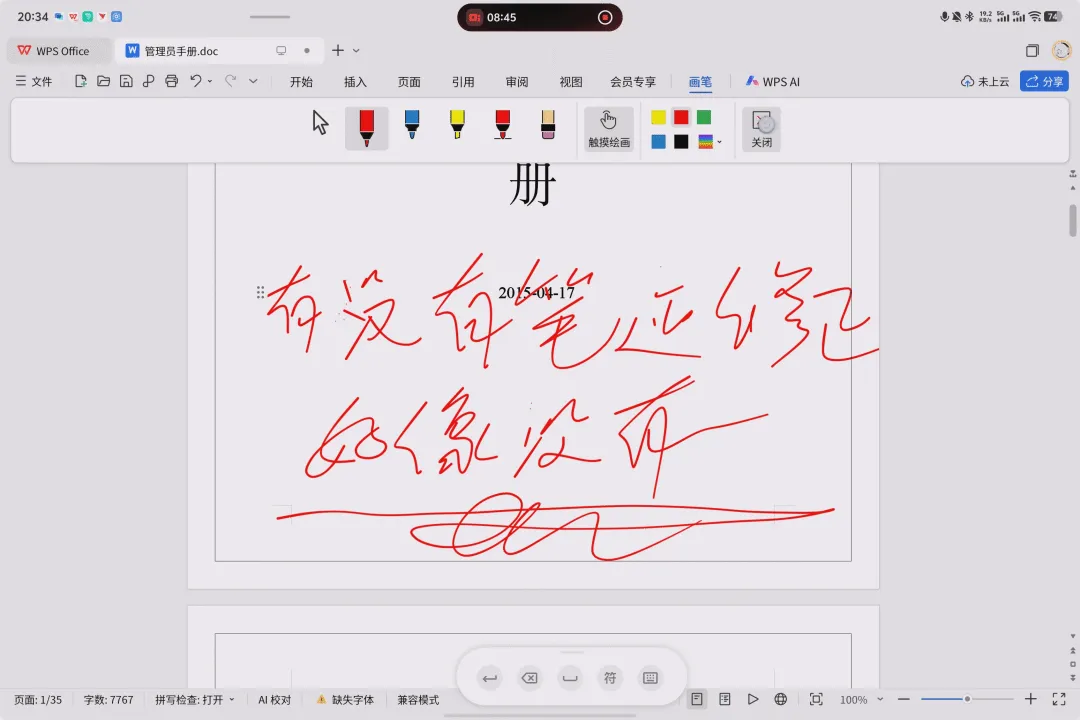
▲不过WPS文字的画笔没有笔迹修正,这点我喜欢,单页不算原笔迹,因为写太快、笔画太短的时候可能会被识别成一个点。但也没办法,这功能就是批注用的,不是手写记笔记的。
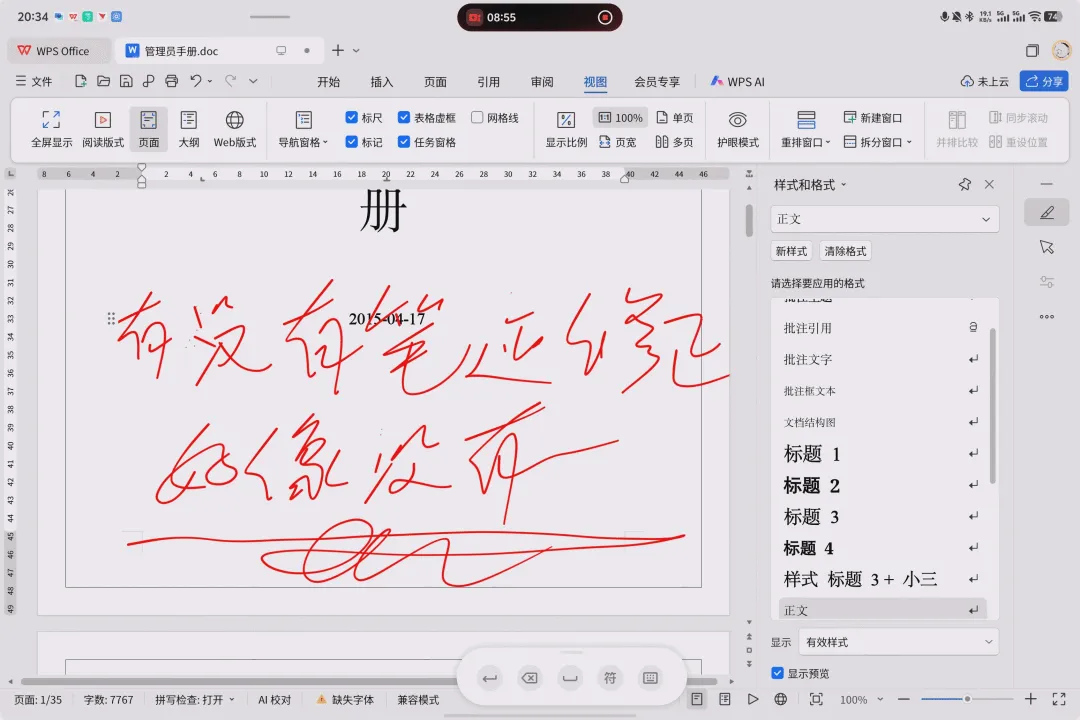
▲任务窗格。
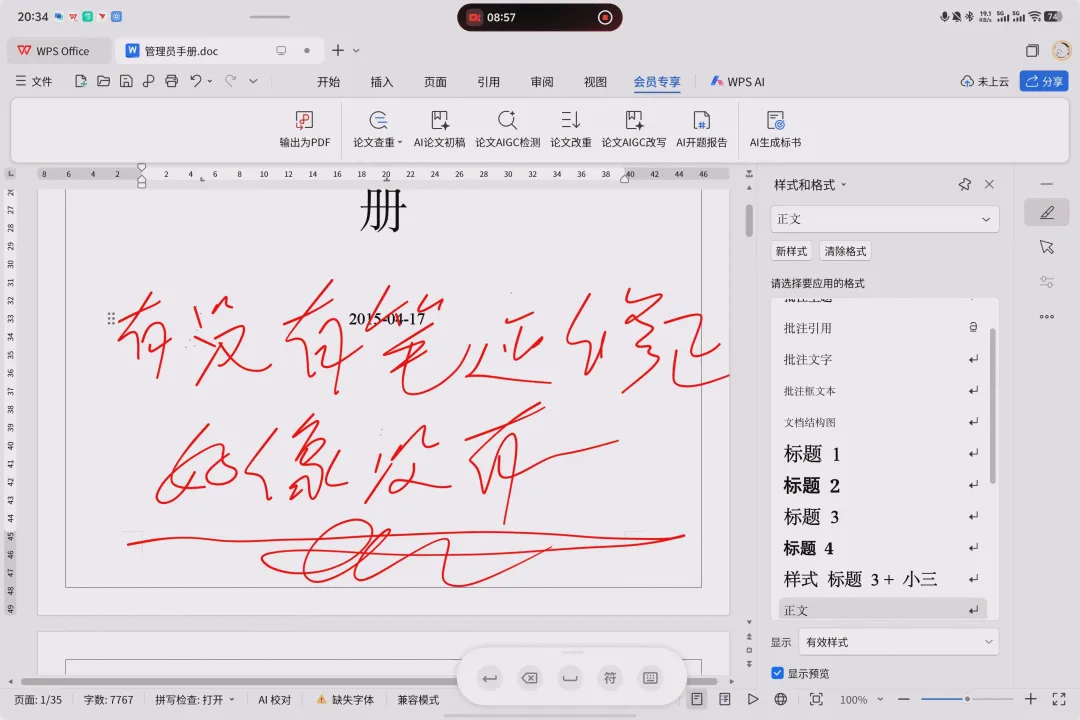
▲会员专享。
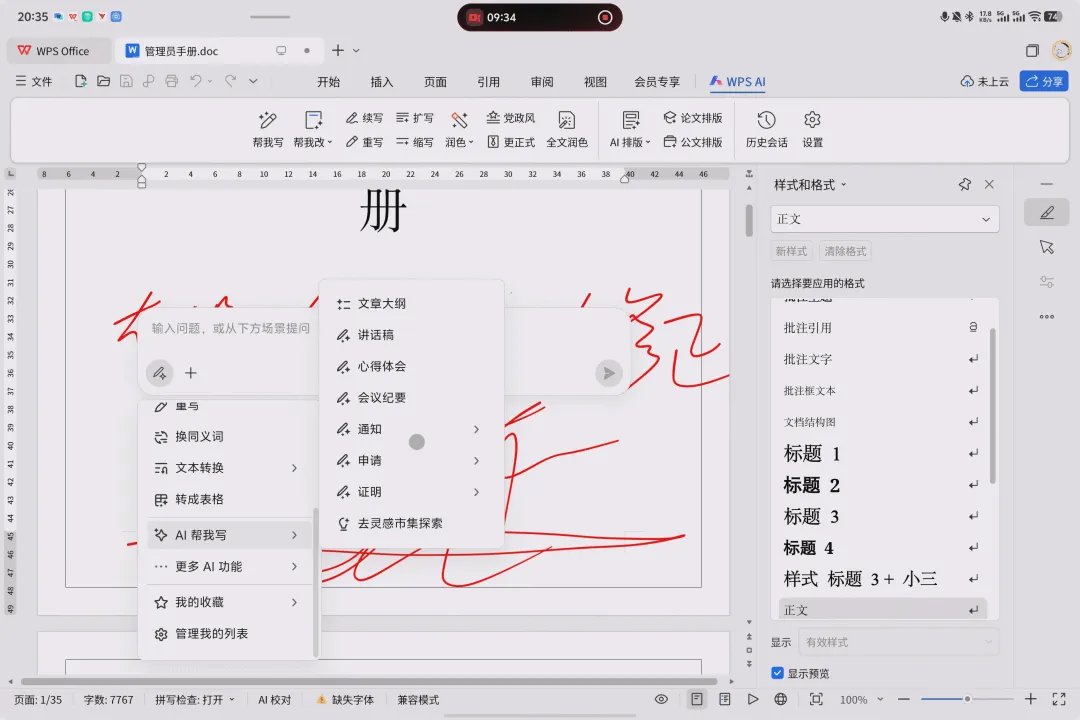
▲WPS AI功能。
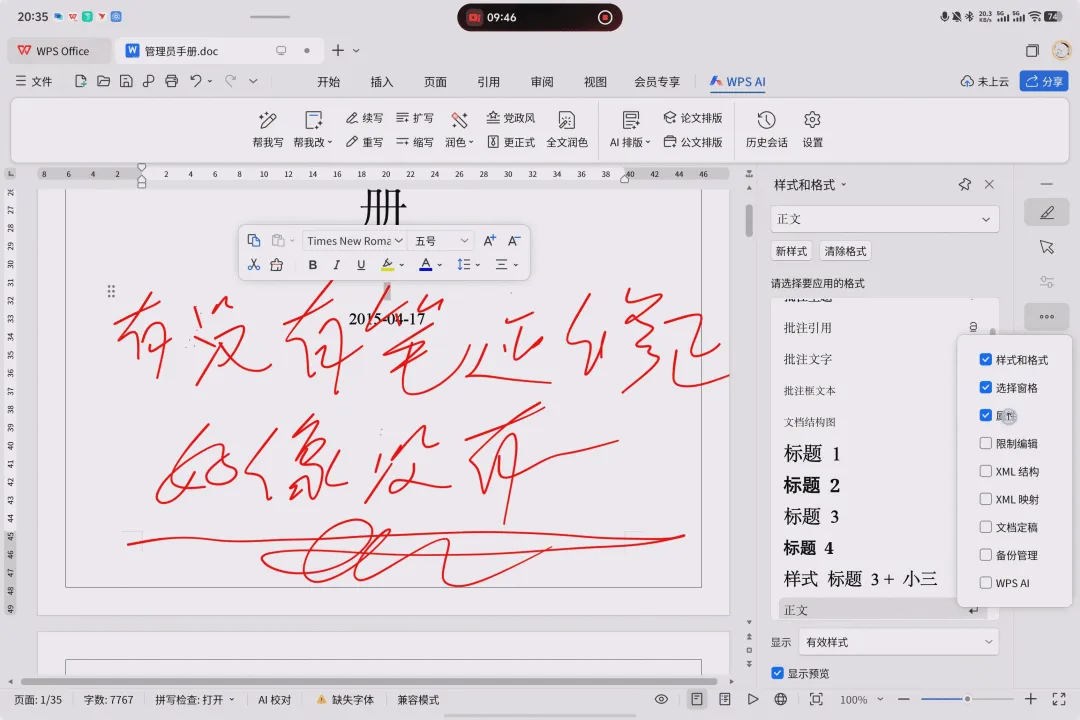
▲任务窗格完全体。
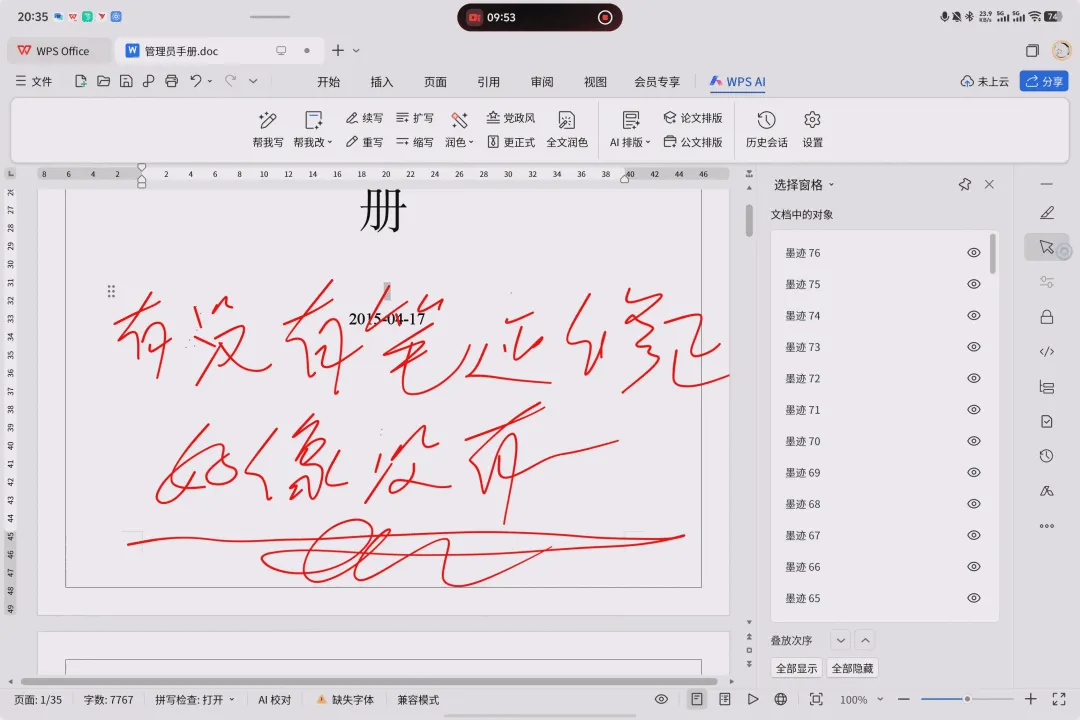
▲选择窗格。
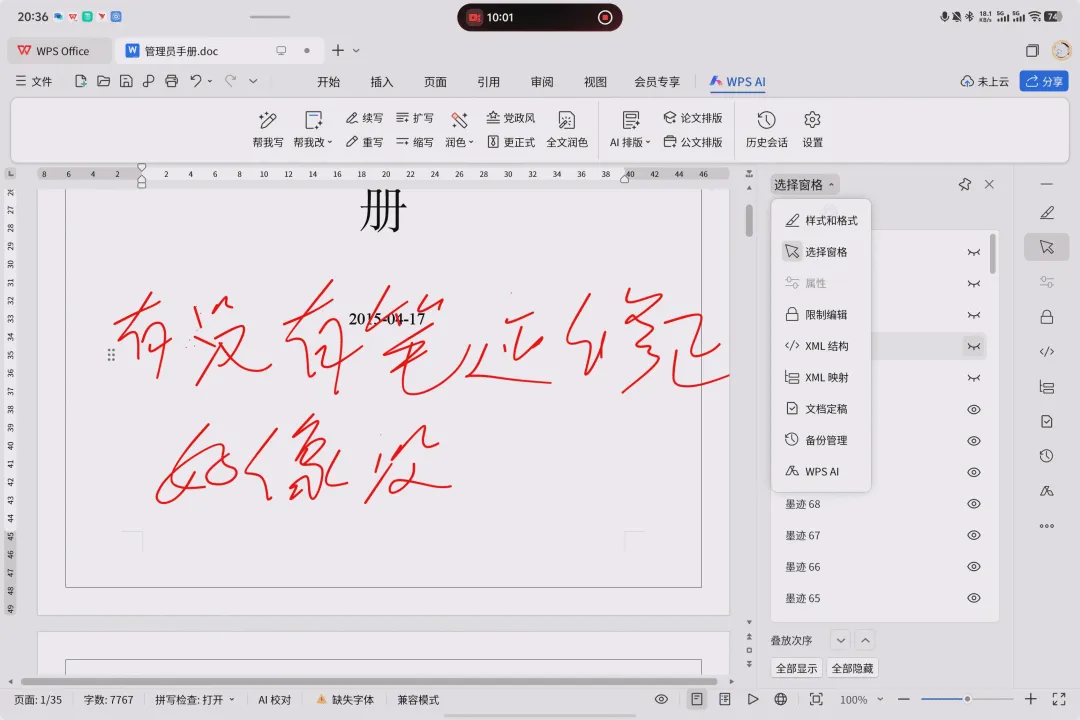
▲属性灰色,应该是没选到对象上。
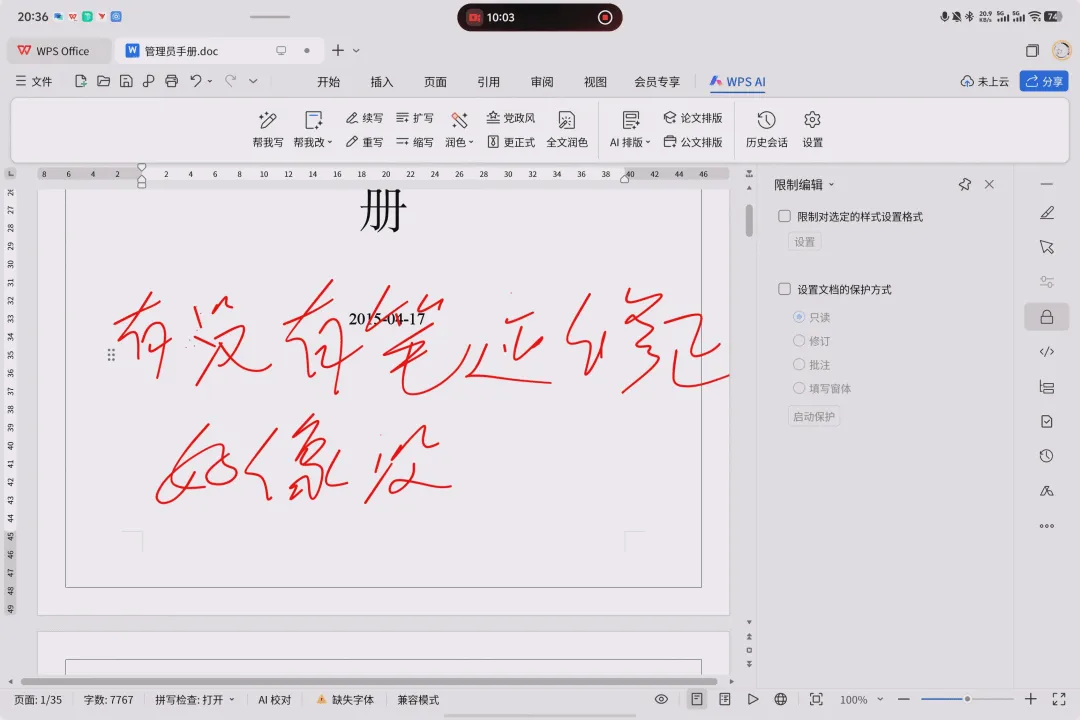
▲限制编辑。
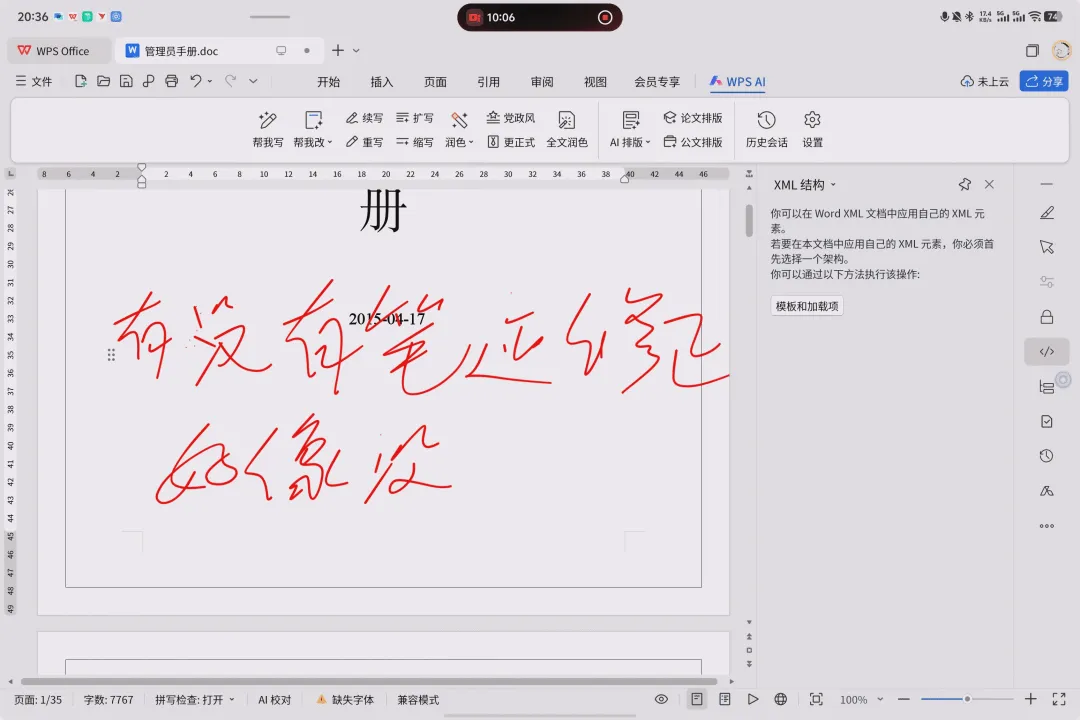
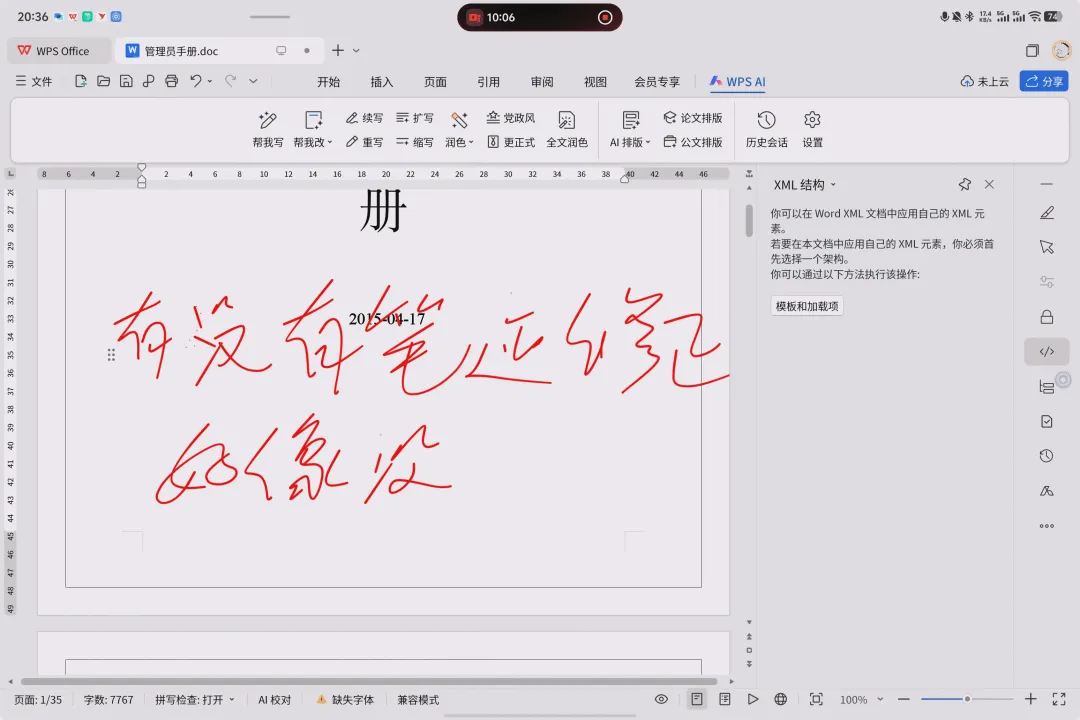
▲XML结构。
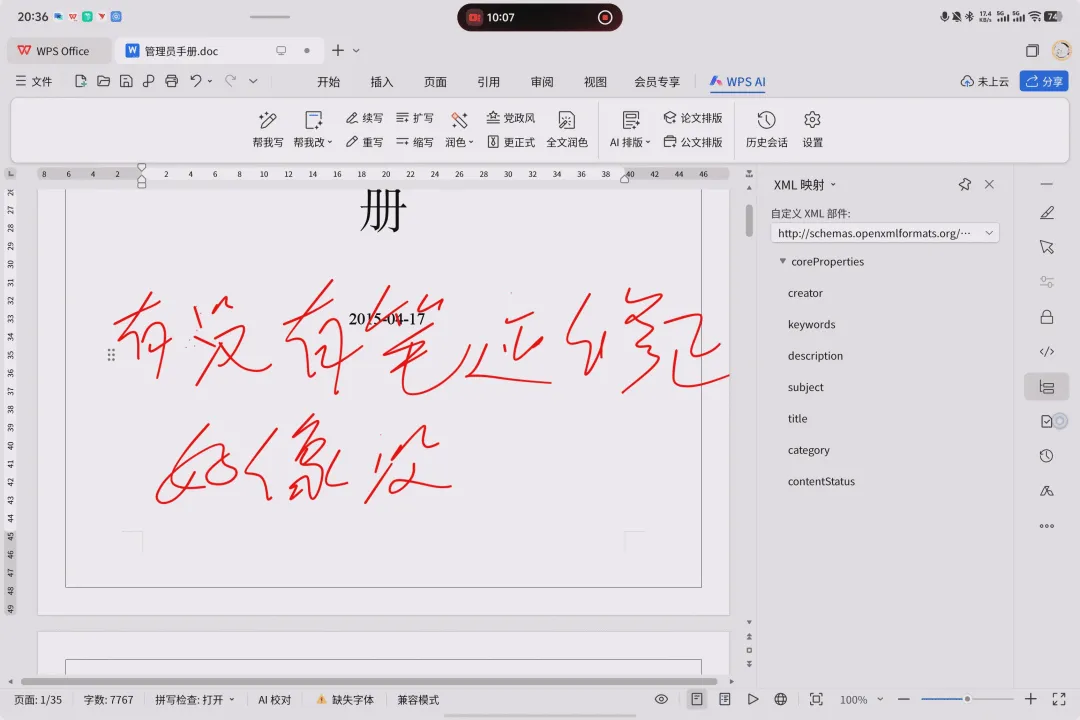
▲XML映射。
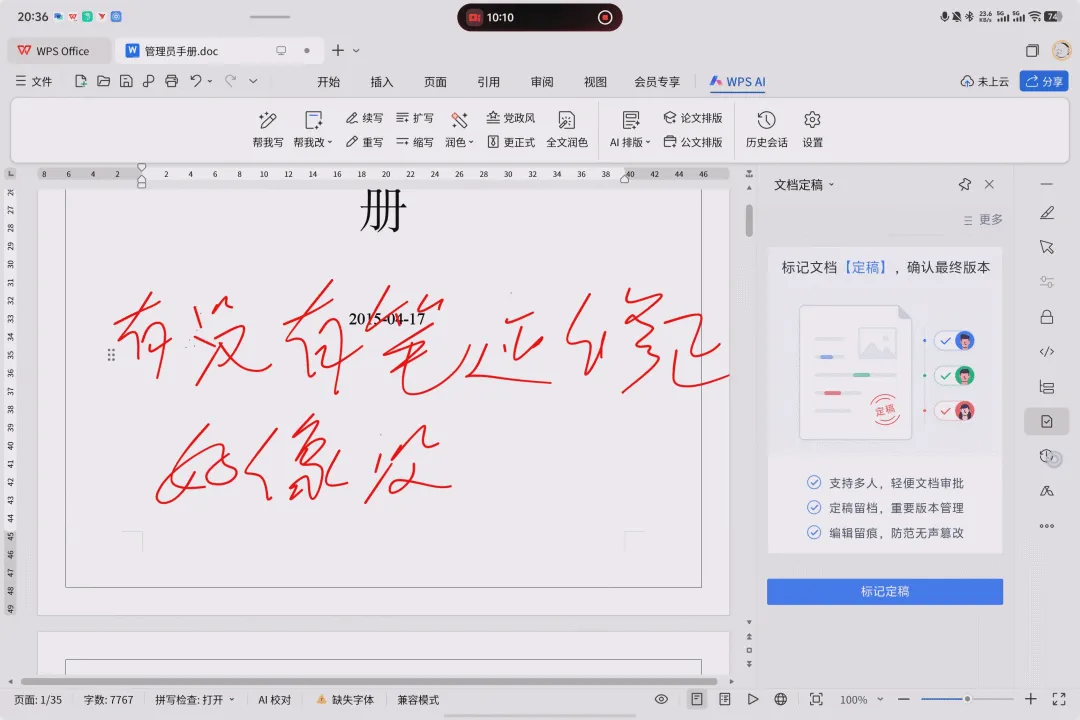
▲文档定稿。
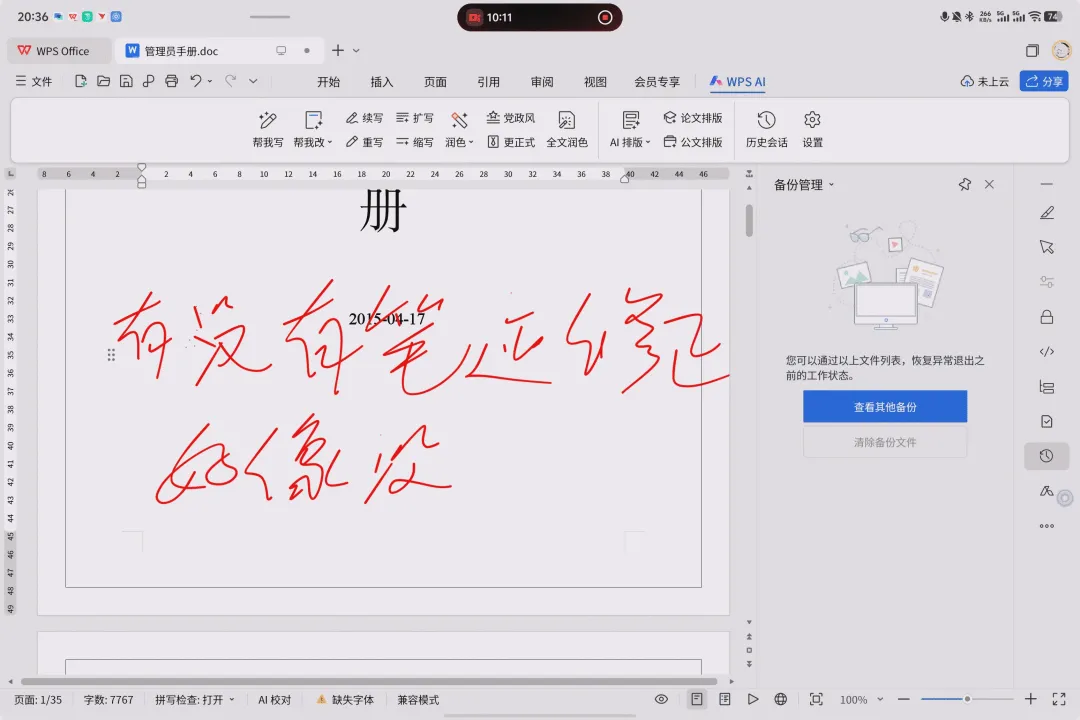
▲备份管理。
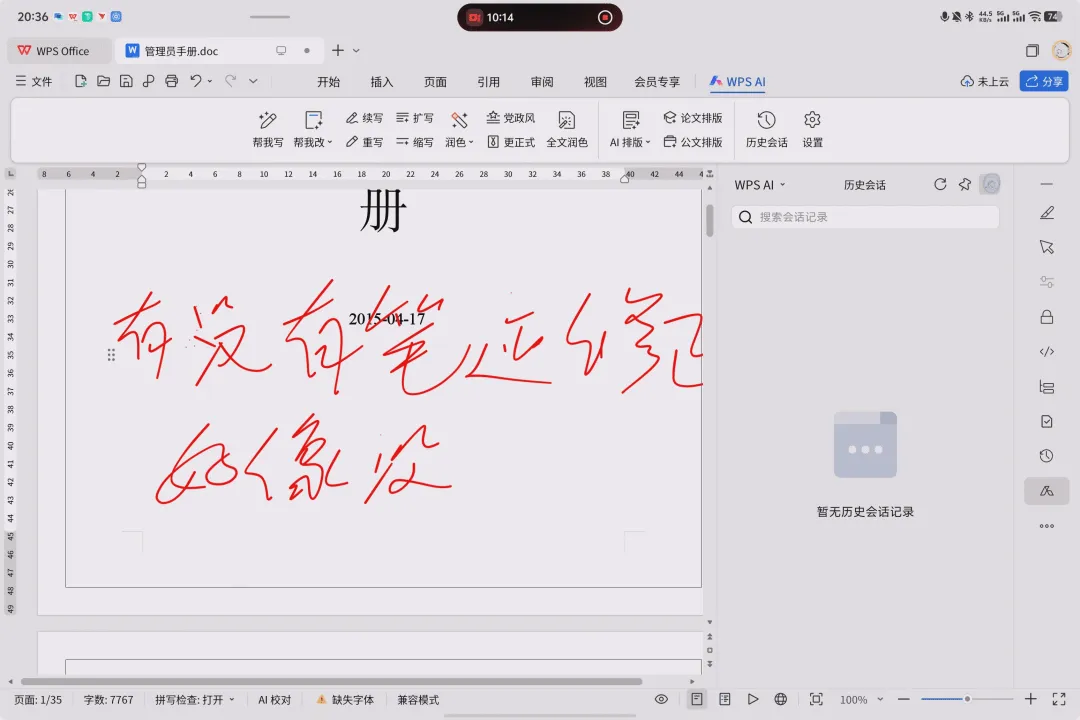
▲WPS AI。
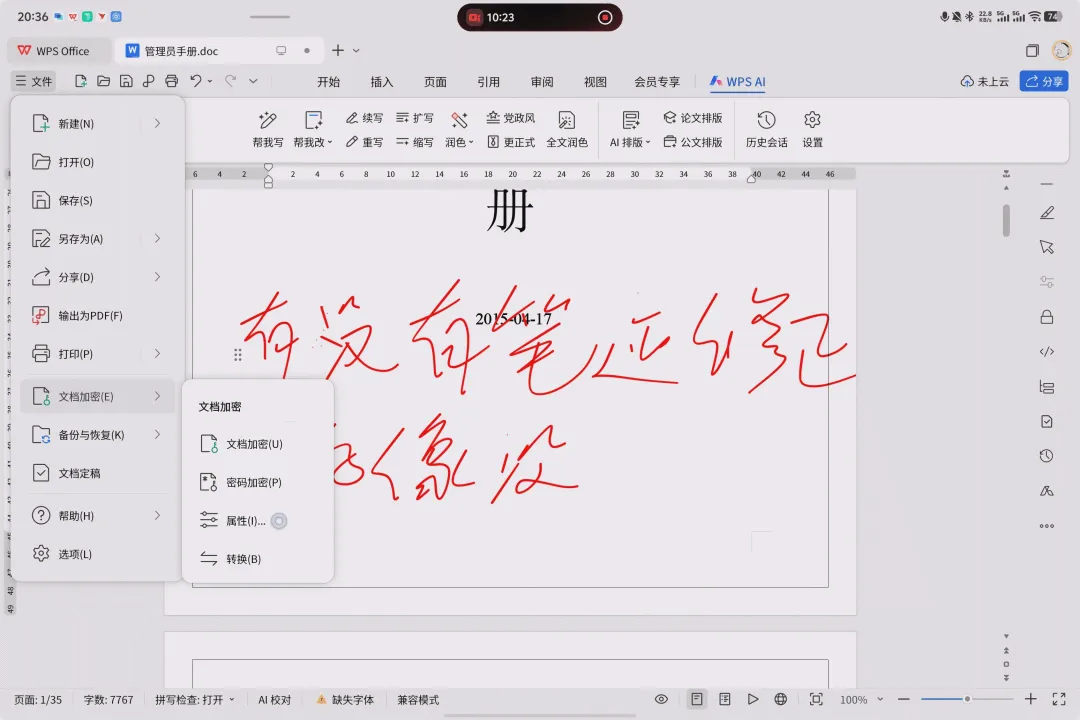
▲文件菜单。
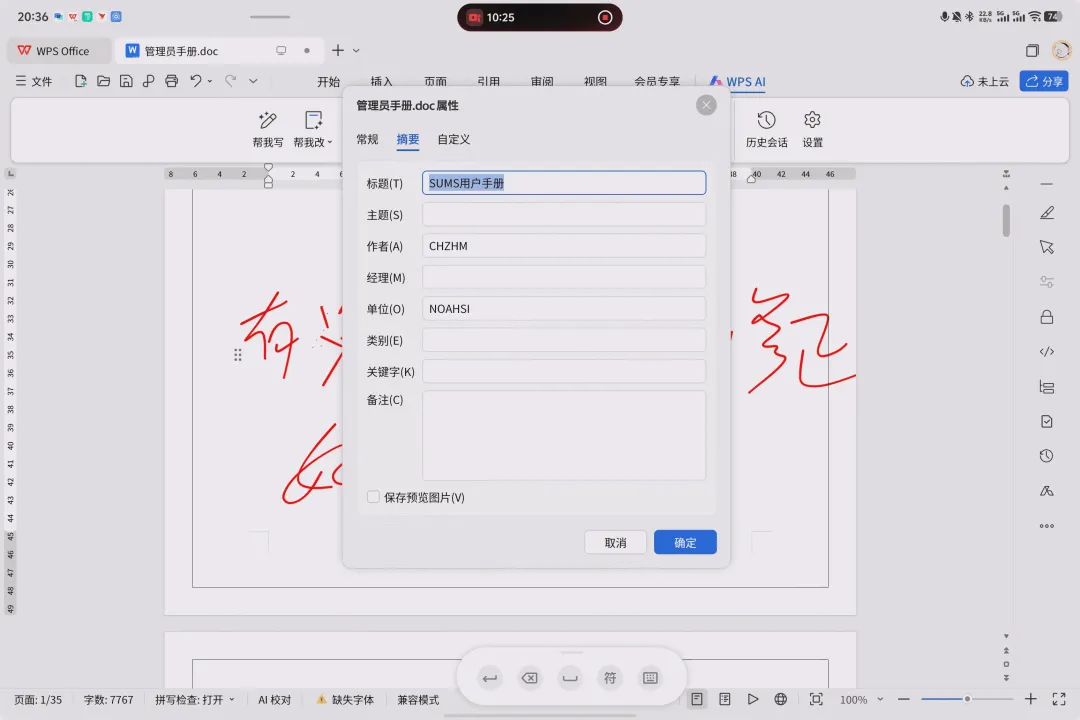
▲文件属性。
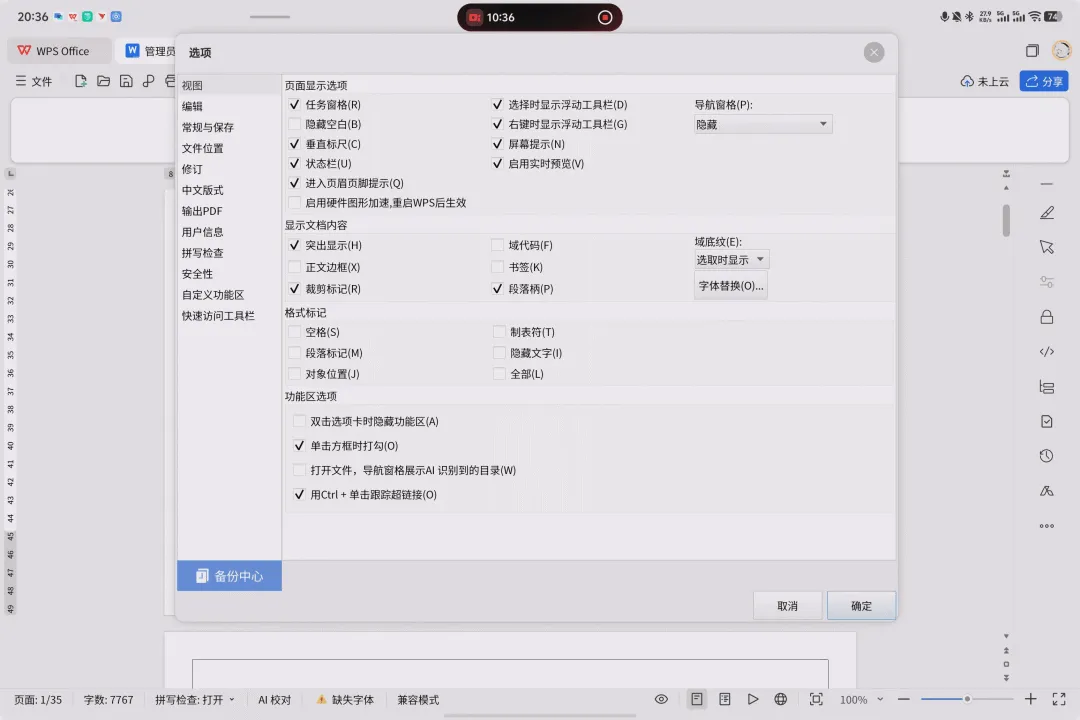
▲选项之视图,功能很全啊。
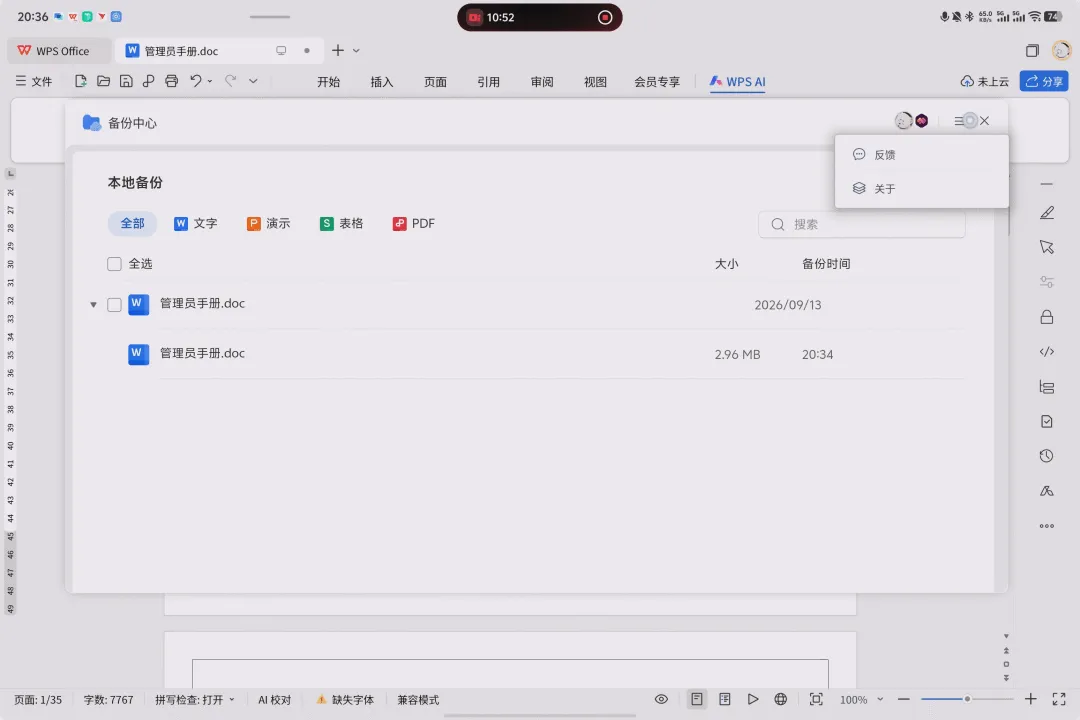
▲备份中心。
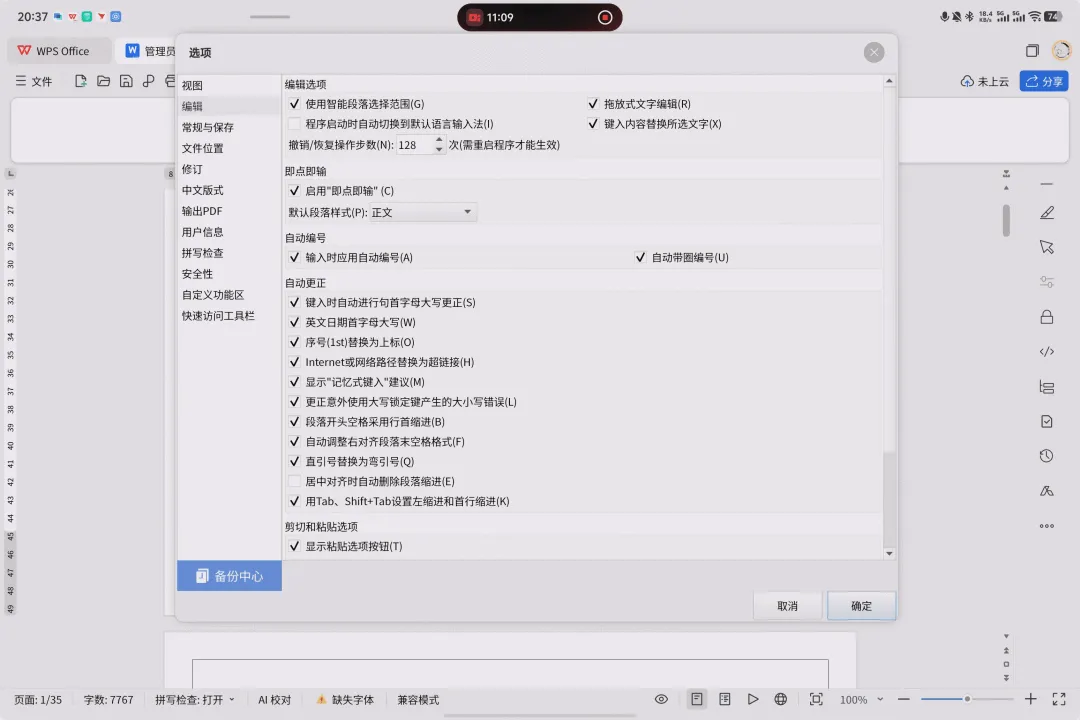
▲编辑。
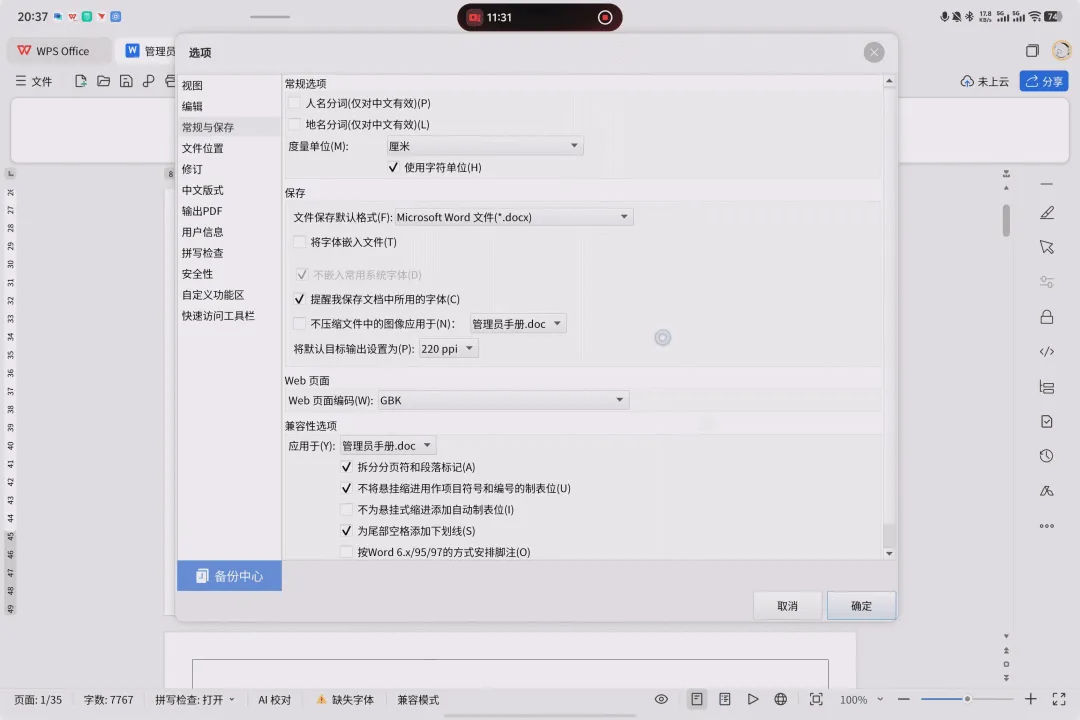
▲常规与保存。
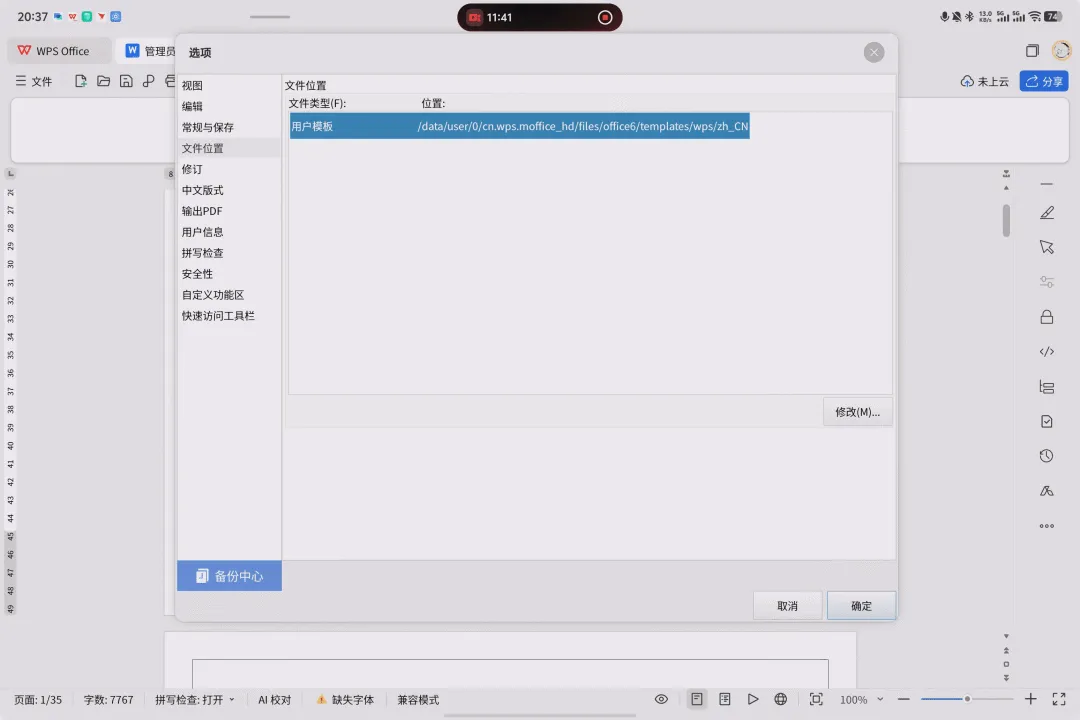
▲文件位置。
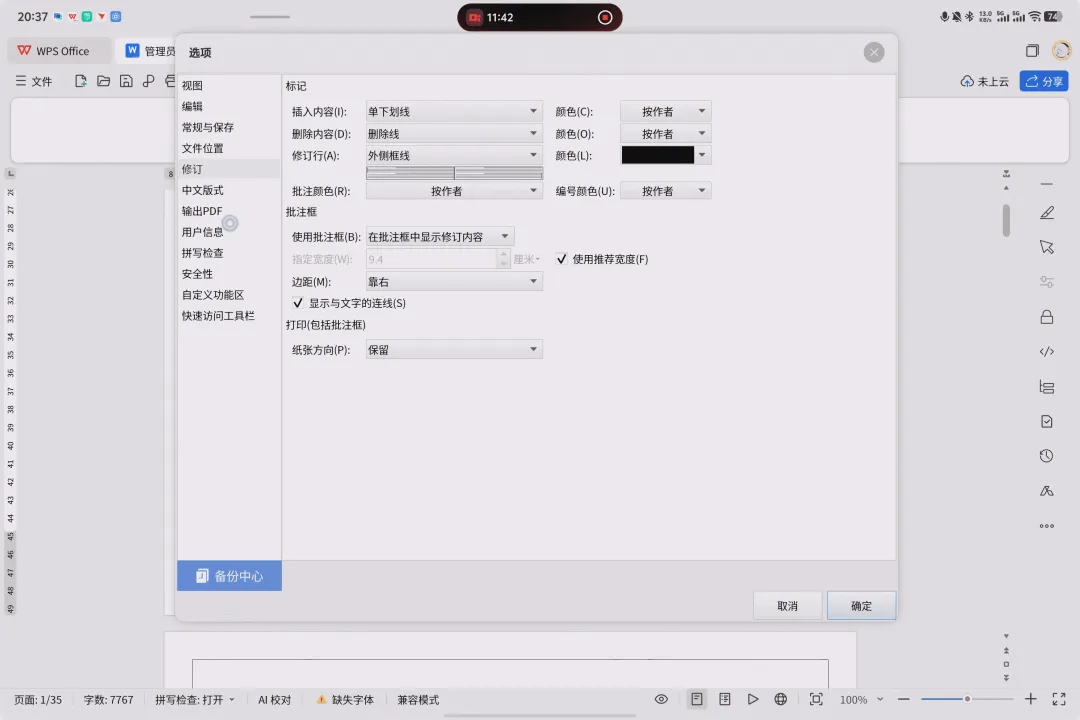
▲修订。
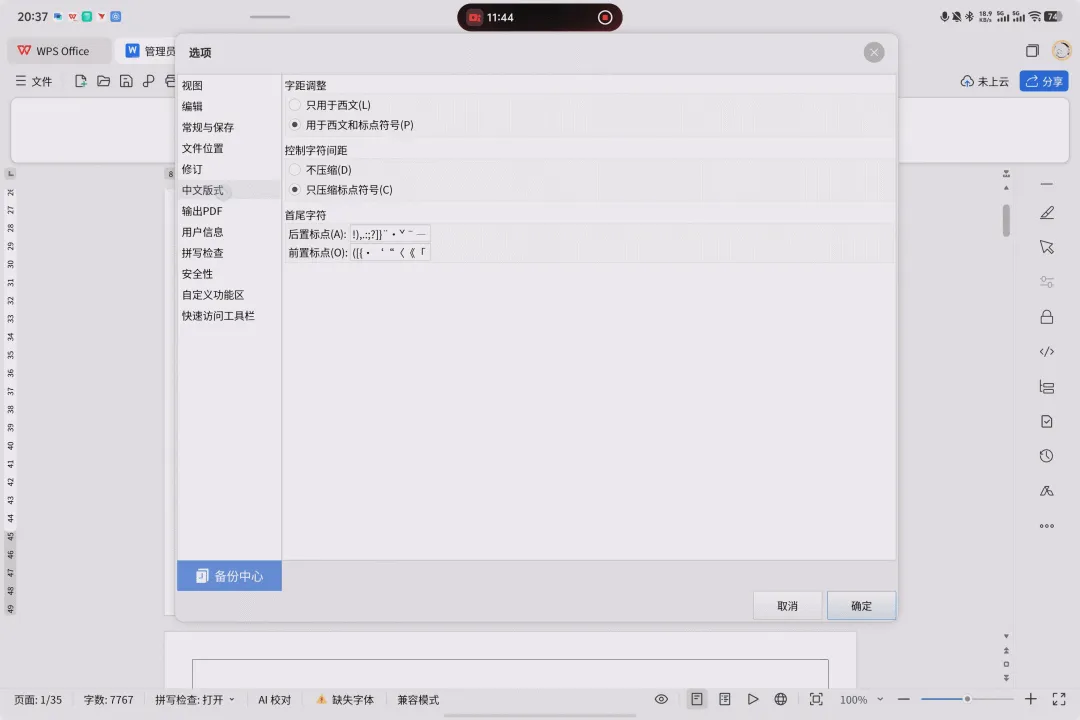
▲中文版式。
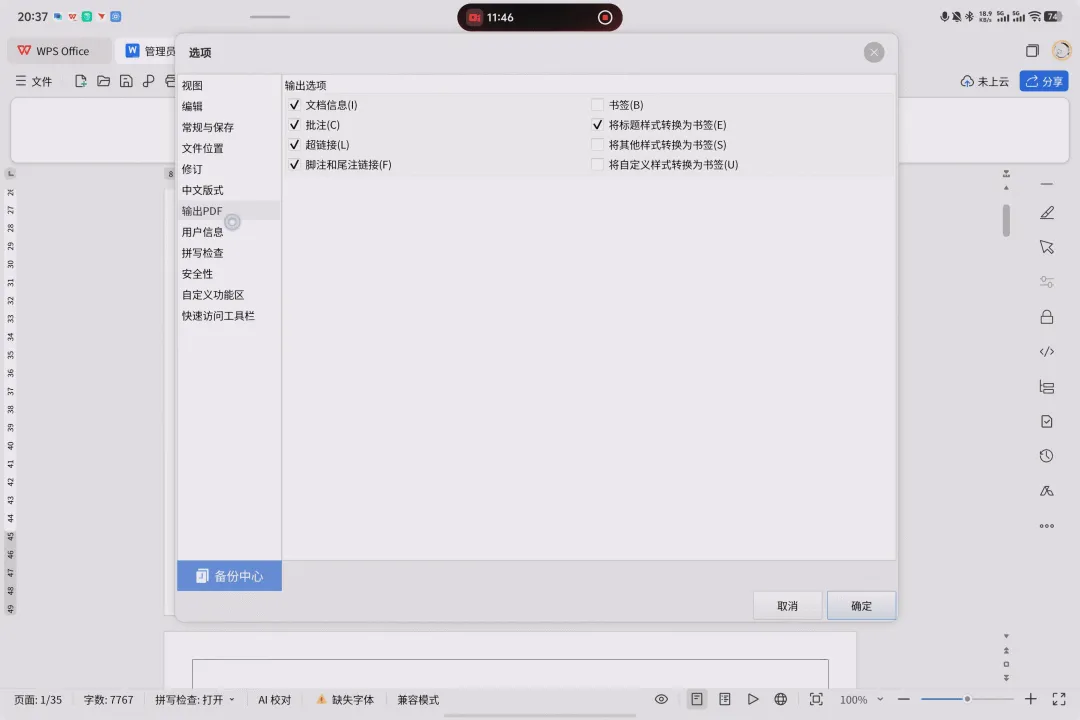
▲输出PDF。
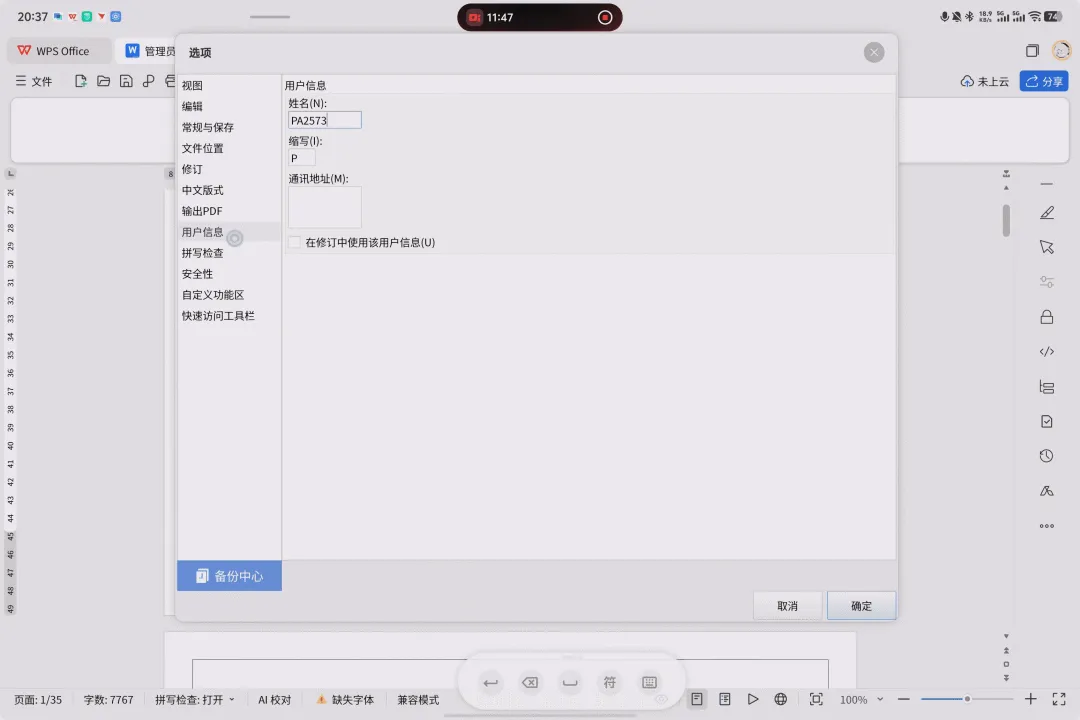
▲用户信息。
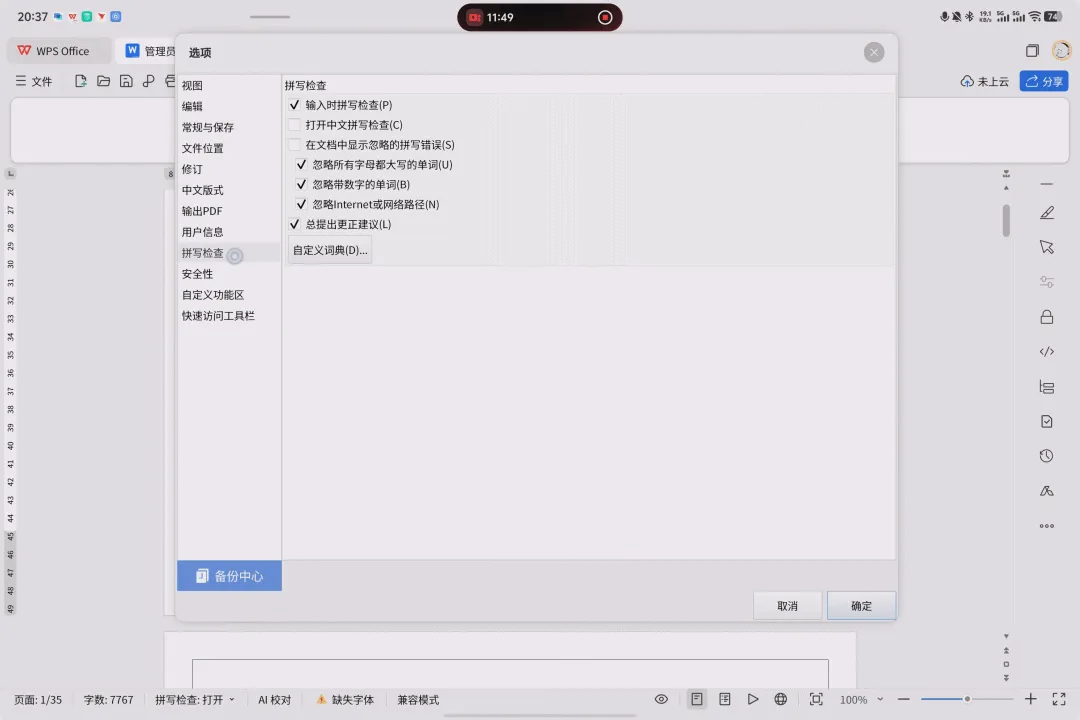
▲拼写检查。
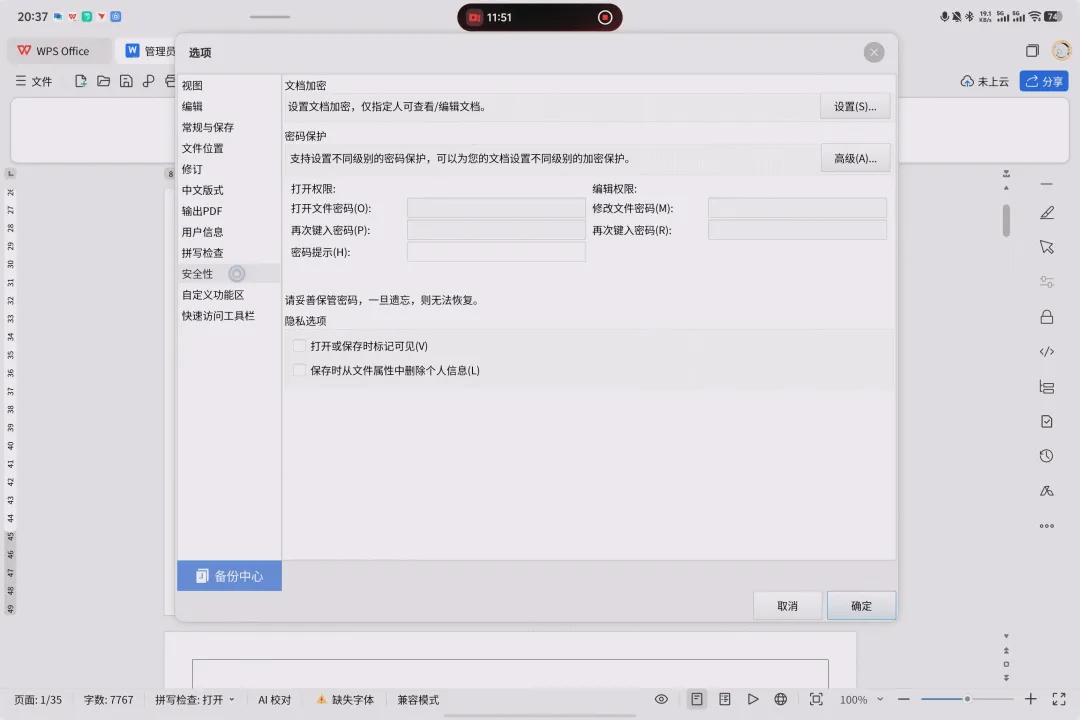
▲安全性。
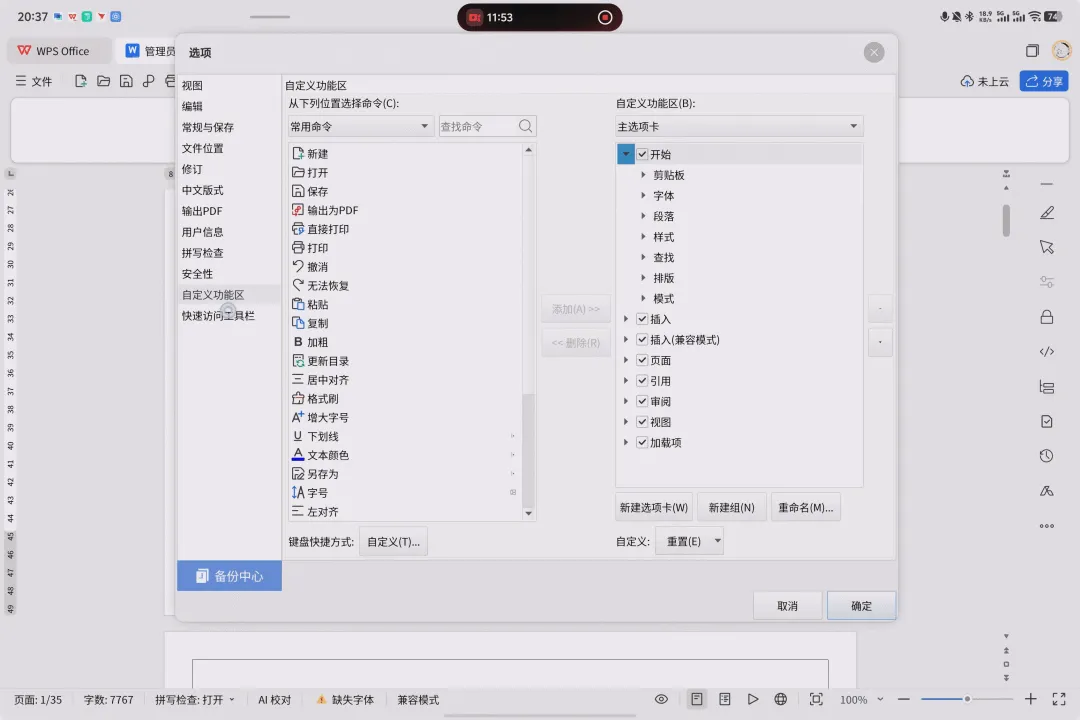
▲自定义功能区。
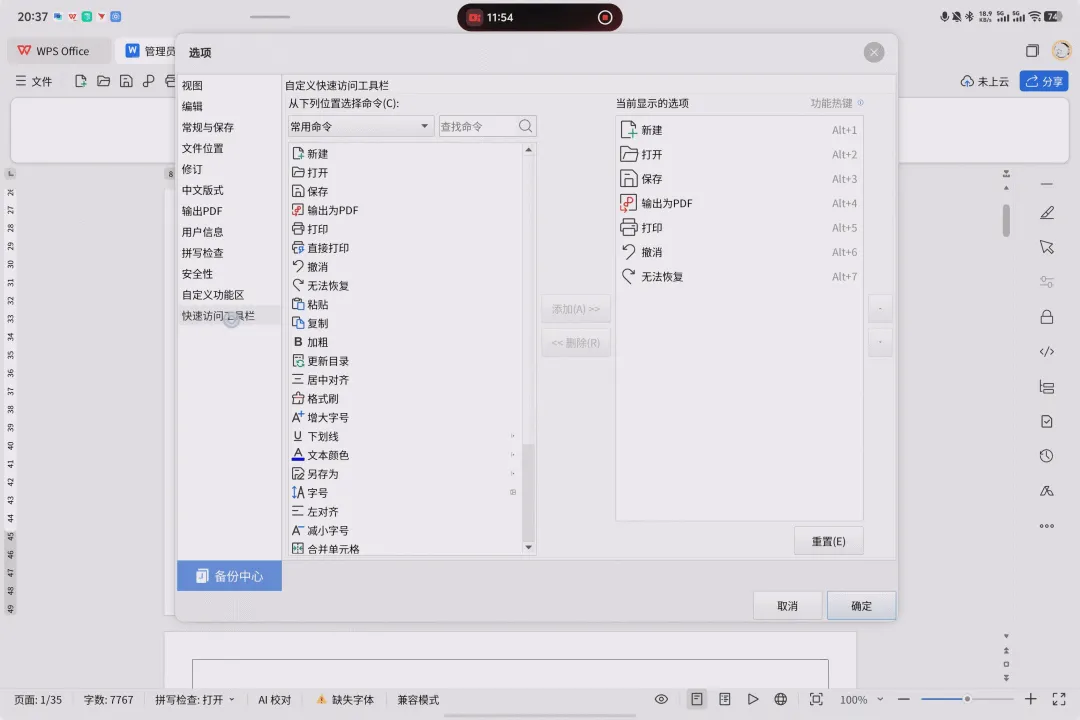
▲快速访问工具栏。
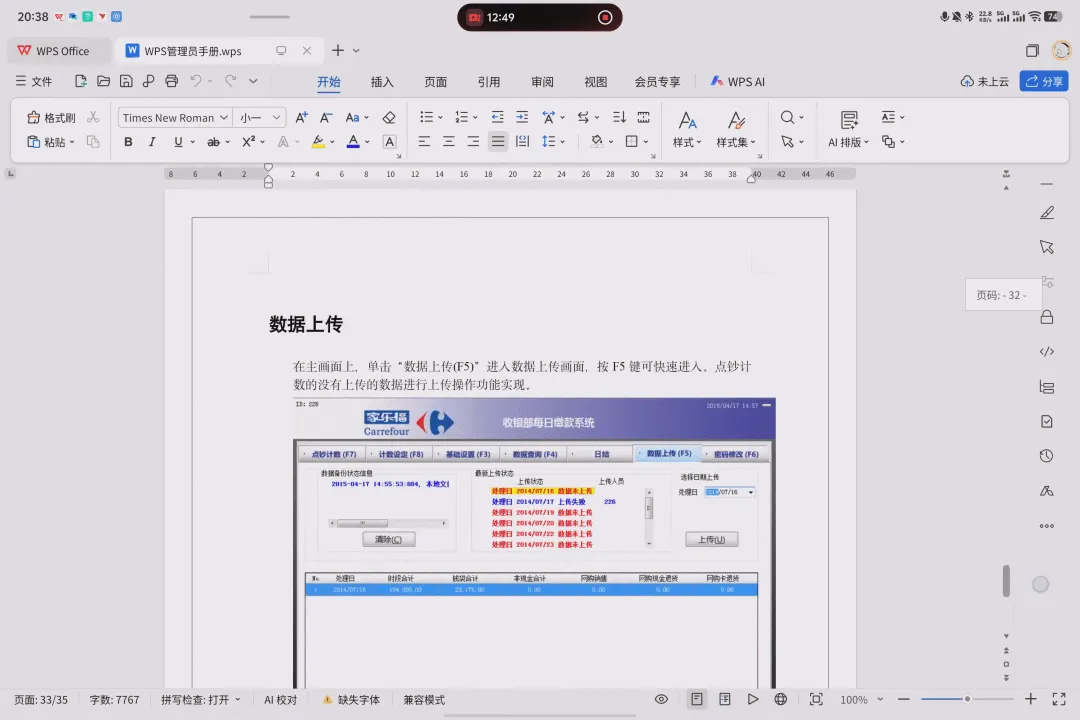
▲打开自有格式,没问题。
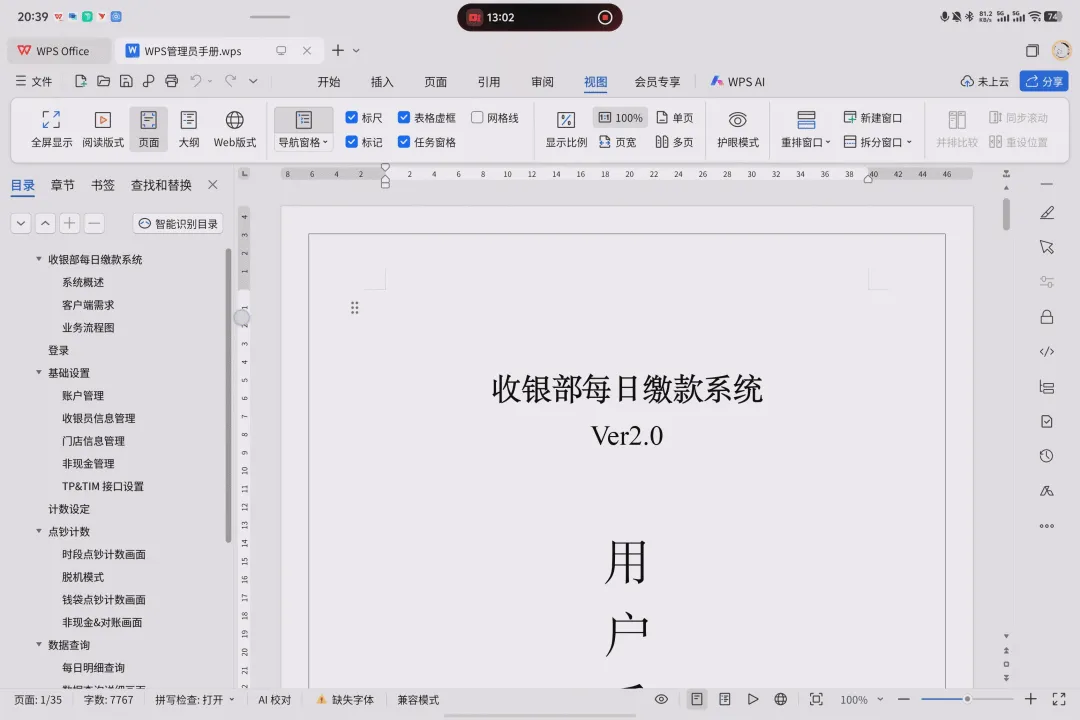
▲导航窗格,目录。
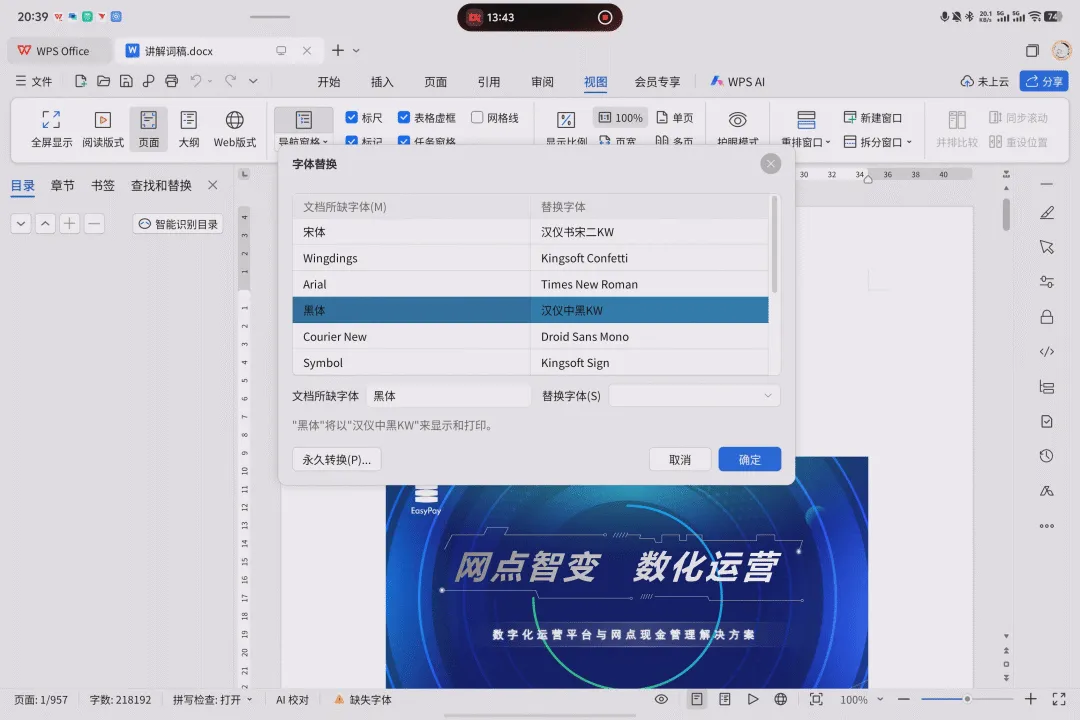
▲docx文件,没问题,以及字体替换功能。
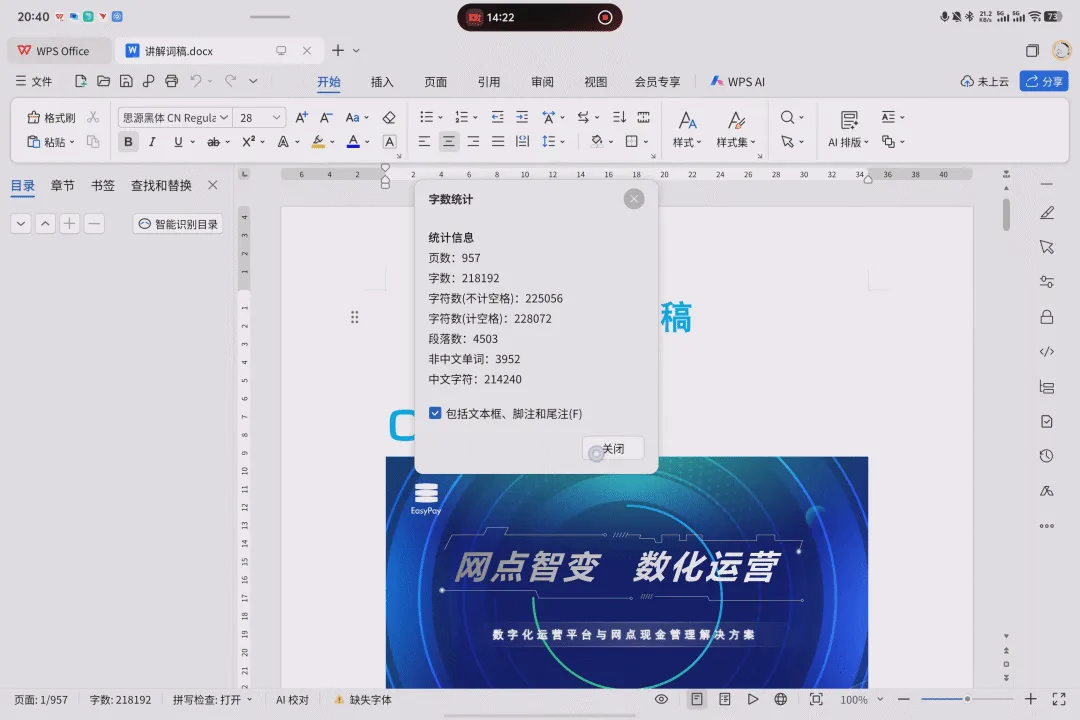
▲字数统计。
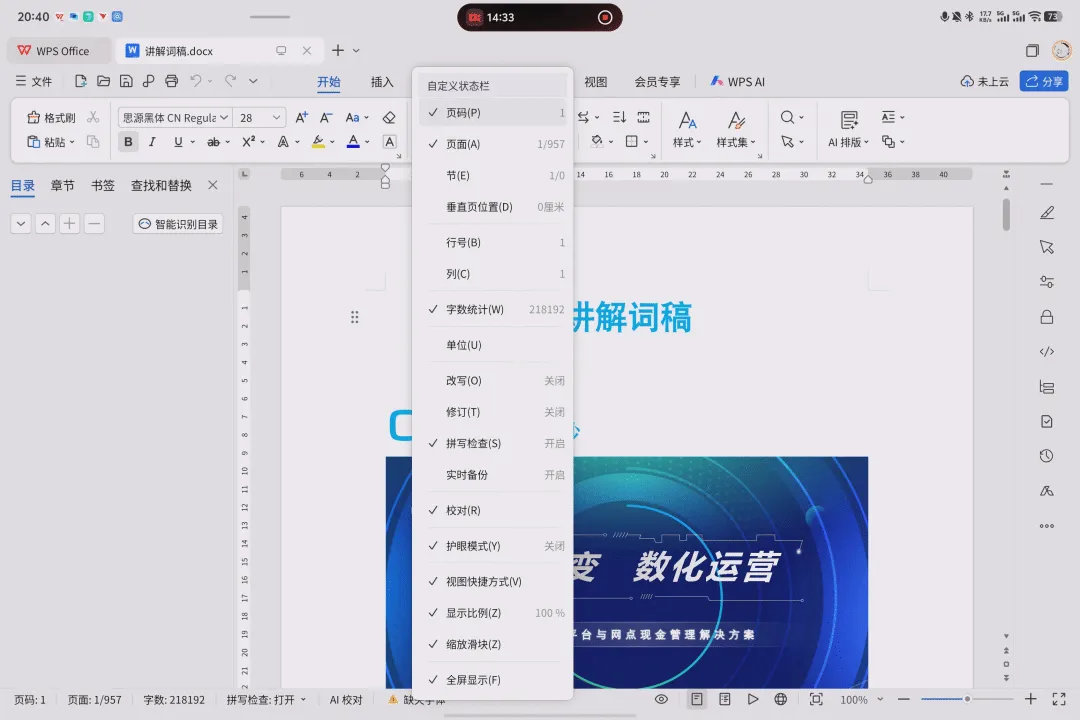
▲状态栏东西也能自定义,不过我屏幕宽度不够显示这么多了。
▲这个文件拖拽比较卡,大概将近22万字,和一堆大图,不过在Windows上也不流畅,只是卡的时间没这么长。
总之,wps、doc、docx都支持,渲染没问题。
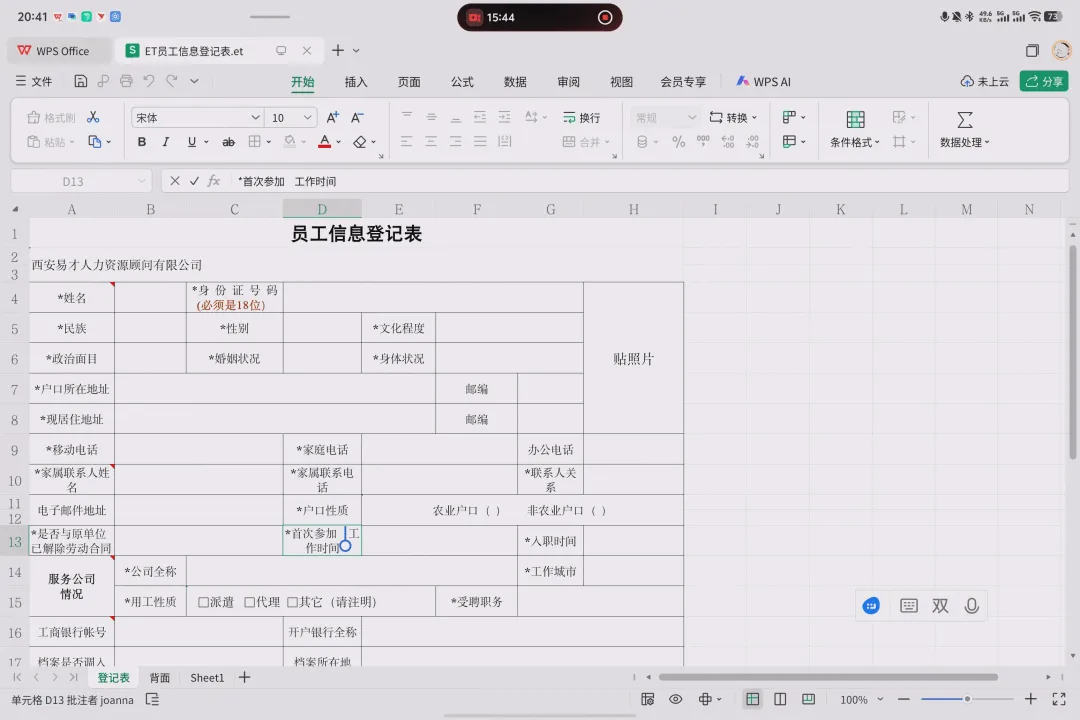
▲打开自有格式et,没问题。
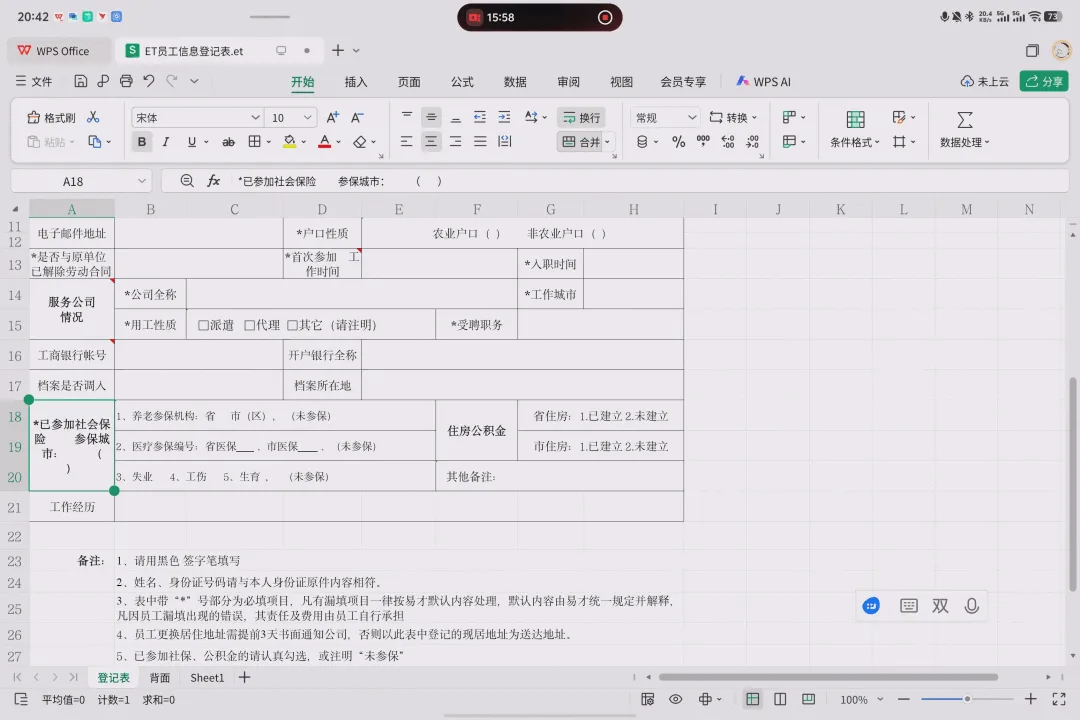
▲这个表格里面的文字换行是靠空格,所以当空格或字体宽度和制作这个表格的电脑不一致的时候,就会出现换行异常,例如A18、D13。虽然都是宋体,但还是略有不同。
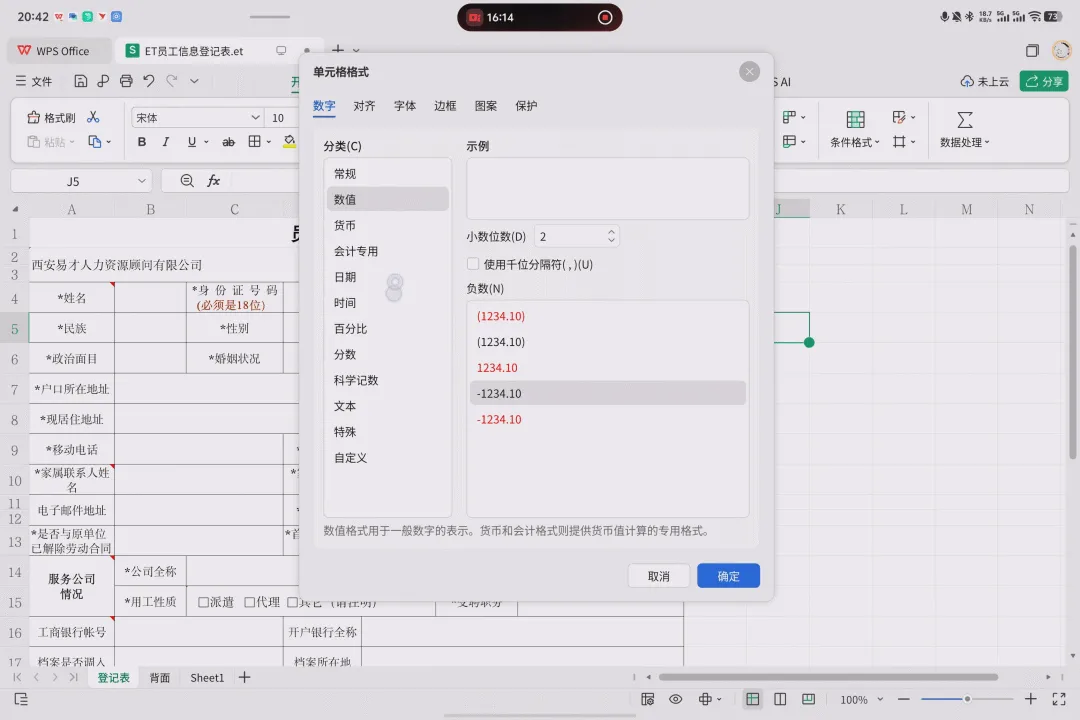
▲单元格格式窗口。
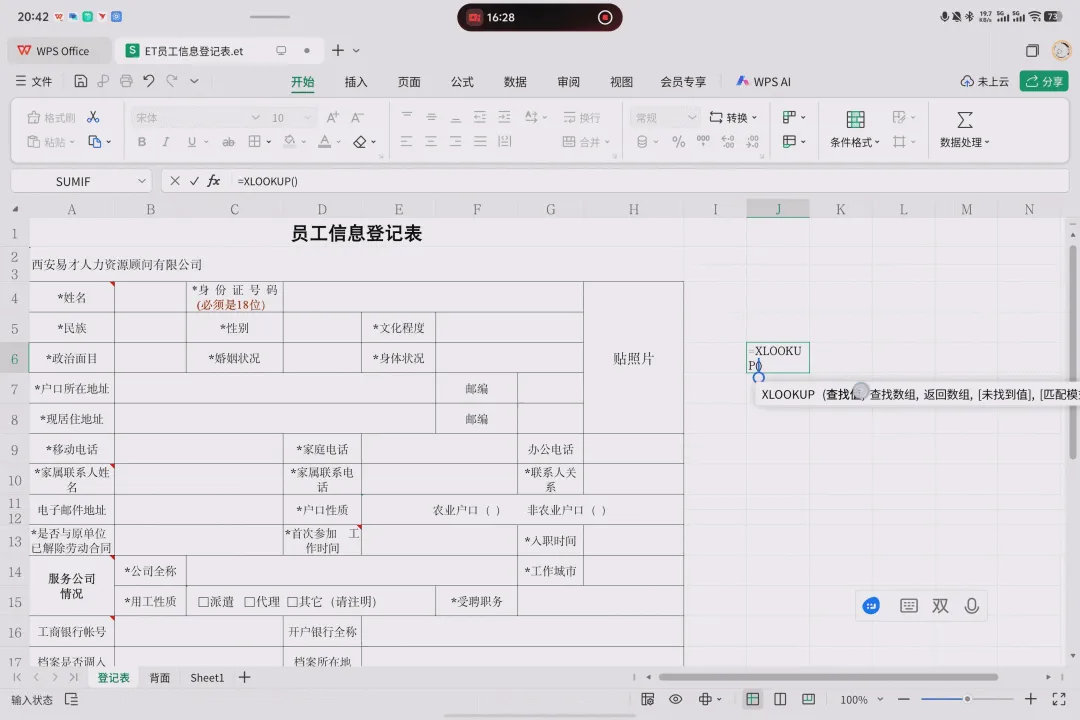
▲写公式时给的是中文提示,点击提示中的函数名可以跳转学习。
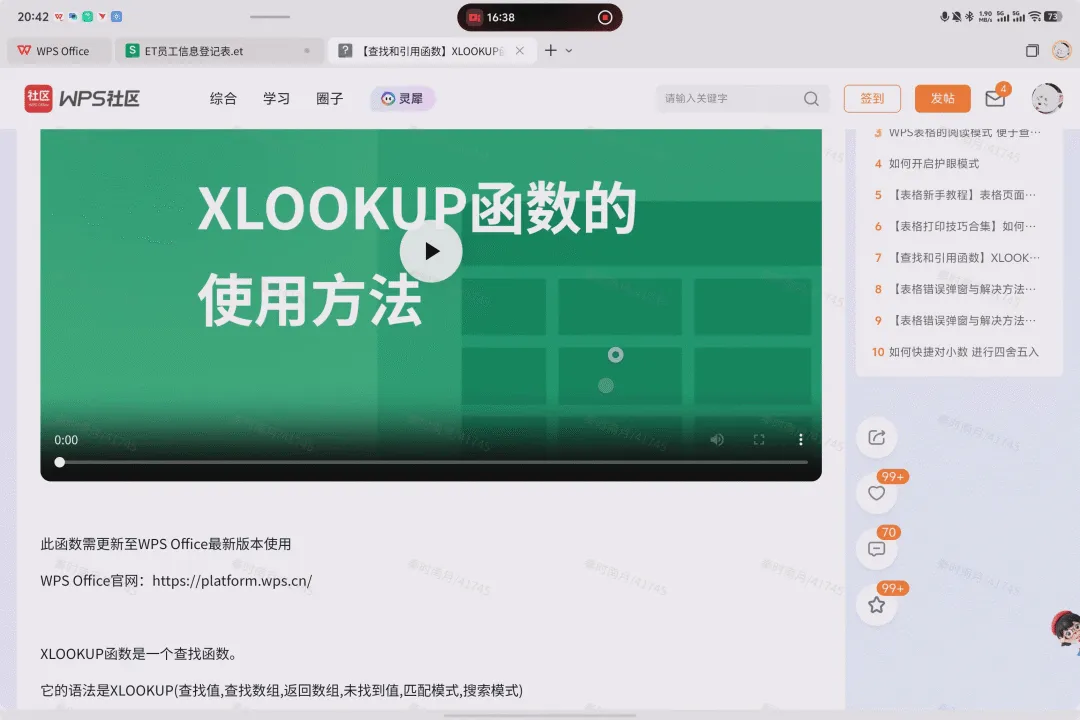
▲WPS官方域名的页面默认由WPS直接打开。
▲插入函数窗口。
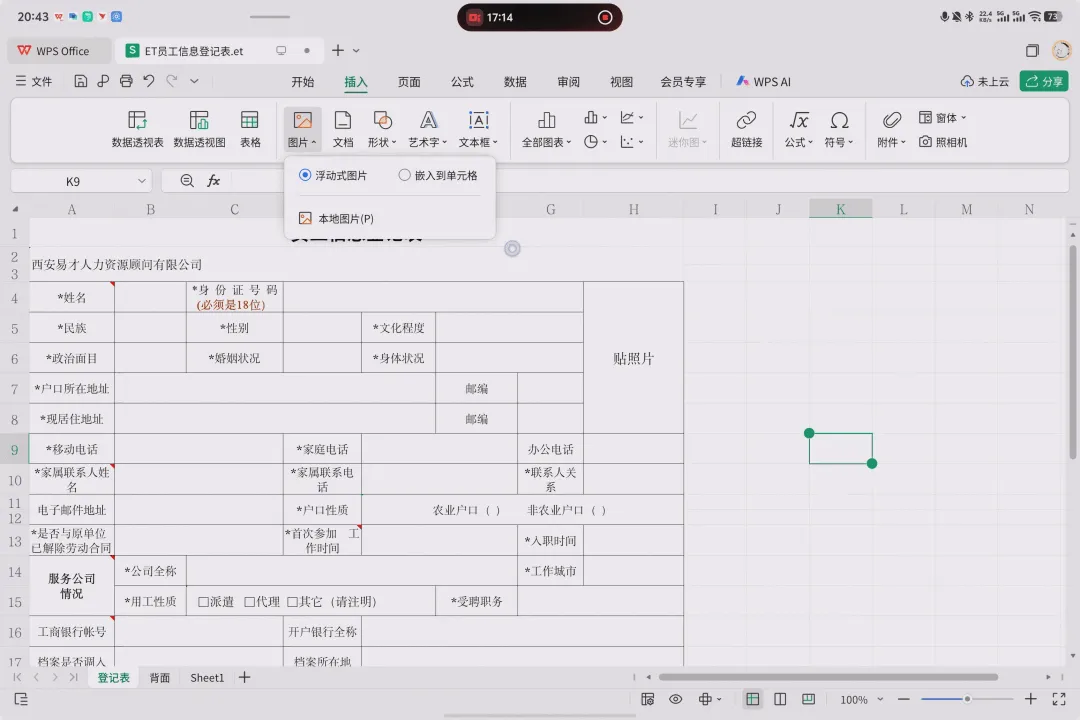
▲表格里的图片没有在线图片。Windows版中虽然也没有,但是在右侧任务窗格里有个“稻壳资源”,里面有在线图片。
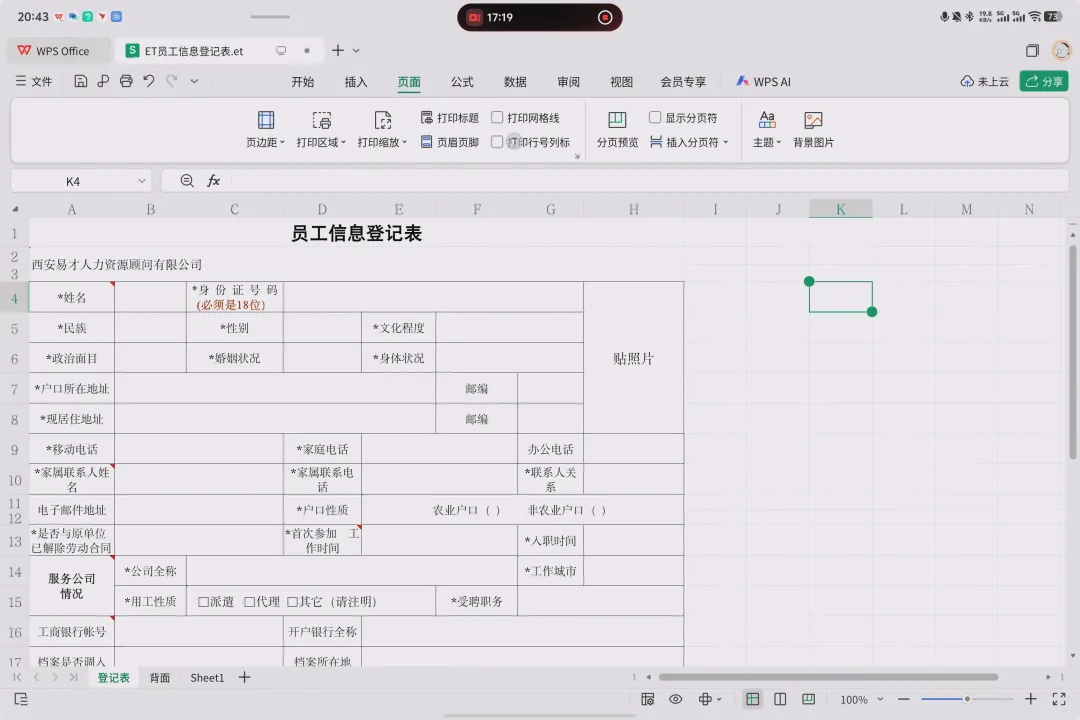
▲页面菜单。
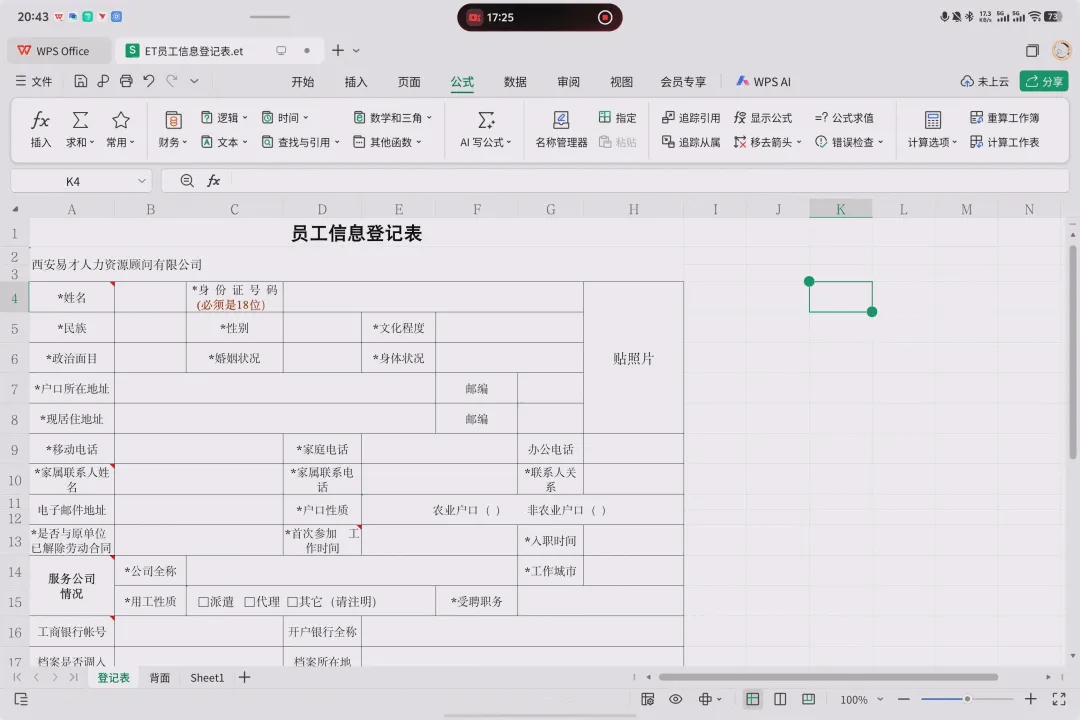
▲公式菜单。
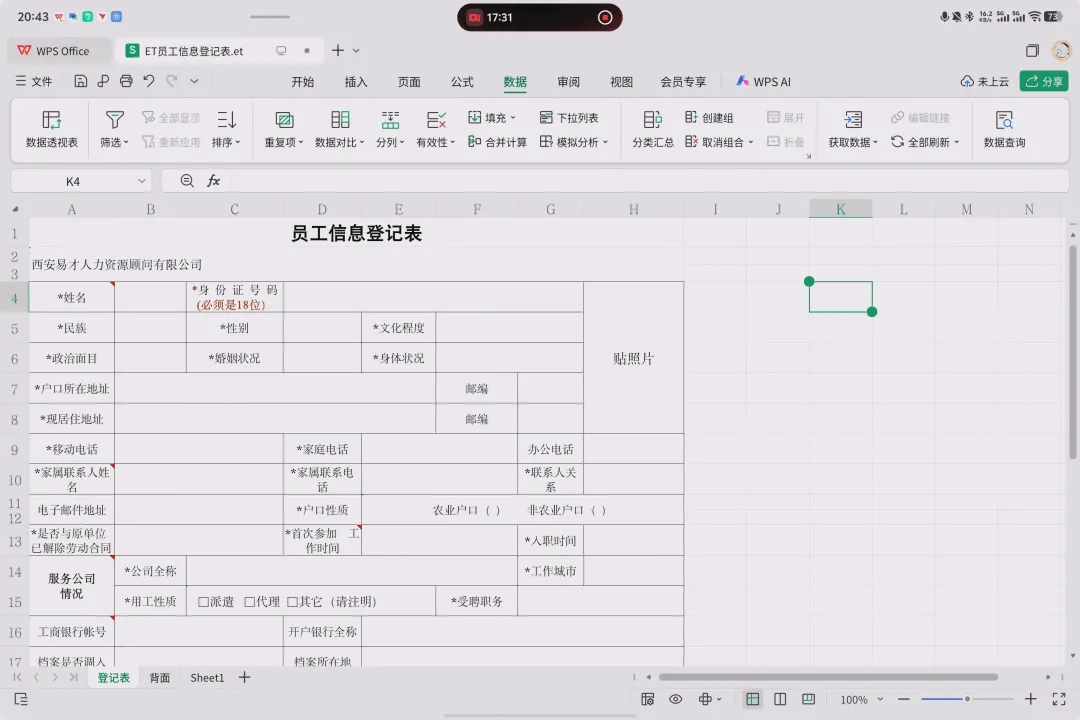
▲数据菜单。
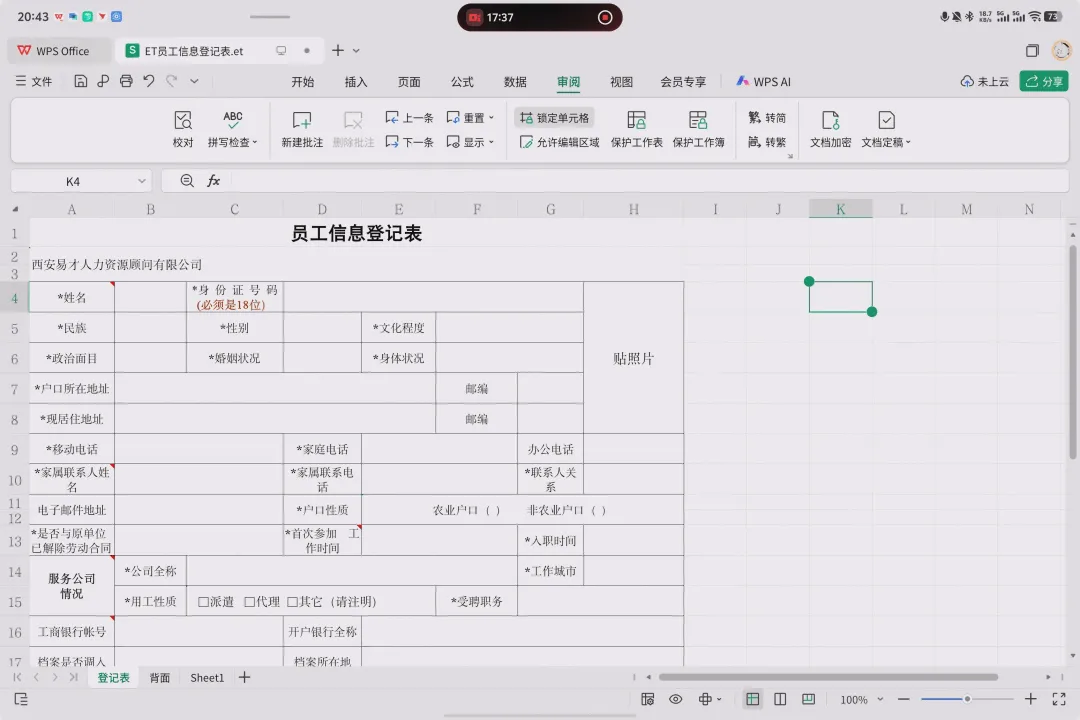
▲审阅菜单。
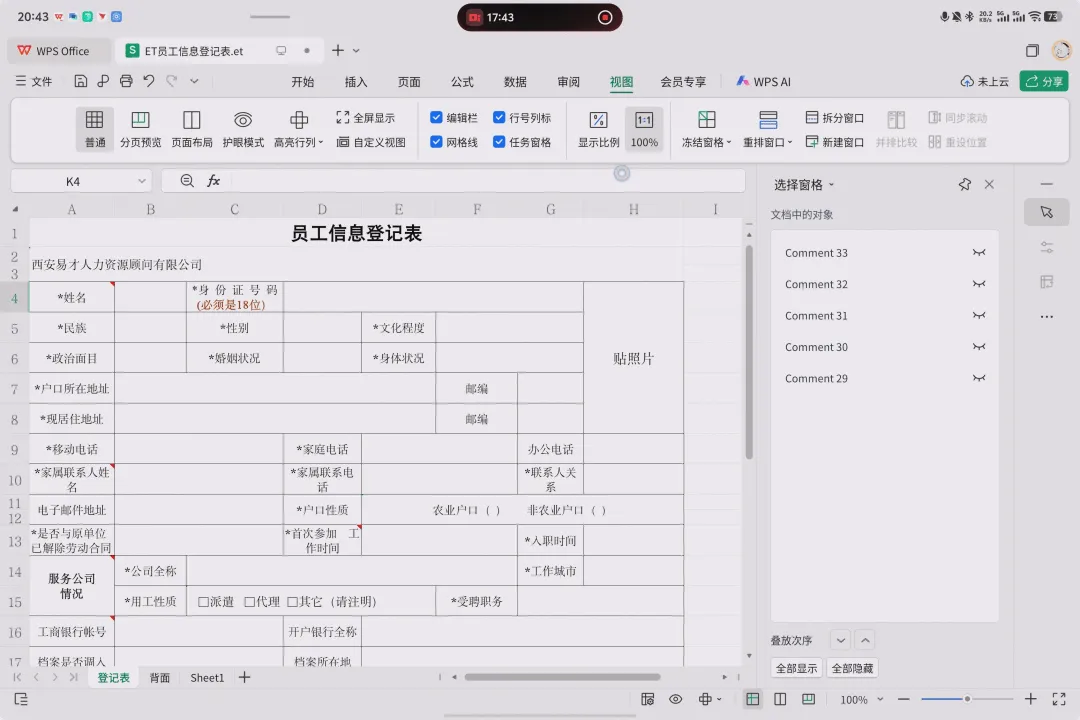
▲视图菜单。
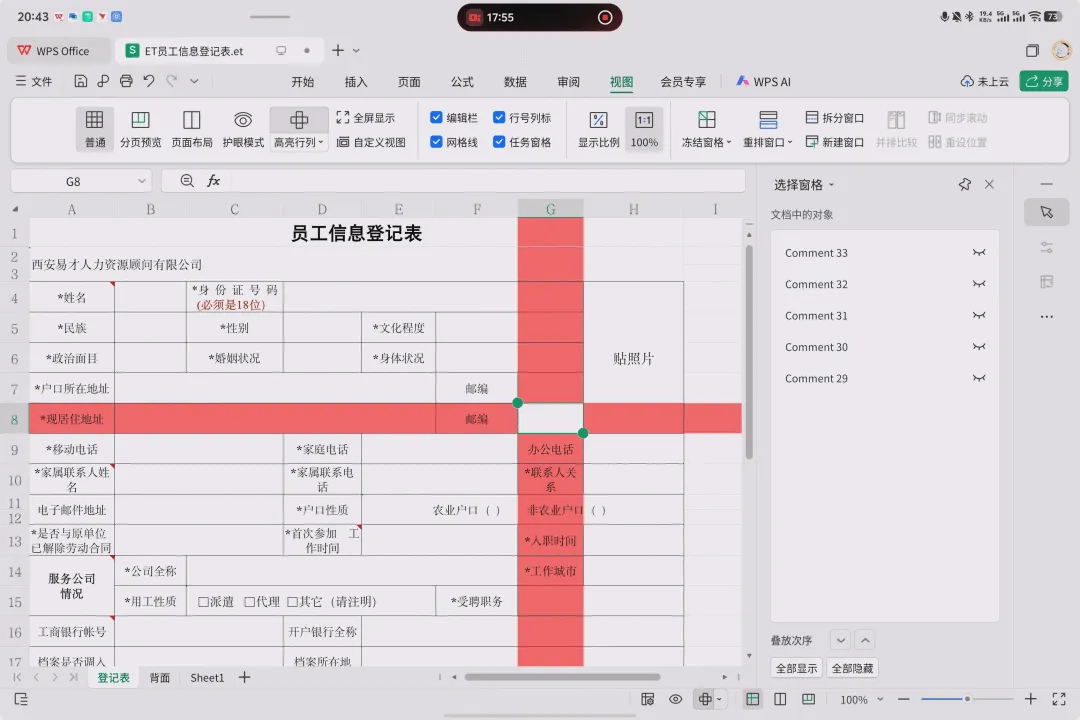
▲高亮行列(聚光灯)功能。
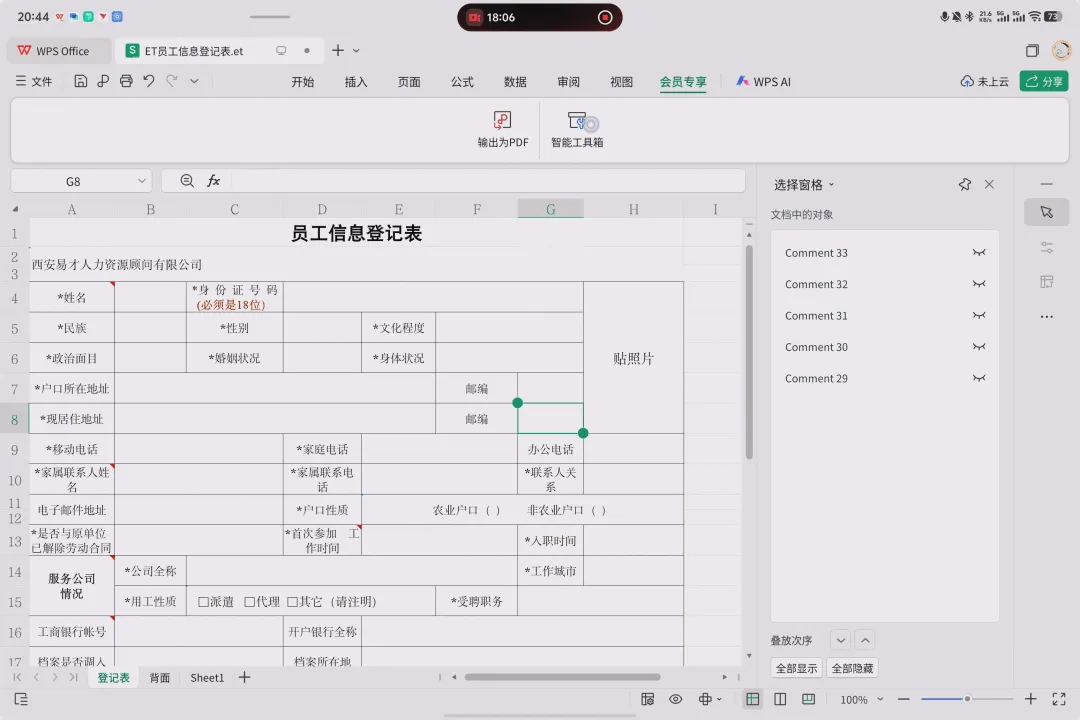
▲会员专享功能。
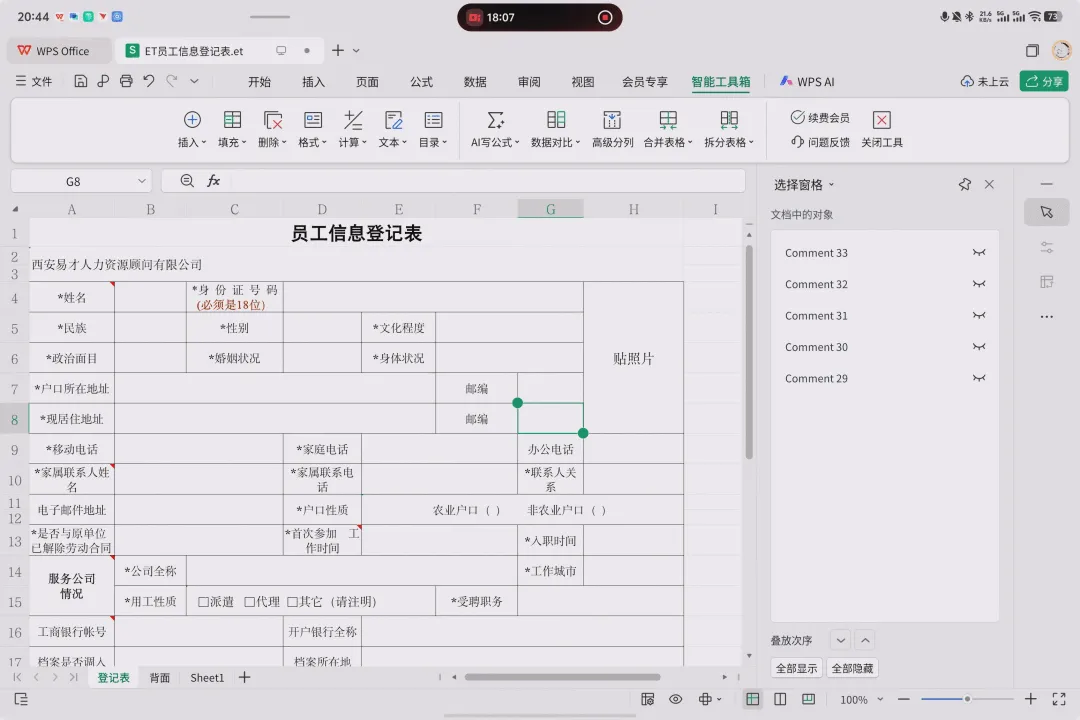
▲智能工具箱。
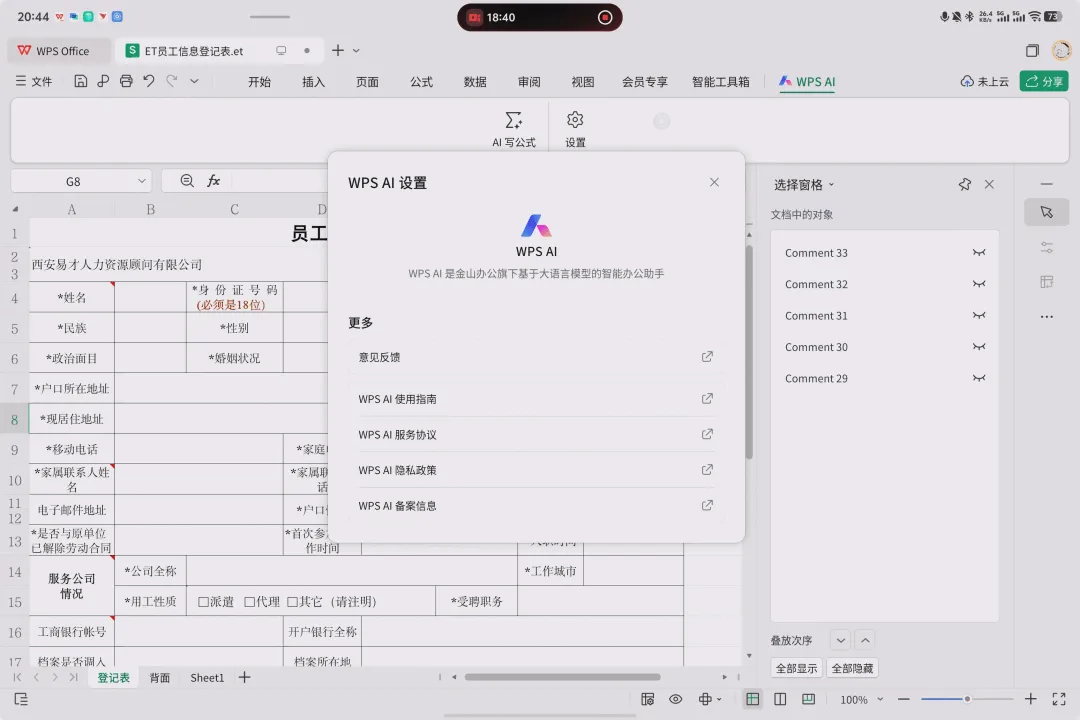
▲WPS AI和设置。
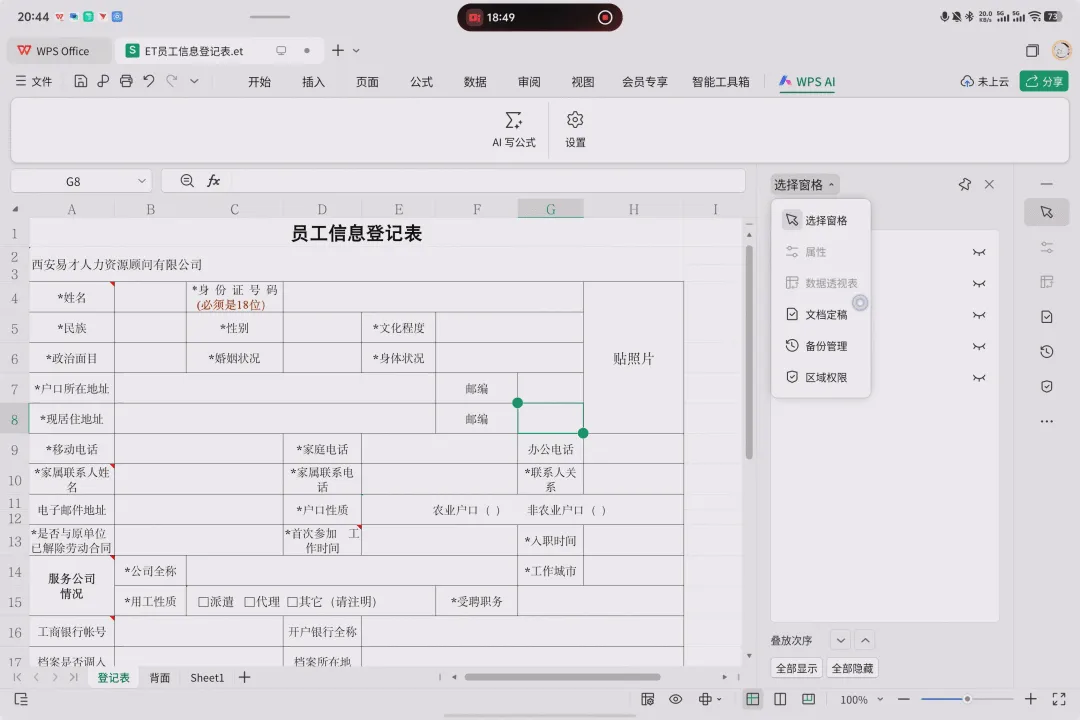
▲任务窗格。
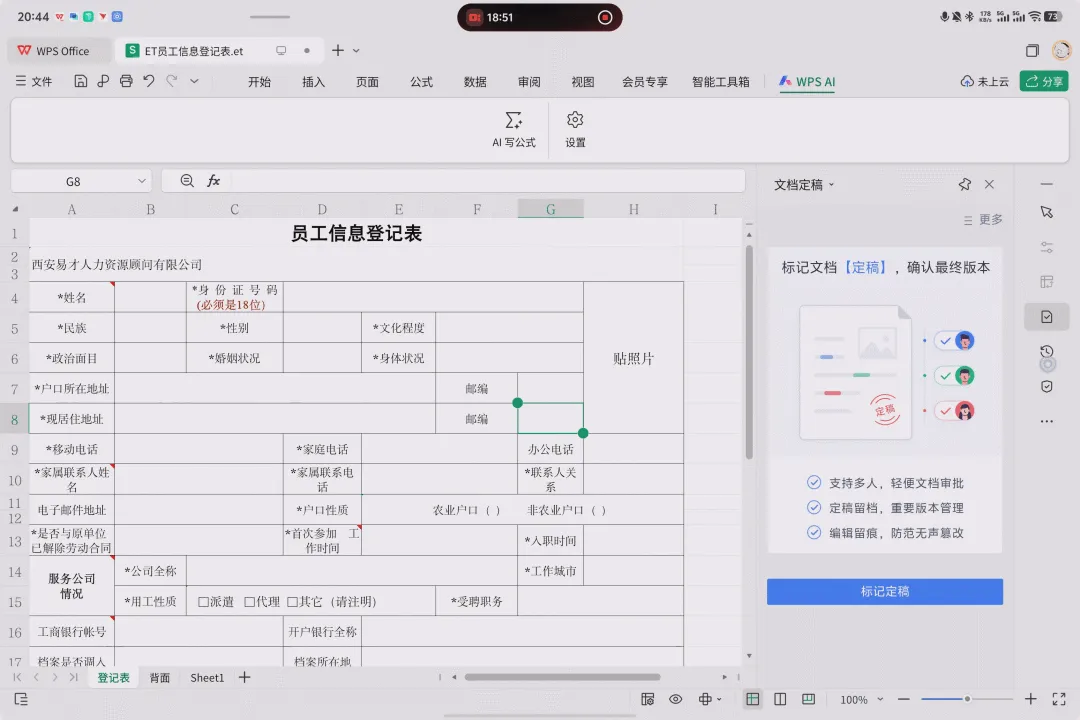
▲文档定稿。
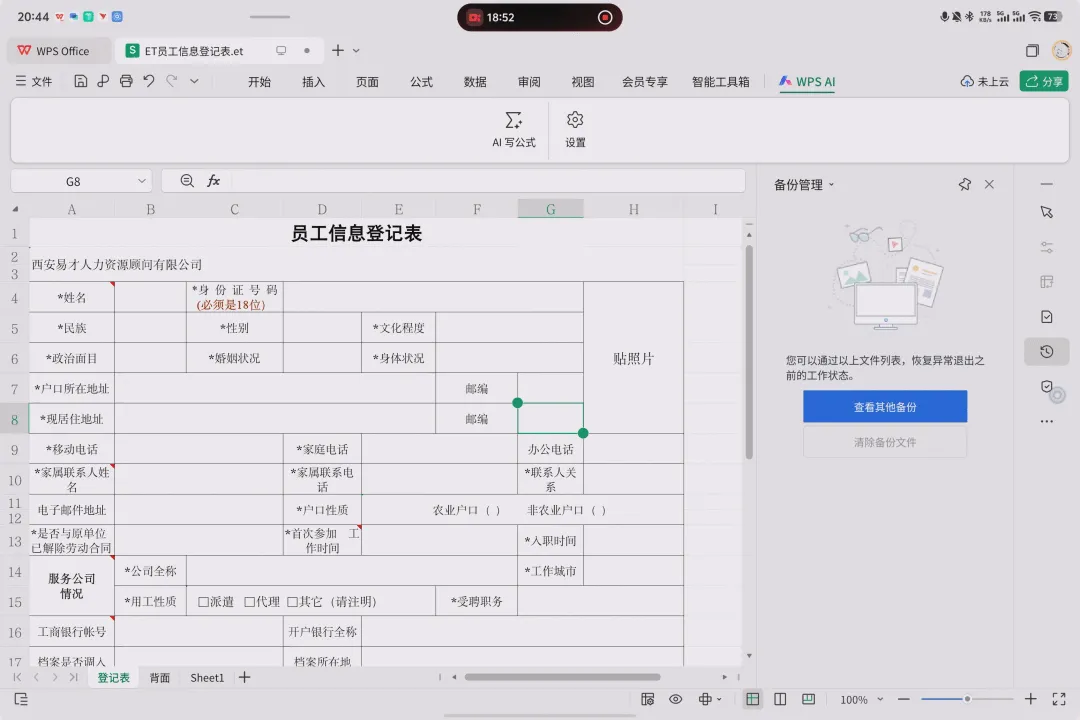
▲备份管理。
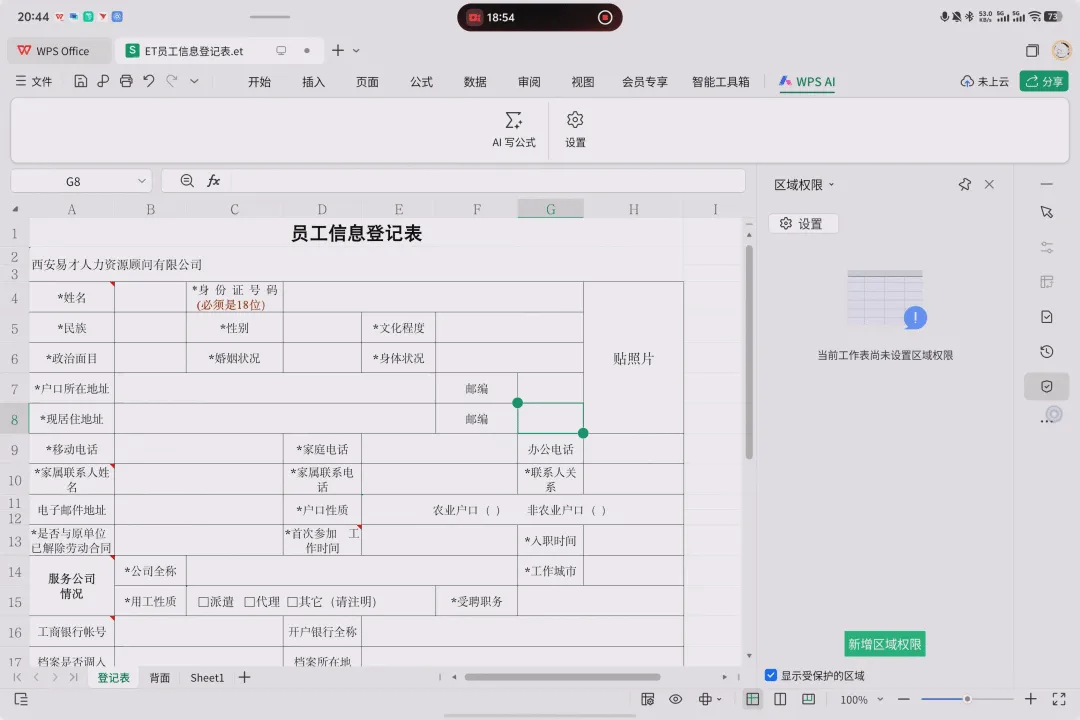
▲区域权限。
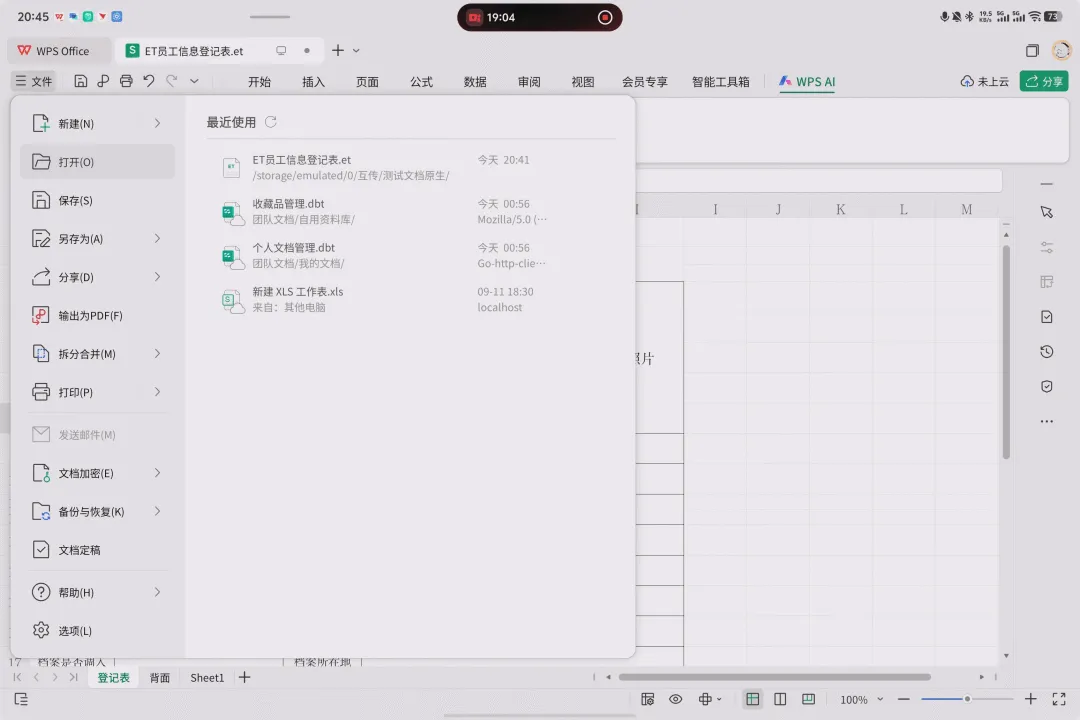
▲文件菜单。
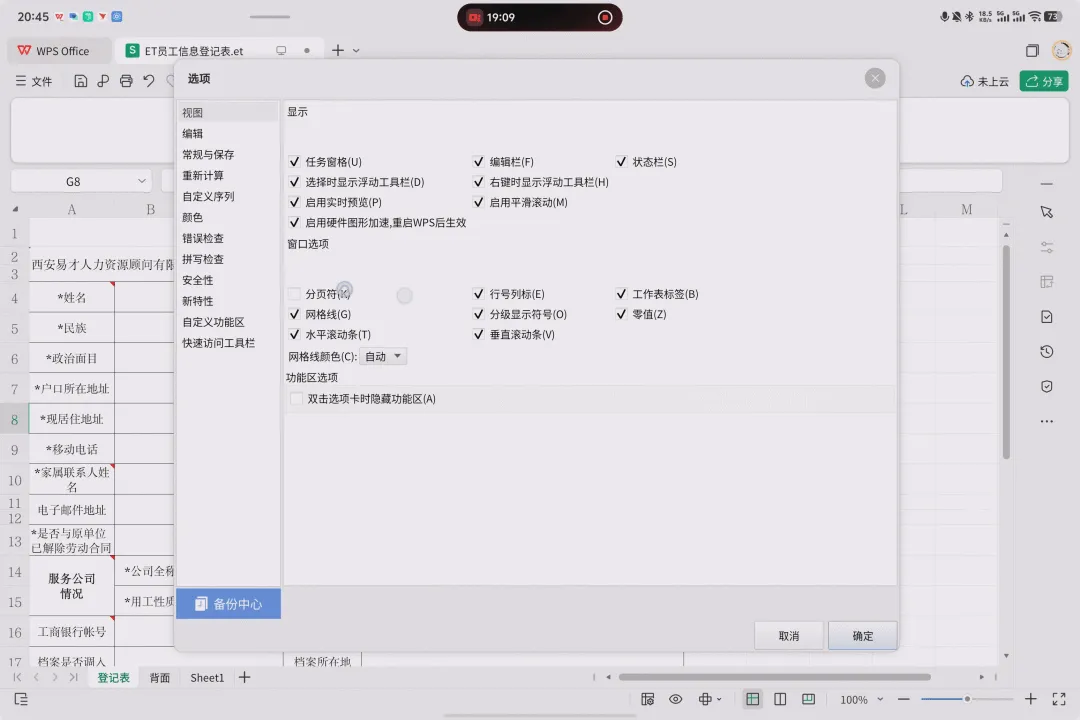
▲选项之视图。
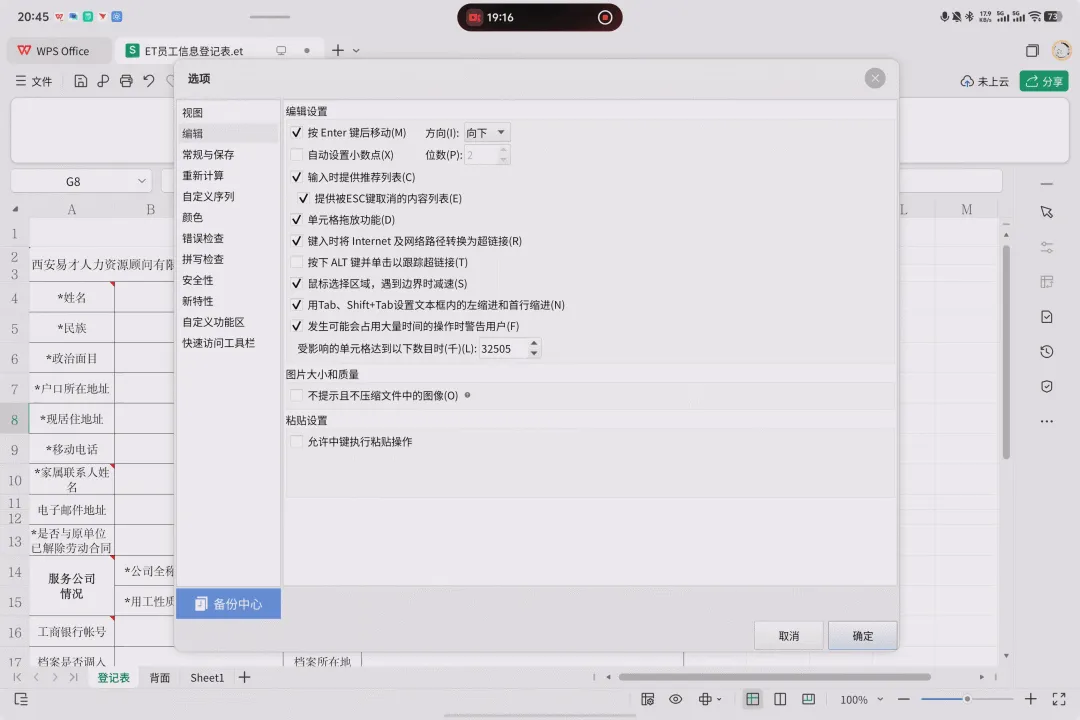
▲编辑。
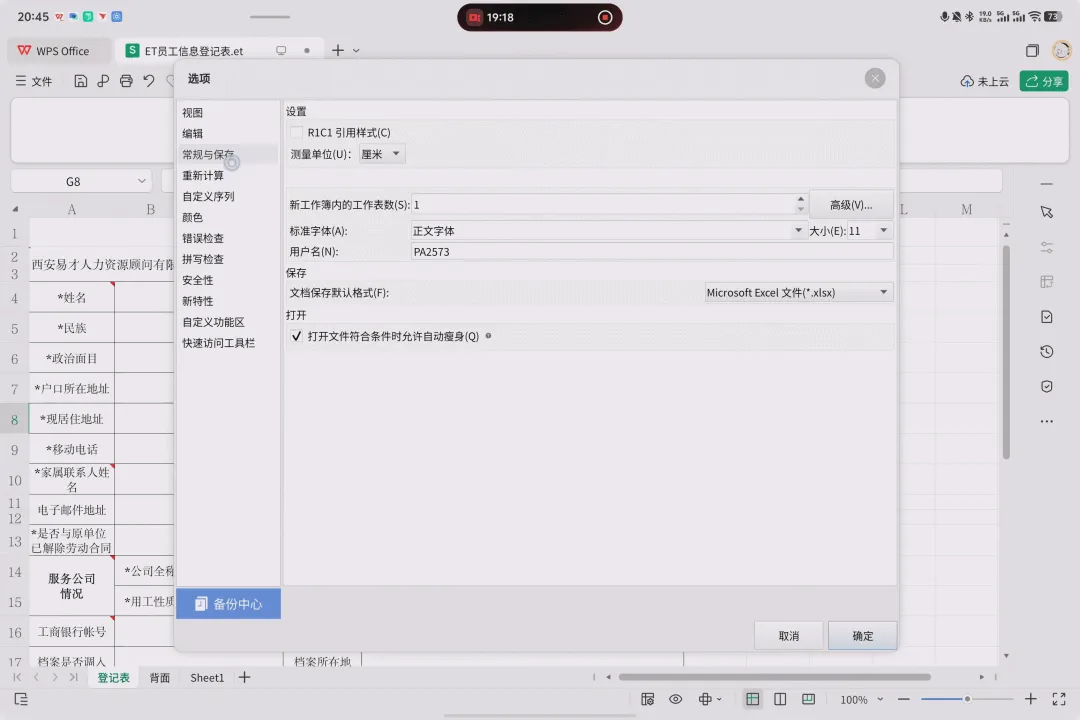
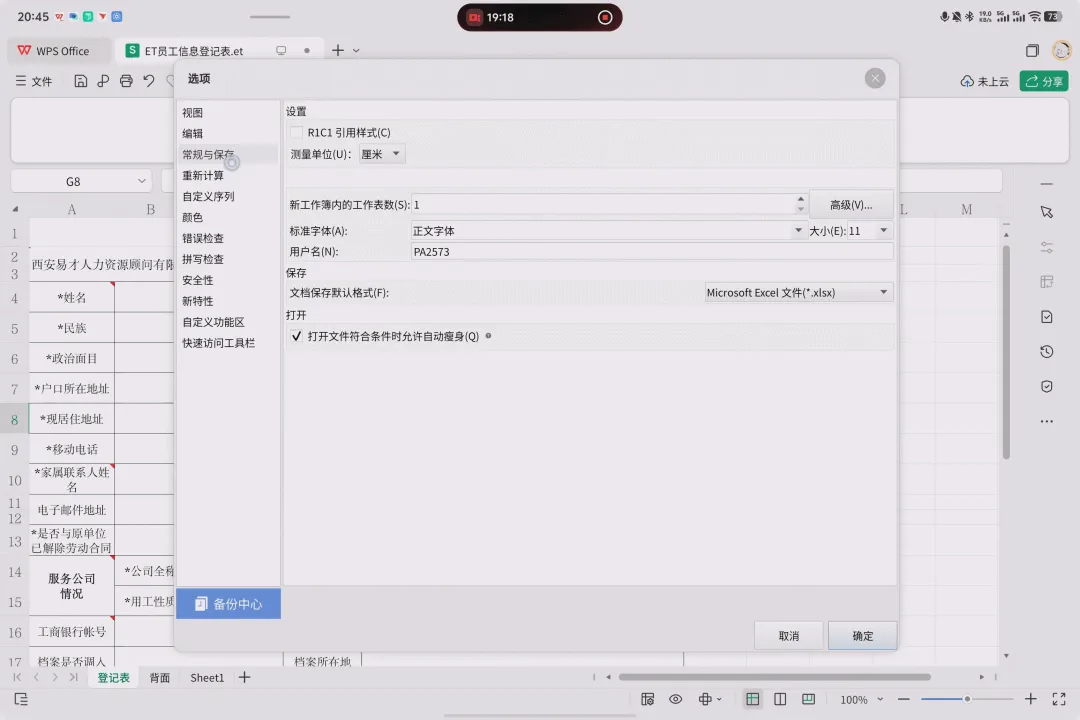
▲常规与保存。
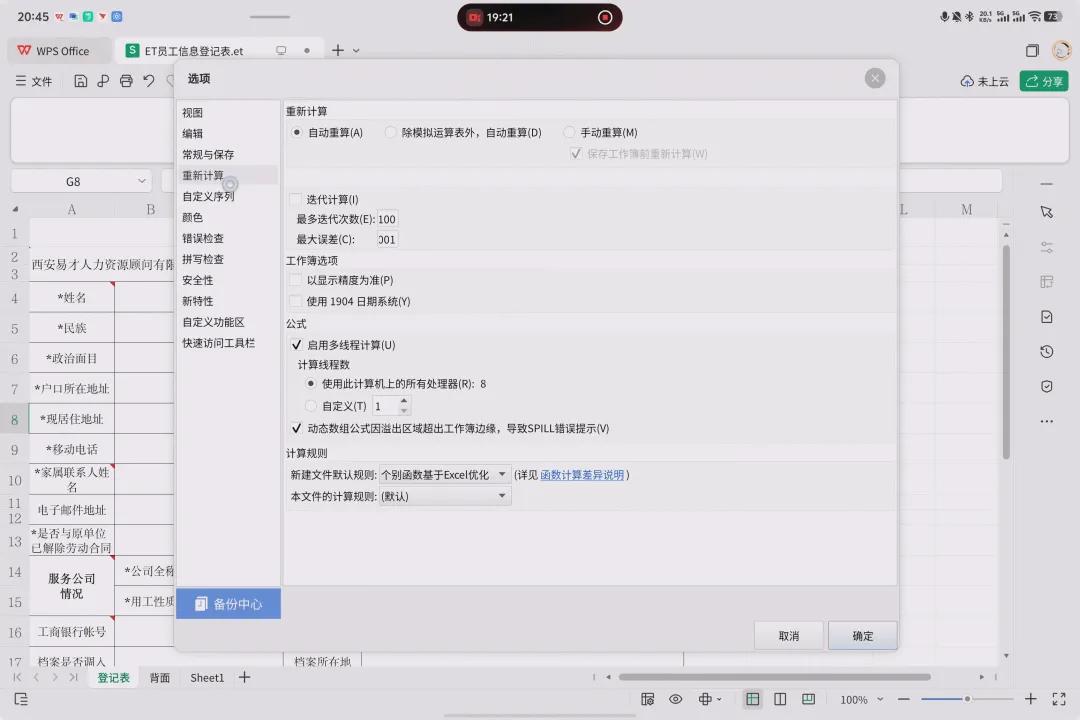
▲重新计算,它正确识别了这台Pad使用的天玑9400的核心数。
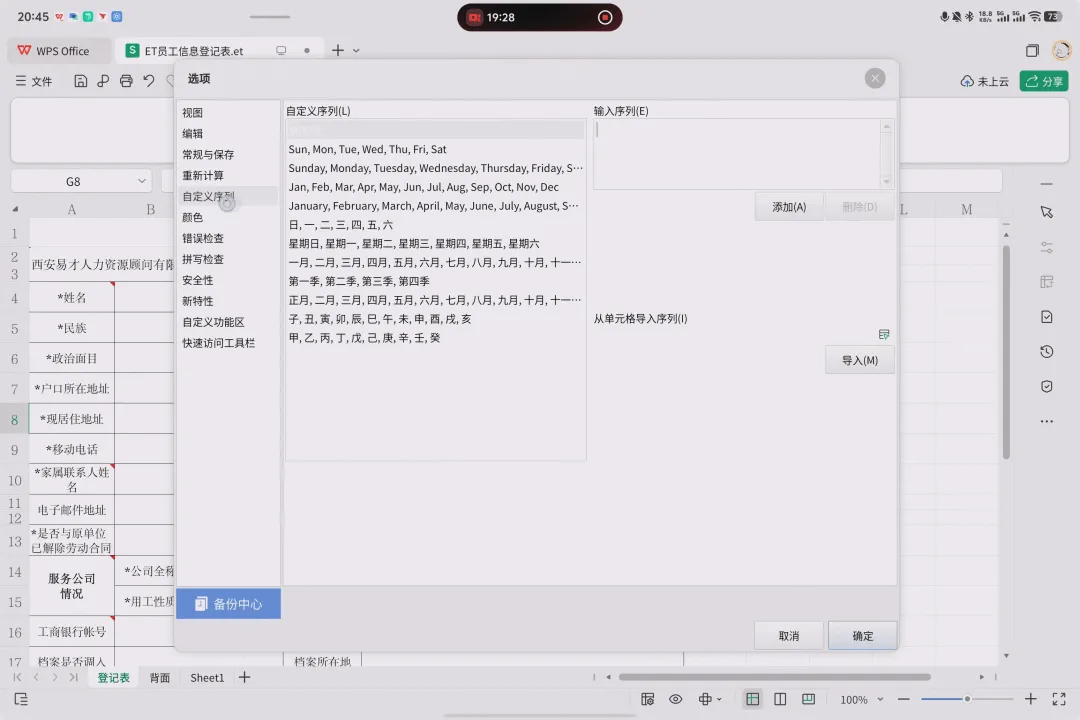
▲自定义序列。
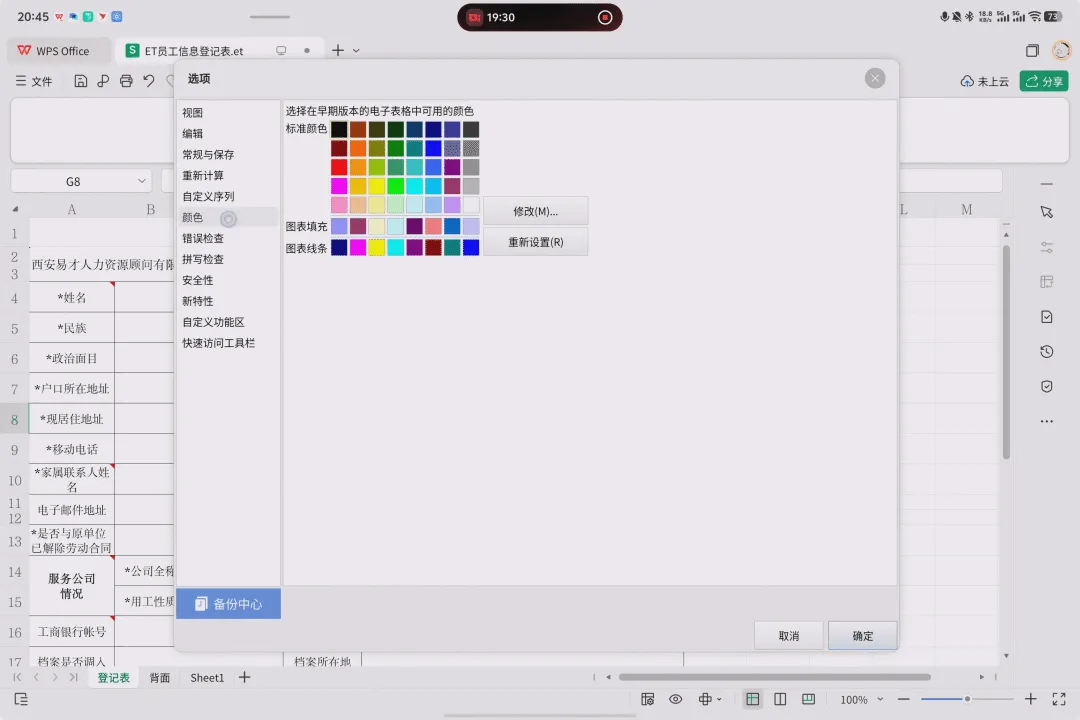
▲颜色。
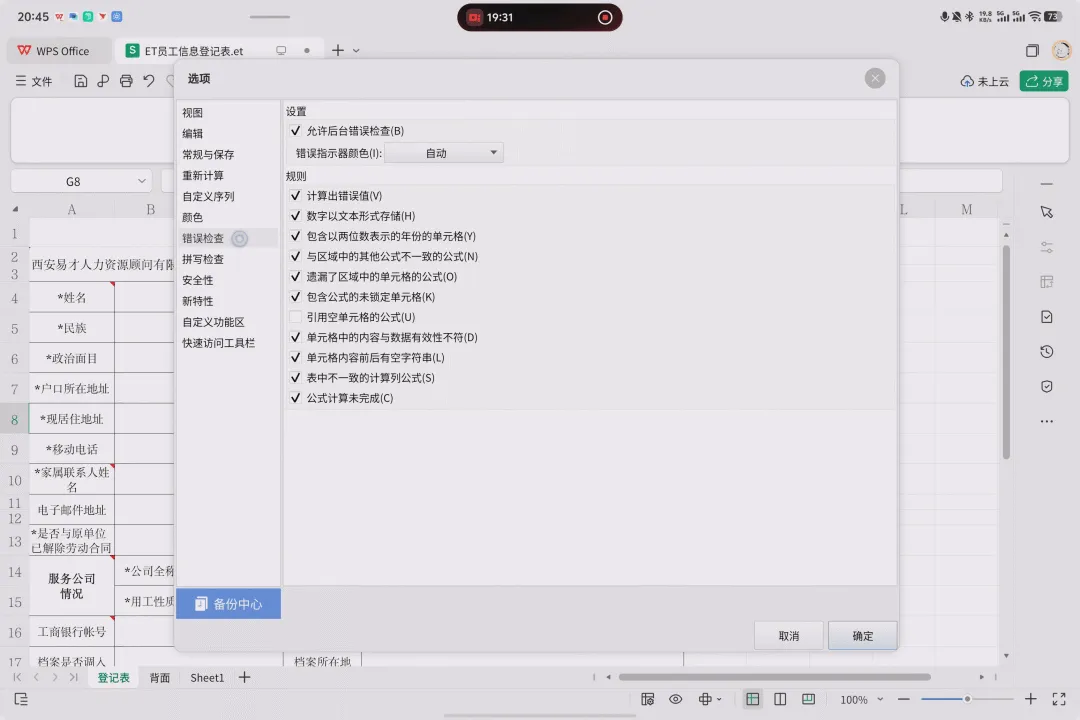
▲错误检查。
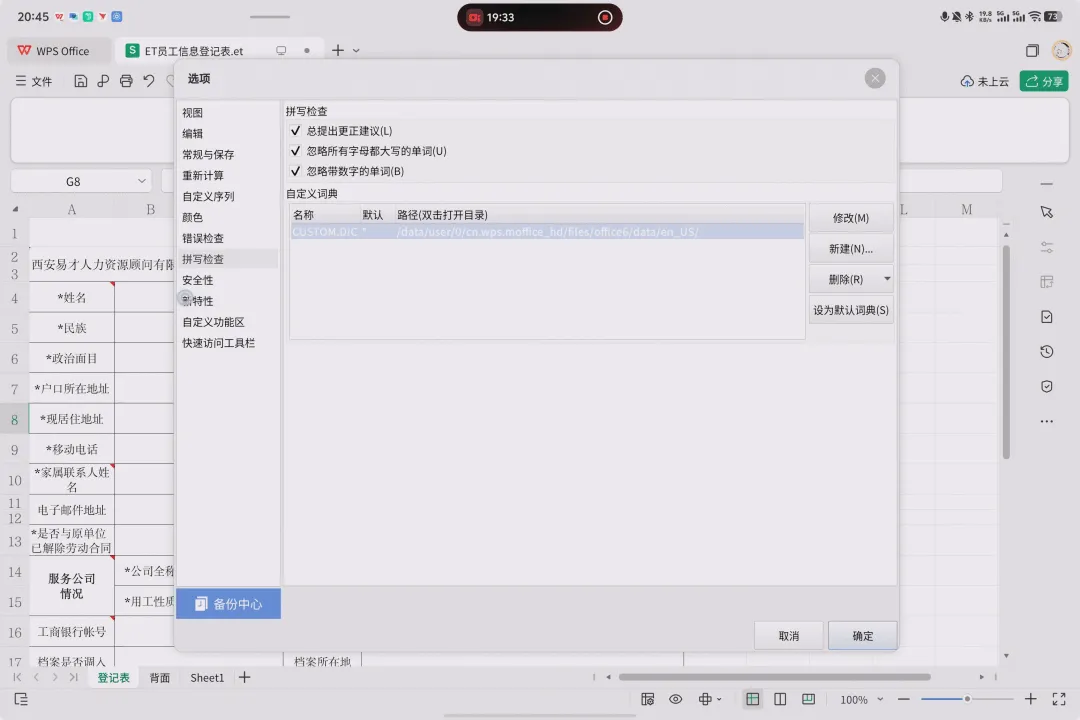
▲拼写检查。
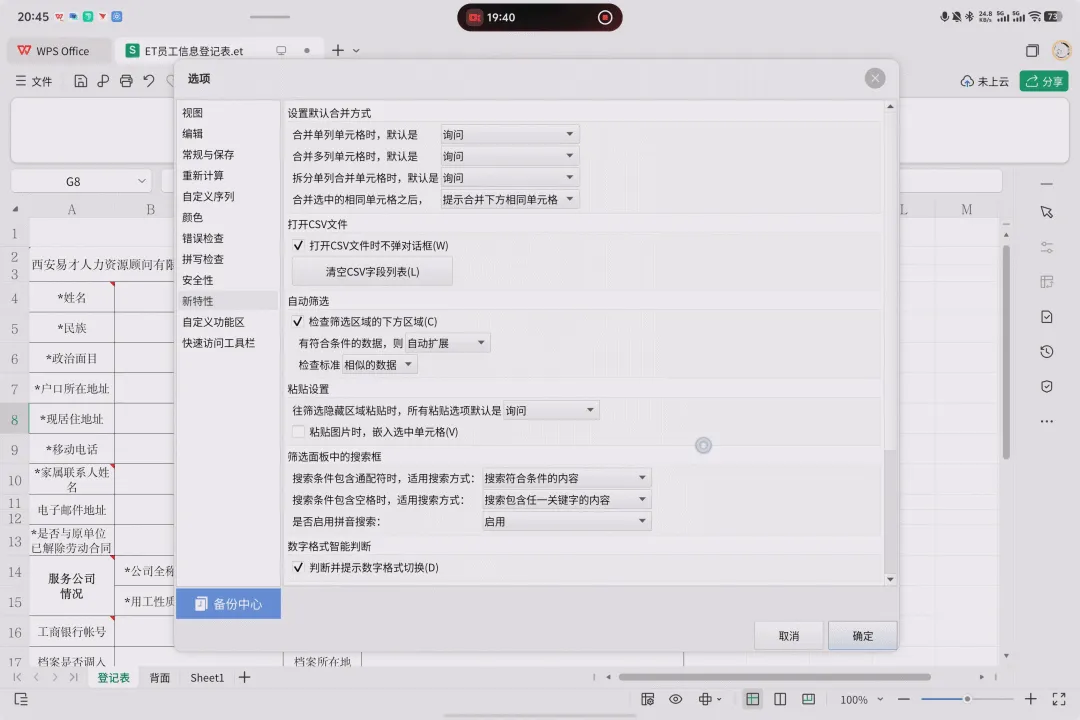
▲新特性。
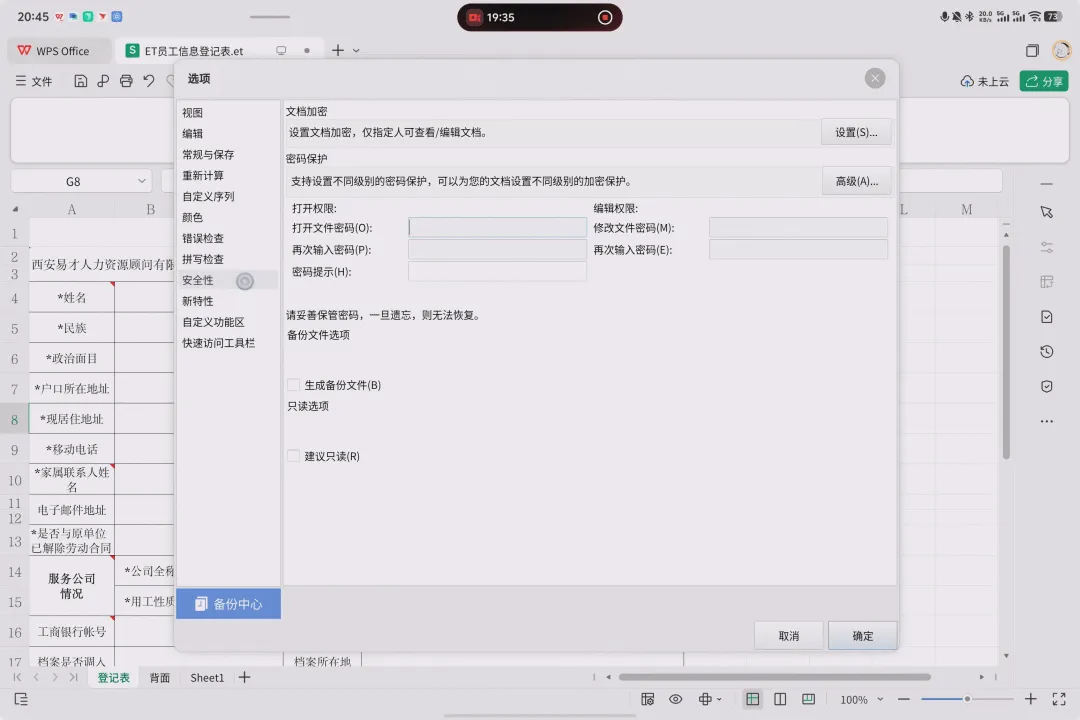
▲安全性。
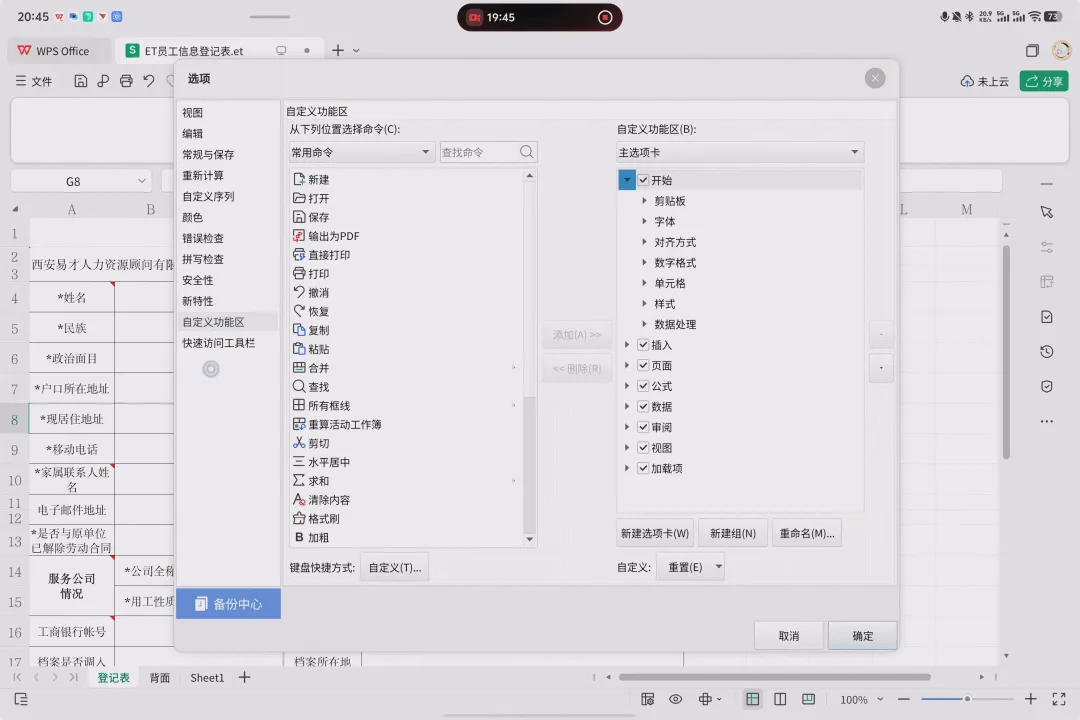
▲自定义功能区。
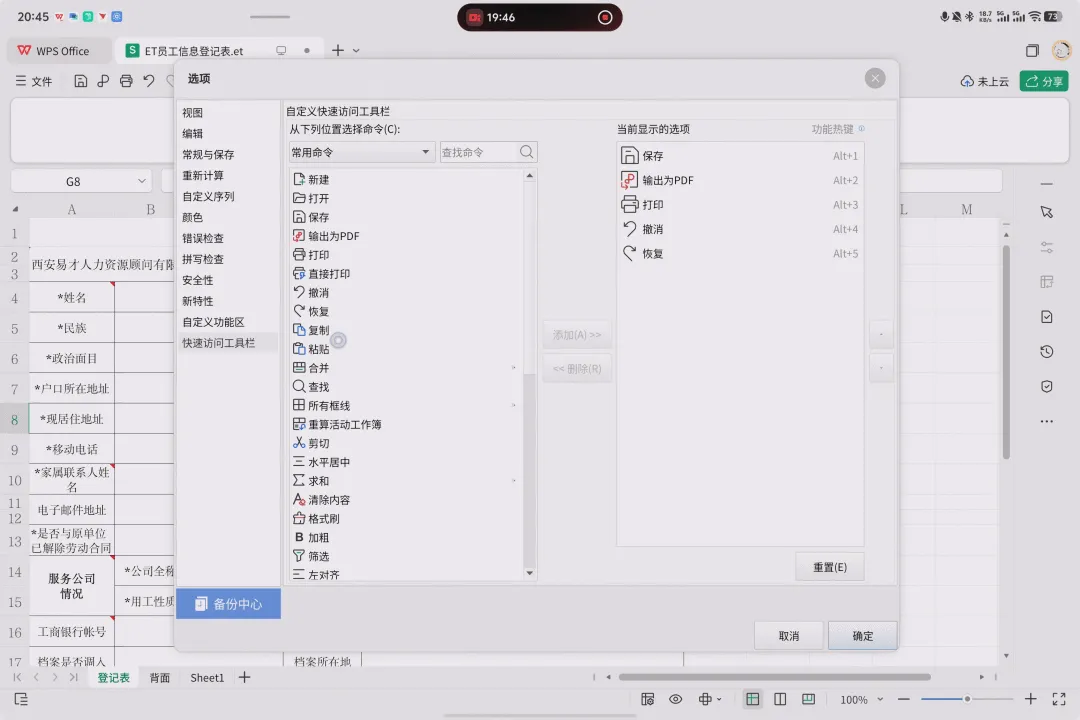
▲快速访问工具栏。
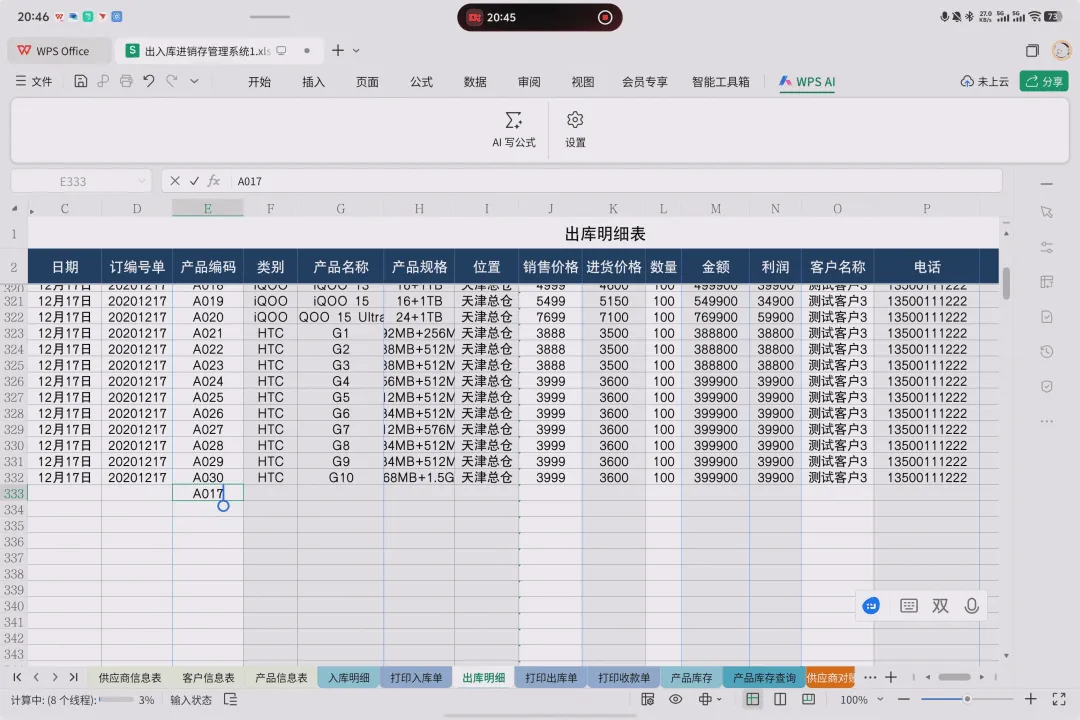
▲计算时,左下角会显示出当前使用的线程数。
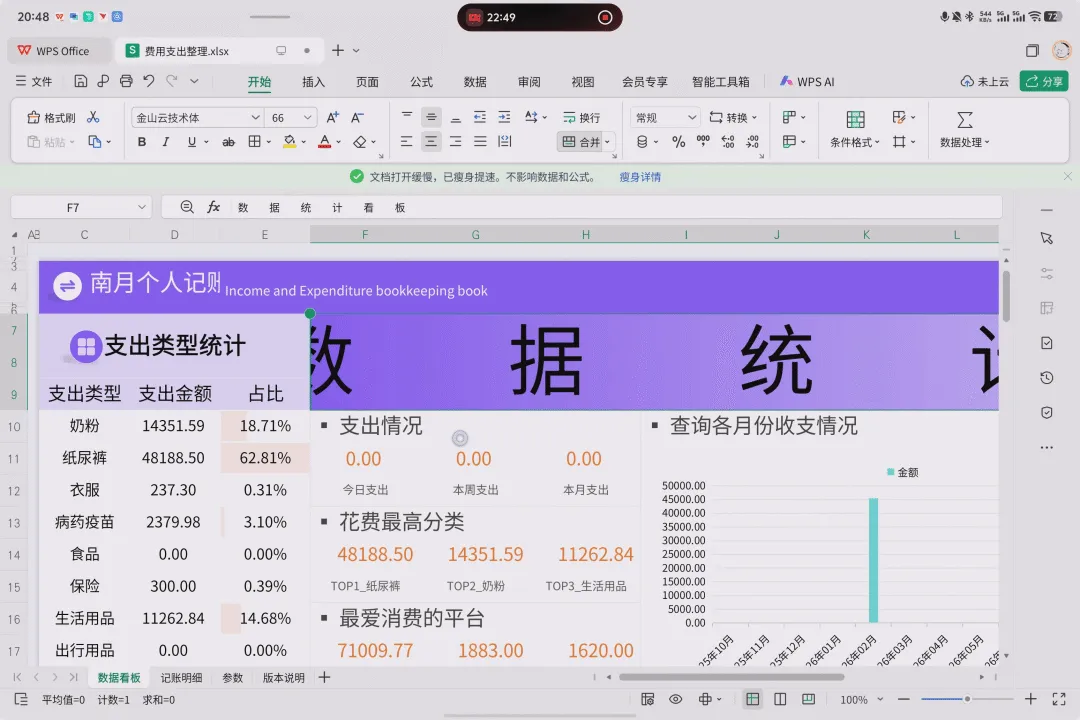
▲金山云技术体显示不出来。
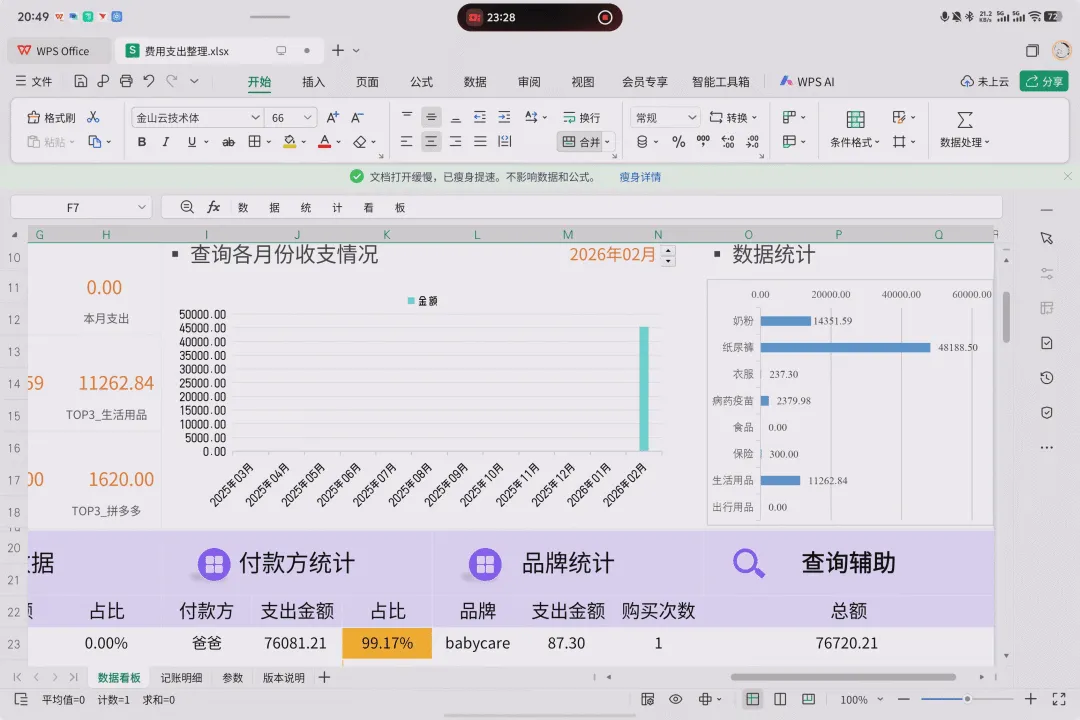
▲切片器可以正常点击操作。
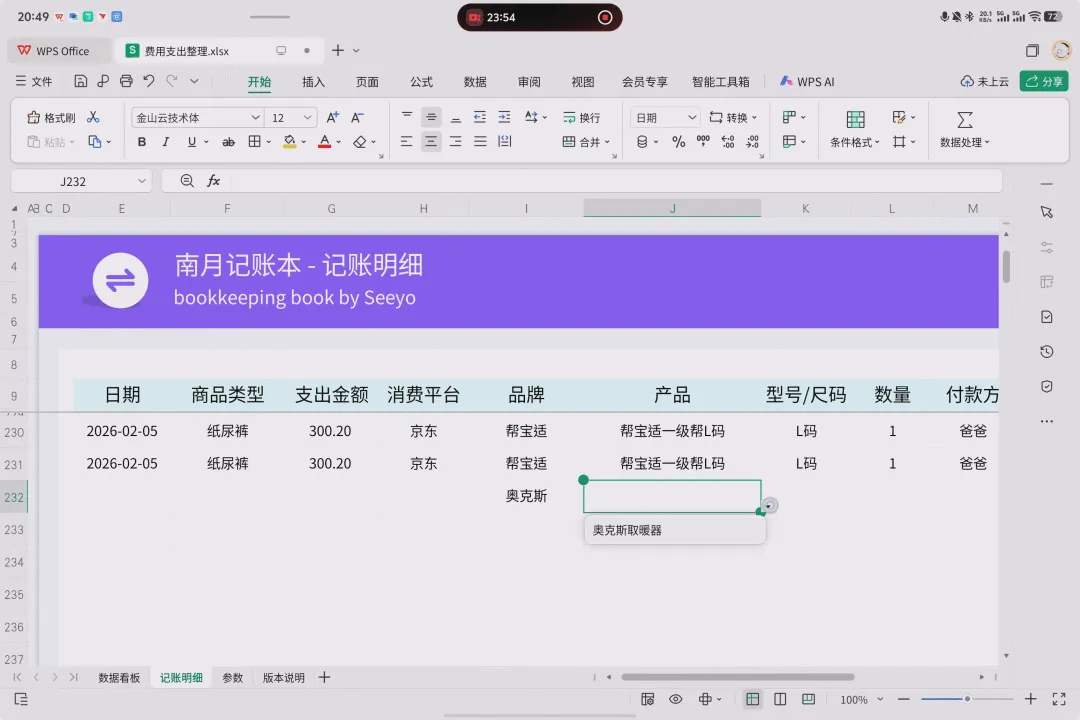
▲二级下拉菜单也能正常使用。
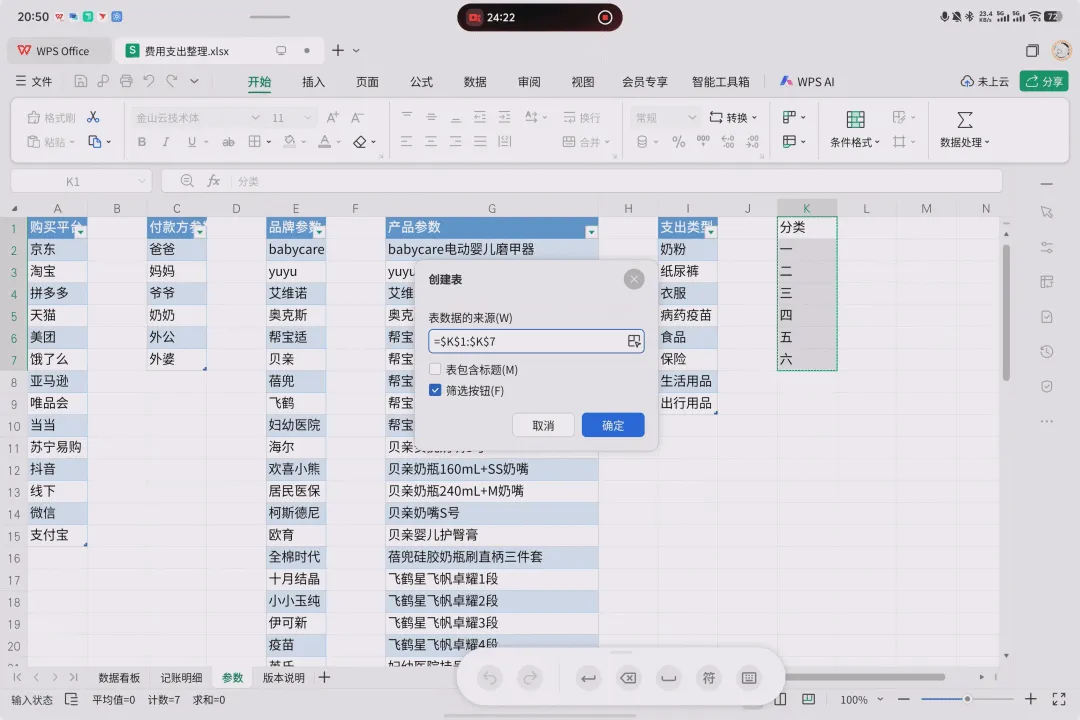
▲Ctrl+T创建表,支持。
整体来说,et、xlsx、xls都没问题,数据透视表、切片器也没问题。
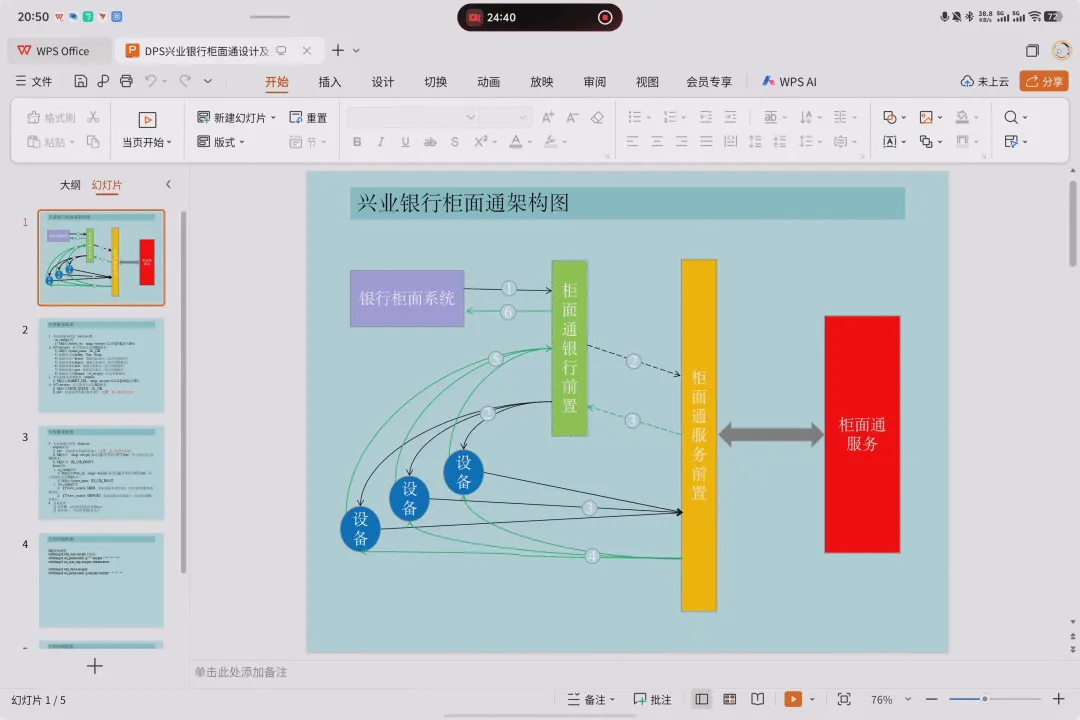
▲WPS演示打开dps自有格式。
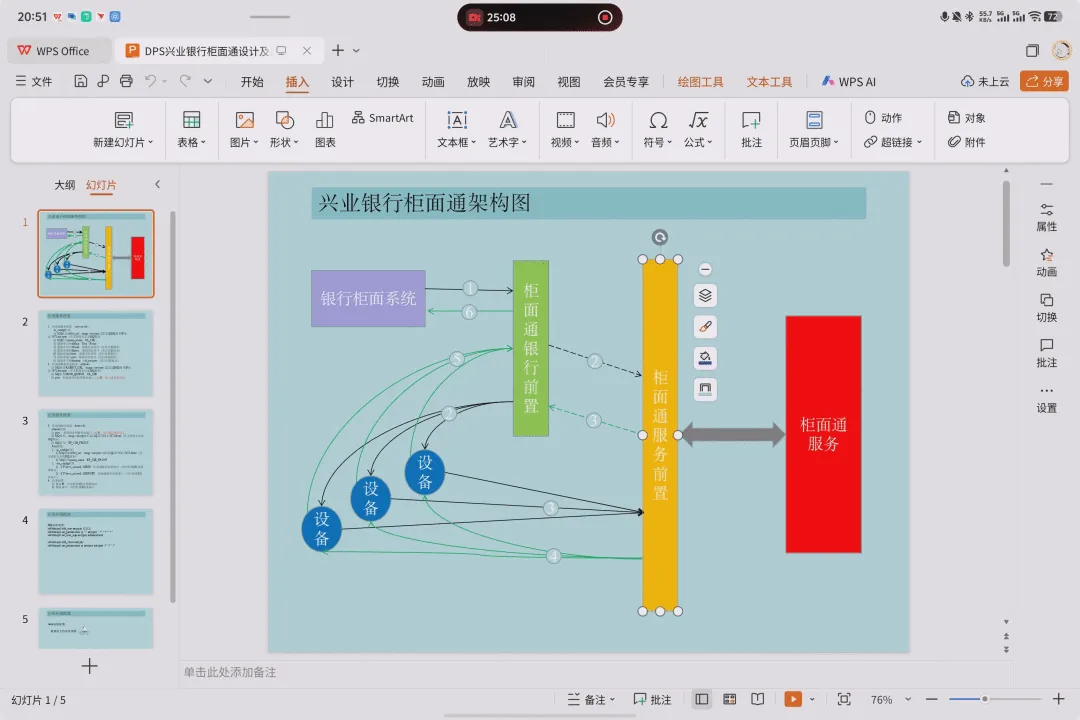
▲插入菜单。
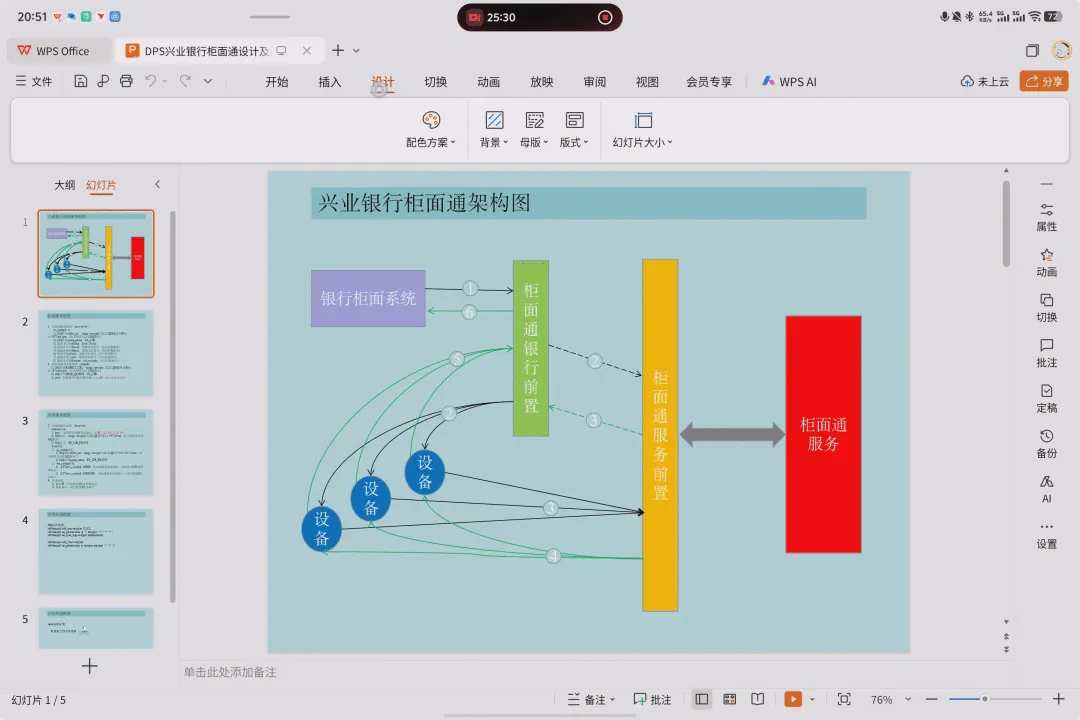
▲设计菜单。
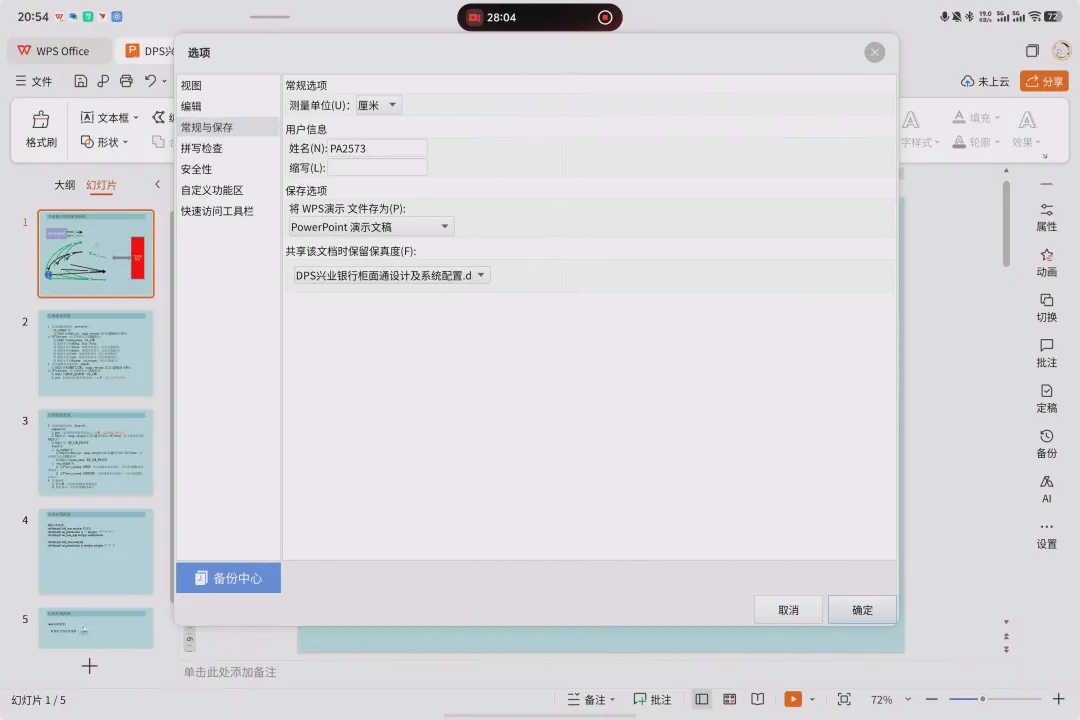
▲切换菜单。
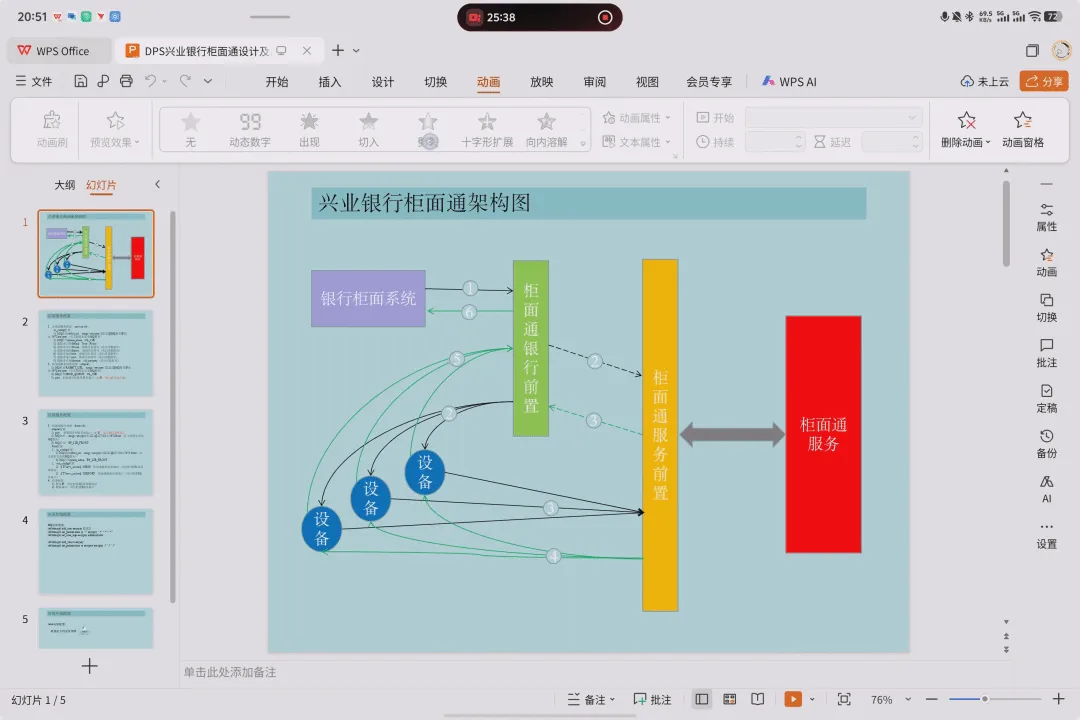
▲动画菜单。
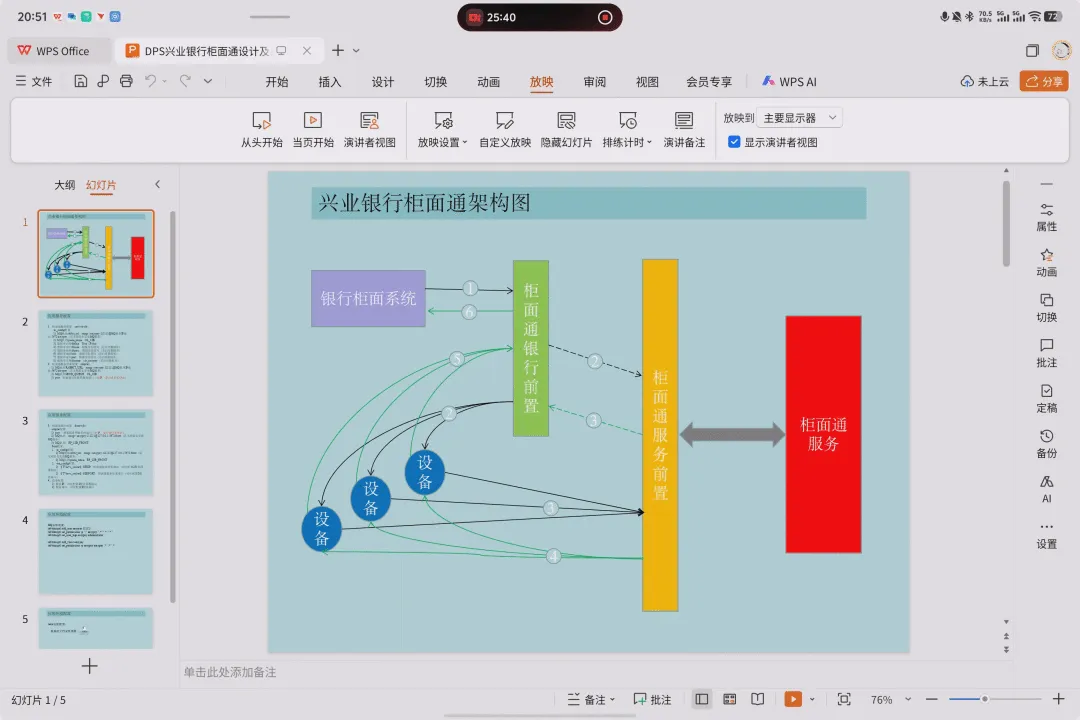
▲放映菜单。
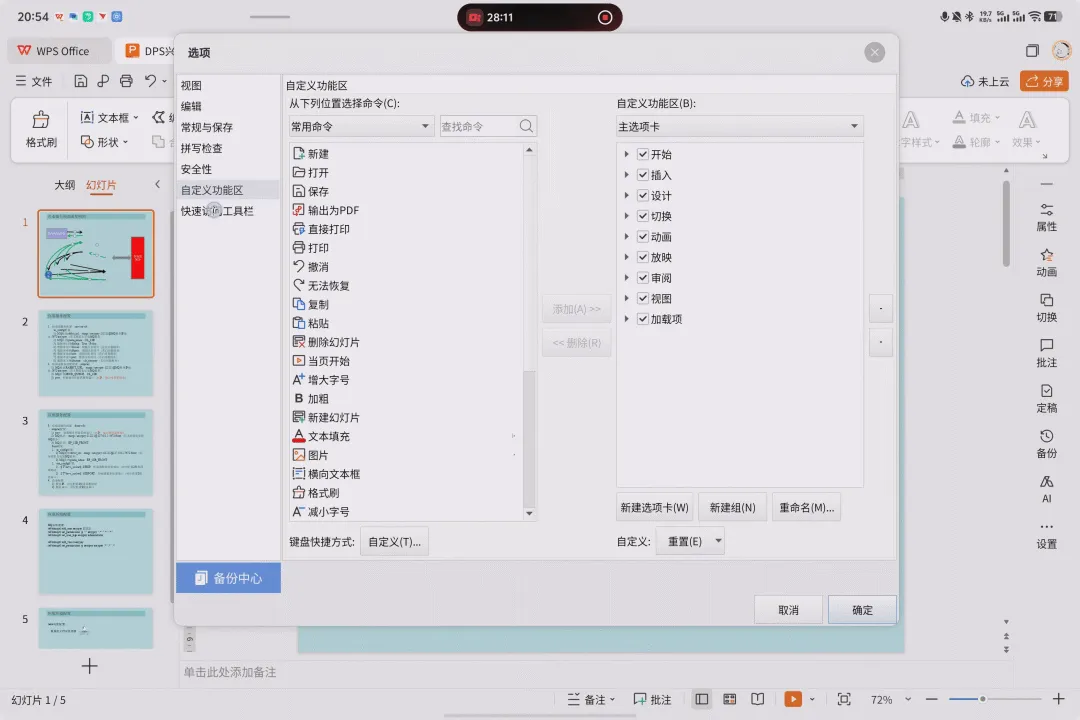
▲演讲者视图。
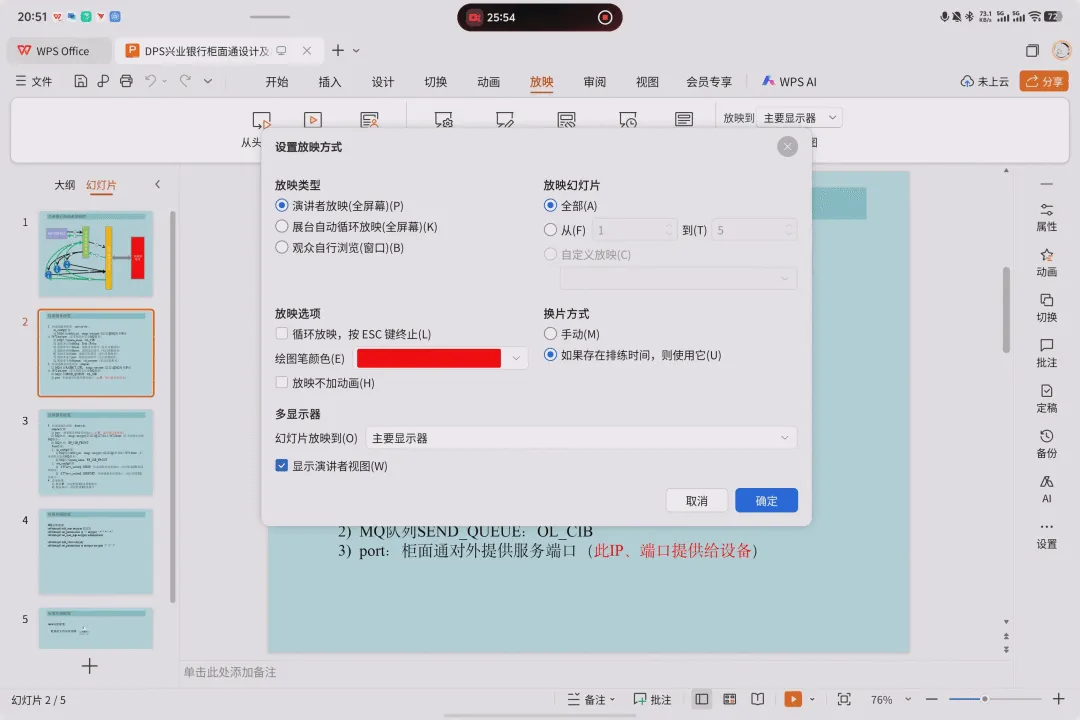
▲设置放映方式。
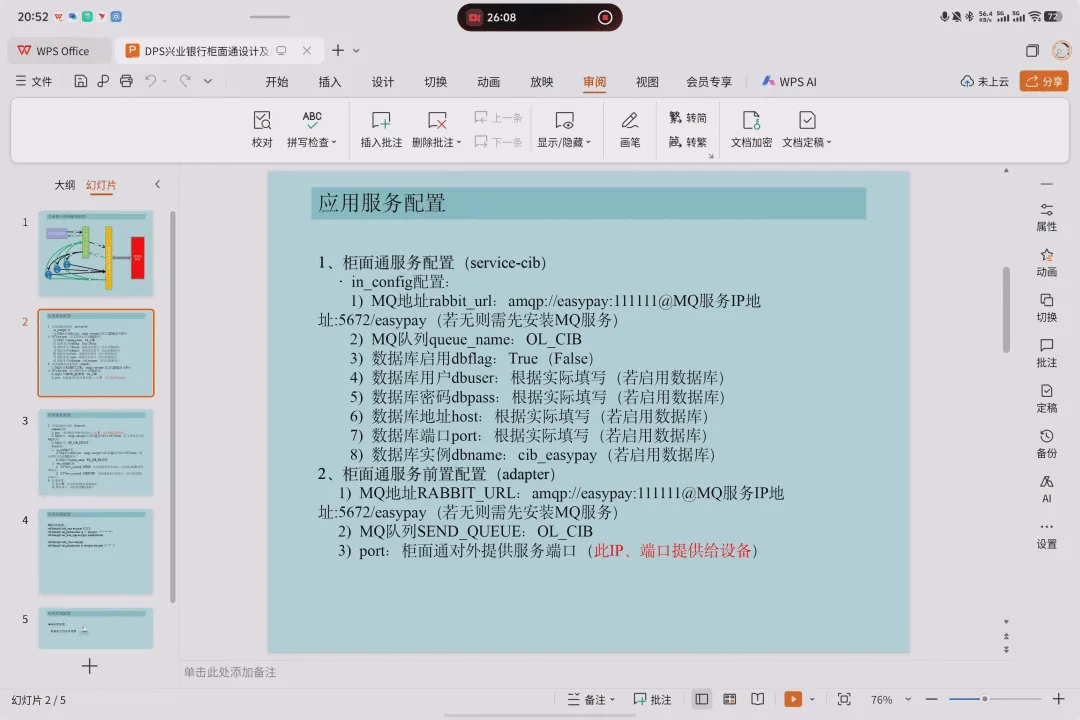
▲审阅菜单。
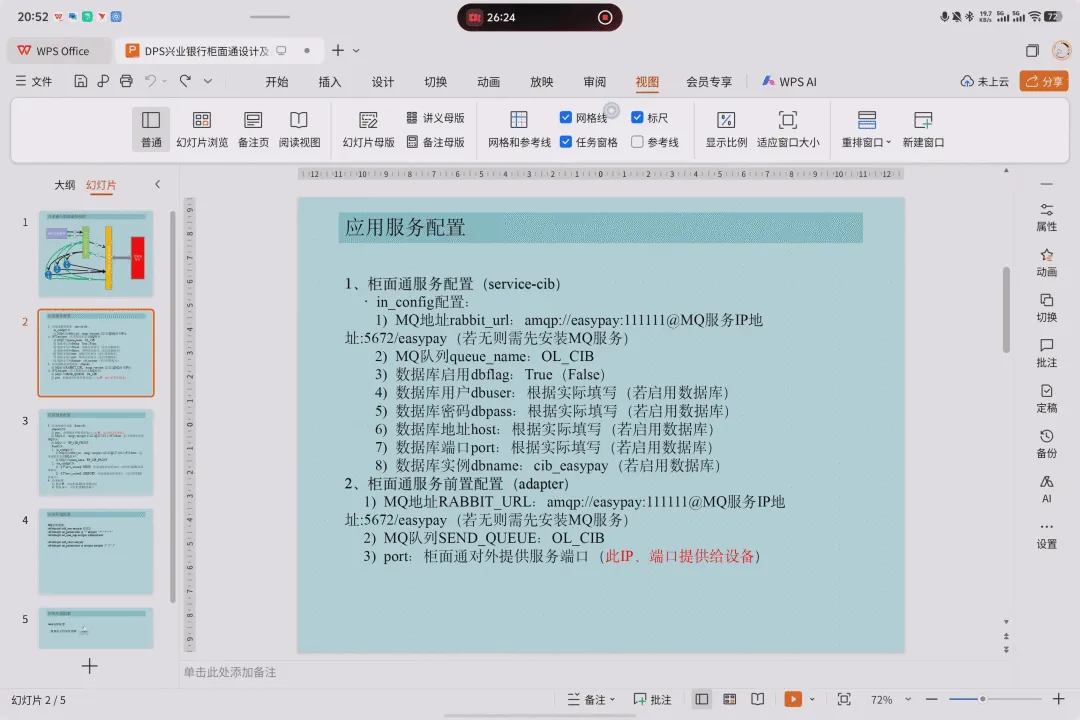
▲视图菜单。
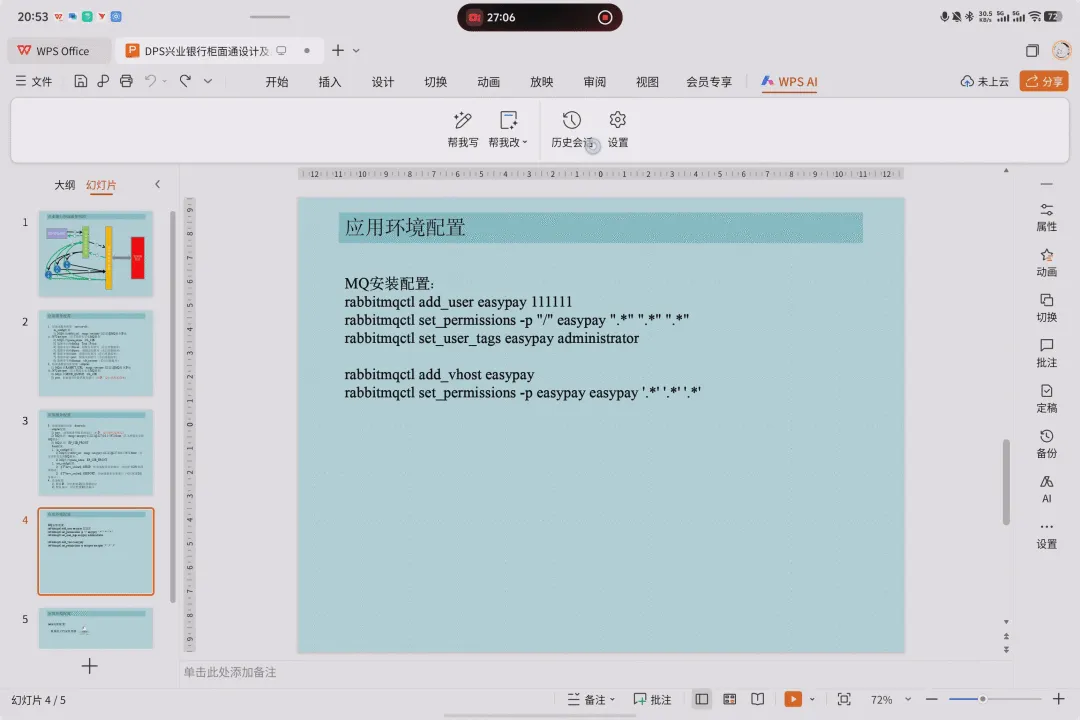
▲WPS AI菜单。
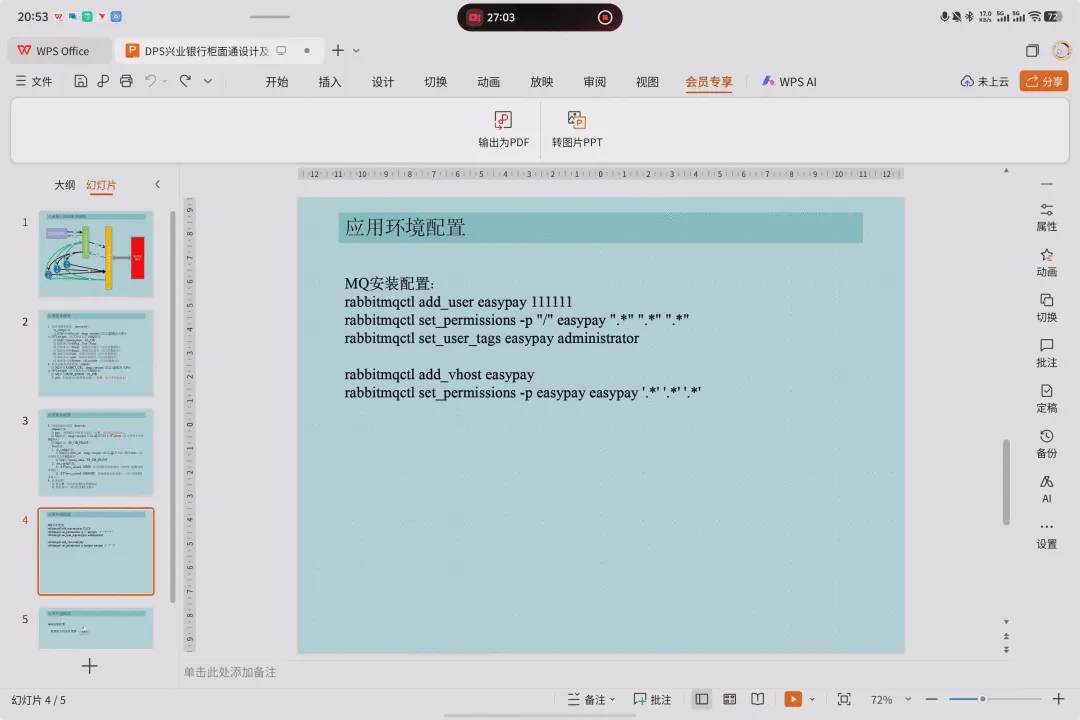
▲会员专享菜单。
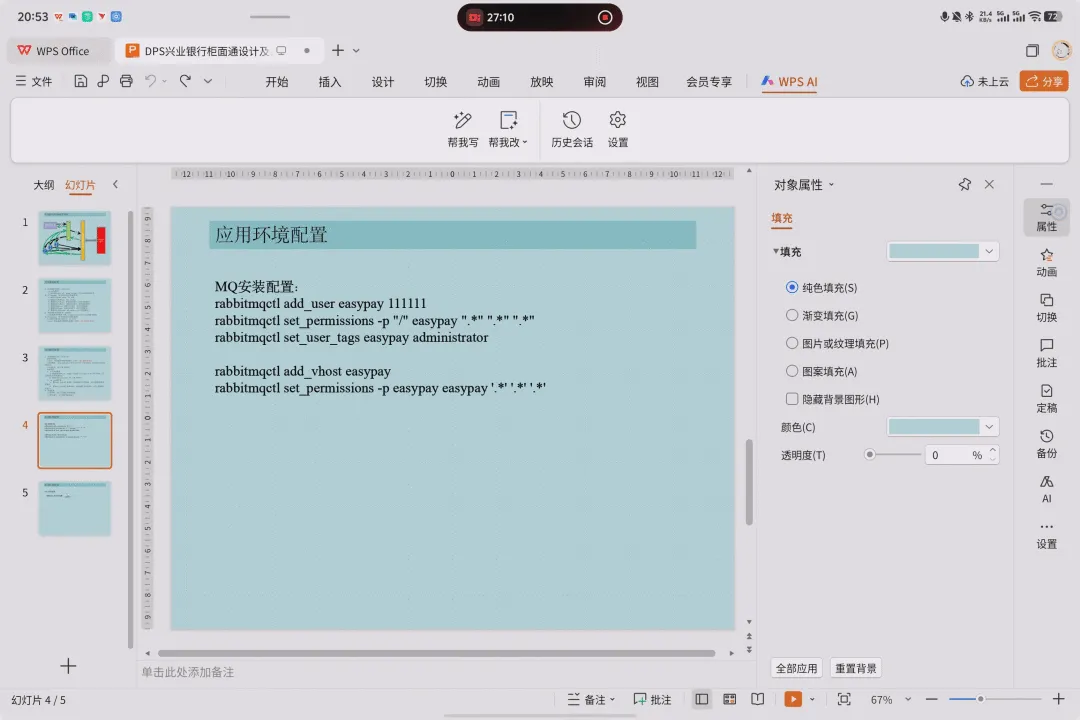
▲对象属性任务窗格。
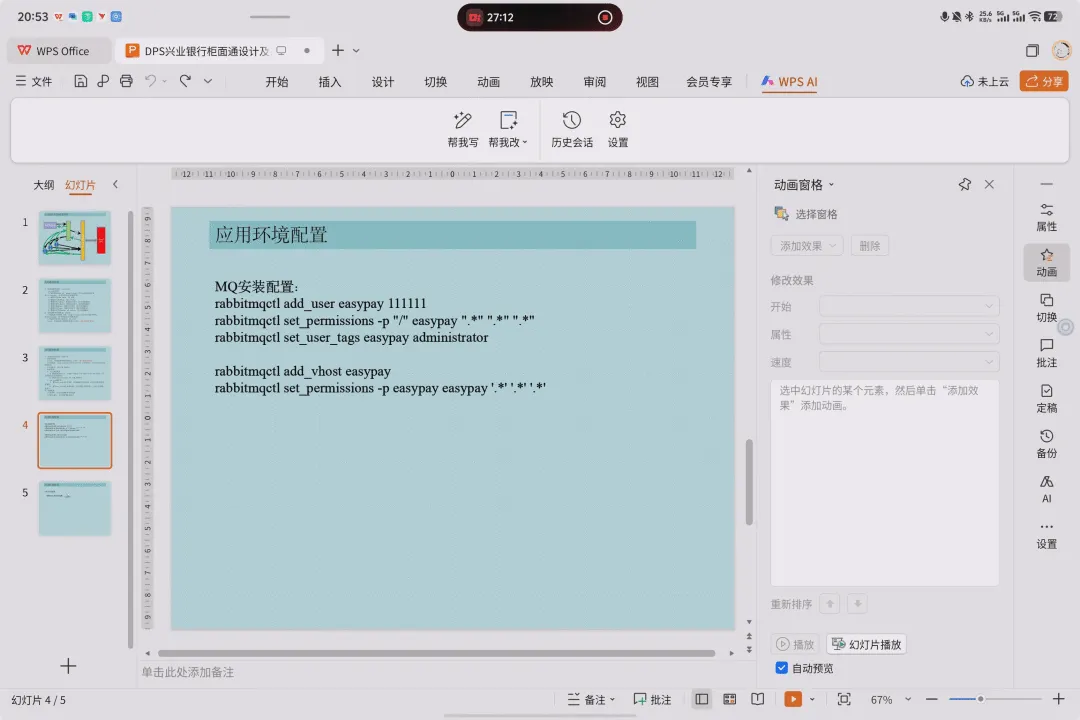
▲动画窗格任务窗格。
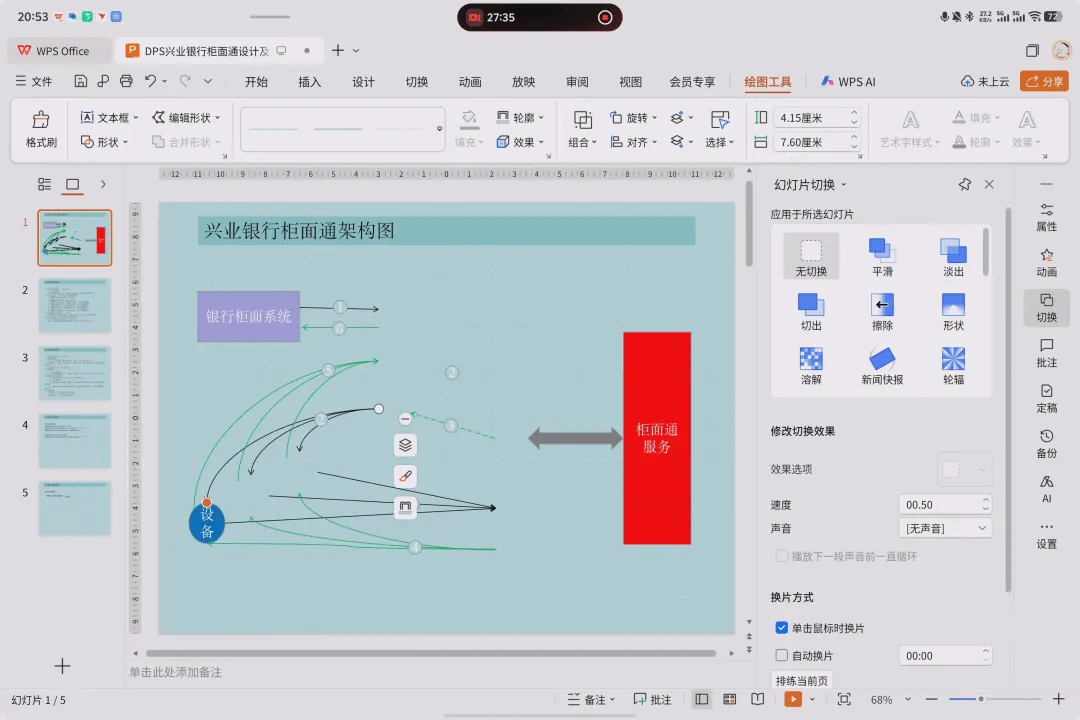
▲切换任务窗格。
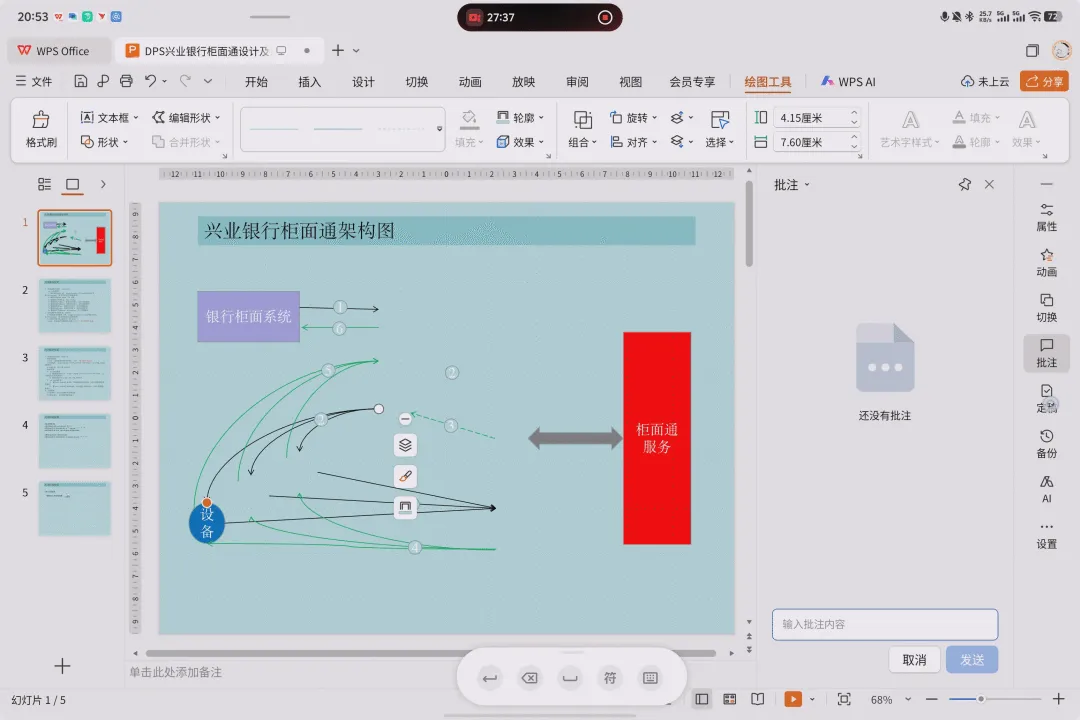
▲批注任务窗格。
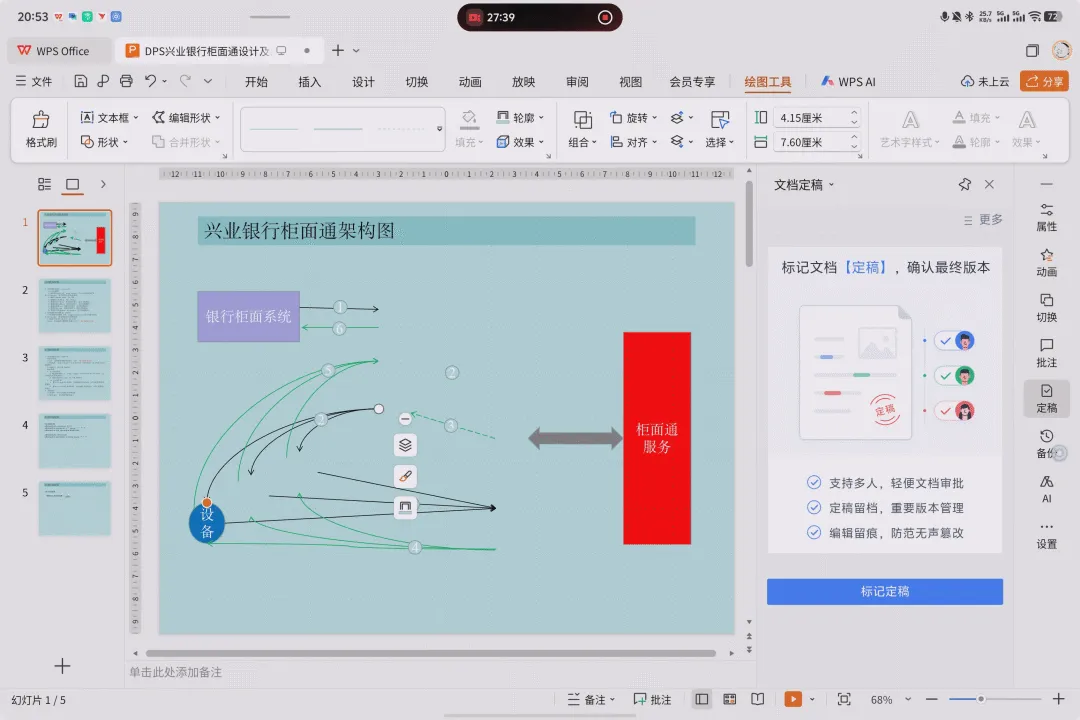
▲定稿任务窗格。
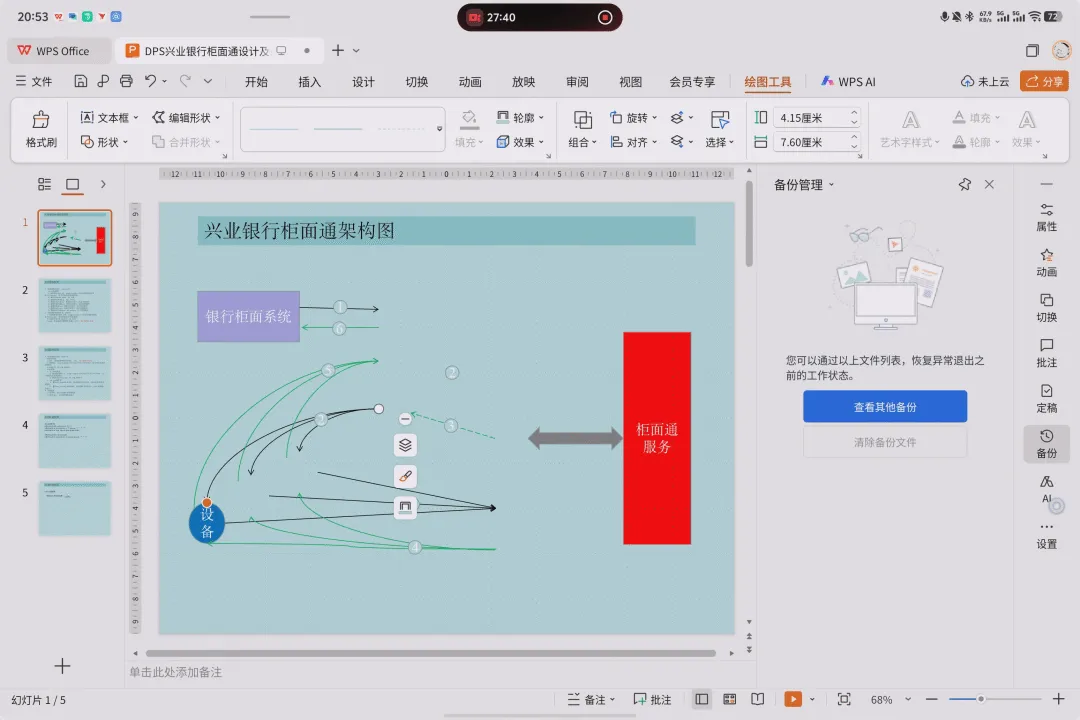
▲备份任务窗格。
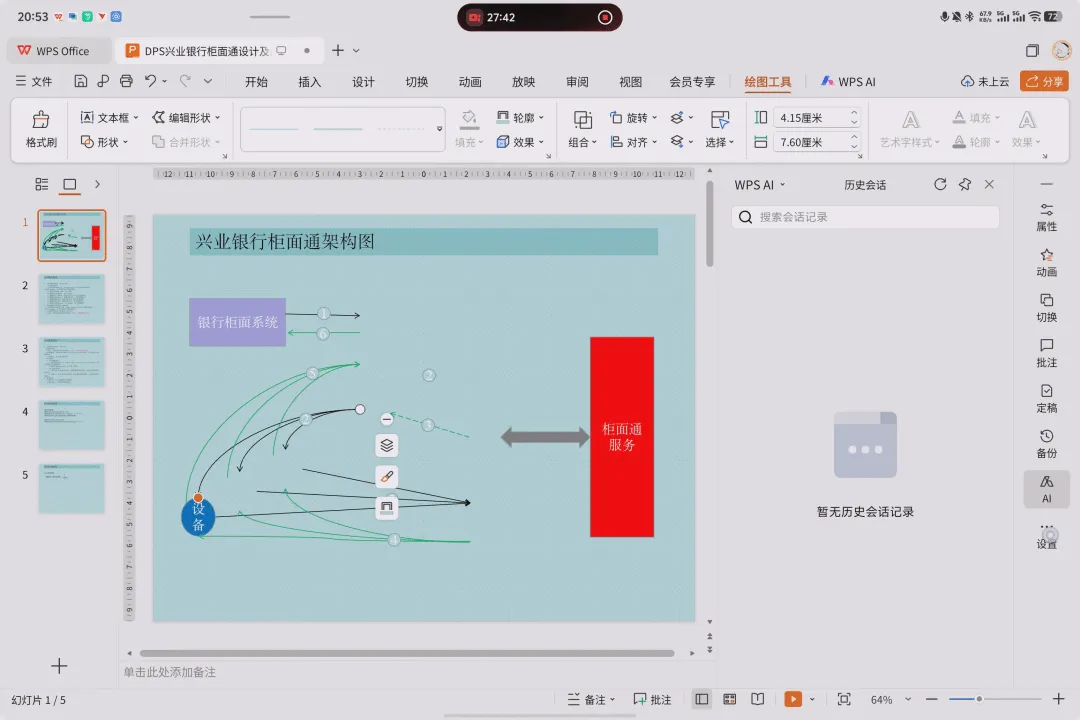
▲AI任务窗格。
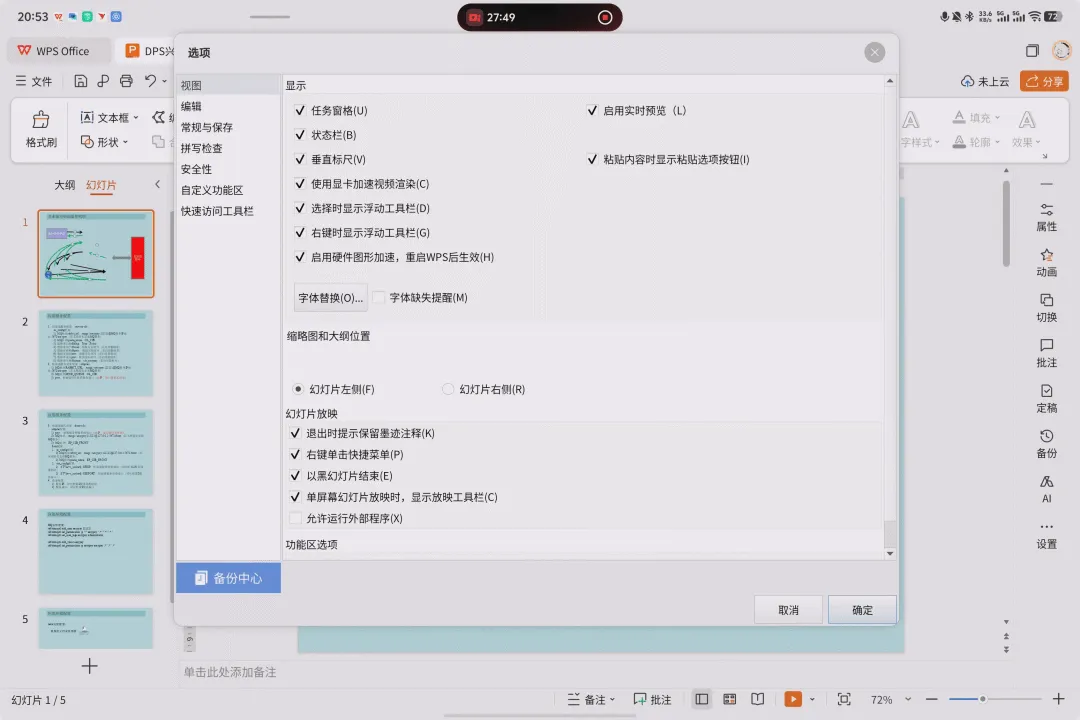
▲选项之视图。
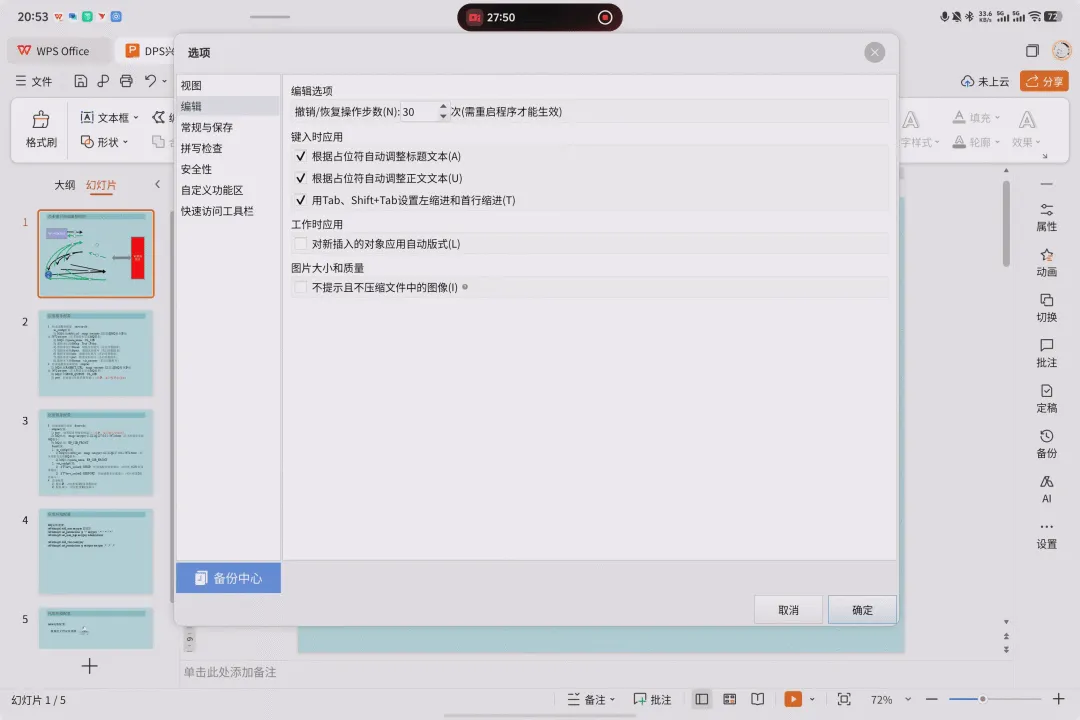
▲选项之编辑,这个撤销步数最高支持150,在WPS演示中。
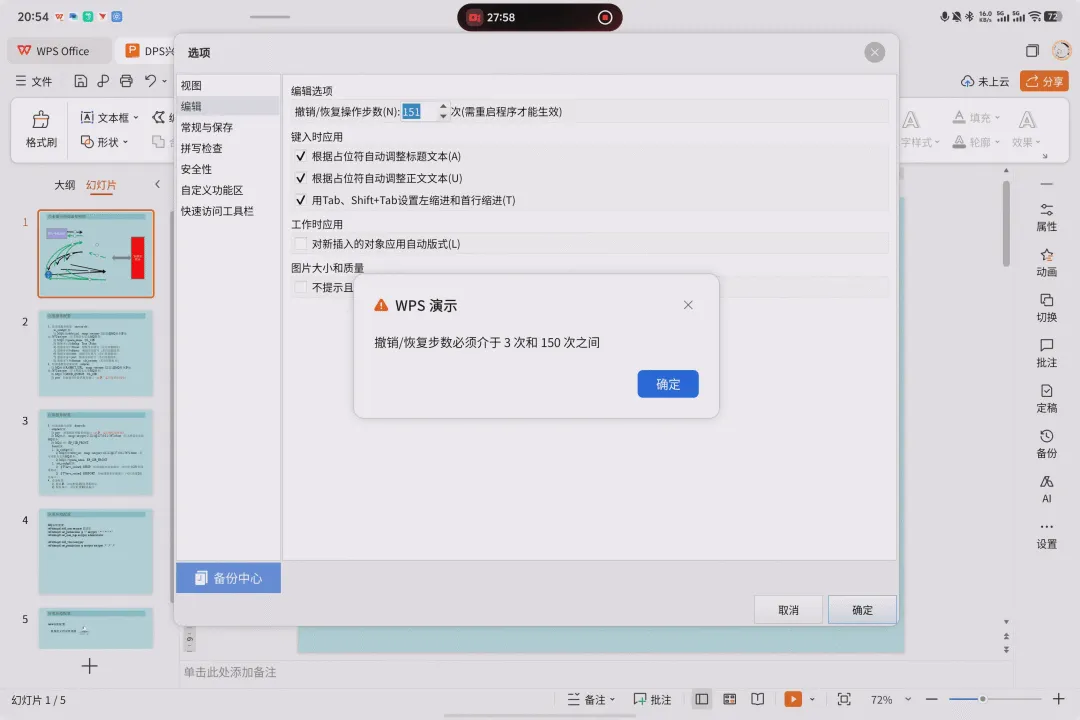
▲保存会有提示。
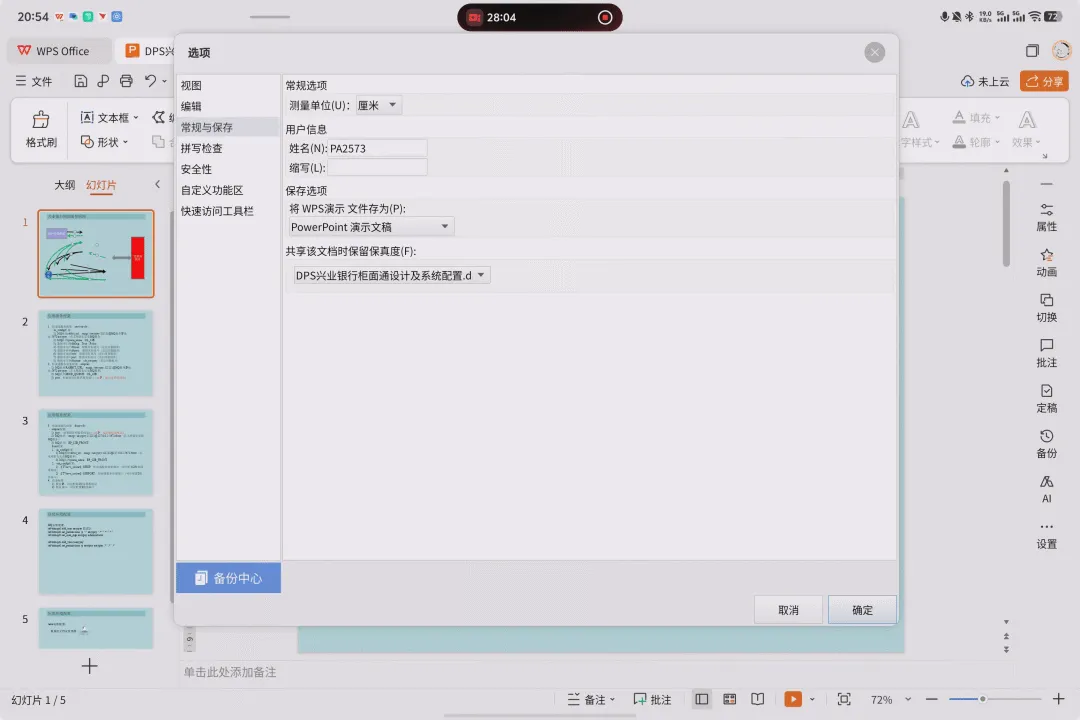
▲常规与保存。
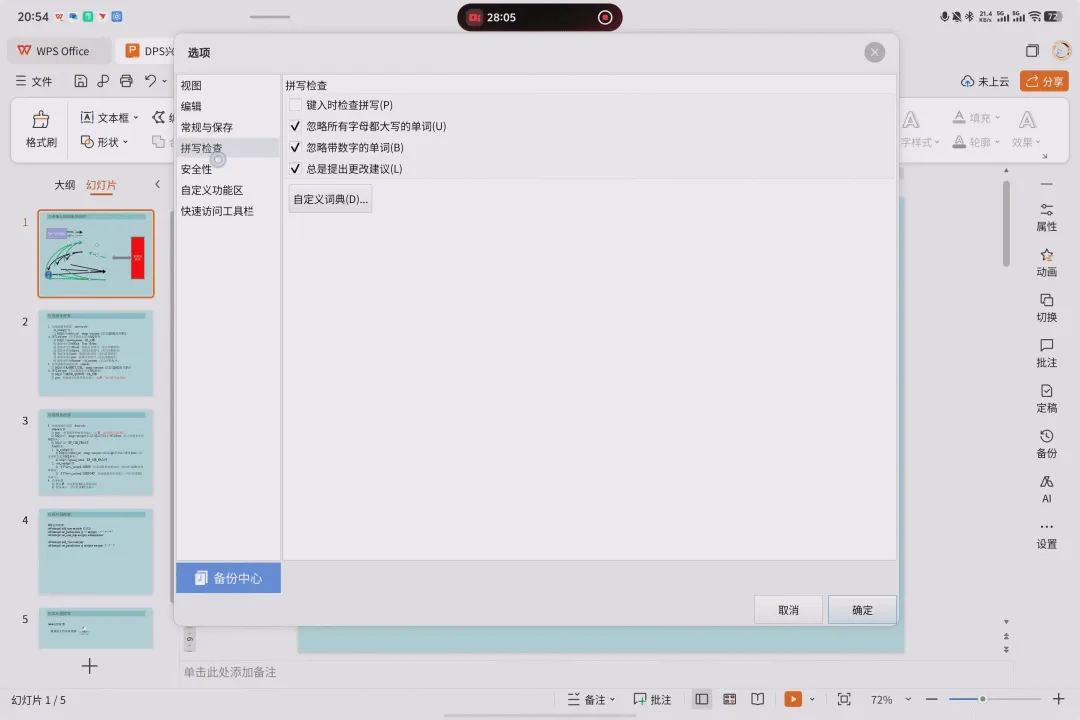
▲拼写检查。
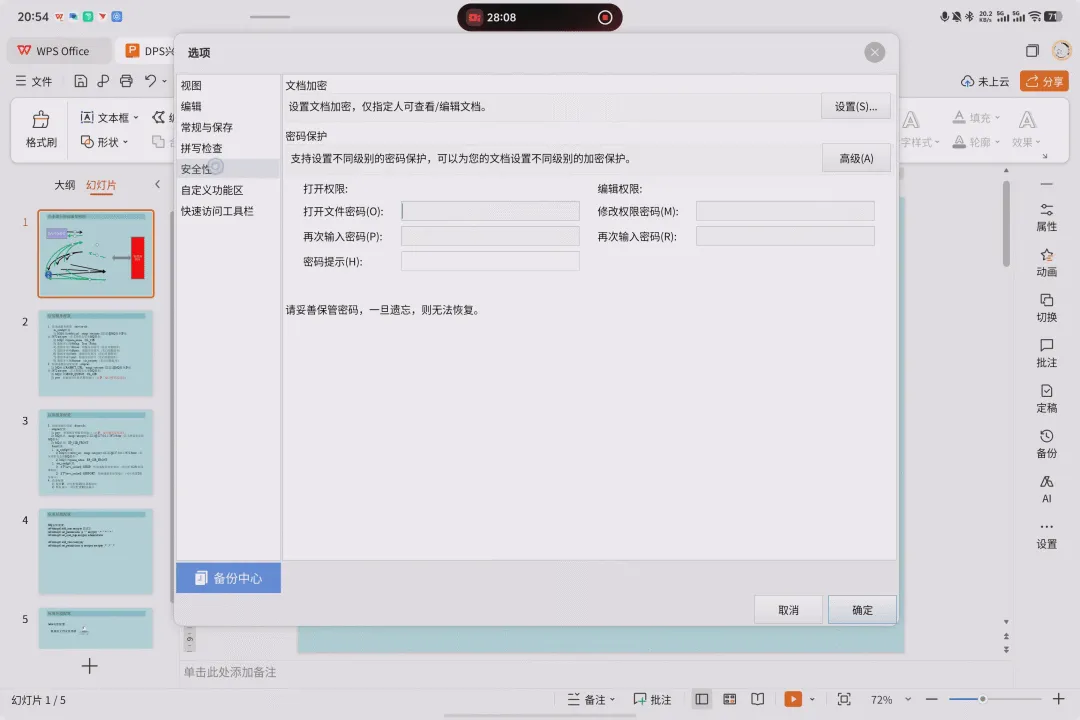
▲安全性。
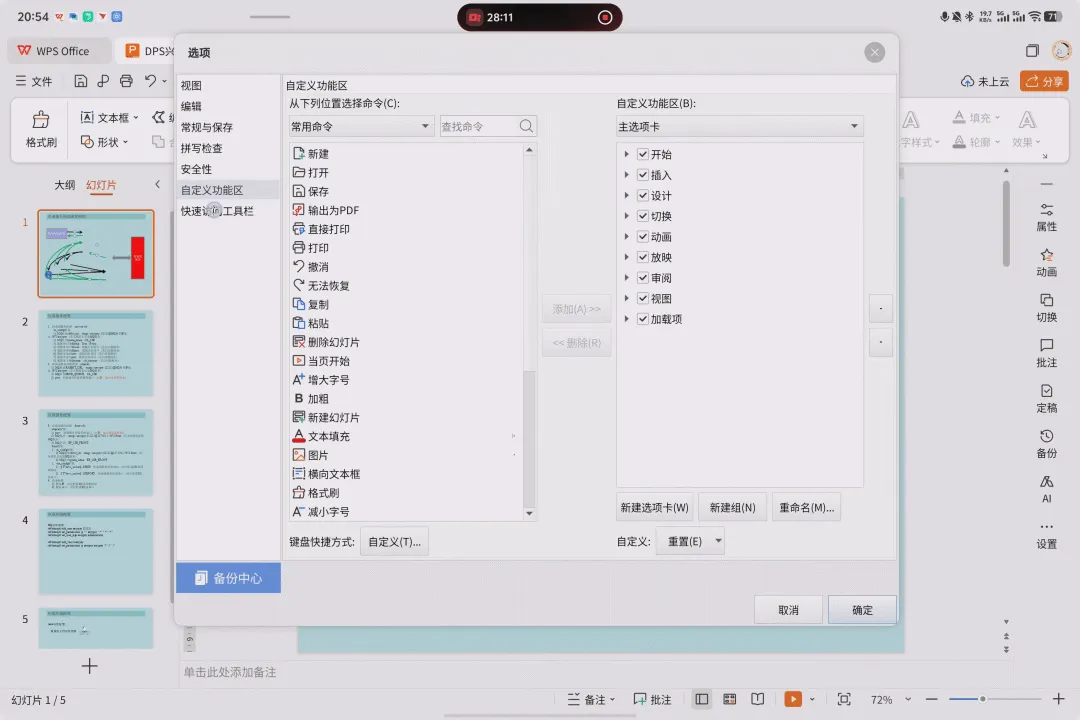
▲自定义功能区。
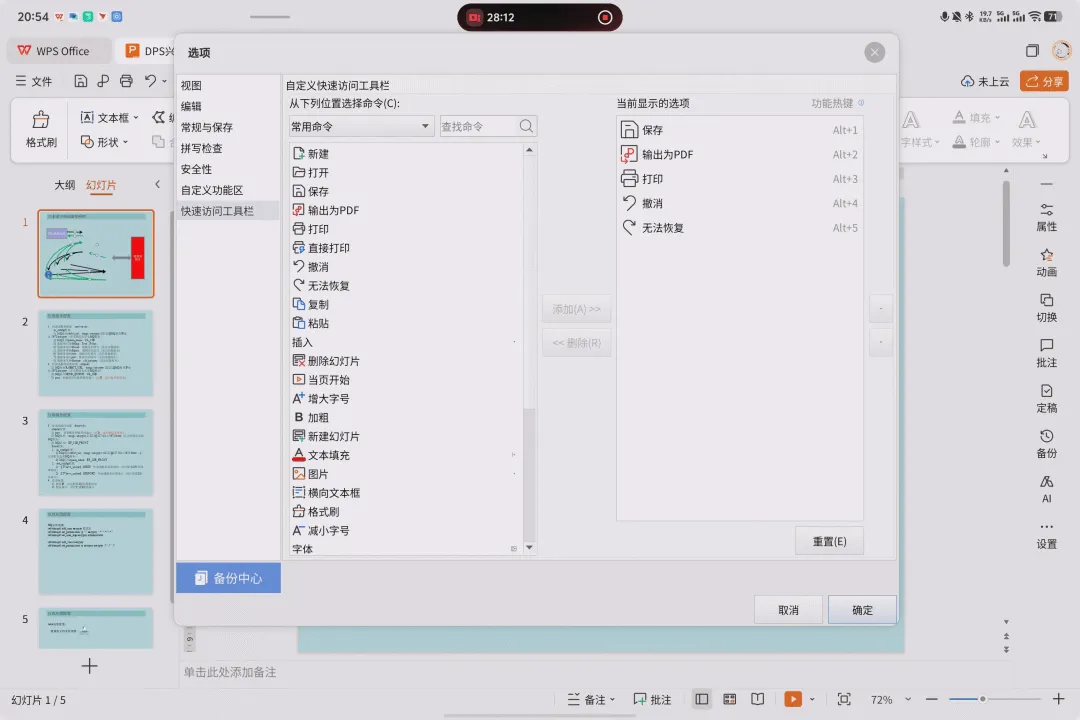
▲快速访问工具栏。
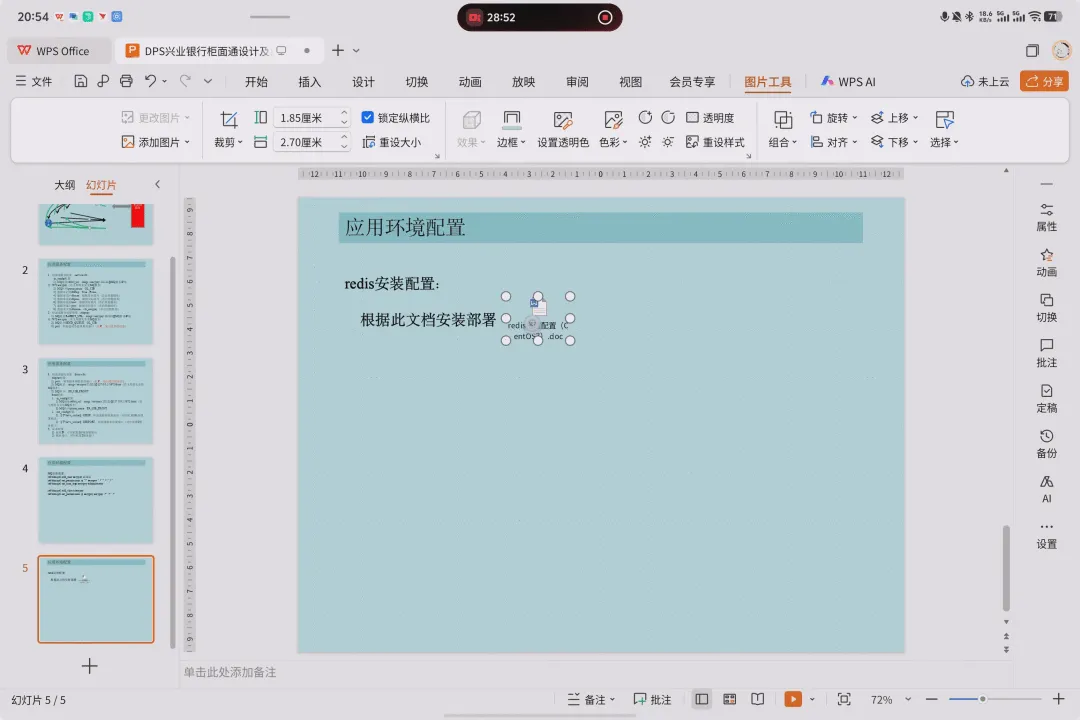
▲PC级双击可以打开嵌入的文件。
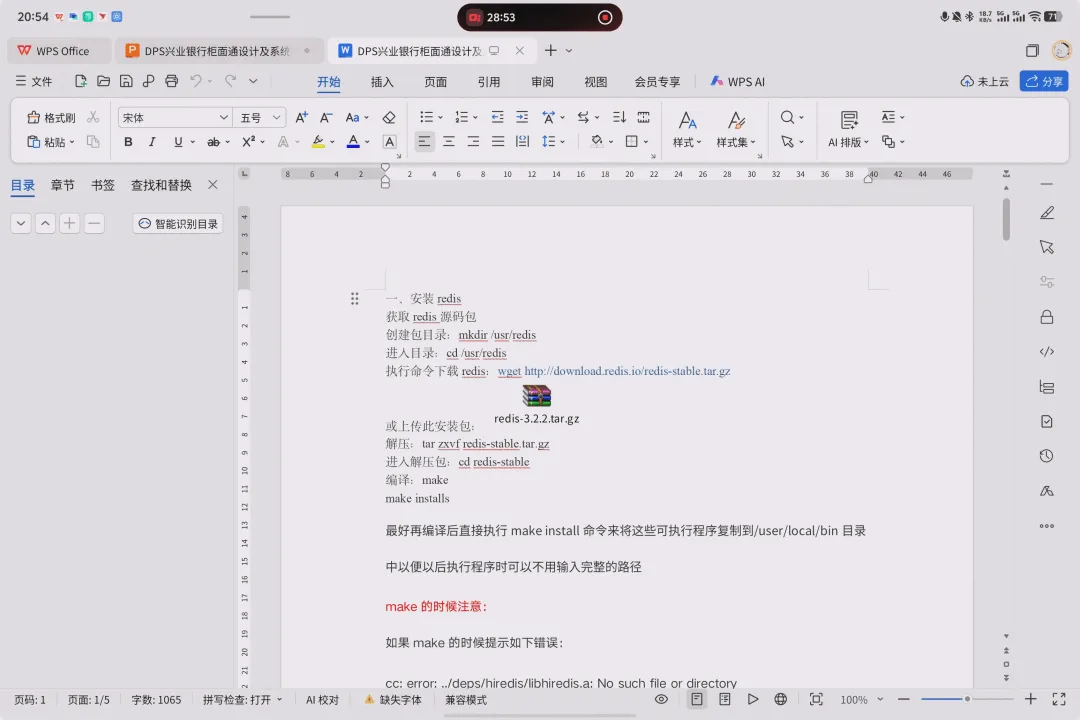
▲这是嵌入在PPT中的Word,正常打开。移动端不支持。
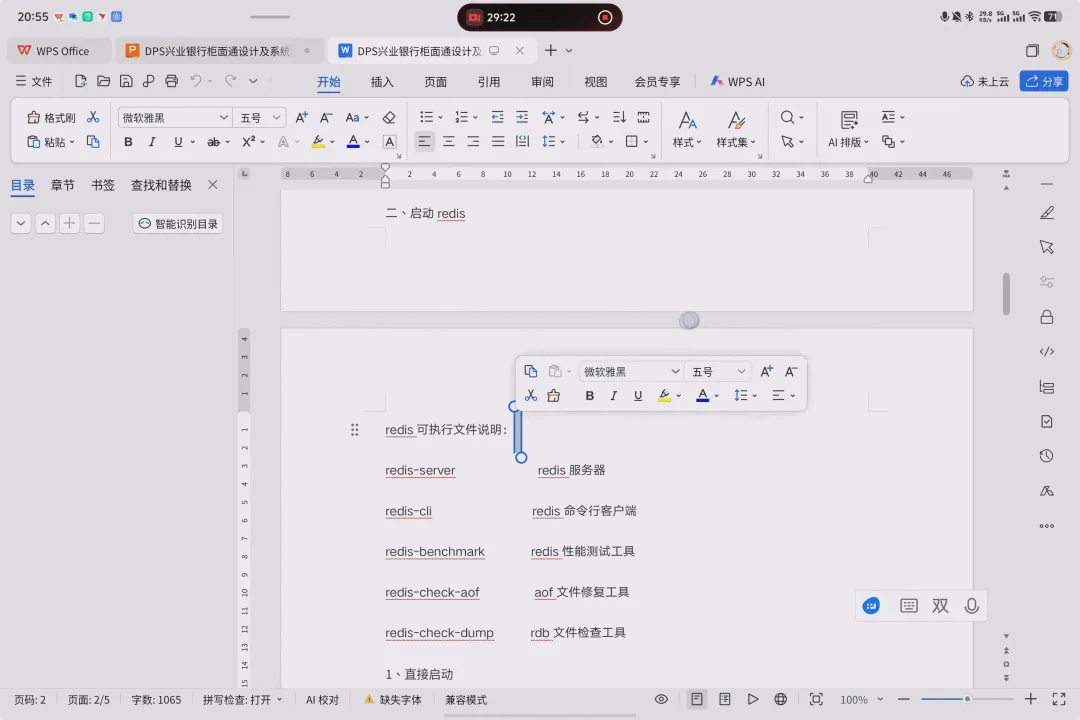
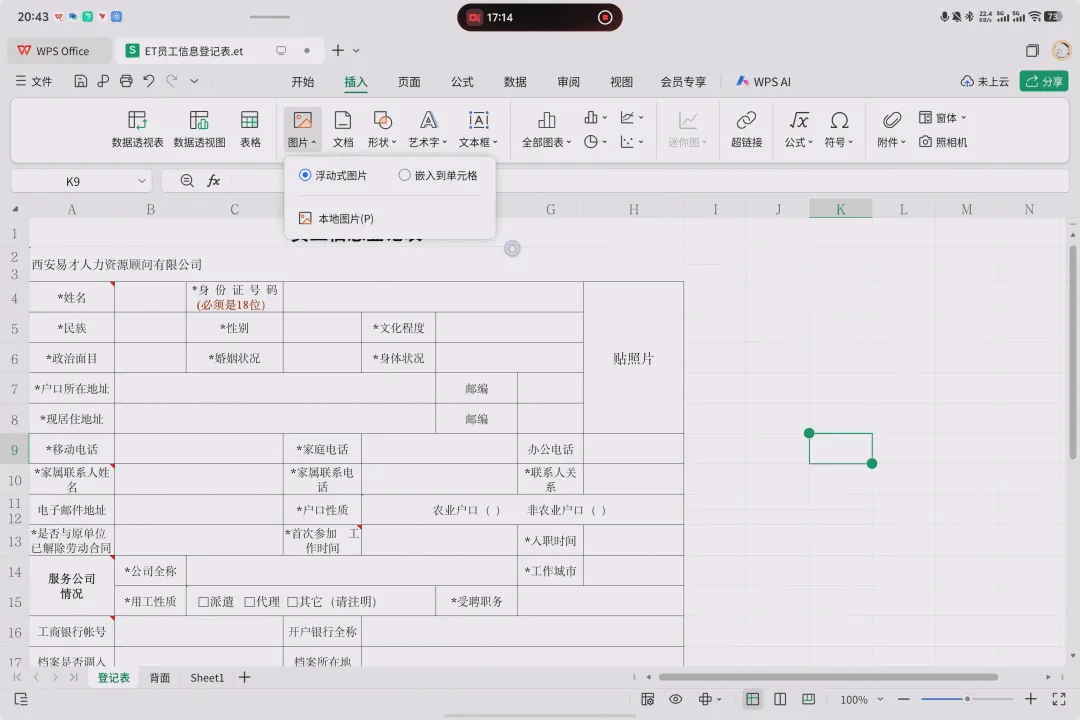
▲在体验文字的时候发现了一个问题,鼠标移动到两个页面之间的位置,虽然提示点击可以隐藏空白,但是实际上没有效果,上面页面或下面页面的编辑区会响应点击。
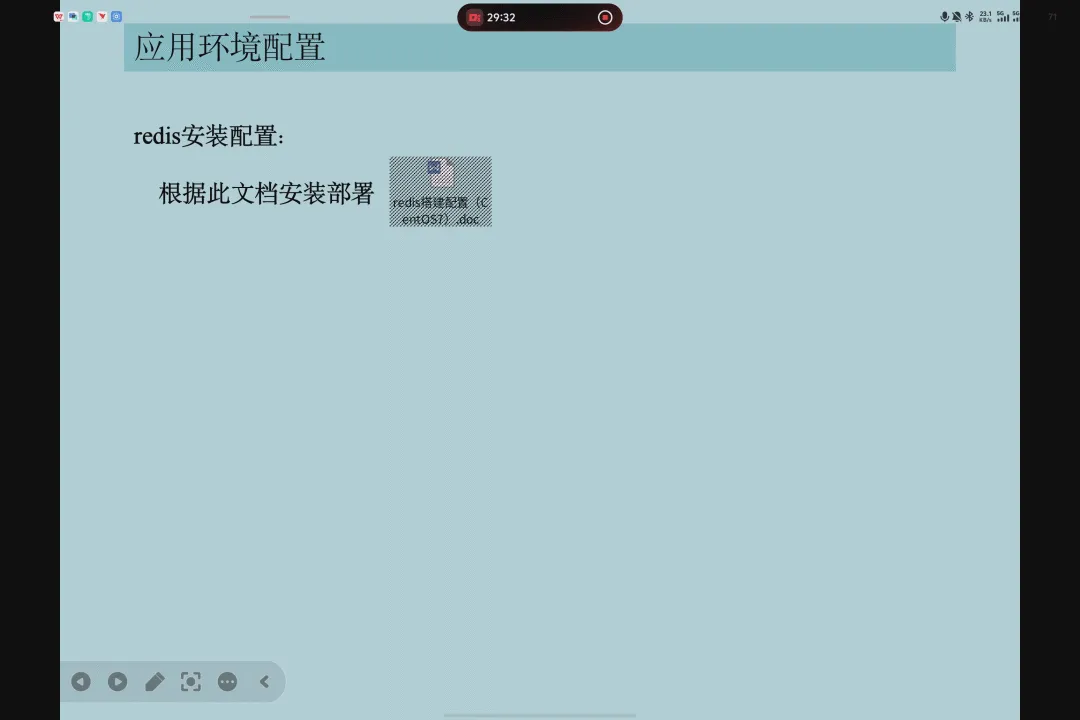
▲在放映的情况下也能打开,只是需要退出放映。
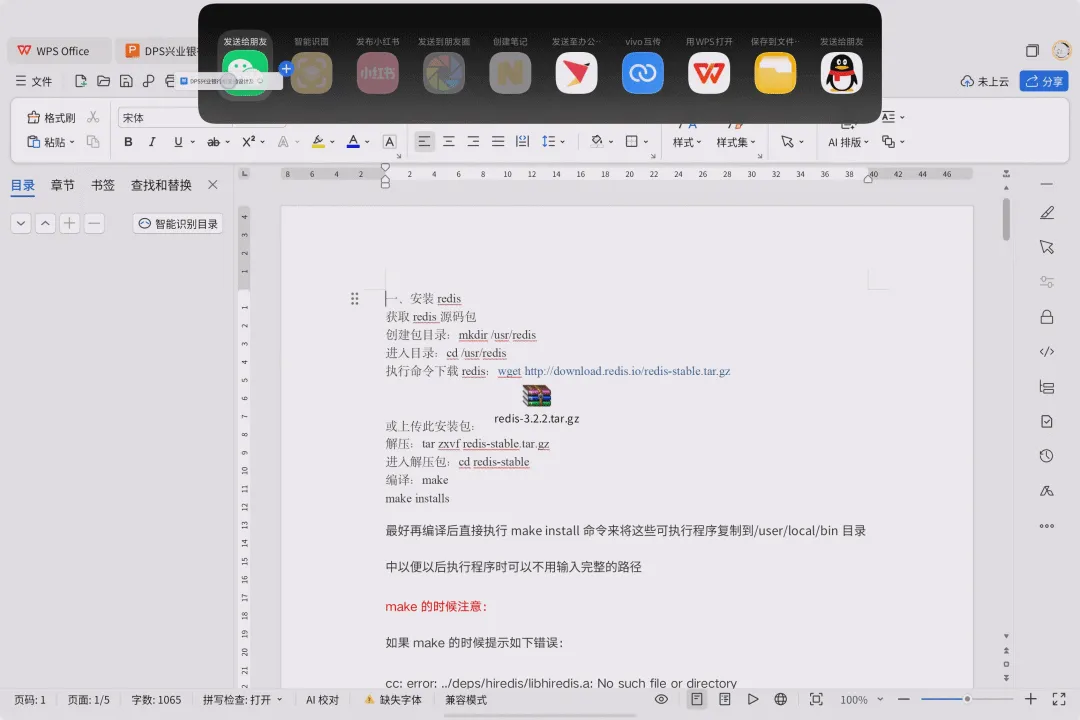
▲退出后可以看到已经在新标签页打开,我在拖动标签页的时候被系统识别成了拖文件,所以弹出了原子岛让我选择分享的APP,我就顺手试了一下。
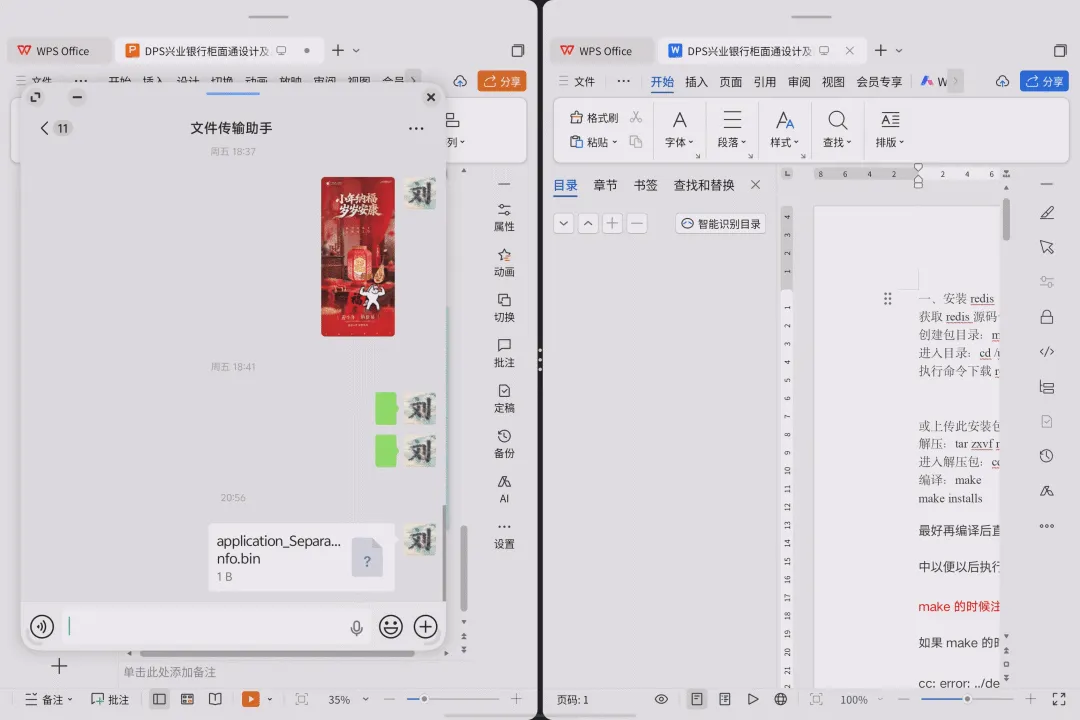
▲结果发了一个bin文件,只有1字节。
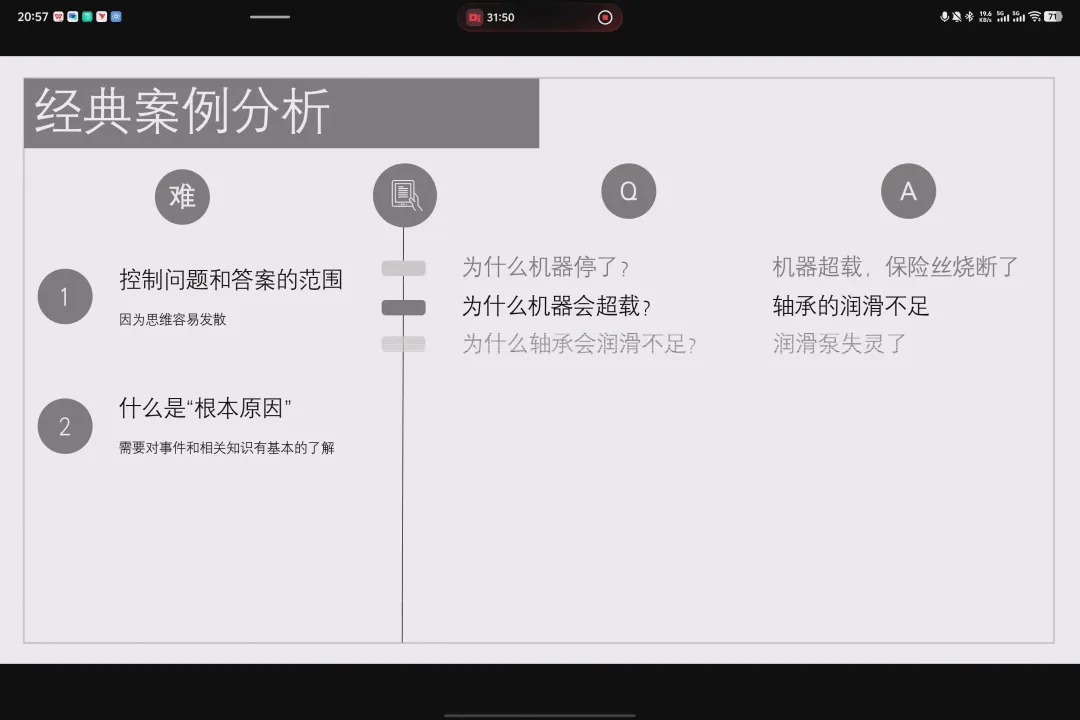
▲这里看不出效果,动画流畅,而Linux容器版的卡顿感很明显。
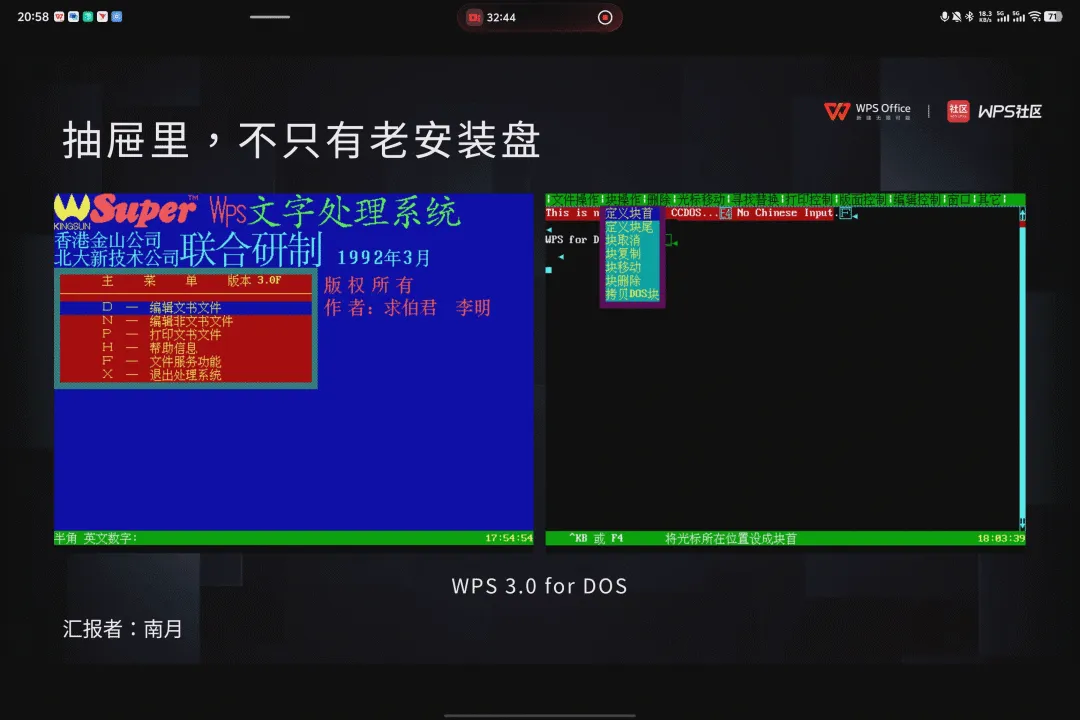
▲动画都正常。
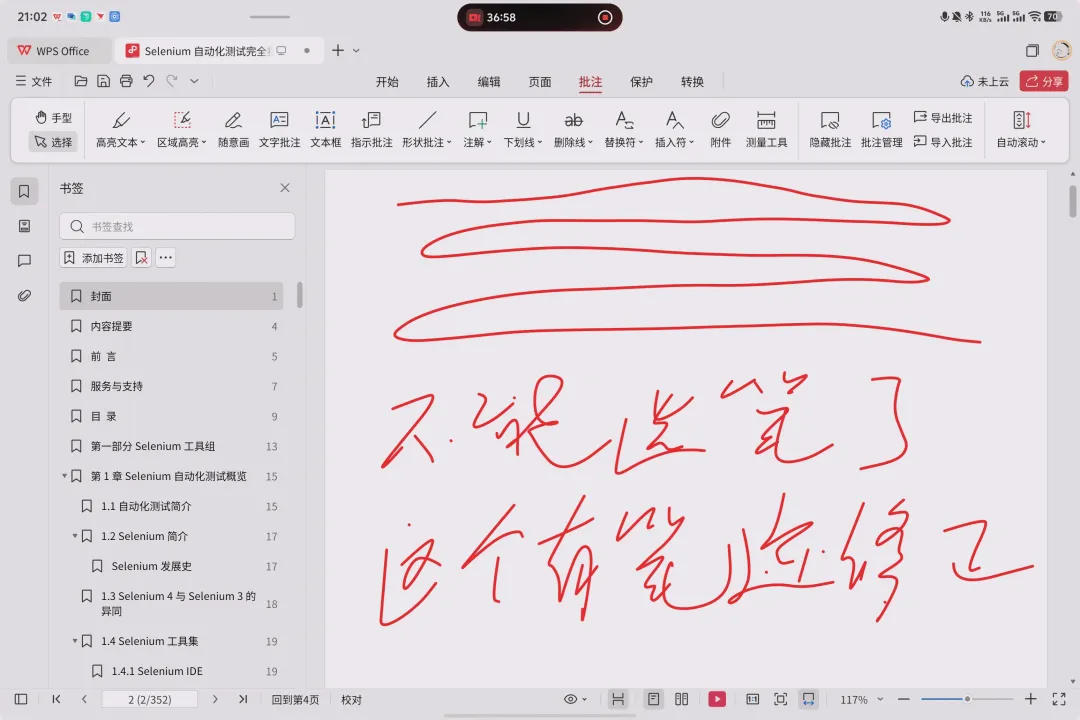
▲这个进度条有问题,目前只在Windows下没问题,放映时是一个进度走到设定的数字,然后背景是透明底。
经过尝试,dps、ppt、pptx基本没问题。
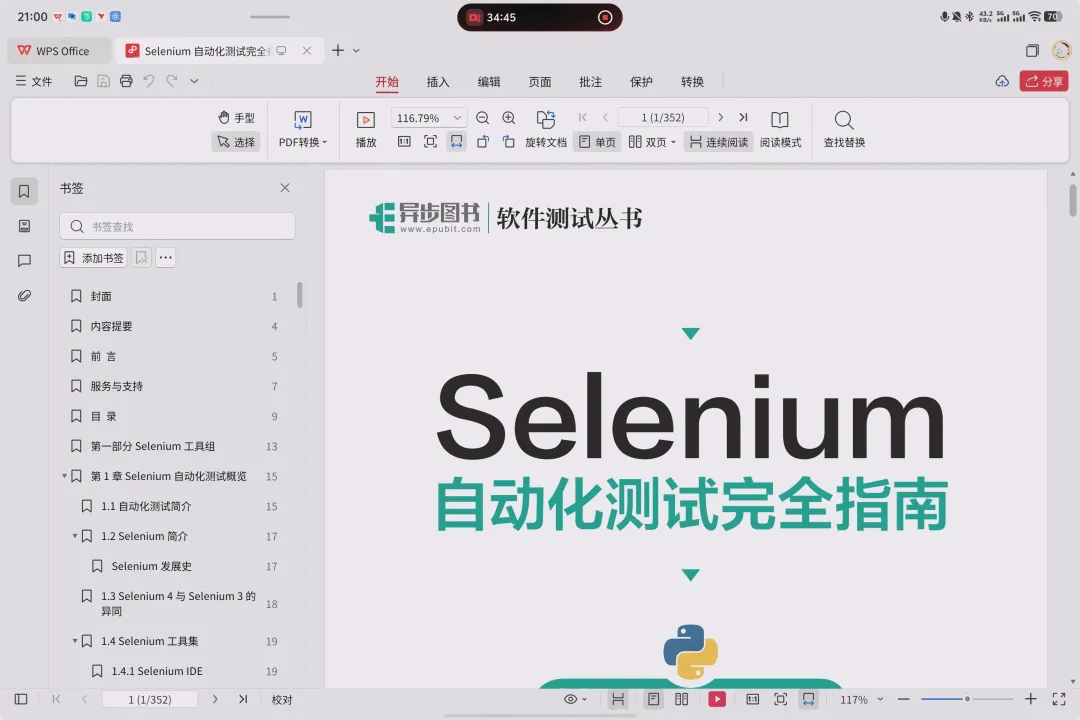
▲PDF文件打开,没问题。
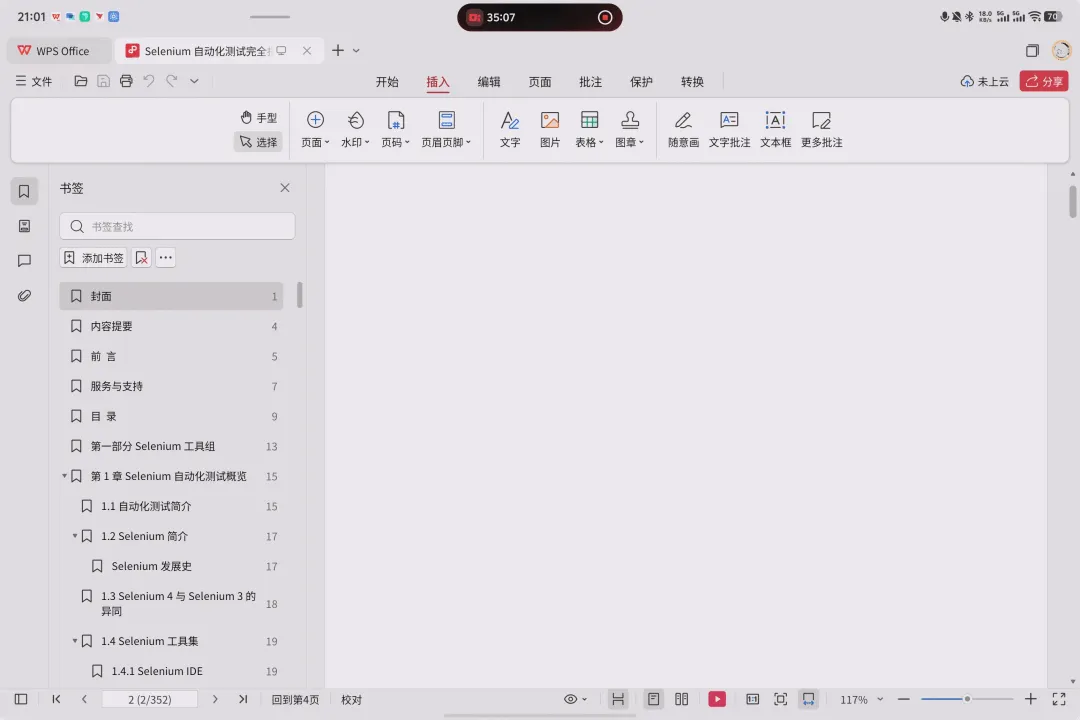
▲插入菜单。
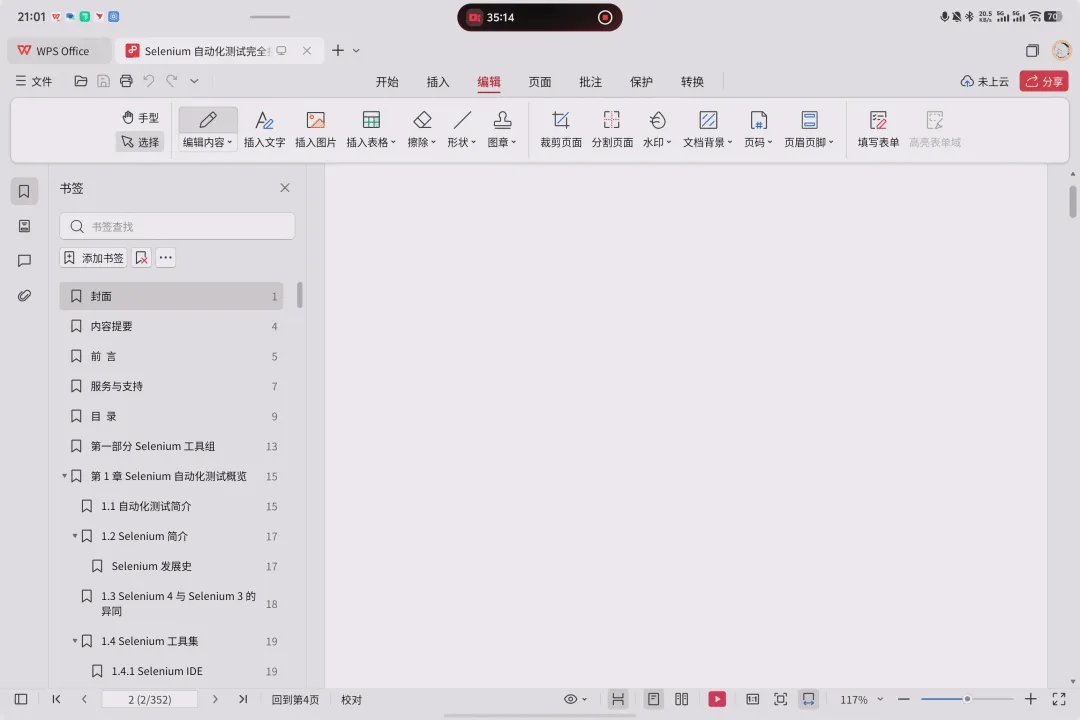
▲编辑菜单。
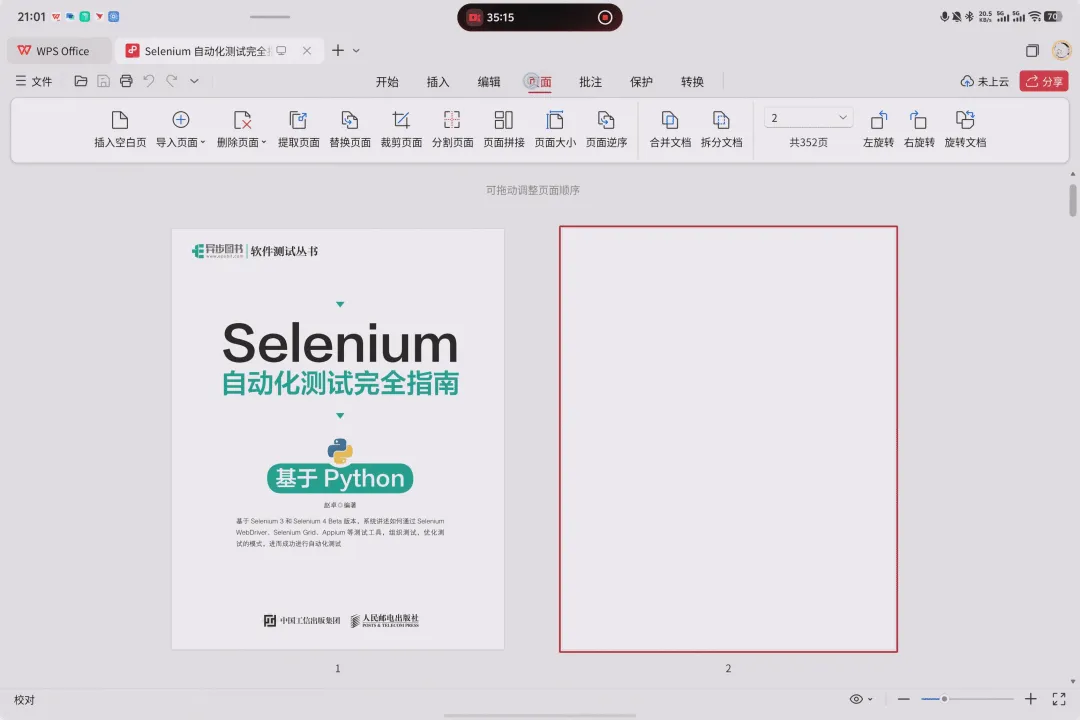
▲页面菜单。
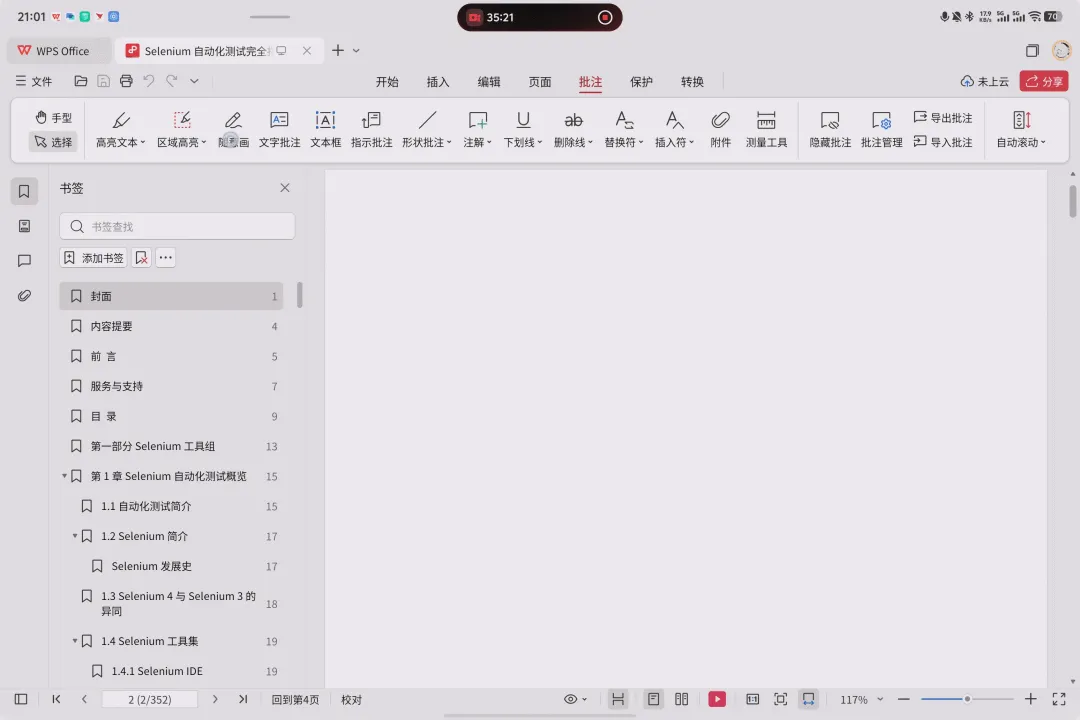
▲批注菜单。
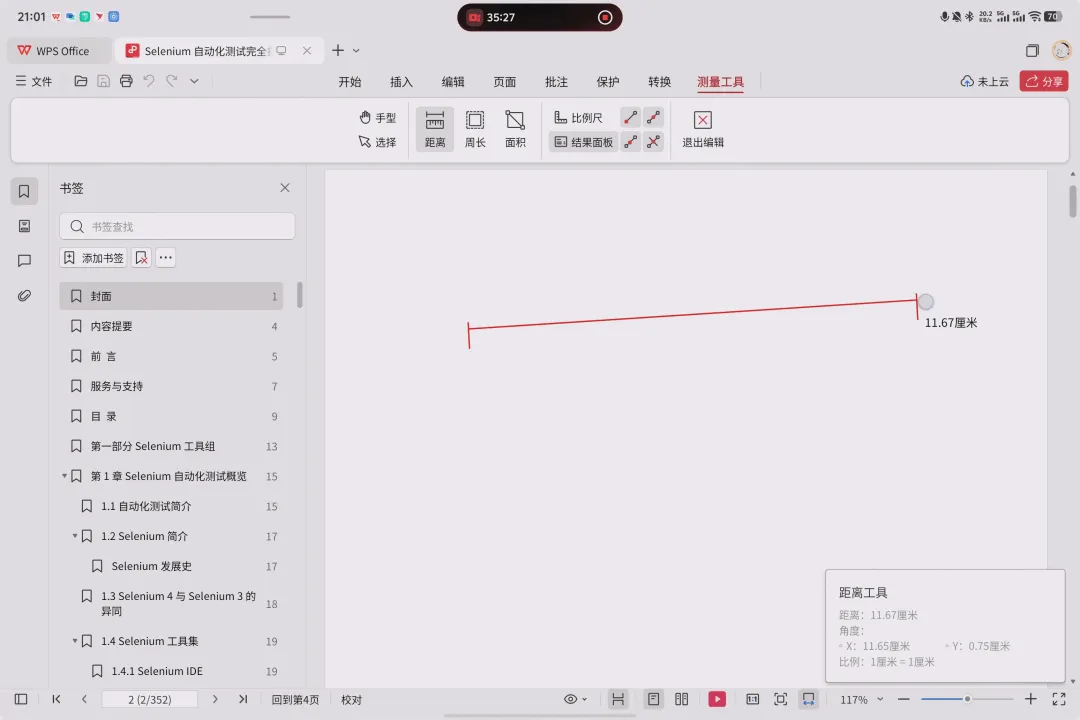
▲还有个测量工具。
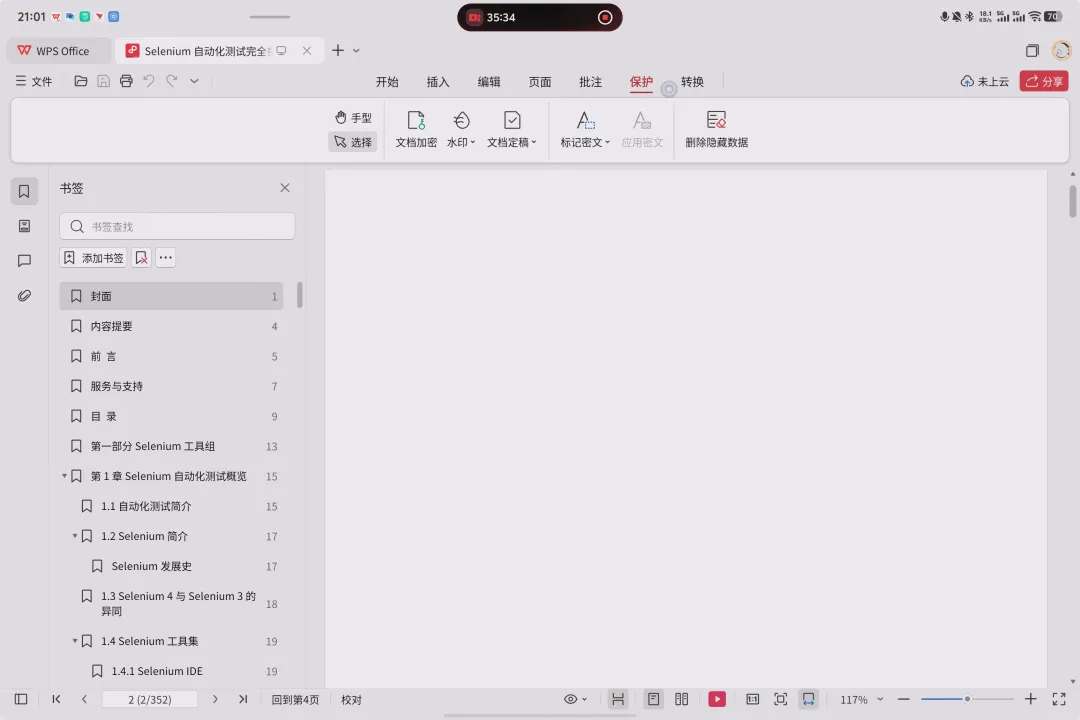
▲保护菜单。
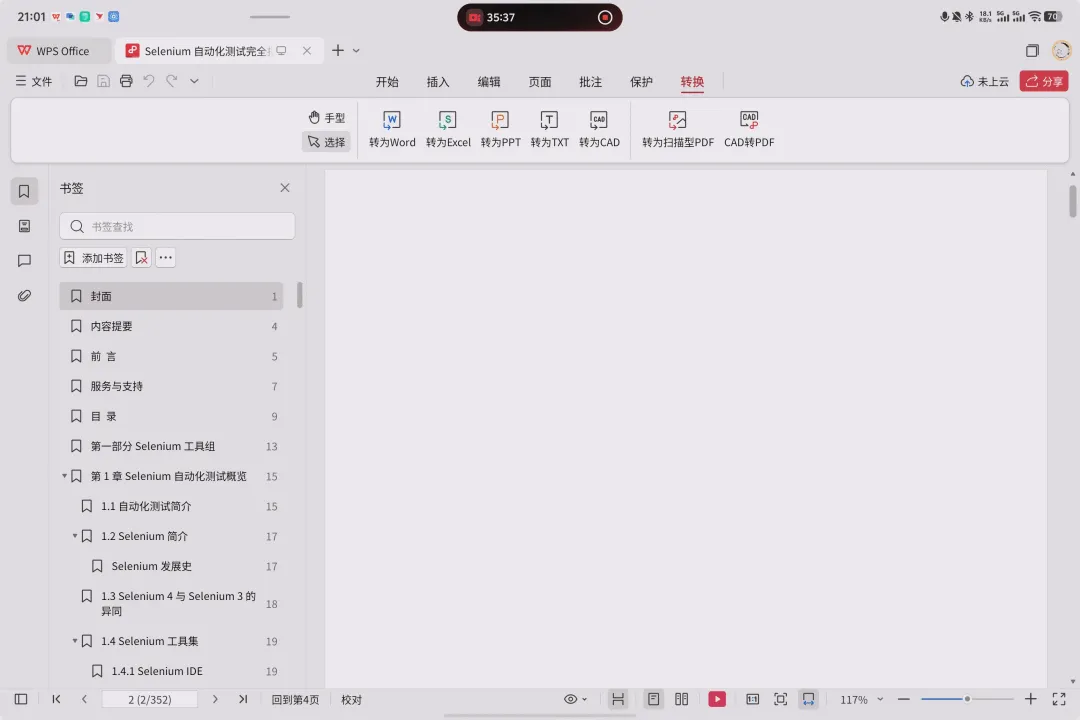
▲转换菜单。
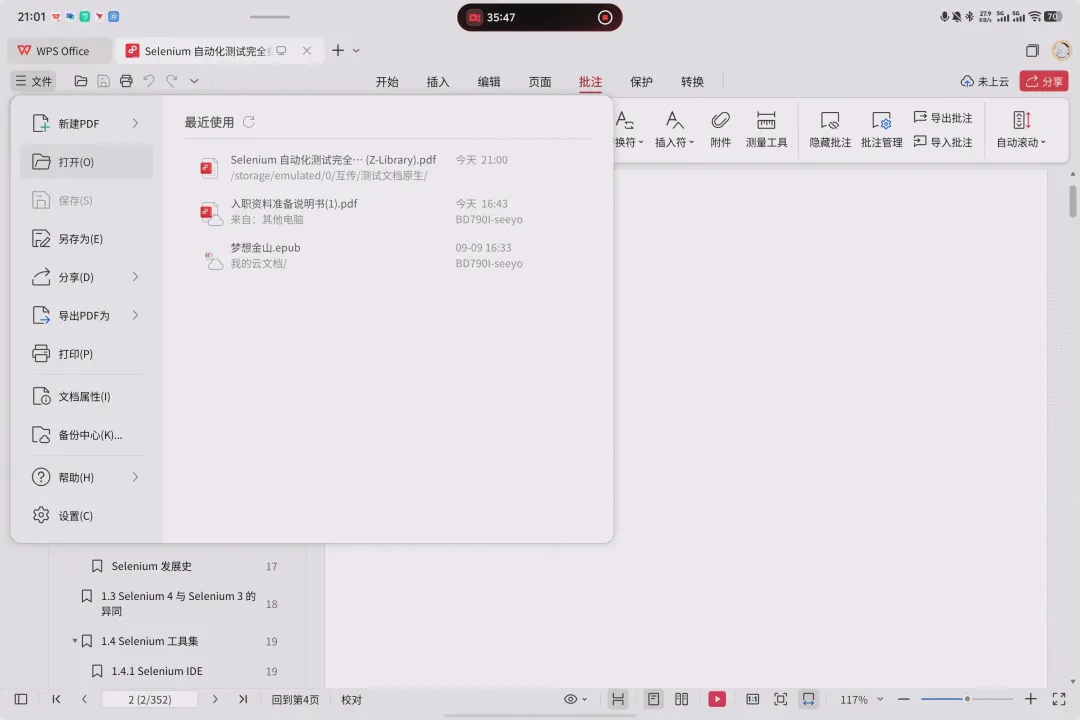
▲文件菜单。
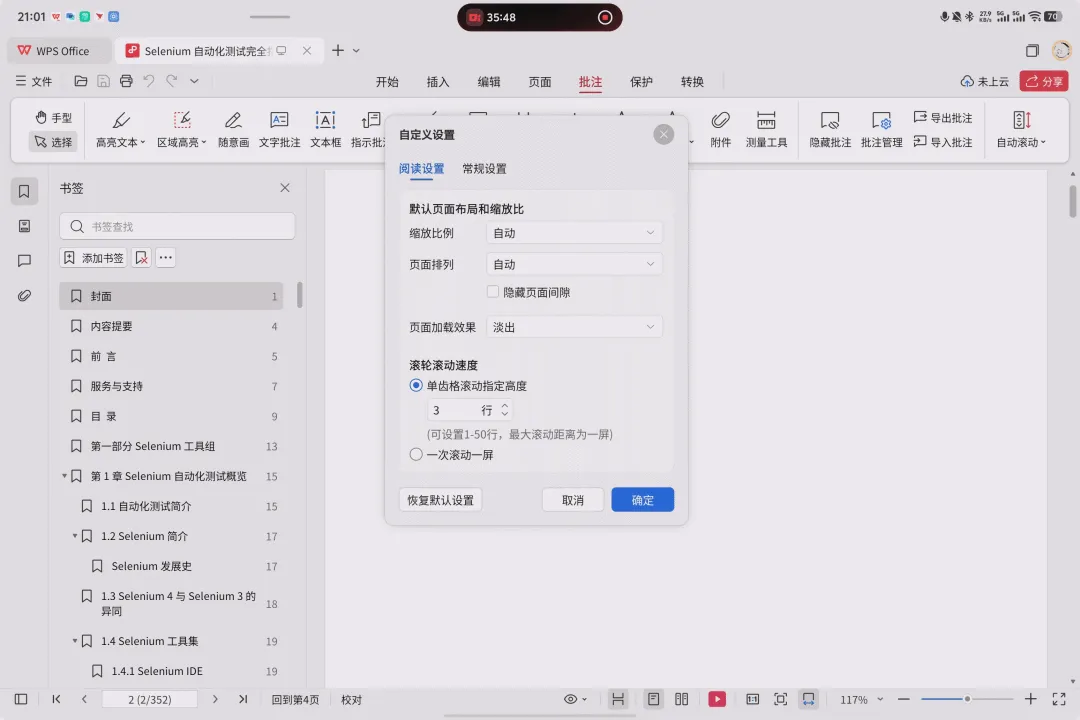
▲自定义设置之阅读设置。
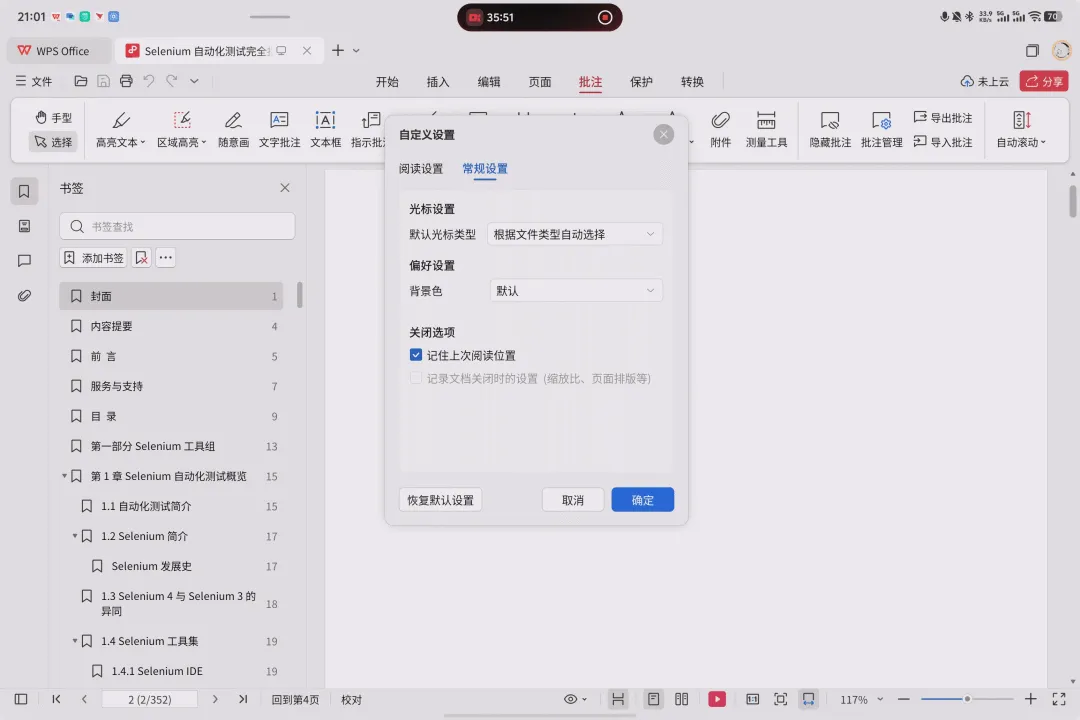
▲常规设置。
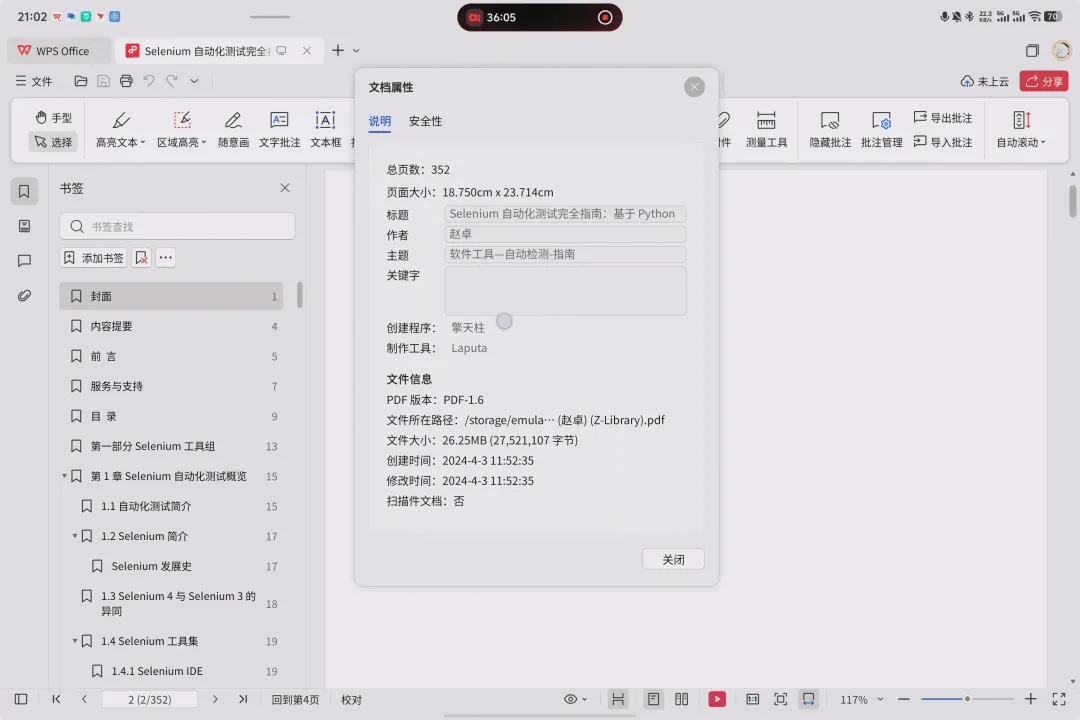
▲文档属性。
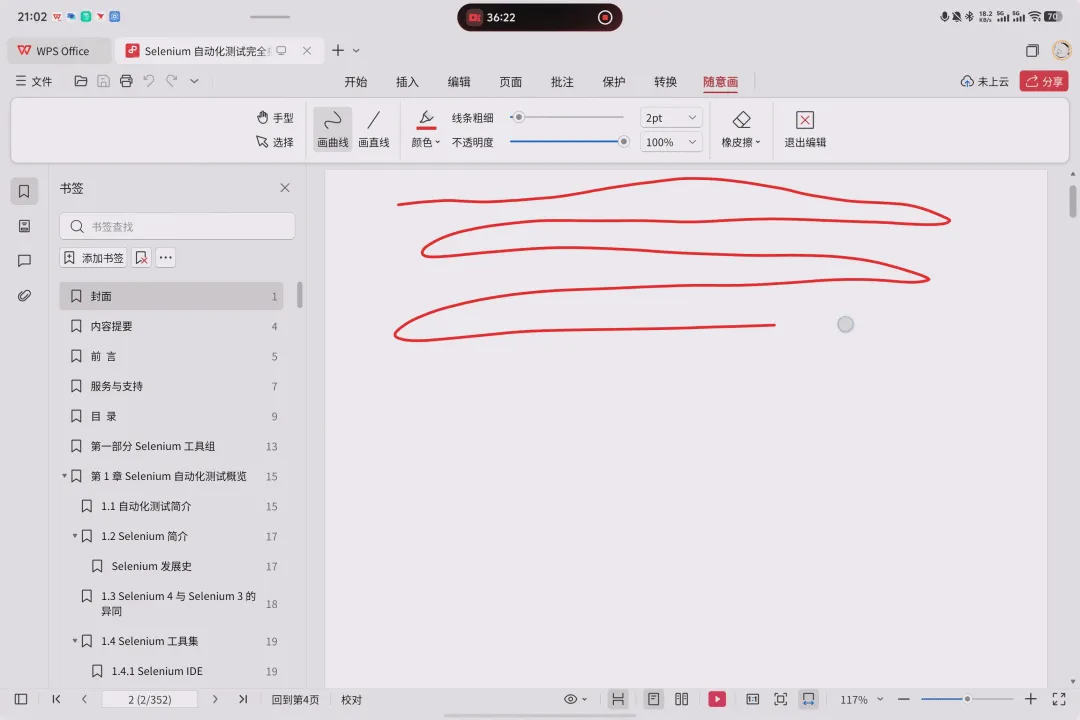
▲手写体验,光标和笔迹的距离就是延迟。
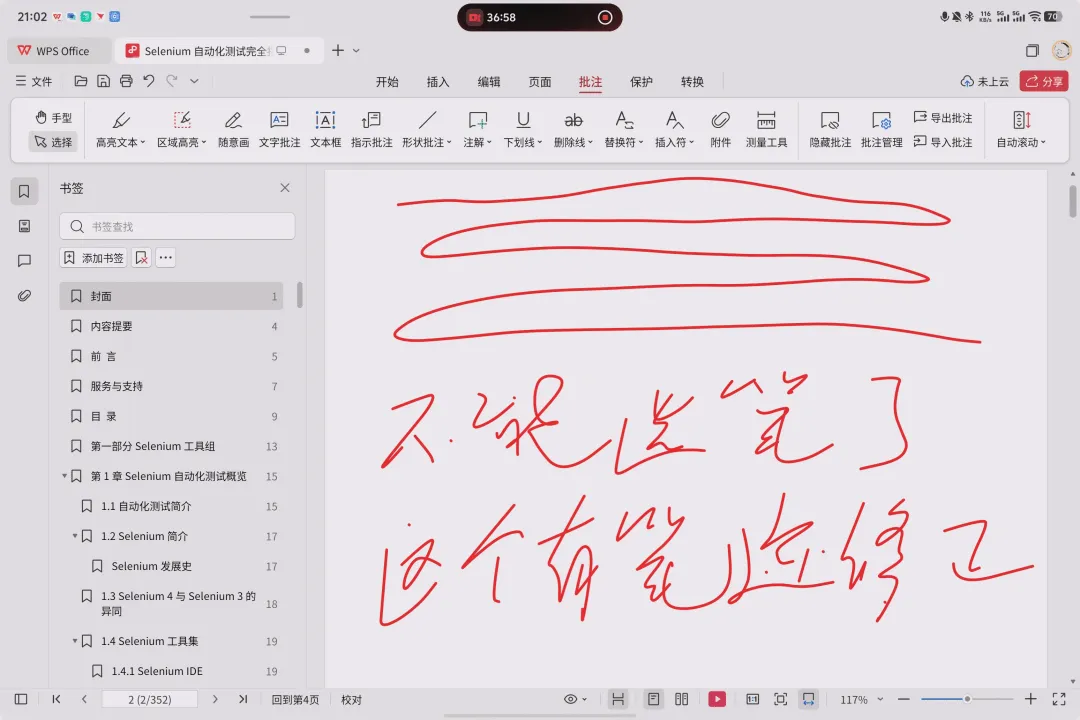
▲WPS PDF的手写是有微小的笔迹调整。
▲可以直接编辑PDF。
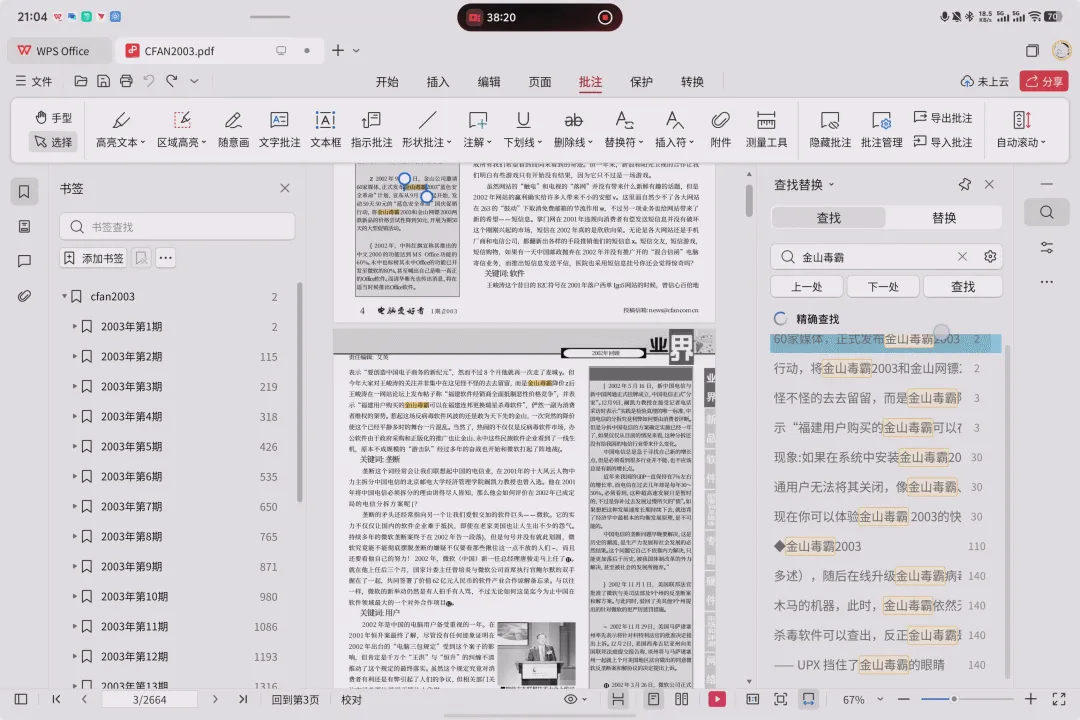
▲PDF的搜索功能。
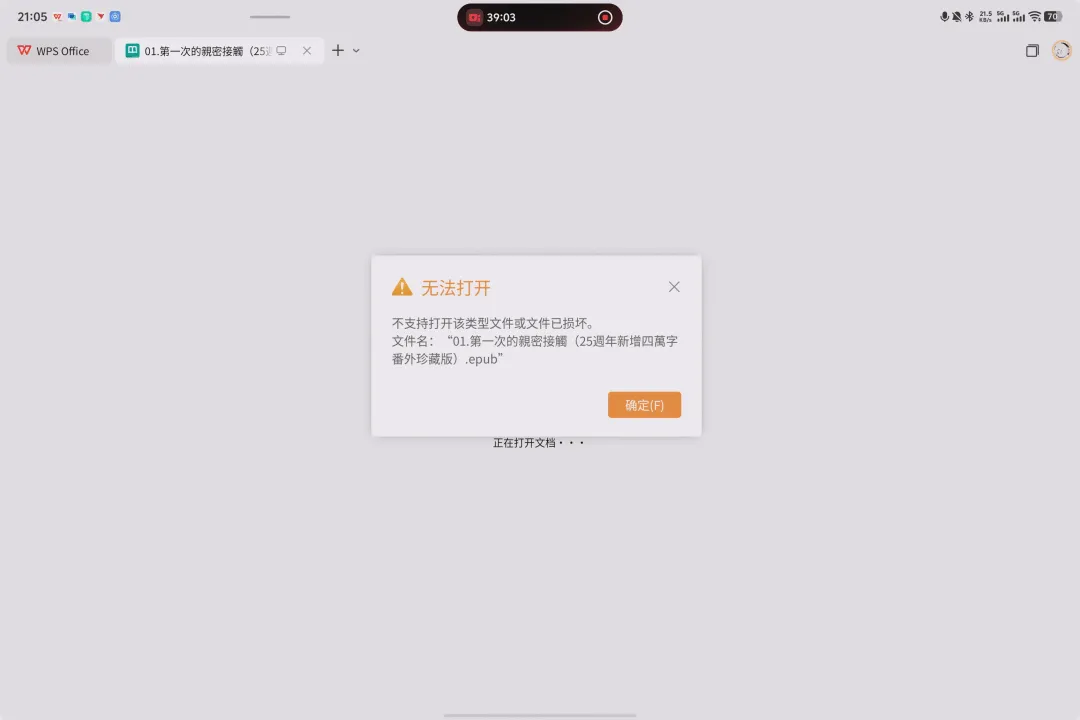
▲电子书epub格式虽然显示在打开列表中,但是打开会提示无法打开,这个在Mac下也如此。
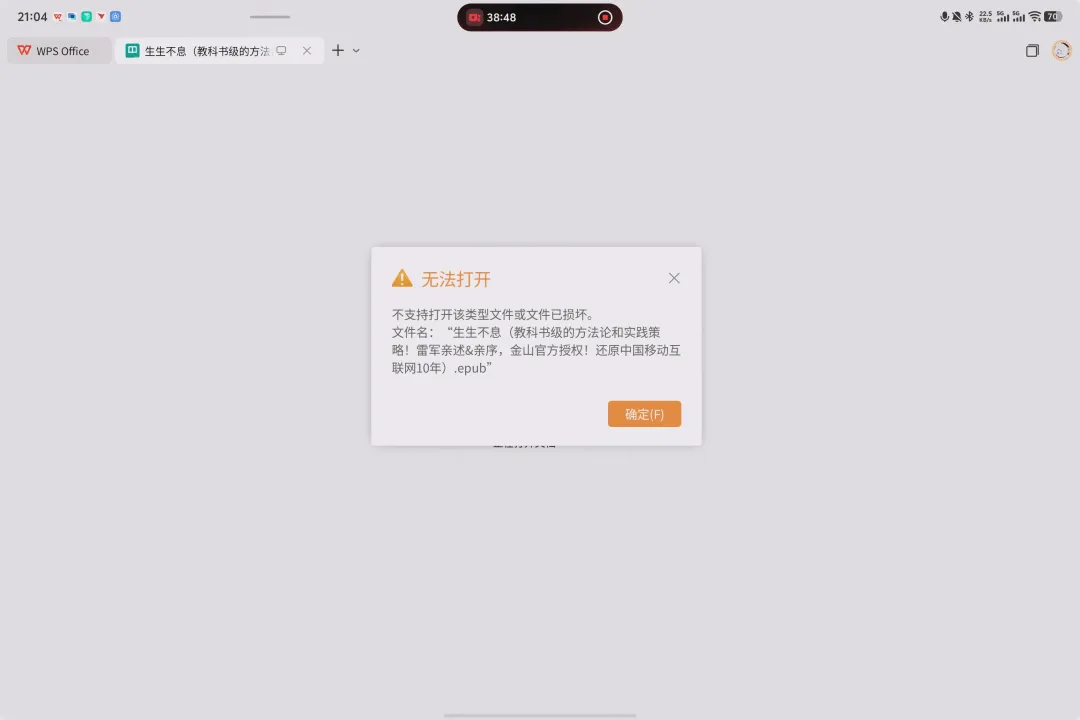
▲换了一个一样不行。
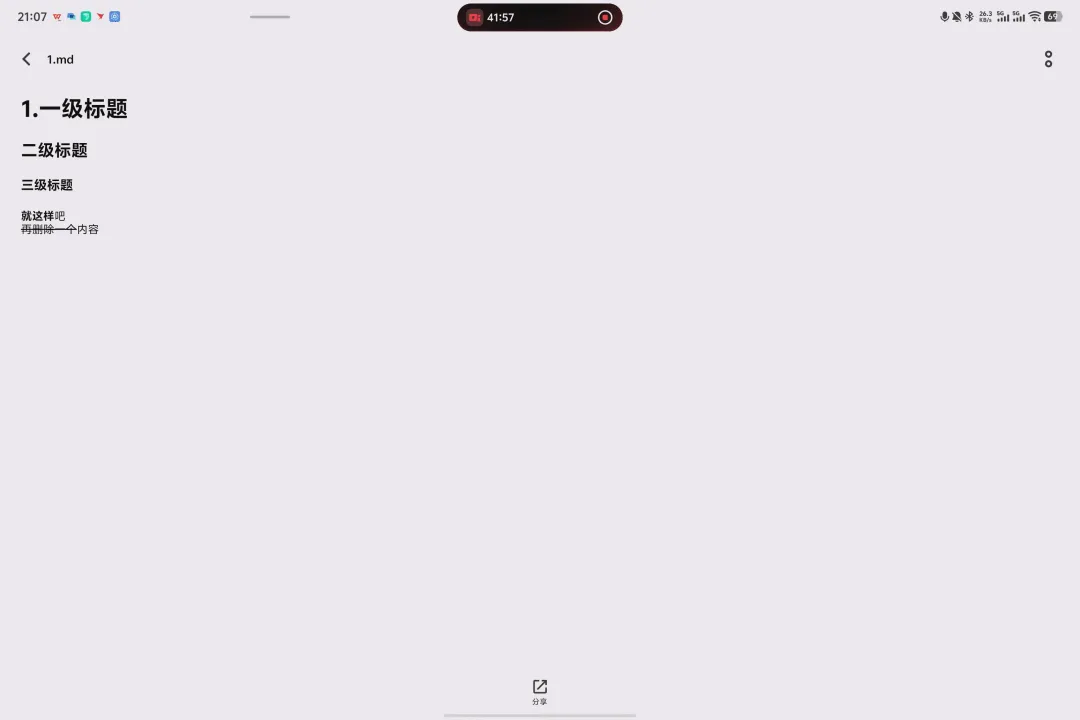
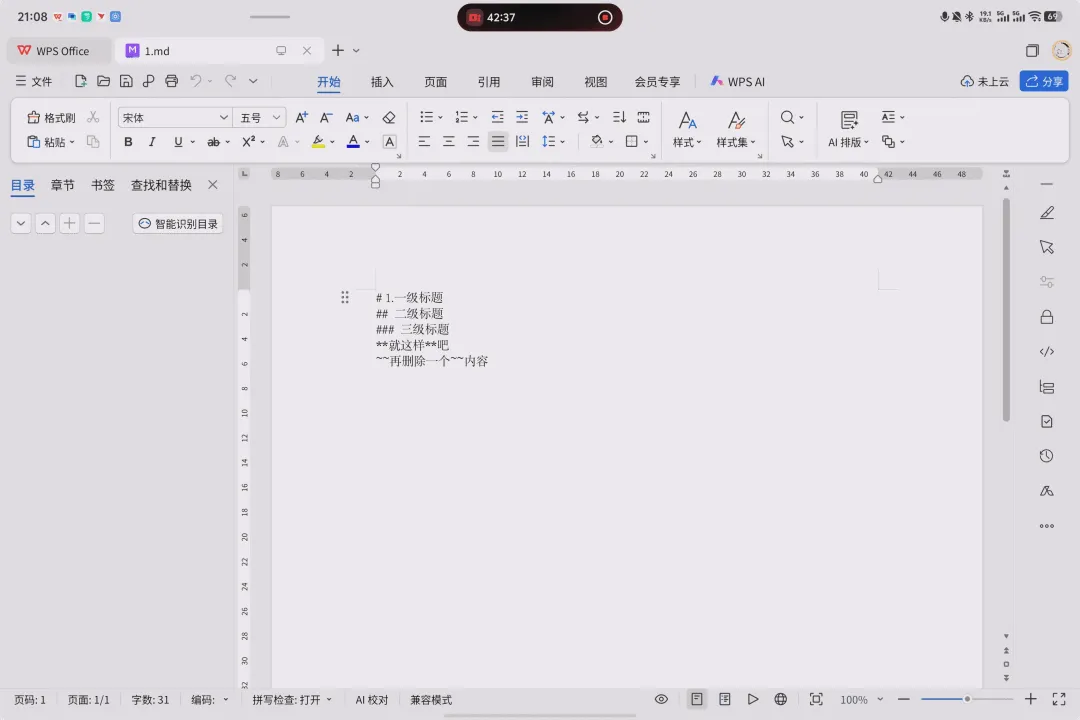
▲最后试试MarkDown,先预览一下文件效果,确保文件本身没问题。
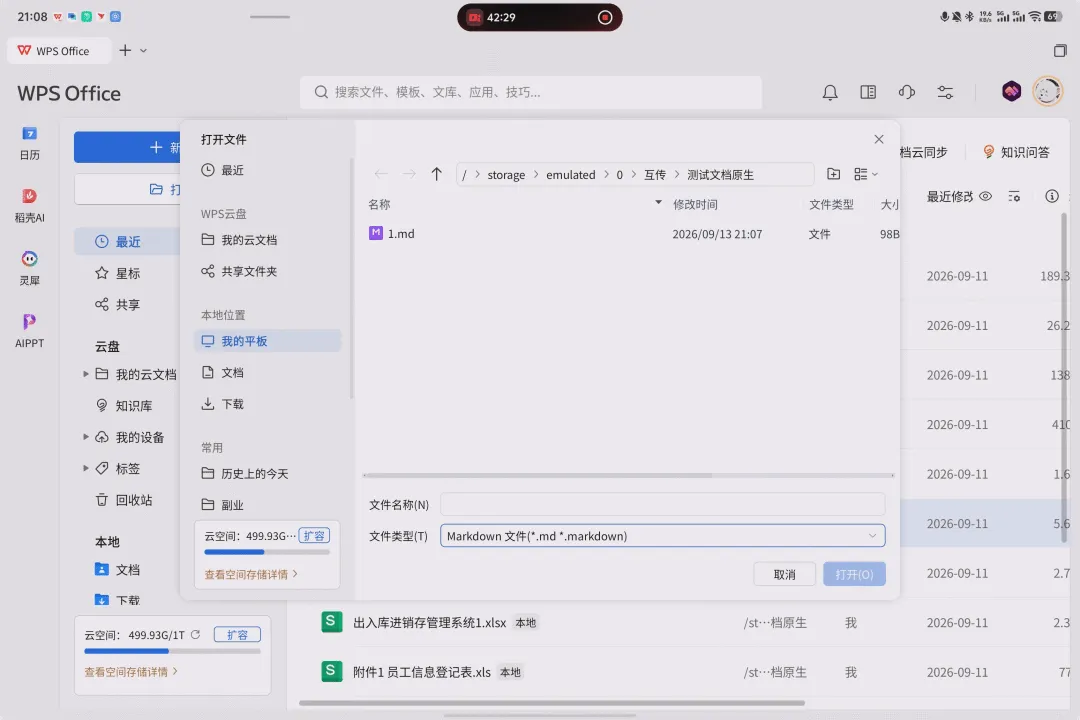
▲打开这个MarkDown文件。
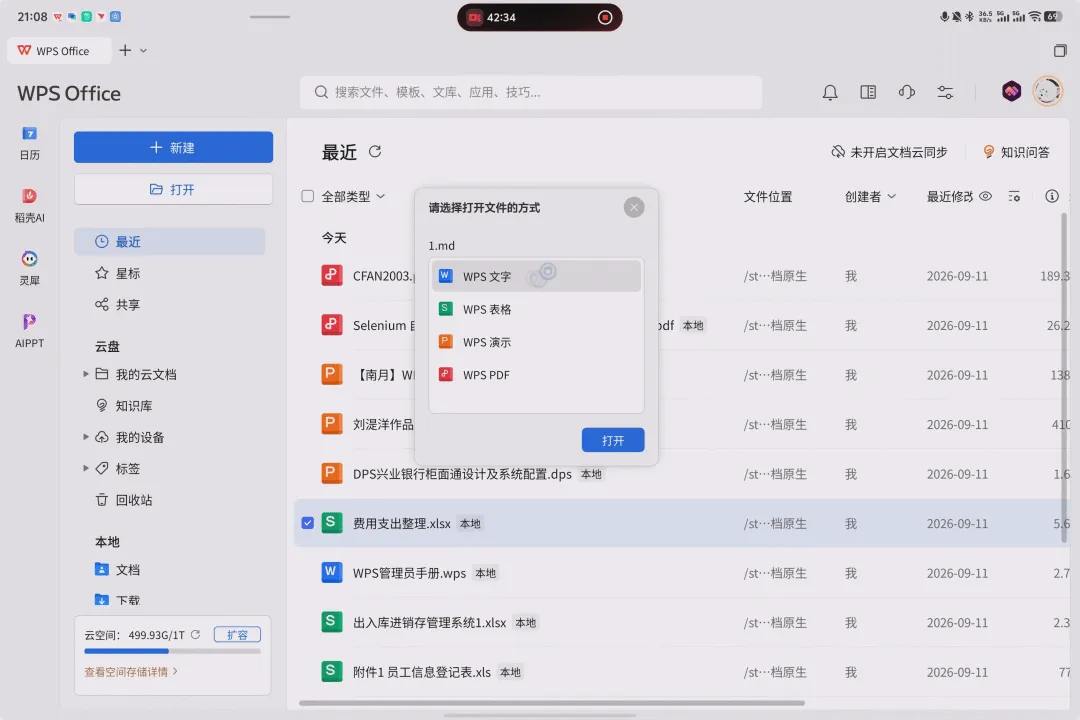
▲和PC版出现了一样的效果(注,在PC版也是上周刚支持直接打开编辑MarkDown文件,Windows版12.1.0.28022左右以上就可以),虽然WPS for Pad版本号12.1.5.29013要高于Windows版,但云控并没有放开相关功能。
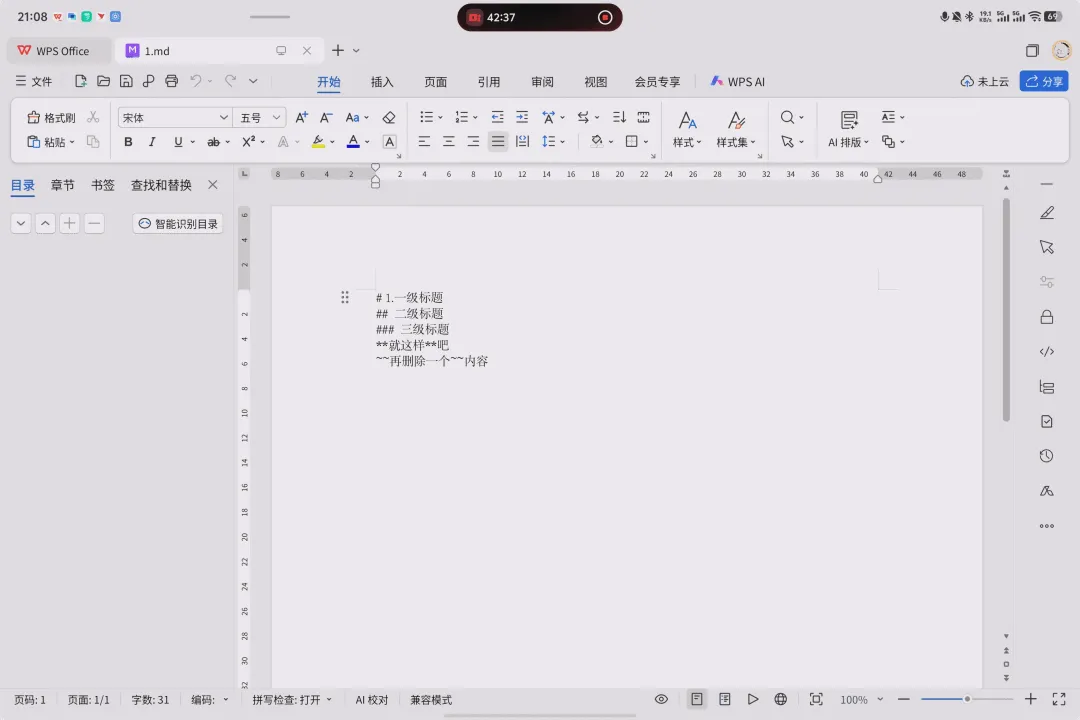
▲打开后也只是源码。
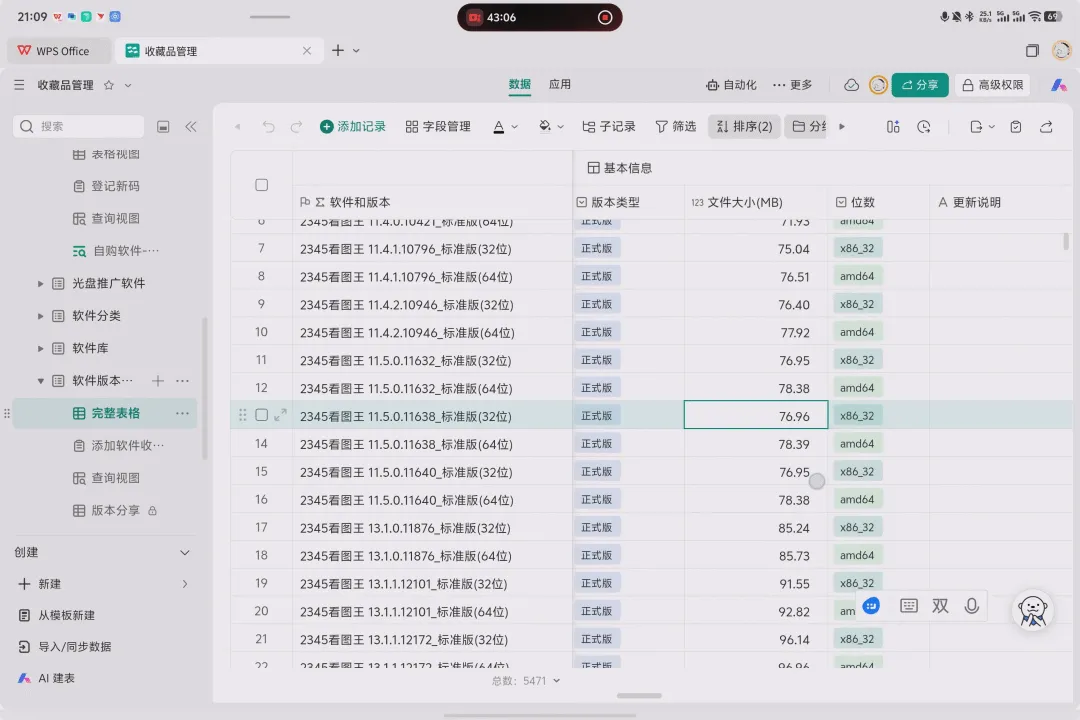
▲多维表,正常编辑,只是受限于屏幕比例,所以宽度显得不够。
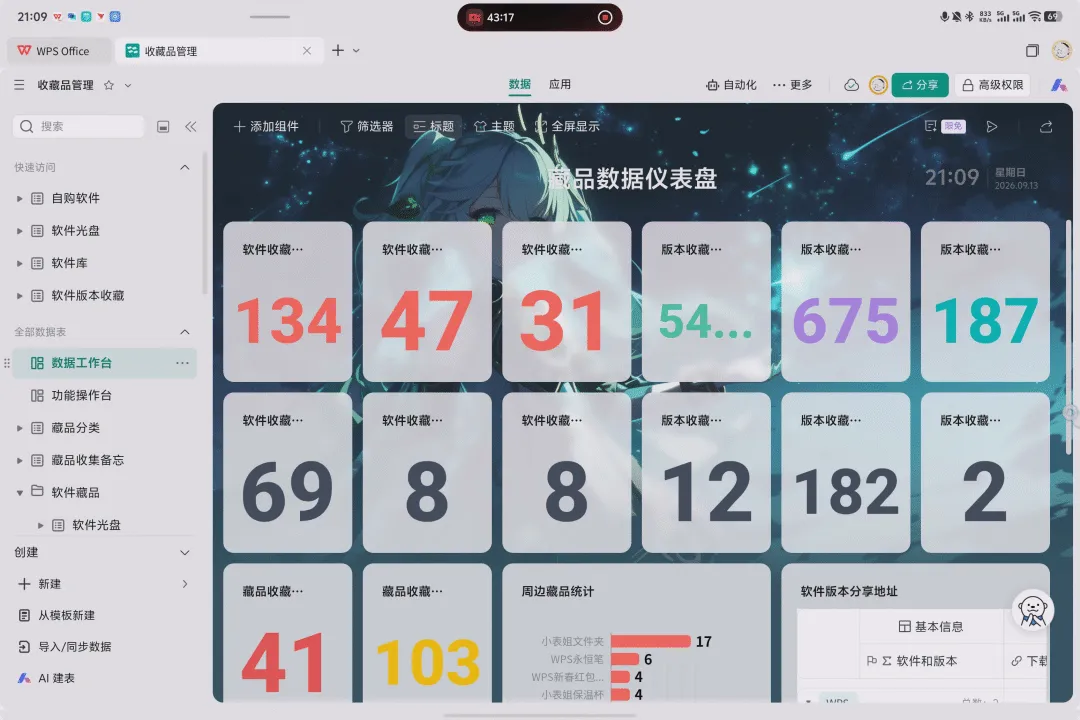
▲仪表盘。
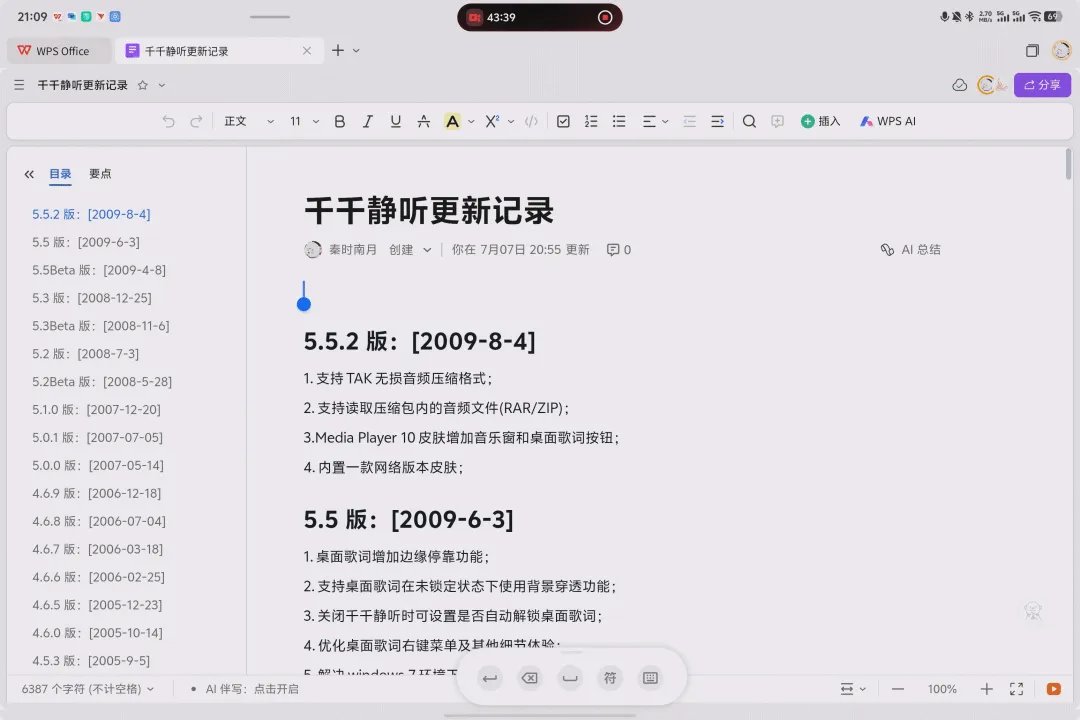
▲智能文档,正常编辑。
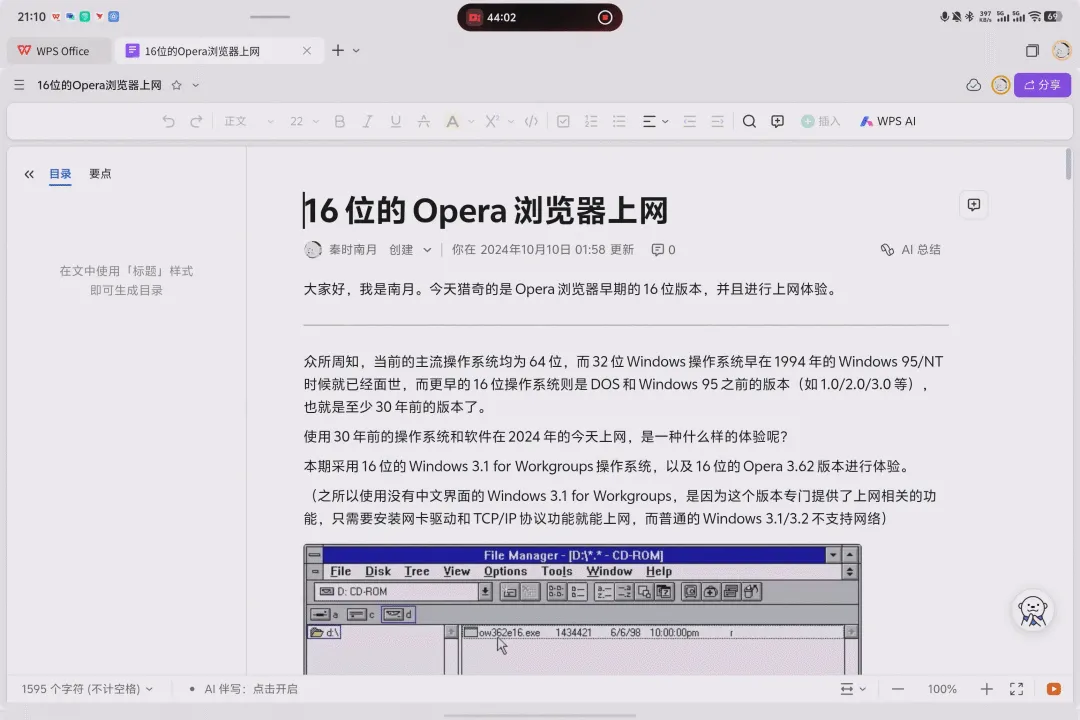
▲只不过安卓下打字体验还是不如PC。
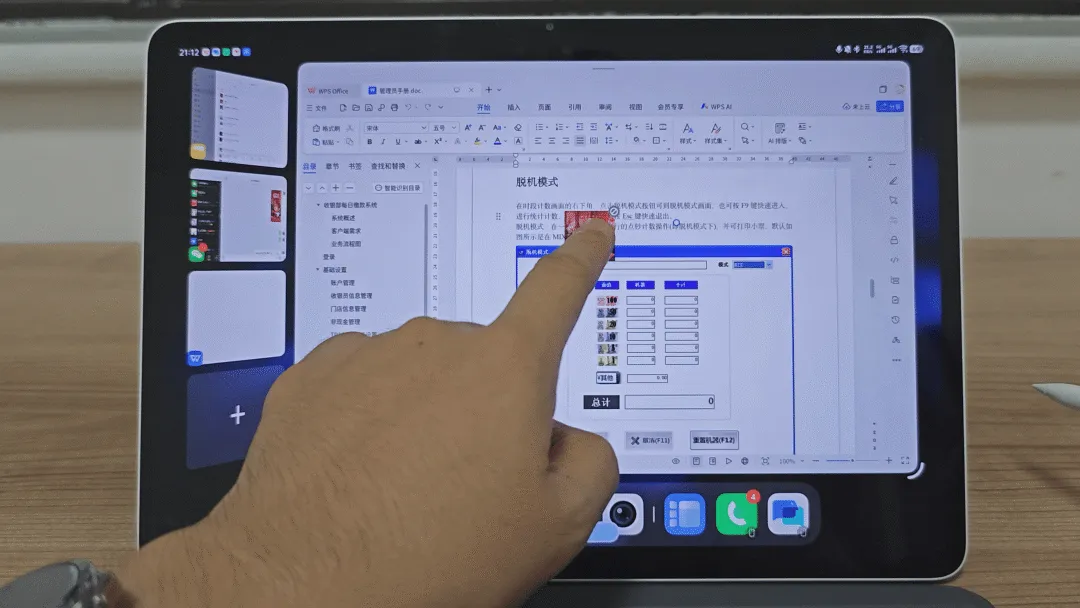
▲下面尝试拖拽,不过确实不行。从外面拖进来会有一个禁止标志,从里往外拖拽系统直接没反应,但移动端都是可以的。
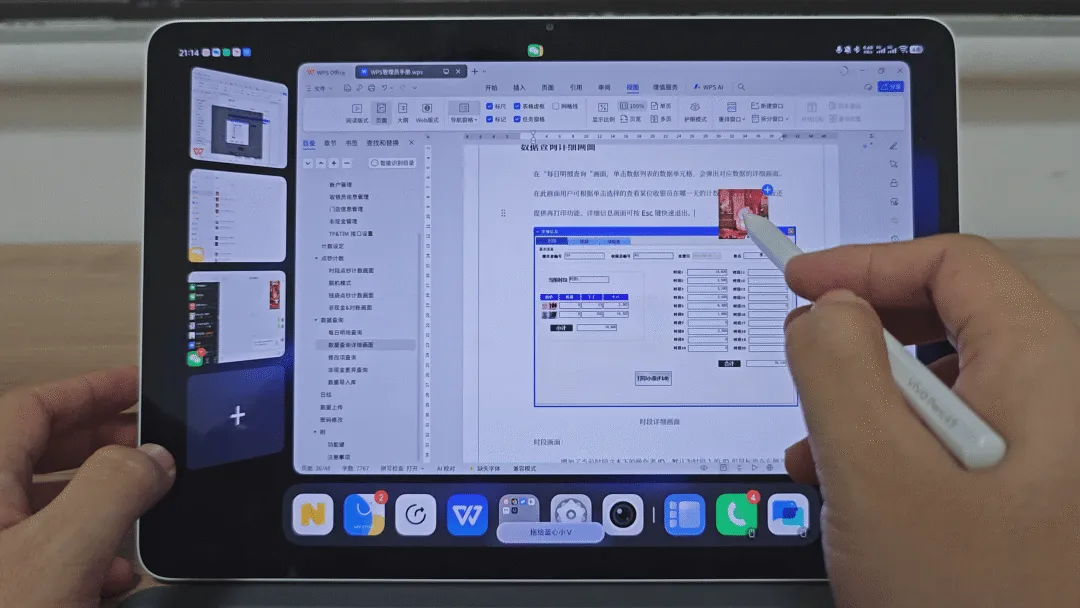
▲往Linux容器版PC级WPS中拖图片没问题,就是大图打开比较慢。
还是开头那句话,WPS for Pad的出现,至少解决了现在多数Linux容器版管生不管养的尴尬情况,等未来再更新一些版本,适配更多机型后,会更加易用。
功能上,除了不支持宏、VBA、JSA、WPS Query,其他日常办公所需的功能基本都支持了,且没有什么bug,感觉轻办公没有什么问题。
只不过,对于我来说,尴尬的是安卓上打字体验不好,且Pad+键盘的重量超过了我笔记本,所以我以后可能只会用它应急,不会当作主要的生产力工具。
图文演示不清楚,可以点击“阅读全文”前往查看视频演示。
好了,本期回顾就到这了。
如果各位喜欢这类回顾的话,欢迎观看我的其他合集系列。
我们下期见,拜拜。
本期软件获取
点击顶上蓝字私信发送『 0010』获取下载地址

往期推荐
另一个公众号是记录我日常用AI的,不搞硬核科普,不写高深术语,只是记录我用AI做了什么,以及沟通的内容,希望对你用AI有所帮助。