ARTICLE · 1076442
Excel小数点全套设置方法 篇1
Excel小数点全套设置方法 篇1一、快速按钮:增减小数位数(只改显示,不改变真实数值) 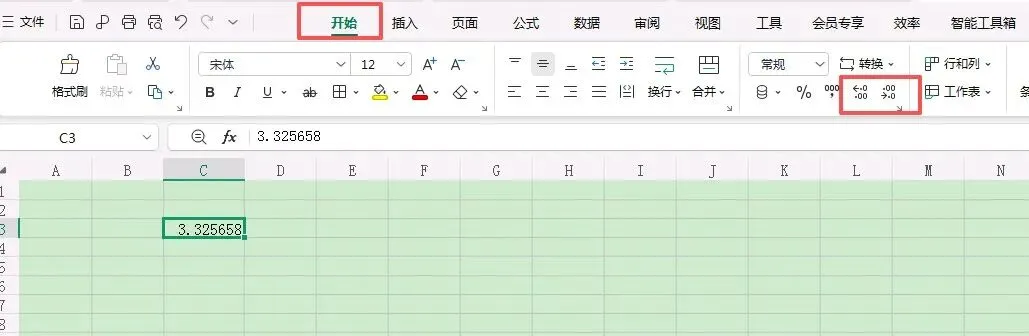
✅适用场景:已经录入好数据,快速调整小数点展示 1. 选中需要设置的单元格/区域 2. 顶部【开始】选项卡 →【数字】分组 3. 点击按钮:增加小数位数 / 减少小数位数,点一次变动1位 重点提醒:这个只是外观显示!单元格真实数值不变,编辑栏可以看到完整数字,计算的时候依旧按原始数字运算。 二、单元格格式详细设置(Ctrl+1,最常用) ✅适用场景:批量统一设置保留小数,数值、货币、会计、百分比格式 1. 选中单元格,快捷键 Ctrl+1 ,打开【设置单元格格式】 2. 左侧【数字】分类,按需选择: - 数值:设置小数位数,可勾选千位分隔符 - 货币:带人民币/美元符号,同时设置小数位 - 会计专用:财务推荐,货币符号自动对齐,小数点统一对齐 - 百分比:设置百分比后面保留几位小数 3. 右侧调整【小数位数】,点击确定 💡自定义格式进阶(Ctrl+1 → 自定义) - 0.00 :强制永远显示2位小数,不足补0(例:5 →5.00) - #.## :最多显示2位小数,末尾0不显示(例:5 →5,5.1→5.1) - 0.0? :小数点自动对齐,财务对账神器 ⚠️同样:单元格格式只改变外观显示,不修改单元格存储真实数字 本专栏会持续更新Excel实操干货建议大家收藏推文,闲暇照着实操练习。关注本公众号,不错过后续连载内容。