ARTICLE · 1078702
微PE工具箱安装教程

软 件 下载
[名称]:微PE工具箱
[大小]:178M
[语言]:简体中文
[硬件要求]:CPU@2.59GHz 内存@2G(或更高)
[安装环境]:Win11/Win10
下载通道①百度网盘
链接: https://pan.baidu.com/s/1kpROa3-mQe0iYJx-j-oc0Q?pwd=8888 提取码: 8888
下载通道②夸克网盘
链接:https://pan.quark.cn/s/286f1ffa5897
[下载方法]:点击查看如何下载软件?
[安装帮助]:点击进入灵魂导师「帮助中心」
[猜您想问]:杀毒软件为什么会误报病毒?
[备用链接]:若下载链接失效,获取最新下载链接请到公众号『我不是灵魂导师』后台回复:
系统维护
软 件 介绍
安装 步骤
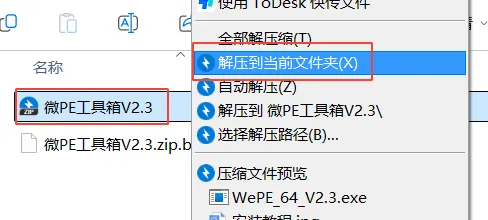
1.把资源从网盘下载到电脑上面,右键压缩包选择解压到当前文件夹。
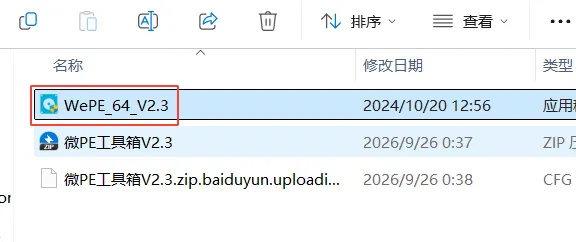
2.打开解压后的文件夹,双击运行【WePE_64_V2.3】程序。
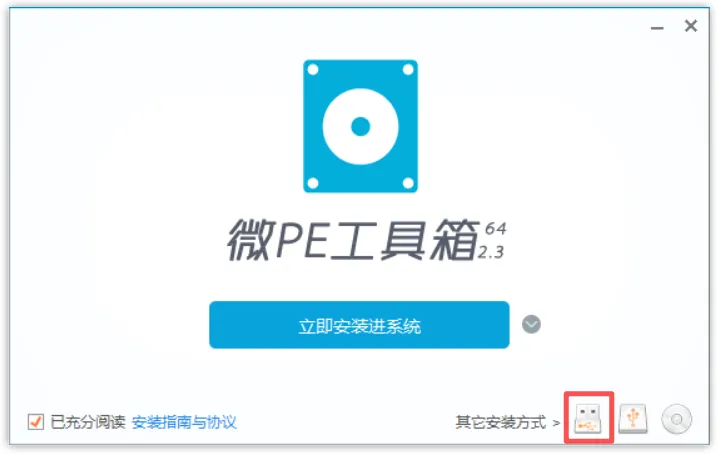
3.插入U盘,点击右下角第1个图标。
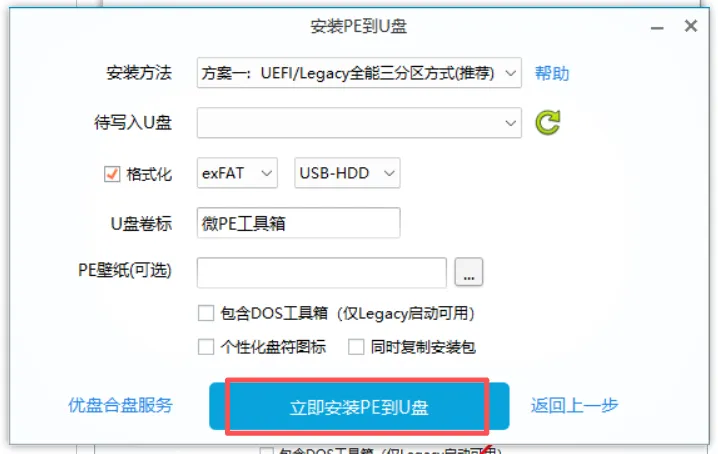
4.点击【立即安装PE到U盘】。
5.点击【开始制作】。
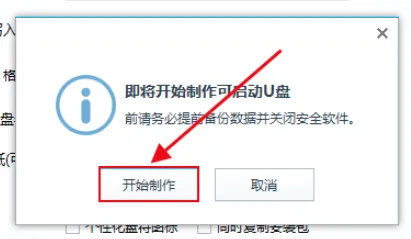
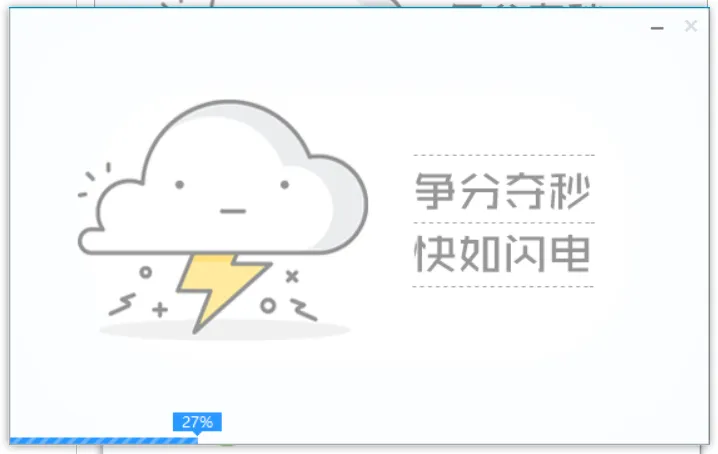
6.安装中……
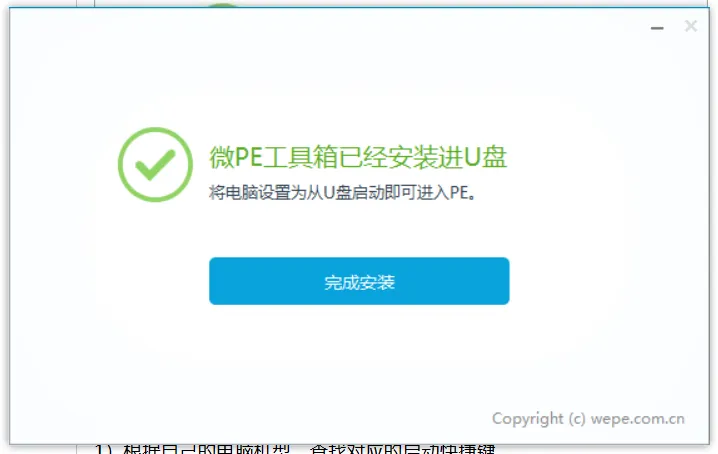
7.制作完成。
附PE系统启动教程:
1.重启电脑:选择从U盘启动(由于电脑型号不同,设置方法不同,提供以下两种通用方法)。
方法一:通过开机U盘启动快捷键选择从U盘启动。
1)根据自己的电脑机型,查找对应的启动快捷键。
主流机型快捷键查询表 | |||
品牌笔记本 | 组装台式机 | ||
机型 | 快捷键 | 机型 | 快捷键 |
华为笔记本 | F12 | 华硕主板 | F8 |
小米笔记本 | F12 | 技嘉主板 | F12 |
华硕笔记本 | ESC | 微星主板 | F11 |
联想笔记本 | F12 | 映泰主板 | F9 |
宏基笔记本 | F12 | 梅捷主板 | F12 |
惠普笔记本 | F9 | 七彩虹主板 | F11 |
联想Thinkpad | F12 | 华擎主板 | F11 |
戴尔笔记本 | F12 | 斯巴达卡主板 | ESC |
神舟笔记本 | F12 | 昂达主板 | F11 |
东芝笔记本 | F12 | 双敏主板 | ESC |
三星笔记本 | F12 | 翔升主板 | F10 |
IBM笔记本 | F12 | 精英主板 | F11 |
富士通笔记本 | F12 | 冠盟主板 | F11 |
海尔笔记本 | F12 | 富士康主板 | F12 |
方正笔记本 | F12 | 顶星主板 | F12 |
微星笔记本 | F11 | Intel主板 | F12 |
明基笔记本 | F9 | 杰微主板 | F8 |
技嘉笔记本 | F12 | 冠铭主板 | F9 |
索尼笔记本 | ESC | 磐正主板 | ESC |
品牌台式机 | |||
机型 | 快捷键 | 机型 | 快捷键 |
联想台式电脑 | F12 | 神舟台式电脑 | F12 |
惠普台式电脑 | F12 | 华硕台式电脑 | F8 |
宏基台式电脑 | F12 | 方正台式电脑 | F12 |
戴尔台式电脑 | ESC | 海尔台式电脑 | F12 |
清华同方台式电脑 | F12 | 明基台式电脑 | F8 |
2)重启电脑,在电脑上连续按快捷键(如:F12,华为笔记本)。
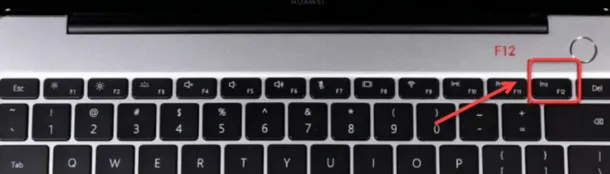
3)选择U盘的名称(如:UEFI:……,按【Ener键】,电脑会从U盘启动。
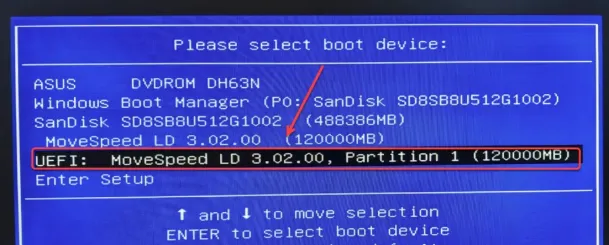
方法二:设置开机U盘为第一启动项
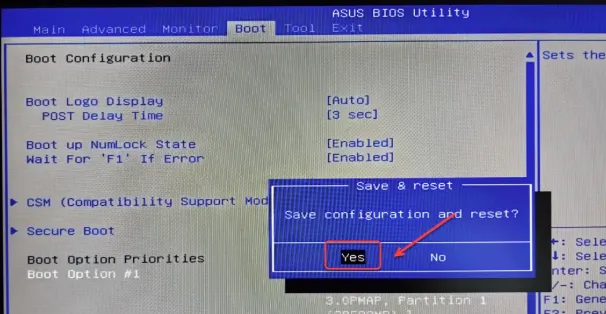
不同电脑的设置界面有所不同,但设置的方向很明确,就是将电脑的第一启动项设置为自己的U盘,下面以华硕主板电脑为例:
1)重启电脑,按下电脑界面提示的快捷键进入“BIOS setting”(如:F2,不同电脑进入BIOS的快捷键不同,以安装电脑开机界面显示为准)。
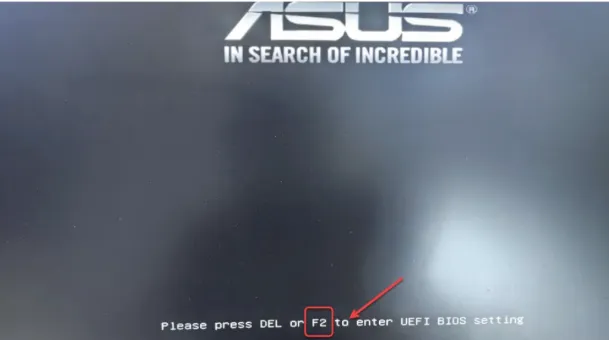
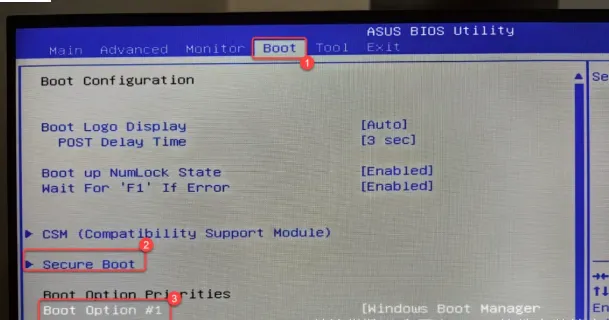
2)在键盘上按【↑↓】选择:选择①【Boot】②选择【Secure Boot】③选择【Boot Option #1】按【Ener键】。
3)选择U盘的名称(如:UEFI:……),按【Ener键】。
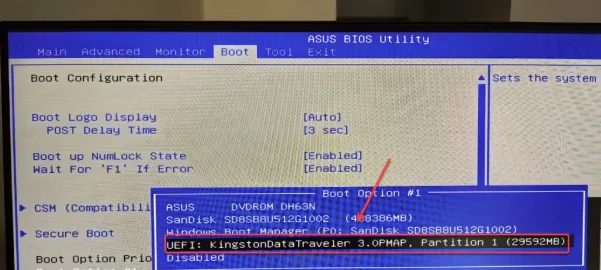
4)然后按【F10】,选择【Yes】(重启电脑后系统会自动从U盘启动)。
2.启动成功,PE系统如下图所示。