ARTICLE · 1084411
【磨刀三分钟】批量收文件——用WPS表单文件收集

前不久教师节领取WPS会员谁有抢到?
反正我是忘记抢了,错过了折合四十几块钱的红包~
📑 本文目录
1. 😩 你是不是也被微信群收文件折磨过?
2. ✅ 这些场景,都能交给WPS表单
3. 🚀 保姆级基础操作:5步搭好文件收集表单
4. 👀 收完怎么看谁还没交?怎么快速催缴?
5. 🎛️ 个性化需求实操(重点)
· 5.1 ✏️ 提交人填错了,想自己修改 / 重传文件怎么办?
· 5.2 🔁 同一个人每月都要交月报,怎么允许多次提交?
· 5.3 📅 周期性月报,到底用一套表单还是每月新建?
6. 💡 高阶小技巧,再省一半时间
7. ⚠️ 必看避坑提醒
8. 💬 写在最后 & 互动
一、😩 你是不是也被微信群收文件折磨过?
不知道你有没有这种经历👇
· 📌 微信群里收作业 / 收材料,文件满天飞,一会儿就被刷没了;
· 📌 文件名五花八门:新建文档.docx、报表最终版2.pdf、未命名(1).jpg;
· 📌 收集完还要挨个下载、重命名、分类,整理一两个小时起步;
· 📌 有人报错想重传,聊天记录翻半天,还经常漏收、错收;
· 📌 遇到月报表这种每月都要收一次的活儿,每月都要重做一遍……
😮💨 今天就分享一个神器:WPS 表单的「文件上传」收集功能。
它能让大家扫码就提交附件,文件自动汇总、自动命名、批量打包下载。普通一次性材料能用,按月重复提交的月报表,也有成熟方案。
二、✅ 这些场景,都能交给WPS表单
相比微信群收文件,它的优势一目了然 👇
· 🟢 扫码 / 点链接就能交,不用加好友;
· 🟢 文件统一存在WPS云端,不会被聊天刷走;
· 🟢 可以自动按自己的意愿命名,不用手动改名;
· 🟢 后台自动生成台账,谁没交一眼看清;
· 🟢 支持一键批量打包下载全部附件。
三、🚀 保姆级基础操作:5步搭好文件收集表单
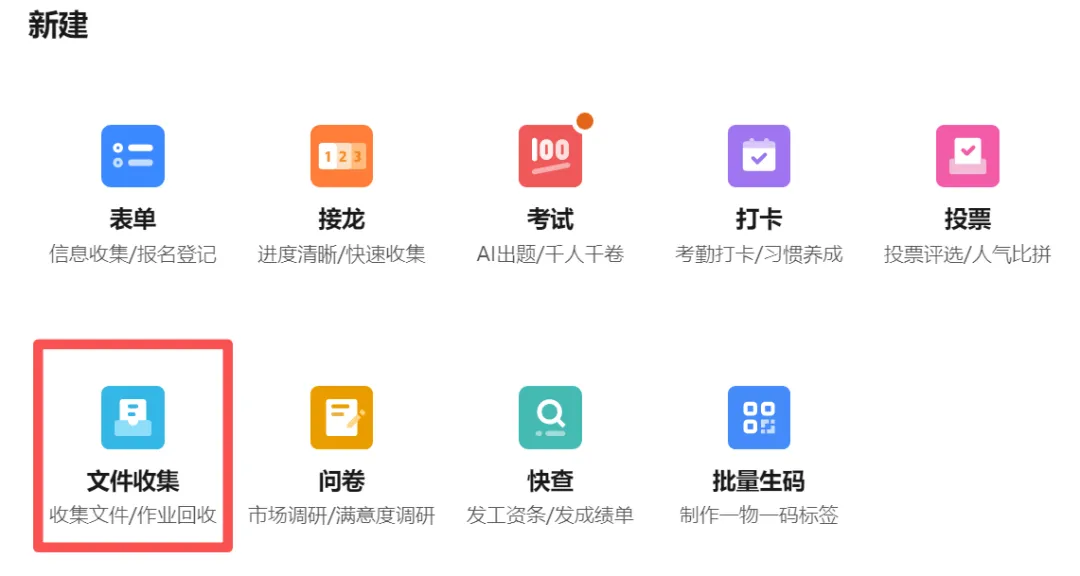
Step 1️⃣ 新建表单
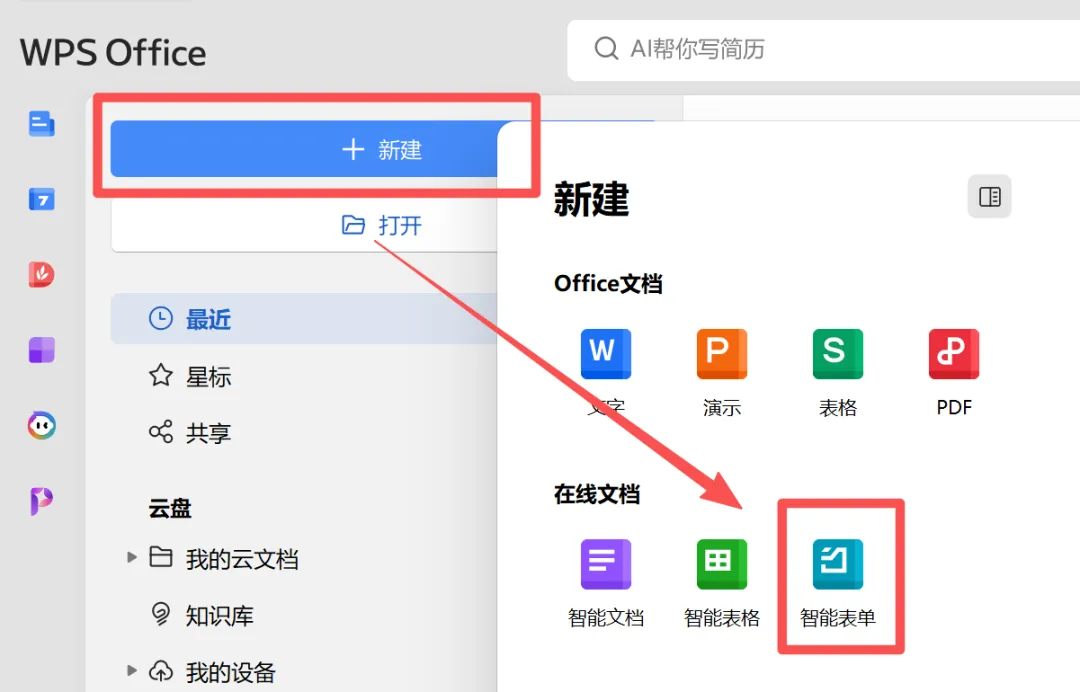
打开 WPS → 进入【应用】→【表单】→ 新建空白表单。
Step 2️⃣ 添加「文件上传」题型
在编辑页点【添加题型】,选择 📎 文件上传。
 |  |
⚠️ 特别提醒:
「图片上传」题型只能传图片!
凡是 PDF、Excel、Word 报表,一定要选「文件上传」题型,别选错了。
在题型设置里可以:
· 设置单次最多上传几个文件;
· 限制允许的文件类型(如只允许 .pdf / .xlsx);
· 设置单个文件大小上限。
Step 3️⃣ 加配套信息字段
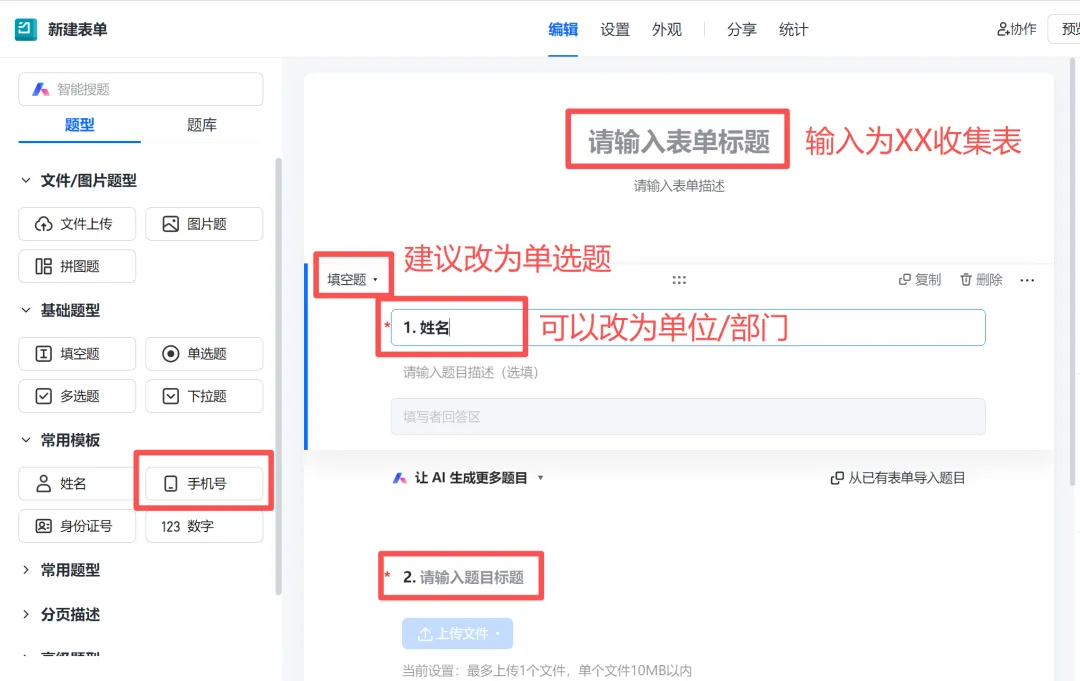
建议至少加上这几个字段:
· 👤 姓名 / 部门(用来自动命名文件);
· 必要时可以加上联系方式,以便催缴有路
· 🗓️ 如果是周期收集的可以加报送月份或日期(下拉选择题)
 |  |
 |  |
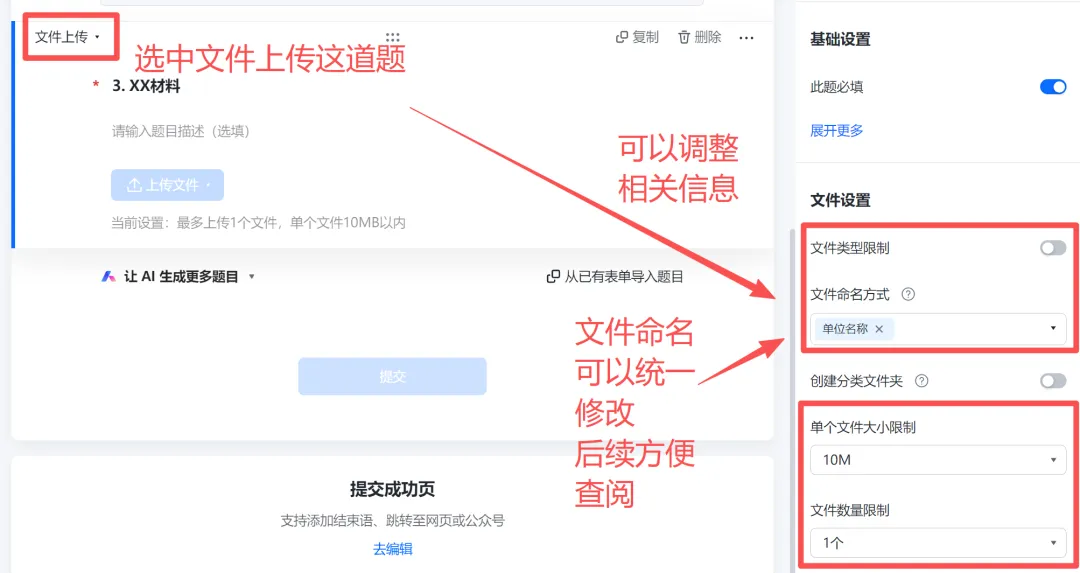
Step 4️⃣ 开启「自动命名文件」✨
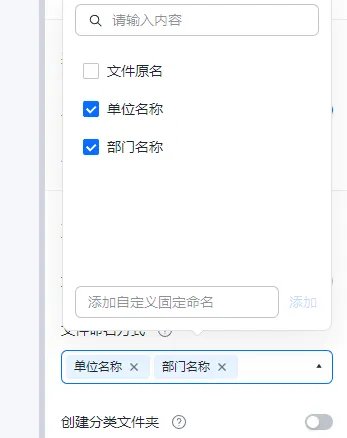 |
在文件上传题型里,找到【自动命名文件】,自定义命名规则。
📝 示例:
【部门-姓名-报送月份-月度报表】
这样下载下来的文件,会自动变成:
教务处-张三-2026年09月-月度报表.xlsx
再也不用手动改名!
Step 5️⃣ 发布 & 导出
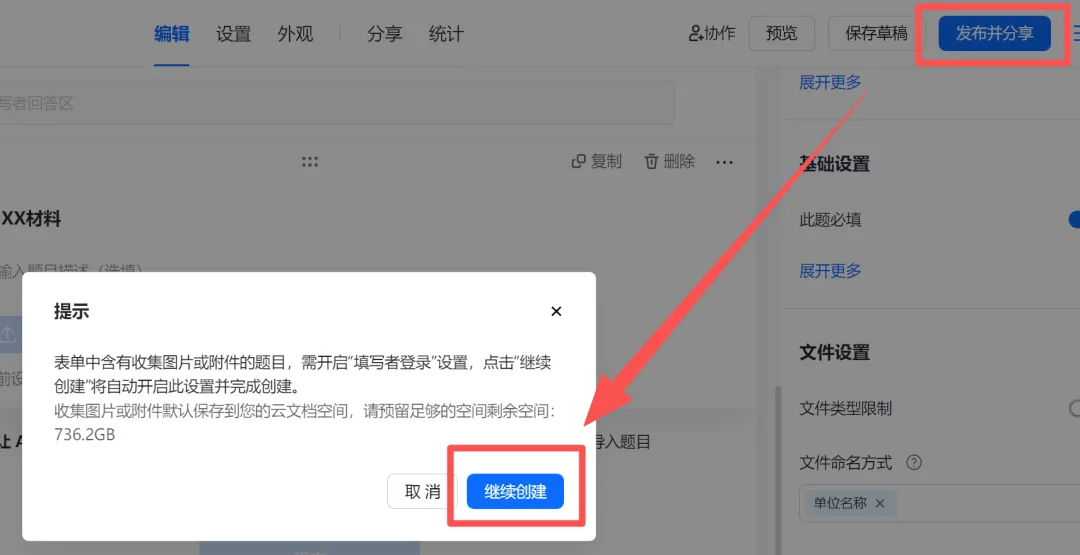
1. 设置是否必填、填写截止时间、提交成功后的提示语;
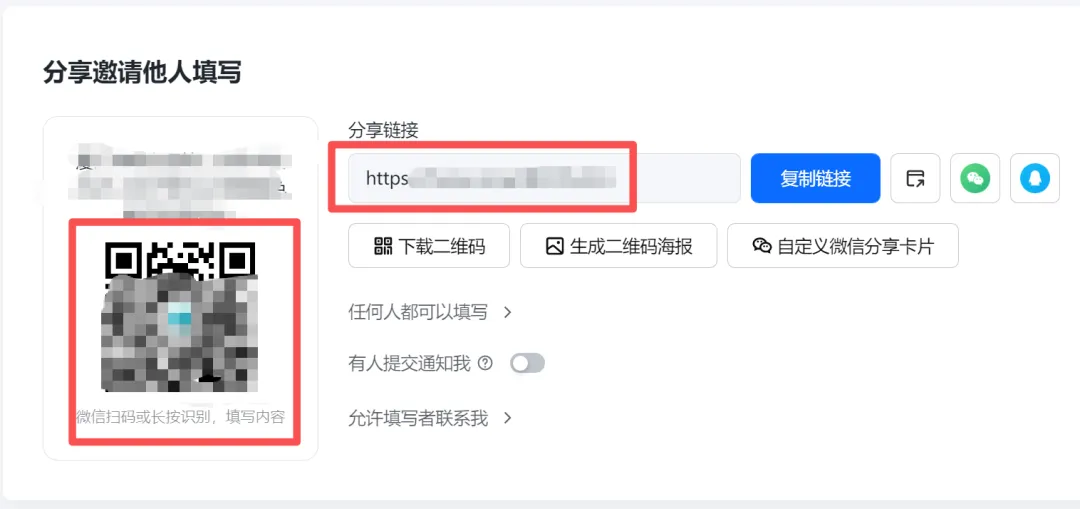
2. 点【发布】,生成链接 + 二维码,转发到微信群即可;
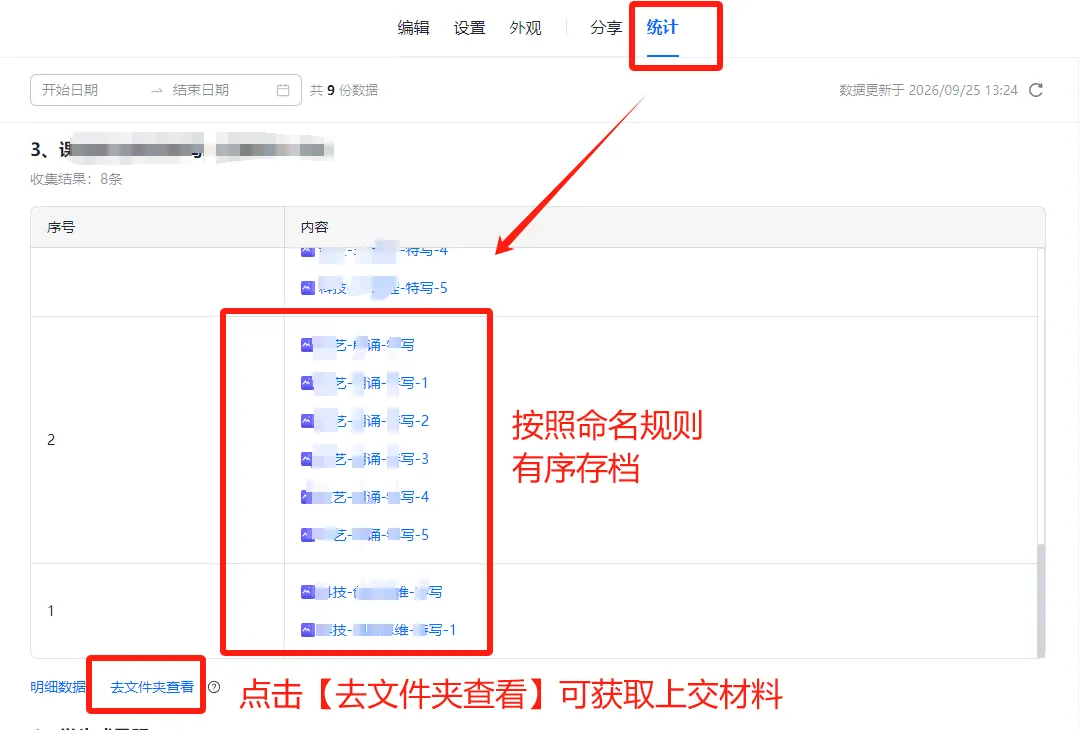
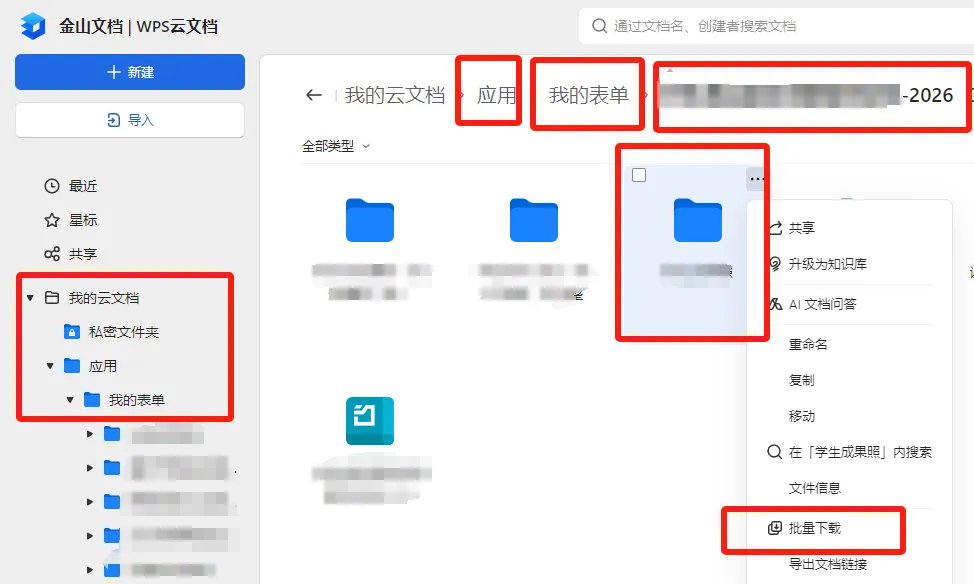
3. 收集完成后,进【去文件夹查看】→ 在线预览全部文件 → 一键批量打包下载。
四、👀 收完怎么看谁还没交?怎么快速催缴?
这是收集完之后最高频的两个问题,单独讲清楚。
4.1 🔍 怎么一眼看出谁还没交?
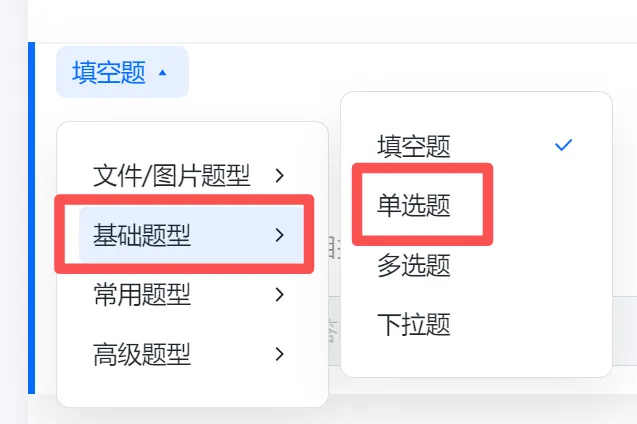
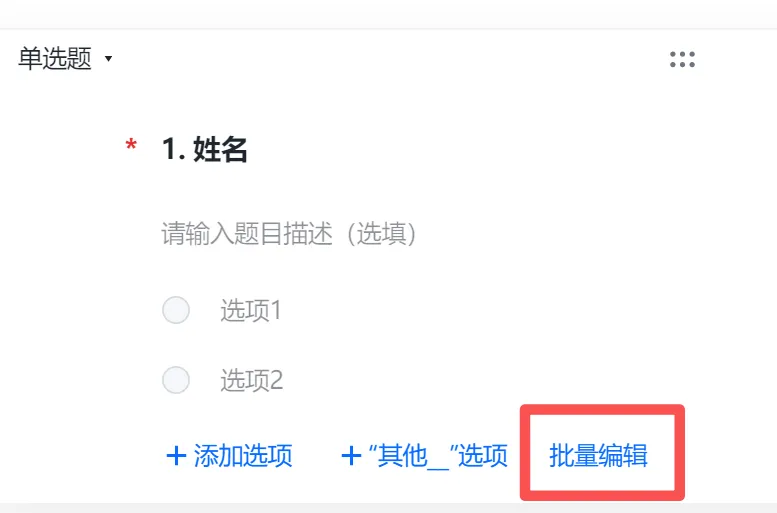
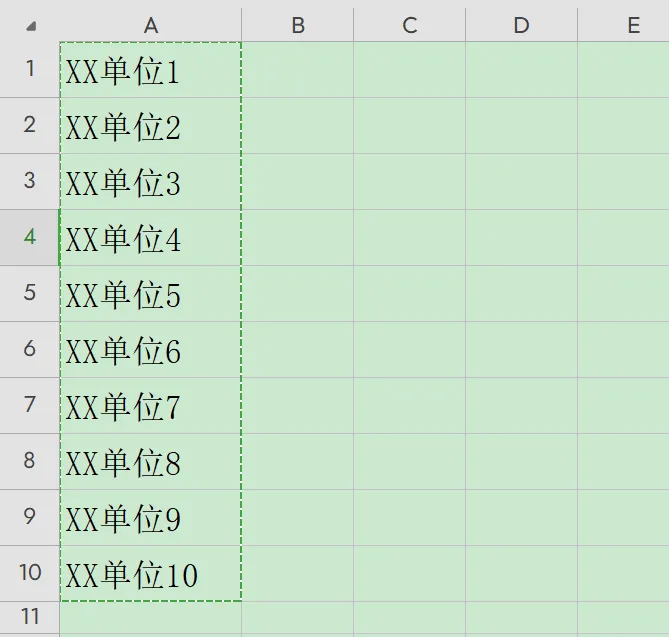
在表单设置第一题为需要缴交的单位(个人)单选题,不用一个个输入,只需要设置批量输入即可,每个单位(个人)为一行。
检查没交,不用自己对着名单一个个勾,WPS 表单自带统计功能:
操作步骤 👇
1. 打开表单 → 进入【查看汇总】/【统计】;
2. 切换到「数据统计」视图;
3. 把图表版式选成「条形图」;
4. 按升序排列(数据少的排前面)。
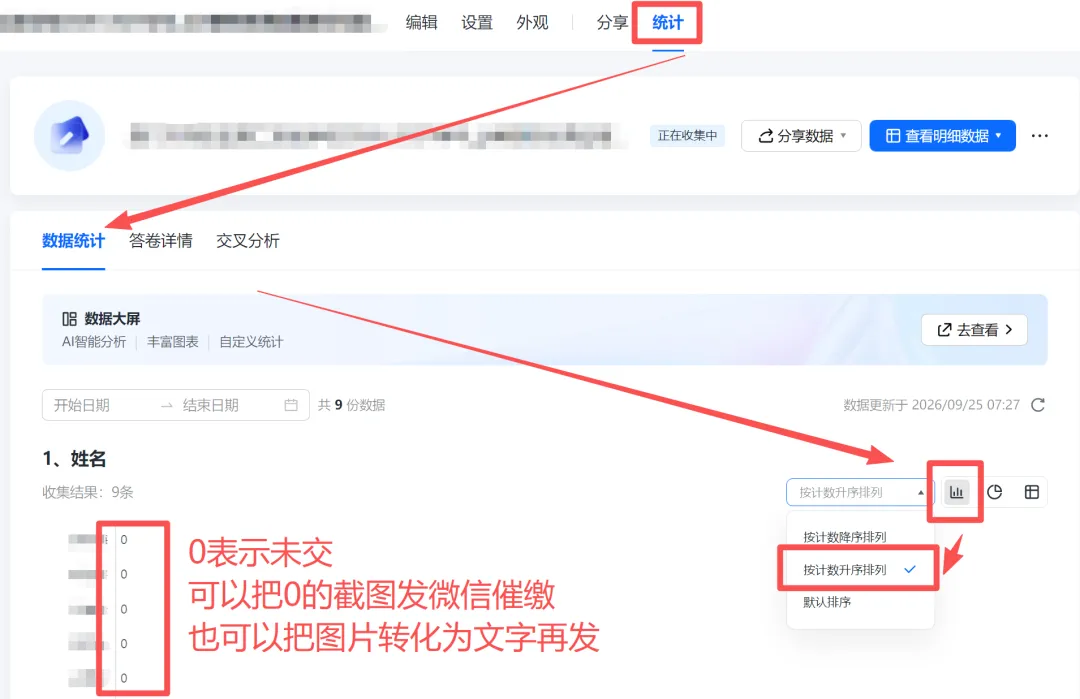
📊 这样排完之后,条形最短 / 没有数据的那几个,就是还没交的人,一眼就能看出来。
4.2 📣 怎么快速把未交名单整理成催缴话术?
知道谁没交之后,最烦的就是把名字一个个敲进微信。分享两个方法,从快到懒:
方法一:Word 一键替换(适合名单较长)
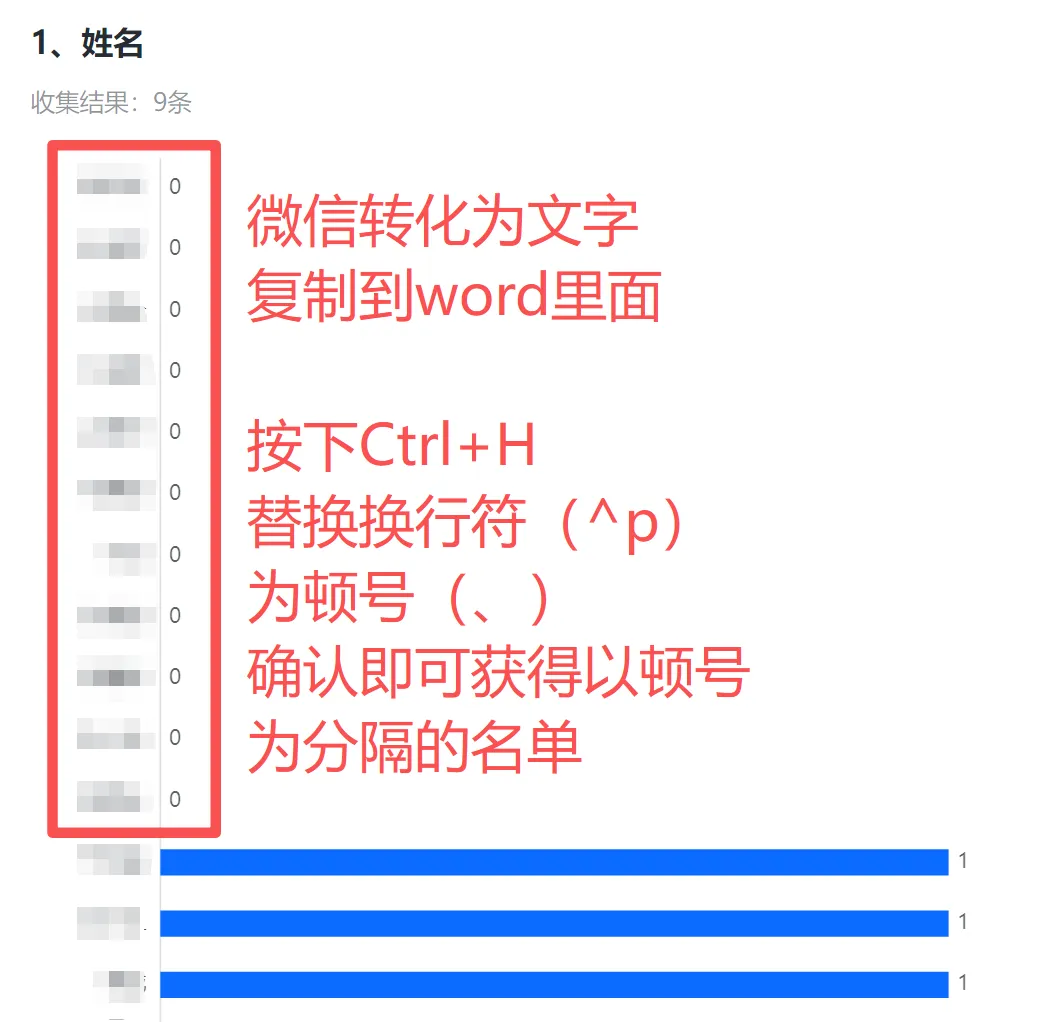
1. 在表单统计页,把未交人员名单截图;
2. 把截图里的文字复制出来(或者直接从汇总表复制姓名列),粘贴到 Word 里;
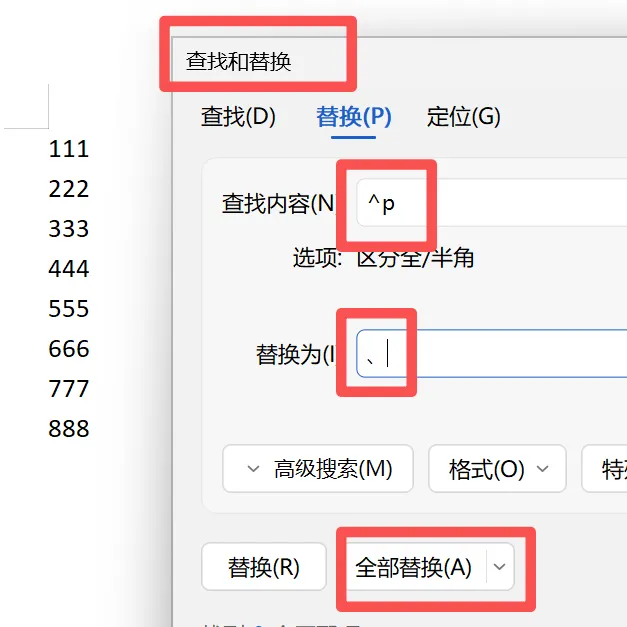
3. Word 里按 Ctrl+H 打开「替换」:
· 查找内容填:^p(这是回车符的代码)
· 替换为填:、(顿号)
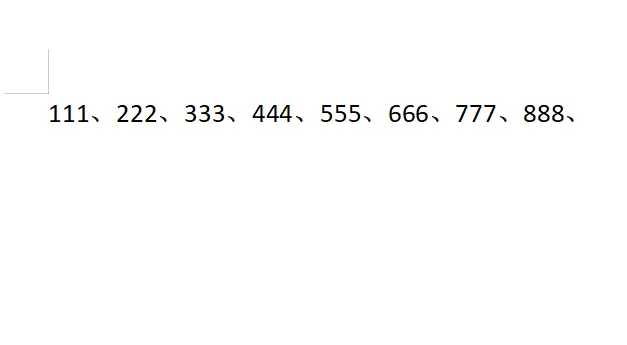
4. 全部替换后,所有名字就变成了:张三、李四、王五……
5. 直接复制到微信,前面加一句"以下同学还没交月报,请尽快补交",发送即可。
 | |
 |  |
如果你懒得自己整理:
1. 把表单统计页的截图直接发给豆包;
2. 说一句:"帮我看看这张表里谁还没交,帮我写一段催缴通知,语气客气一点。"
3. 豆包会自动识别名单,帮你写好一段可以直接复制到微信群的催缴话术。
催缴时建议带上:截止时间、补交方式(链接 / 二维码)、联系人,避免大家反复问。
五、🎛️ 个性化需求实操(重点)
5.1 ✏️ 提交人填错了,想自己修改 / 重传文件怎么办?
🎯 适用场景:月报填错数字、附件传错版本,让提交人自己改,不用管理员天天去后台删记录。
🛠️ 操作步骤:
1. 打开表单 → 右上角【设置】→【填写设置】;
2. 找到开关「允许填写人修改提交内容」,把它打开 ✅;
3. 可选:设置修改有效期,比如「提交后 7 天内可改」,或「截止时间前都可改」;
4. 保存设置。
这样提交成功后,填写人会收到一条修改链接,点开就能重新上传、替换文件。
💡 小贴士:
· 开启修改后,后台会保留修改记录,可以查看历史版本;
· 材料一旦最终归档,记得及时关掉修改权限,防止有人手滑误改。
5.2 🔁 同一个人每月都要交月报,怎么允许多次提交?
🎯 适用场景:每个部门 / 每个人,每月都要交一次月报,不能限制成"全表单只能交一次"。
🛠️ 操作步骤:
1. 打开表单 →【设置】→【填写设置】;
2. 找到「每人仅可填写 1 次」,把它关掉 ❌;
💡 小贴士:
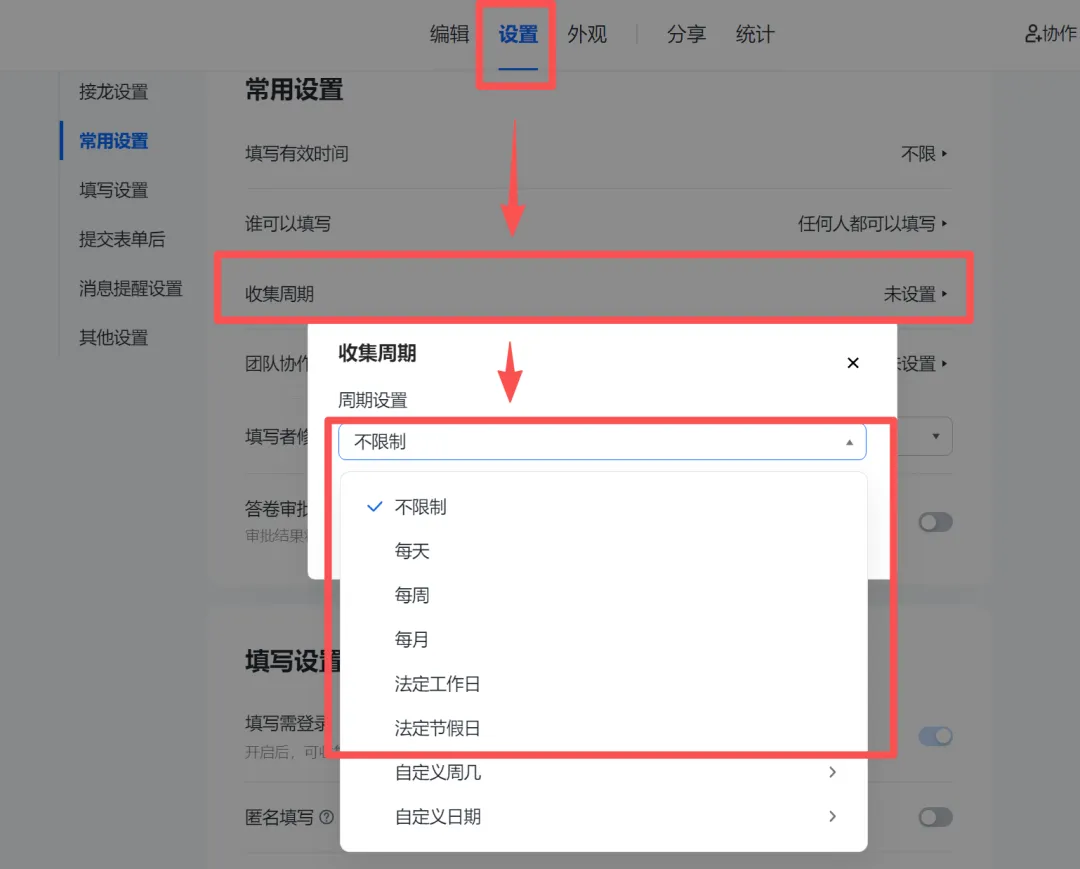
如果只关了"每人仅填 1 次"、却没开"填写周期",一定要提醒报送人:
重复提交会产生多条记录,收集结束记得只保留最新一份。
5.3 📅 周期性月报,到底用一套表单还是每月新建?
这是问得最多的问题。直接上对比表 👇
📌 怎么选?
· 报送人数固定、就你一个人看结果 → 选 🅰️ 单表单循环;
· 每月要把报表分发给不同领导看、或者要按月存档对外 → 选 🅱️ 模板复制。
六、💡 高阶小技巧,再省一半时间
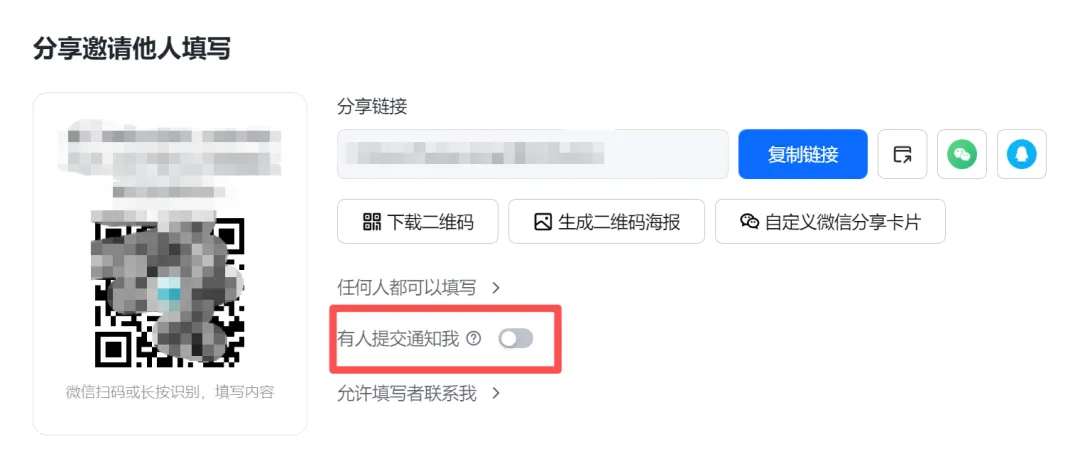
1. 🔔 开启提交通知:有人上传文件,微信立刻收到提醒,不用天天刷后台;
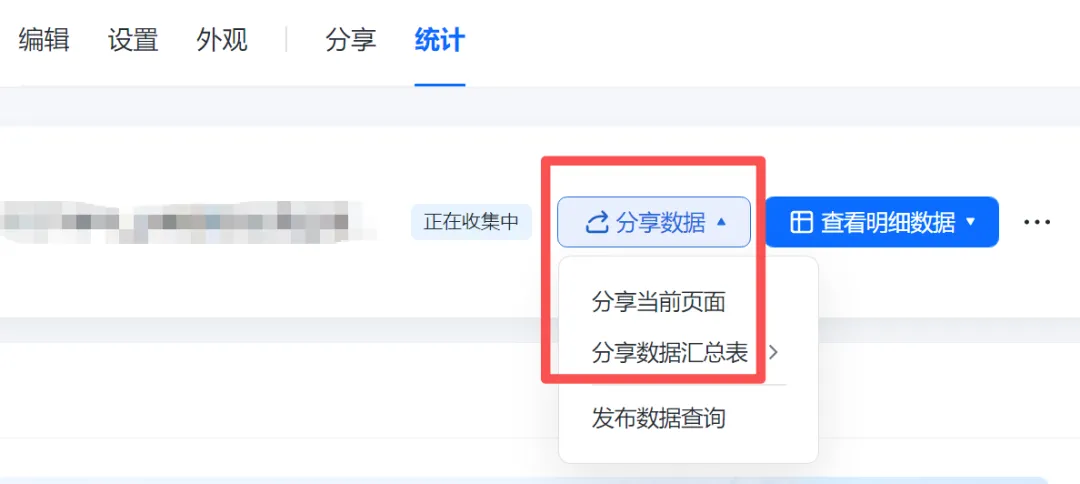
2. 👥 共享查看权限:把表单链接共享给同事 / 助教,多人一起盯报送进度;
3. 📎 限制文件类型:月报收集只允许 .xlsx / .pdf,避免收到乱七八糟的格式;
4. 🚫 开启截止时间:到点自动关闭收集,不用手动盯;
七、⚠️ 必看避坑提醒
· ⚠️ 容量限制:免费版有单文件大小和总容量上限,大文件记得拆分;
· ⚠️ 月报一定要加「报送月份」字段,否则跨年后文件全混在一起,神仙也分不出来;
· ⚠️ 删表单 = 删附件:表单一旦删除,里面收集的文件会一起没掉,重要月报每月务必打包下载备份;
· ⚠️ 外部提交人不用装 WPS:微信点开链接就能传,降低填报门槛;
八、💬 写在最后 & 互动
一套表单就能撑起一整年的月报收集工作,自动收、自动存、自动命名、自动催缴,再也不用在微信群里翻聊天记录啦 🎉。
📢 互动时间
收材料时遇到过最崩溃的一件事是什么?
欢迎在评论区聊聊 👇
觉得有用的话,别忘了 👍 点赞 + 💌 在看 + 🔁 转发给身边要收材料的同事和老师~