ARTICLE · 1092549
CAD按面积划分地块插件:一条命令,把地块按面积"切"得明明白白
干路桥、市政、国土这行的兄弟,对下面这个场景一定不陌生:
村里(或甲方)拿来一块地,说"这块 3 万平,按 2000、3000、1500……这么几户的面积分一下";或者征地红线到了,要按谈判好的面积把整块地切成若干宗,每一宗还得标上户主名字和实际测出来的面积。
传统做法是什么?拿计算器加加减减、用多段线手画分割线、再用 LIST 量每块面积、手动摆文字标注……一套下来,半个上午没了,还容易算错、标错、对不上。面积有个偏差,到了征地补偿环节就是实打实的钱。
所以我们做了这个插件——CAD按面积划分地块(命令 HFMJ)。今天这篇文章,就把它从头到尾讲清楚。
一句话:选中一块闭合多段线,告诉它每块要多大、叫什么名字,它自动把地"切"成若干块闭合多段线,并垂直标注每块的实际面积和单位。
核心能力有这些:
• 对话框式交互:所有参数在一个面板里点选,不用记命令、不用背格式。
• 三种面积单位自由切换:平方米 / 亩 / 公顷,切换时所有数值自动换算,合同总面积跟着变。
• 按面积分,也按人数平分:既能手动填每块面积,也能勾个"按人数平均分"直接把总面积劈成 N 等份。
• 面积容差校验:合同总面积(你填的)和实际总面积(图面量出来的)对不上时,会提醒你超了多少;差一点还能自动补一行"余分"。
• 导入 / 导出:支持 txt / csv 批量导入面积清单,导出带表头的四列表格,方便和 Excel、台账对接。
• 标注自动化:每块生成独立的黄色闭合多段线,并自动写上"面积 + 单位",文字与划分走向垂直,字高和小数位还能自己定。
把交付的 CAD按面积划分地块HFMJ.vlx 拖进 CAD 绘图区,或在命令行输入 APPLOAD 加载。看到提示"按面积划分地块 HFMJ v3.3.7 已加载"就成功了。
旧命令 TT 依旧能用,老用户无缝衔接。
命令行输入 HFMJ,按提示:
1. 选择闭合多段线——就是你要切的那块地;
2. 指定划分起点;
3. 指定划分方向——注意,分割线垂直于你指定的这个方向。比如横向切地,你就沿水平方向点两点。
插件会在命令行先告诉你"地块面积 = XXXXX",这就是"实际总面积"。
弹出的对话框里:
• 顶部显示 实际总面积 和 合同总面积(你后面填的各行之和);
• 在列表里逐行填"面积 / 姓名",或用"添加一行""导入…"批量来;
• 点 确定,CAD 自动切地、标面积、删原线。
对话框实机截图长这样,所有参数一屏搞定:
就这么三步,原来半天的活,现在两分钟。
① 单位切换不慌
在对话框里点"平方米 / 亩 / 公顷",不仅单位名变,所有面积和总面积数值都会按系数实时换算。比如 6000 平方米,一点"亩"立刻变成 9.0000 亩,再点"公顷"变 0.6000 公顷。再也不用自己拿 666.67 或 15 去除了。
② 按人数平分真香
征地经常是"这 30 户平分这块地"。勾上"按人数平均分",填个数字(比如 30),列表瞬间生成 30 行等额面积,每行面积 = 总面积 ÷ 30。改个数字,列表实时刷新。此时导入、添加、修改、移除、删除五个按钮自动变灰,避免误操作打乱平分结果。
③ 容差帮你兜底
合同总面积和实际总面积难免有点出入。勾上"面积容差"填个允许误差,插件会校验:超了就报警你超了多少;差一点(合同没填满实际面积)会自动补一行"余分"把剩余面积兜住。测量数据不留窟窿。
④ 导入导出留好接口
导入支持 面积,姓名(或空格分隔),也兼容本工具导出的四列格式(首行表头自动跳过)。导出文件长这样:
序号,合同面积,实际面积,姓名
1,2000.0000,2000.0000,张三
2,4000.0000,4000.0000,李四
直接丢进 Excel 就能做台账,来回倒腾不出错。
⑤ 标注好看又规范
每块生成独立的闭合多段线(默认黄色),标注文字垂直于划分走向,后面带单位(如"2000.0000 平方米"),字高默认 2.5、保留 2 位小数,都能在对话框里改。出图直接能用。
很多人担心:"自动切的地,面积准吗?"
准。因为插件不靠 CAD 的 BOUNDARY 命令去"描"边界(那个命令在脚本里容易卡死、还吃当前图层状态),而是用纯解析的 Sutherland–Hodgman 多边形裁剪算法:把地块按累计面积在局部坐标系里逐条带"切",每条带独立生成一条闭合多段线,再用 CAD 自带的 AREA 量每块真实面积来标注。
好处有三:
1. 不卡不死:纯数学计算,不弹任何等待输入的对话框;
2. 精度可控:坐标容差、面积容差都是显式参数,不会莫名其妙差一截;
3. 可复核:每块标注的是 CAD 实测面积,不是你填的"合同面积",两者对不上当场就能发现。
当然,工程铁律不变:插件算的是几何面积,来源图必须准。图错了,切得再漂亮也是错。测量数据,永远以实测为准。
• 征地拆迁:按户分配红线内土地;
• 市政道路:路基、绿化带、人行道按设计面积带状切分;
• 国土确权:一宗大地块切多户小宗;
• 土方工程:配合平均断面法,先定桩号区间面积再算量;
• 任何"一块地按面积劈成几块并留痕"的活。
光说功能有点虚,我们跑两个真实例子。
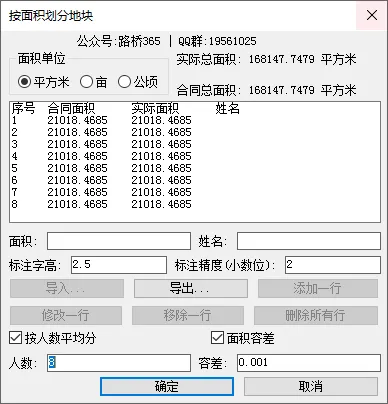
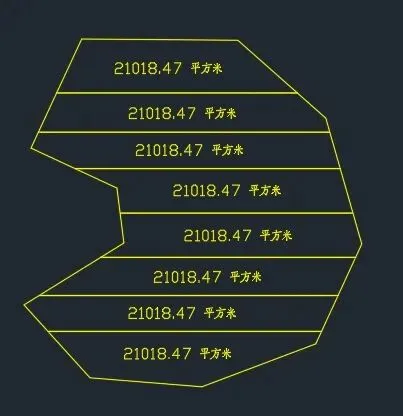
案例一:按人数平分。 有一块征地红线,图面量得实际总面积 168147.75 平方米,要分给 8 户。勾上"按人数平均分"、填 8,列表瞬间铺满 8 行等额面积,每户 21018.47 平方米:
点确定,CAD 自动切成 8 块闭合多段线,每块都垂直标注上实测面积,整整齐齐:
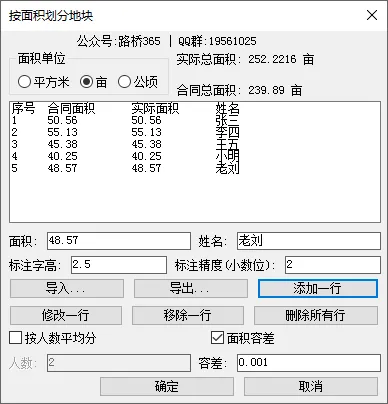
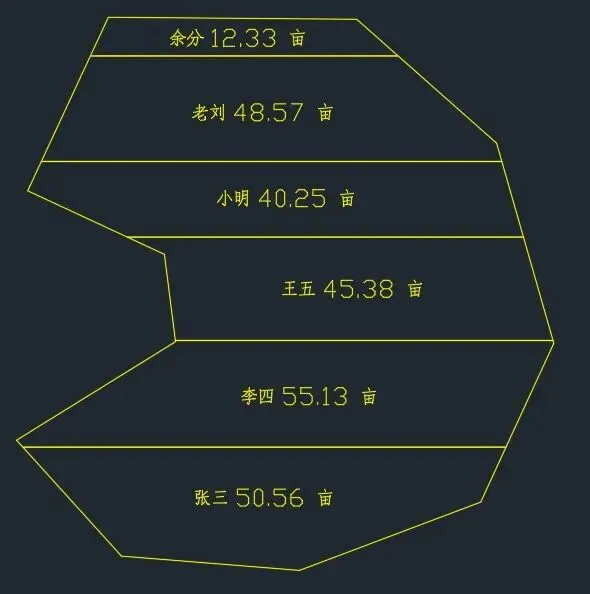
案例二:按面积分 + 容差兜底。 这回按亩算:地块实际 252.2216 亩,张三、李四、王五、小明、老刘五户合同面积合计 239.89 亩,还差一截没分完。逐行填好五户面积、勾上"面积容差",点确定——插件发现合同没填满实际面积,自动补出一行"余分 12.33 亩"把剩下的兜住,每块标注"姓名 + 亩数":
两种分法,从打开图到出标注,都是两分钟出头。
最后给大家划几个重点,都是现场踩过的坑:
• 方向别点反:分割线垂直于你点的方向。想横向切,就沿水平方向点;想纵向切,就沿竖直方向点。点错了切出来是另一朝向,不是插件算错。
• 来源图要干净:多段线必须是真正闭合、不 self-intersect 的。有缝隙或自交,插件会直接中止并报错,这是保护你,不是 bug。
• 单位看清楚:导入导出的面积跟着对话框当前单位走。你导出的要是"亩",别人用"平方米"打开就对不上——交接前先对齐单位。
• 实测为准:标注的是几何实测面积,和合同面积有出入很正常,差异大的用容差校验兜住,别拿插件数当谈判依据硬套。
• 备份原图:插件确定后会删除原多段线(成果是新生成的块)。重要图先存一份,或善用 CAD 的 UNDO。
把这五条记牢,这个插件就是你现场最顺手的那把"电子刀"。
• 关注公众号 路桥365,第一时间获取更新和教程;
• 公众号回复:HFMJ,获取插件;
• 也欢迎把你的使用场景、遇到的坑反馈给我们,下一个版本可能就解决你的痛点。
测量这行,省下的每一分钟,都是现场抢出来的;少错的每一个数,都是责任扛住的。
CAD按面积划分地块(HFMJ) 不神秘,就是帮你把"切地、标面积"这件重复又容易错的事,变成一条命令、三次点击。工具是死的,人是活的——把它用在你真实的工程里,才是它存在的意义。
往期推荐:
GCDBZ 高程点布置插件 V3.0:一个命令把 CASS 高程点批量排出来
AutoCAD工程桩放样效率倍增:365自动编号工具功能详解
AutoCAD测量标注神器:365标注工具集V3.0功能详解