ARTICLE · 1092603
电脑发烫就是坏了?先搞懂它怎么散热
🌀 硬件常识 · 看完能自己动手
电脑发烫就是坏了?
先搞懂它是怎么把热"搬走"的
🎬 先讲个上周五发生的事
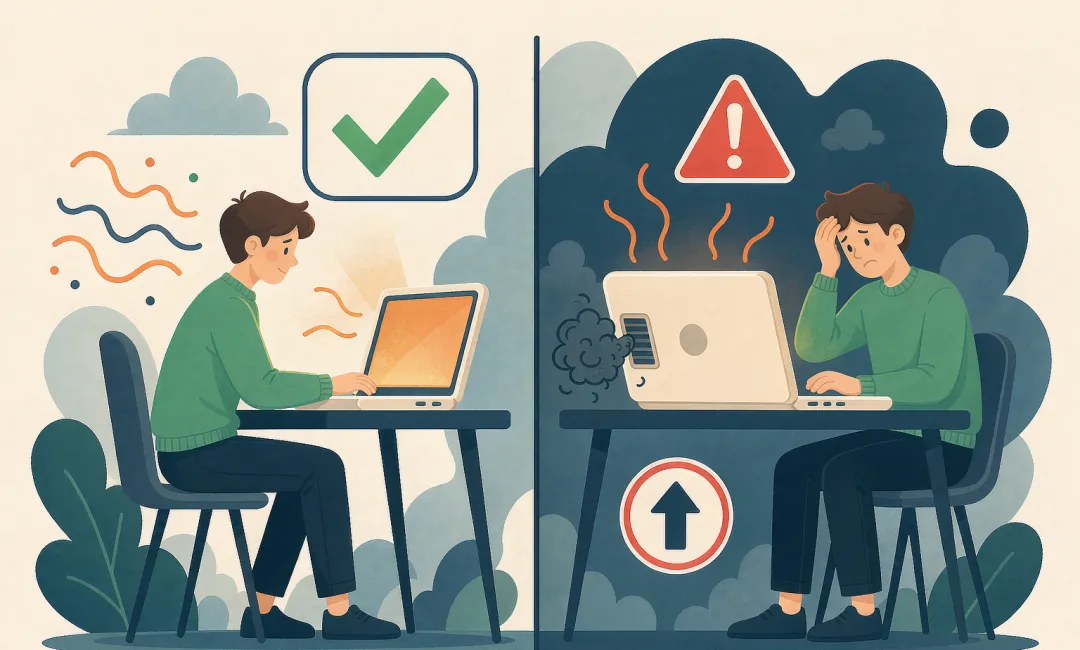
同事小陈周五下午在赶一版设计稿,甲方催着要。做到一半,电脑开始不对劲——风扇"呼"地一下狂转,机身键盘区摸上去发烫,鼠标拖一下卡三秒。
他第一反应是"这电脑是不是该换了",第二反应是掏出手机搜"笔记本散热底座哪个好用"。
我过去看了一眼,把机器翻过来——出风口的散热鳍片已经被一层灰絮糊死了,像给电脑穿了件棉袄。清理之后,同样跑那个软件,风扇声从"起飞"变成了几乎听不见。
这篇文章就从这件事说起:电脑为什么会热、厂商是怎么设计散热的、哪些"烫"其实正常、真出问题了该按什么顺序动手。
🔥 第一问:电用完了,热从哪来
有个反直觉的事实:电脑吃进去的电,几乎百分之百都变成了热。
它不像电机会变成转动的机械能,也不像灯泡会变成光。芯片干的活是"算",算完能量没别的地方可去,最后全落到温度上。所以一台满载运行的电脑,本质上就是一个功率几十瓦到上百瓦的电热器。
更麻烦的是,芯片越做越小。同样的热量挤在更小的面积上,热密度就更高——这也是为什么今天的笔记本明明性能强了几倍,散热却比二十年前难做得多。
所以厂商真正要解决的不是"别让它发热",而是"怎么把已经产生的热,快速搬到机器外面去"。
🧊 电脑是怎么把热"搬出去"的
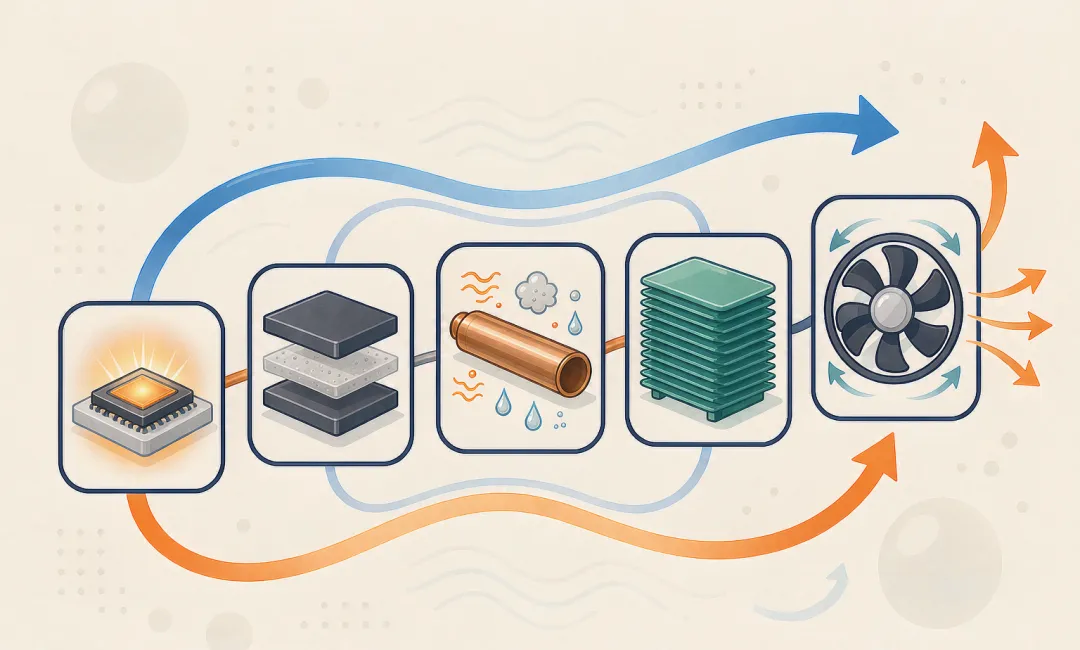
热不会凭空消失,只会从热的地方流向冷的地方。厂商干的事,就是给热铺一条"高速公路",一路把它送到机器外的空气里。这条路通常有五个接力点:
① 芯片顶盖:热的起点
CPU / GPU 内部那片指甲盖大小的硅片是热源。它外面有一层金属顶盖,负责先把热摊开、往外传。我们常说的"CPU 温度",测的就是这一层。
② 硅脂:一个容易被忽略的关键角色
顶盖和散热器表面,肉眼看再光滑,微观上也是坑坑洼洼的,两块金属直接贴上去,中间全是空气——而空气是极差的热导体。硅脂的作用就是把这些缝隙填满、把空气挤走,让热能顺畅地传过去。
③ 热管 / 均热板:真正的"搬运工"
你拆开机器看到的那些铜管,不是实心的——里面是少量液体加毛细结构。靠近芯片的一端,液体受热蒸发;蒸汽跑到冷的一端凝结放热;冷凝后的液体再靠毛细作用流回来。如此循环,传热效率远高于同尺寸的实心铜。手机和高轻薄本里常见的一块扁平铜片叫"均热板(VC)",原理相同,只是从"一根管"变成"一整片"。
④ 散热鳍片:把面积放大几十倍
热管的另一端压着一排密密的铝片或铜片。目的是把接触空气的面积尽可能做大——同样一份热,摊在更大的面积上,才更容易被空气带走。灰尘也正是堵在这里最致命:絮状灰把鳍片之间的缝隙糊住,风吹不过去,前面几步全白干。
⑤ 风扇与风道:最后一棒
风扇本身并不"制冷",它只是不停把冷空气推过鳍片、把热空气排到机外。所以风道设计极其讲究:笔记本大多是底部进冷风、侧后方出热风;台式机机箱则是前面和下面进、后面和上面出(热空气本来往上走)。把进风口堵了,风扇转得再快也没用。
把这五步连起来看,你就明白一件事:散热是一条链子,任何一环断掉,整条链子都废。硅脂干了、鳍片堵了、进风口被被子捂住——效果是一样的。
🛡 还有一道兜底:降频不是坏了
如果前面五步都尽力了、温度还是压不住,电脑会启动最后一道保护——降频。
厂商在固件里设了温度门槛:到点先自动降低芯片工作频率(发热随之下降),实在压不住就强制断电关机。所以你遇到的"越用越卡""突然黑屏关机",很多时候不是硬件损坏,而是它在自救。
理解这一点很重要:散热差的直接后果通常不是"烧坏",而是"性能打折"。那台机器没坏,它只是全程都在以七成力干活。
🤔 哪些"烫"正常,哪些是真出问题
这是最容易被误判的地方。很多人一摸到热就慌,其实要分情况。
✅ 这些通常是正常的
· 渲染、导出、跑大型软件或游戏时,机身温热、风扇明显变响
· 快充时电池区域发热
· 高负载结束后,风扇还会继续转一两分钟才停
· 夏天环境温度高,整体温度比冬天高一截
⚠️ 这些才是真的有问题
· 什么都没开、就看看网页,风扇也一直转、机身发烫(大概率后台有东西在跑,或散热已失效)
· 风扇狂转,但出风口吹出来的风却是温的(热根本没被带出来,典型是鳍片堵死或硅脂失效)
· 用着用着突然断电关机、或频繁蓝屏死机(已经触发过温保护)
· 同一台机器,近半年明显比刚买时更热更容易卡
· 键盘某个区域烫到不敢放手指(局部积热,风道八成堵了)
一个快速判断的小窍门:把手放在出风口,感受风吹出来的温度。风扇全力转 + 出风滚烫 = 散热系统在工作,只是压力大;风扇全力转 + 出风几乎不热 = 热压根没被搬出来,这才是真故障。
🔧 真要动手,按这个顺序来
很多人一上来就买散热底座,其实顺序反了。从成本最低、效果最明显的开始:
第 1 步:先把风道让出来(零成本)
把机器从被子、枕头、沙发、膝盖上挪到硬质桌面——这是最常见也最容易被忽略的原因。台式机则检查一下机箱后方和顶部有没有贴墙、堆杂物,留出十厘米以上空间。
第 2 步:清灰(效果最立竿见影)
用压缩空气罐或软毛刷清理进风口、出风口和鳍片。两个要点:① 刷风扇时用手或镊子按住扇叶别让它转(高速旋转会反向发电,也可能损伤轴承);② 吹的时候别对着主板猛吹冷凝水,罐体保持竖直、短促点射。一般家用环境一年左右一次,厨房、临街、养宠物的环境可以半年一次。
第 3 步:抬高机身(几块钱到几十块)
笔记本底部进风的话,用支架把尾部垫高两三厘米,进风效率立刻改善。这比大多数几十块的"散热底座"更实在——很多底座只是加了个吹风机,进风口本来就没被垫开。
第 4 步:换硅脂(用了两三年的机器值得做)
硅脂时间长了会干裂粉化,导热能力大幅下降,这是老机器"越来越热"的头号原因。处理办法是清掉旧的、重新涂一层。要点:薄而均匀即可,绝不是越厚越好——多出来的硅脂反而变成隔热层。拆机有风险,保修期内建议走官方售后,动手前一定先断电、拔电池排线。
第 5 步:软件层面看看有没有"白烧"
打开任务管理器,按 CPU 占用排序,看看是不是有某个进程长期霸占着十几二十的占用率——常驻的更新服务、浏览器里某个卡死的标签页、索引服务,都可能让机器"待机也在烧"。另外检查一下电源模式:有些机器默认"高性能",插电时频率一直拉满。
第 6 步:台式机单独看——风道方向
常见错误是机箱里装了五六个风扇,却全都往里吹,热空气出不去,在箱子里打转。记住原则:前进后出、下进上出,形成一条单向的气流,别装成"对吹"。另外线缆理一理,别把风路挡死。
🚫 三个常见误区,别踩
误区一:先把散热底座买回来
底座只能作用在机身外部,机内鳍片堵了、硅脂干了,外面吹再多风也没用。而且很多笔记本的进风口不在正下方,底座的风根本送不进去。先清灰、先垫高,再考虑底座。
误区二:温度越低越好
判断标准是"高负载下会不会降频",而不是数字好不好看。为了把温度再压几度,把风扇转速长期拉满,换来的是噪音、耗电和风扇寿命。够用就停手。
误区三:拿冰袋敷、塞进冰箱、对着空调猛吹
这台机器最怕的其实是凝露——机体骤冷,空气中的水汽会在电路板表面结成小水珠,一通电就可能短路。"快速降温"是所有土办法里最危险的一种。
💡 回到开头那台机器
小陈那台电脑买了两年多,从没清过灰,平时还常放在腿上和沙发上用。我们花了十几分钟:清掉鳍片上那层灰絮、把机器垫高、顺手把电源模式从"高性能"调回"平衡"。
再跑同一个软件,风扇从持续狂转变成偶尔提速,键盘区不再烫手,导出速度也快了一截——不是电脑变强了,是它终于不用一边干活一边自我保护了。
所以下次电脑发烫,别急着换机器,也别急着买外设。先顺着"芯片 → 硅脂 → 热管 → 鳍片 → 风道"这条链子从头摸一遍,八成能在前两步就解决问题。
往期
IT小农工
细想来,真不可思议。明明是一生之中最常见的东西,却从来不曾细细瞧上一眼。
意见交流、商务合作、农工服务请发邮件至:support@lan.wiki
或扫下方右侧小程序提交~

如果喜欢点击在看哟