ARTICLE · 1095172
Excel 表格怎么存成 PDF,谁打开都是一个样
Excel 表格怎么存成 PDF,谁打开都是一个样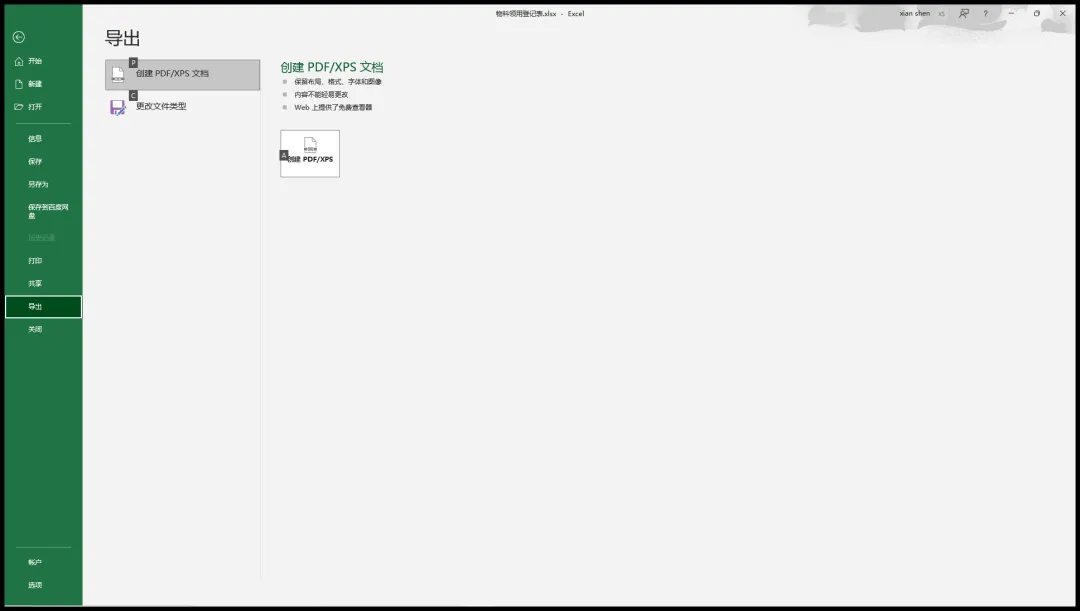
还是那张领用表。
六列,都填满了。
要发给行政,让她照着备货。
先别急着发 Excel 文件。
她打开的样子,可能跟你不一样。
发出去之前。
先在你这台电脑上定好样子。
1直接发表格会走样
列宽会变。
字体也不一样。
行高跟着挤。
手机上看更麻烦。
一整张表缩成细细一条。
她那边还得有 Excel。
或者装个 WPS。
版本不对,公式还可能算错。
换成 PDF 就没这些事。
PDF 里的格子点不开。
公式也变成死的。
在谁那儿打开,都是这个样子。
点开文件,左边找到导出
2存成 PDF
点文件,再点导出。
左边第一项就是它。
创建 PDF/XPS 文档。
点它,右边会多一个按钮。
再把那个按钮点一下。
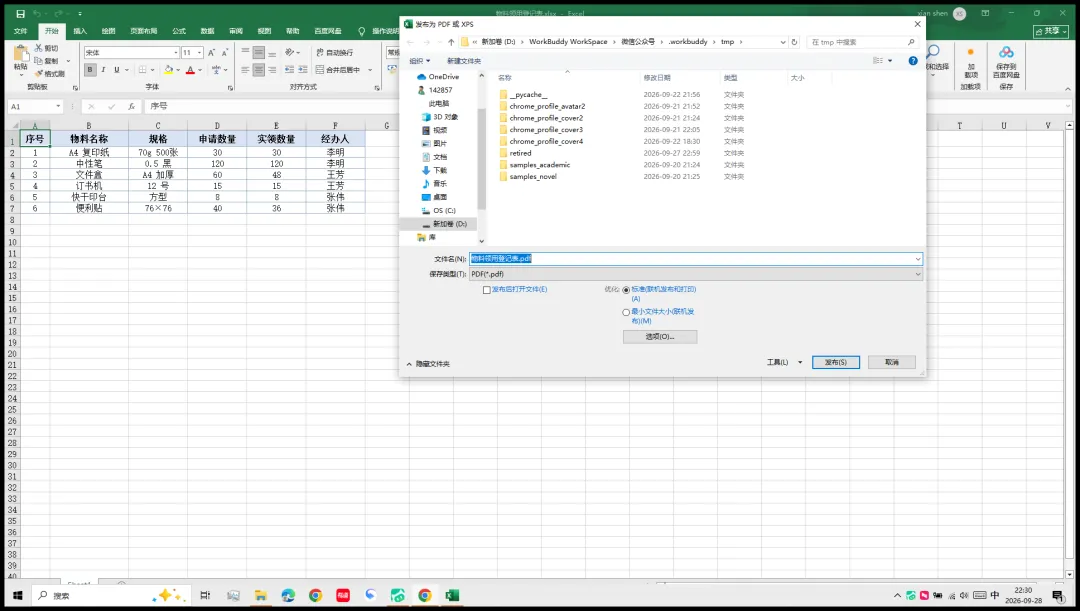
弹出的窗口里。
看保存类型那一栏。
它已经写着 PDF。
文件名也默认填好了。
就照着存。
保存类型那一栏已经写着 PDF,文件名也默认填好
3表多就先改一处
先别点发布。
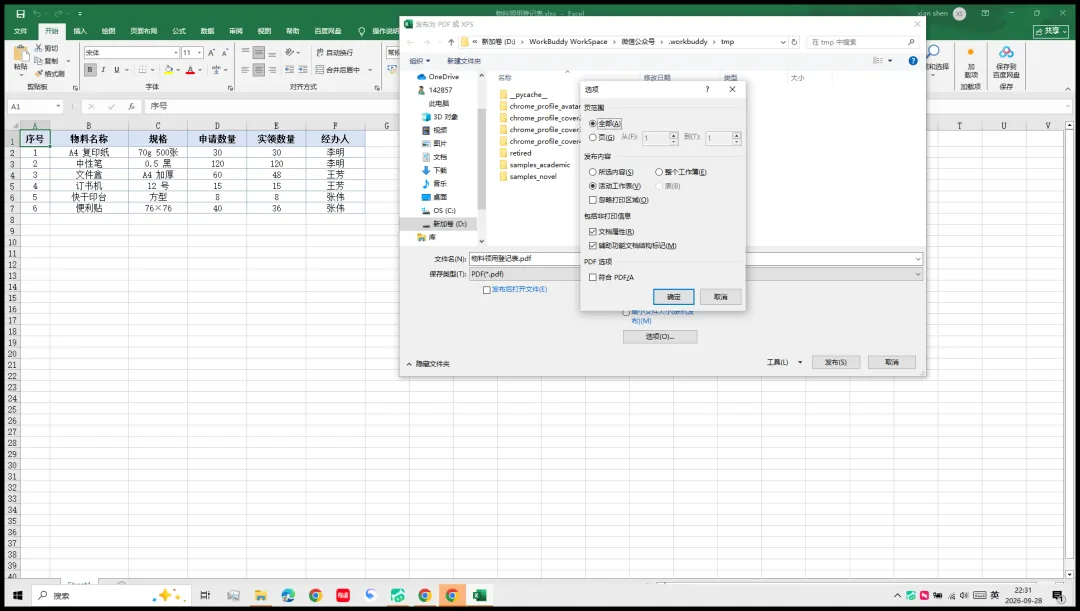
右下角有个选项。
点开它。
发布内容那一栏。
默认是选定内容。
只有你选中的那一块进 PDF。
一张表够用。
表多就改成整个工作簿。
每张表单独一页。
改完点确定,再点发布。
默认是选定内容,表多就改成整个工作簿
4存完自己先看一眼
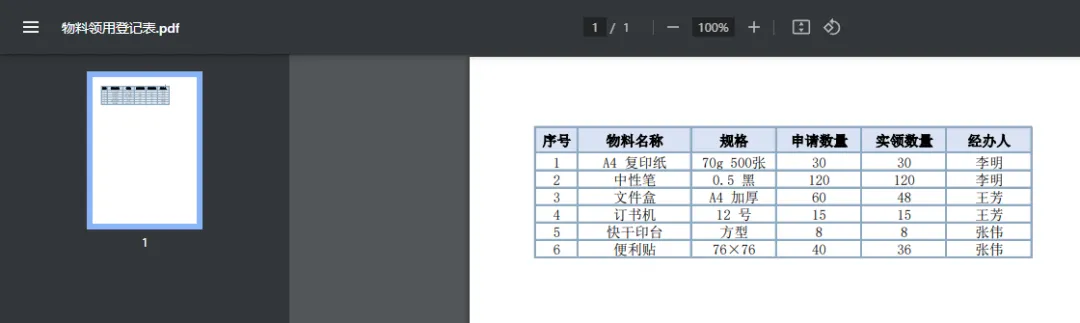
找到刚存下的那个 PDF。
双击打开。
每一列都在原来的位置。
字也没换过。
对方收到,打开就是这个样子。
手机上也是。
想改一个数,改不动。
存完双击看一眼,位置和字都对得上
这一步不省。自己先看一眼,后面能少好几轮来回。这个号只做 Excel 里最费时间的几步。下一篇讲两张名单对不上,怎么一眼看出多了谁、少了谁。关注它,发的时候你能直接收到。