ARTICLE · 1095920
电脑C盘又红了?GitHub星标最高的几个清理工具,我挑出真能用的
QUOTE
“什么都没装”是错觉——真正占地方的,往往不是你装的那部分。
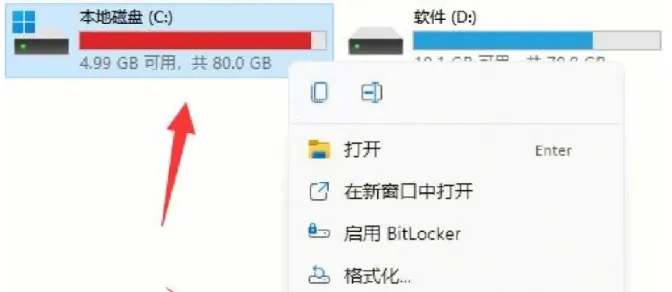
前天晚上十点多,朋友甩来一张截图,配一行字:“救救它。”截图里 C 盘那条进度条红得发亮,可用空间 1.7G。电脑是 512G 的固态,买来两年,她说自己“什么都没装”。
我把她的文件夹一层层扒开看了看:Windows 更新残留 14 个 G,休眠文件 12 个 G,微信存放记录的文件夹 21 个 G,Downloads 里还躺着三个 2023 年下载的安装包。
“什么都没装”是错觉。Windows 自己会造垃圾,软件自己会囤缓存,只是没人告诉你它们平时藏在哪里。
这篇就说清两件事:空间到底去哪了,用什么把它拿回来。工具只挑 GitHub 上开源的、星标高的、不弹广告的——至于你电脑里那套“某某管家”,可以退休了。
01
WHERE IT WENT
先弄明白:C 盘的空间被谁吃掉了
帮人看电脑看多了,会发现规律相当一致。占大头的通常就五处:WinSxS 组件存储、Windows 更新残留、休眠文件和页面文件、AppData 里的软件缓存、下载文件夹和过期驱动。
其中 WinSxS 最容易被误解。那是微软自己的组件仓库,每装一次系统更新,就在里面留一份旧版本备份,占 10~30G 都是常事。麻烦在于这个目录里全是硬链接,用资源管理器看它的大小本身就是虚的,而手动删掉里面任何一项,都可能让下一次系统更新直接报错。
它只能“聪明地清”,不能“粗暴地删”。这部分后面单独讲办法。
02
INSPECT
动手之前先侦查:WinDirStat
项目地址:https://github.com/windirstat/windirstat
盲删是最蠢的清理方式,先得看见。
WinDirStat 是这一行的老牌开源选手,仓库在 windirstat/windirstat,GitHub 约 4,000 星,GPL-2 协议,只做 Windows。扫完盘它给你三样东西:目录树、按扩展名统计的占用表、还有一张可以点进去的方块图。谁占了 20G,一眼就能看到。缺点是递归遍历目录,扫全盘得等几分钟。
如果你只在乎快,可以顺带知道 WizTree:它不在开源阵营,但个人免费,直接读 NTFS 的 MFT 表,扫 C 盘几秒出结果。想纯粹开源就 WinDirStat,想省时间就 WizTree,两者不冲突。
03
TOOLS
四个工具,各干一件事
qarmin/czkawka
约 3.2 万星 · Rust · Windows / macOS / Linux
项目地址:https://github.com/qarmin/czkawka
论重复文件这个分类,GitHub 上名气最大的开源项目就是它。它干的活不是清系统垃圾,而是把你重复的、冗余的、早就忘掉的文件揪出来:重复文件按 BLAKE3 哈希比对内容,不看文件名;相似图片靠感知哈希,加过水印、压过、旋转过、分辨率不同照样认得出。相似视频、同一首歌的不同码率版本、空文件夹、大文件也各有扫描器,加起来十四个。
全程本地跑,没有网络请求,也没有任何遥测。新的图形界面叫 Krokiet,去 Releases 页面下便携版,解压就能开。
它的删除逻辑是“先勾选、再批量执行”。第一次用别上头全选,先按体积排个序,看看最大的那几个究竟是什么文件,再动手。
Chuyu-Team/Dism-Multi-language
约 1.8 万星 · MIT · 初雨团队 · 绿色免安装
项目地址:https://github.com/Chuyu-Team/Dism-Multi-language
它最值钱的功能叫“空间回收”,能清的恰恰是系统自带工具清不干净的部分:WinSxS 里堆积的组件、Windows 更新残留、过期驱动、错误报告、各类日志。它不依赖微软的 dism.exe,而是直接调用底层 CBS 接口,所以你在图形界面点几下,等于把命令行那套操作做完了。
也要说清楚:这个项目最后一个版本停在 2024 年 3 月,谈不上活跃了。清理规则到今天依然好用,但别把它当信仰,当工具就行。
Klocman/Bulk-Crap-Uninstaller
约 1.9 万星 · Apache-2.0 · 30MB · 便携版带中文
地址是 https://github.com/Klocman/Bulk-Crap-Uninstaller
Windows 自带的卸载体验是一个一个点、点完还剩一堆文件夹和注册表项。它可以把几十个软件勾上一次性卸完,卸完自动扫一遍残留;还能列出“半年没打开过”的软件——这类名单里,通常一半以上你都可以送走。
唯一的槽点是它深度扫描偶尔会把正常配置文件也标成残留,删之前扫一眼列表,别闭眼点确认。
MangoDisk
约 2,500 星 · Rust + Tauri 2 · Windows / macOS
地址是 https://github.com/harry0703/MangoDisk
它最大的特点是保守到近乎啰嗦:扫描默认只读,绝不自动删任何东西,每一项都标出路径和风险说明,操作全程留历史记录。
项目还年轻,国内小众软件的清理规则还在补,但正因为它克制,很适合怕误删的普通用户,也适合想借它摸清目录用途的新手——它给每个文件夹的标注,比任何教程都直观。
04
BUILT-IN
系统自带的两招,其实挺狠
管理员身份打开命令提示符,先做一次分析:
DISM /Online /Cleanup-Image /AnalyzeComponentStore
它会告诉你组件存储现在多大、值不值得清。确认要清,执行:
DISM /Online /Cleanup-Image /StartComponentCleanup
想更彻底一点(代价是清理之后已安装的更新无法再卸载,自己权衡):
DISM /Online /Cleanup-Image /StartComponentCleanup /ResetBase
设置里的“系统 → 存储”,打开存储感知,让它定期清临时文件、回收站、以及下载文件夹里放太久的文件。设一次,以后不用管。再顺手 Win + R 输入cleanmgr,点一下“清理系统文件”,通常还能再收走几个 G 的更新残留。
05
CAUTION
这几样,删之前请停一下
WinSxS
不手动删,交给 DISM 或 Dism++ 去处理。
AppData
里面装的是软件配置和聊天记录,删了软件就得重装。想省空间请进具体子目录清缓存,别整包端掉。
hiberfil.sys
用powercfg /h off关掉休眠能省下和内存等大的空间,但你会失去快速启动。
ProgramData 和页面文件
看着吓人,别动。
Downloads
倒是随便删,但删之前看一眼,你永远不知道哪个安装包过几天又要用。
∞
EPILOGUE
最后
清理 C 盘这件事,上面这些软件都不联网、不弹广告、不收你一分钱,比“某某管家”干净得多。但它们也不会替你做决定——尤其是删除那一下,多看一眼路径,就少一次重装系统的夜晚。
我自己的习惯是装一个 Czkawka 加一个 WizTree,两三个月扫一回,存储感知常年开着。这两年,那条进度条再没红过。
我是一只帆布鞋,分享工具、AI 应用与实用技巧的博主。
如果你觉得今天这篇有收获,欢迎点赞、在看、转发三连,我们下篇见。