ARTICLE · 1096730
手机耗电快排查全攻略:安卓+iPhone+鸿蒙找出耗电元凶与省电设置方法全解析
手机耗电快排查全攻略:安卓+iPhone+鸿蒙找出耗电元凶与省电设置方法全解析

手机没怎么用,电量却掉得飞快?先别急着换电池——大多是用法和设置的问题。本文把安卓、iPhone、鸿蒙三套系统的官方排查法讲清。
一、先看谁在偷电
排查第一步都是看「电池用量」,找到吃电最多的项目。
- iPhone
「设置 > 电池」,下方「App 和系统活动用量」按百分比列出当天耗电最多的项;点某 App 可看「屏幕活跃」(前台亮屏)与「后台」(息屏仍运行)。 - 鸿蒙
「设置 > 电池」,看耗电排行并支持一键优化。 - 安卓
「设置 > 电池 > 电池用量」,按 App 列占比。
找到大户后,判断是前台亮屏长还是后台偷跑:前者正常,后者才要治理。
二、三系统通用的省电动作
- 开自动亮度、降亮度
屏幕是最大耗电户。iPhone「设置 > 辅助功能 > 显示与文字大小」开「自动亮度」;鸿蒙「设置 > 显示和亮度」开「自动调节」;安卓「设置 > 显示」开「自适应亮度」。 - 清后台
鸿蒙从底部边缘上滑停顿、上滑卡片关闭;iPhone 从底部上滑停顿后上滑;安卓多任务键清理。 - 弱信号开飞行模式
信号弱时手机加大功率搜网、耗极快。iPhone 官方建议无信号区域开「飞行模式」;鸿蒙也建议夜间开飞行模式排除异常。 - 减通知
通知反复唤醒屏幕,在通知设置里关掉不重要的推送。
三、iPhone 低电量模式与电池健康
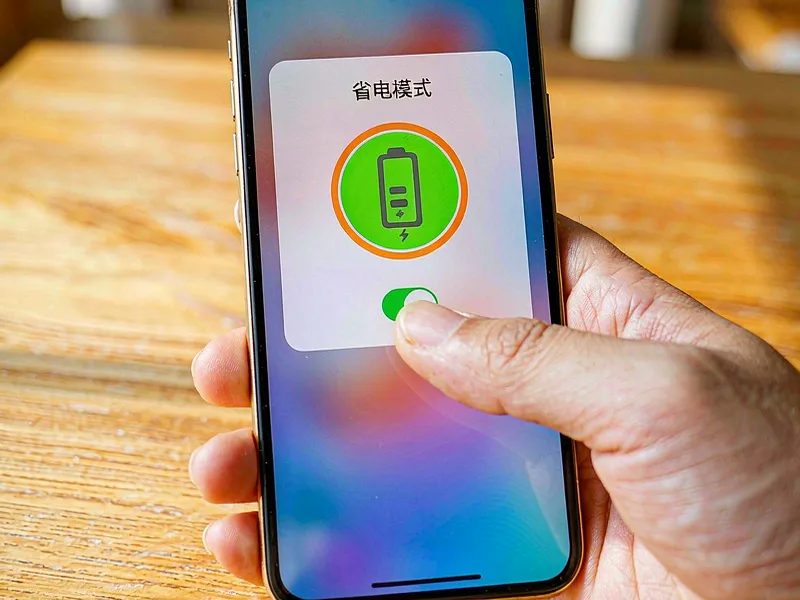
- 低电量模式
「设置 > 电池」打开,减弱邮件获取、嘿 Siri、后台 App 刷新与部分视觉效果,充到 80% 以上自动关闭。 - 电池健康
iPhone 14 及更早点「电池健康与充电」、iPhone 15 及之后点「电池健康」看容量;显示「维修」说明电池已老化,更换即恢复。 - 系统建议
iOS 会在「电池」顶部给建议(如启用自动亮度),点建议即可前往。
四、鸿蒙省电模式与启动管理
- 省电模式
「设置 > 电池」选「省电模式」,限制后台活动。 - 应用启动管理
「手机管家 > 应用启动管理」,常用软件设「自动管理」、不常用的设「手动管理」。 - 智能分辨率 / 刷新率
「设置」顶部搜「分辨率」或「刷新率」均调为「智能」。 - 夜间待机异常
熄屏仍耗电快,先查是否开了「熄屏显示」全天显示、是否连着蓝牙手表或 OTG 供电;关掉或开飞行模式测试,仍异常再送检。
五、安卓低电耗模式与系统优化
安卓(Android 6.0 及以上)自带两项省电机制:低电耗模式——未充电、屏幕关闭并静止后自动进入,推迟应用后台活动,只在周期性「维护窗口」集中处理同步与闹钟;应用待机模式——对近期无活动的应用延迟后台网络。用户在「设置 > 电池」开「省电模式 / 自适应电池」,并把不常用 App 设为「受限 / 不允许后台」即可。
六、何时才需换电池或送修
设置都做了、续航仍明显变差,且「电池健康 / 容量」衰减(iPhone 出现「维修」提示),才是电池老化信号,更换即恢复。若健康正常、设置也合理却异常耗电,建议备份数据后前往检测。
你平时手机电量是被哪个 App 后台偷跑,还是亮度一直拉满?评论区聊聊你的省电妙招,帮更多人把续航找回来。
资料来源
support.apple.com/zh-cn/120745 support.apple.com/zh-cn/102432 consumer.huawei.com/cn/support/content/zh-cn00409892/ consumer.huawei.com/cn/support/content/zh-cn15996119/ developer.android.google.cn/topic/performance/power/power-details
💬 微信搜一搜「百秒速收服务」,即可找到我们。