ARTICLE · 1100979
WorkBuddy下载完千万别直接用!
WorkBuddy下载完千万别直接用!大家好,我是小白,欢迎来到小白学自动化办公! 俗话说得好,磨刀不误砍柴工。最近好多小伙伴装好了 WorkBuddy 就直接开用,其实这样有点亏~下载完先别急着用,花2分钟改完下面这几个设置,后面用起来会顺手10倍。今天小白就手把手教你,具体如何设置! 首先,打开 WorkBuddy,点击左下角的头像,找到左边栏的「设置」点进去。 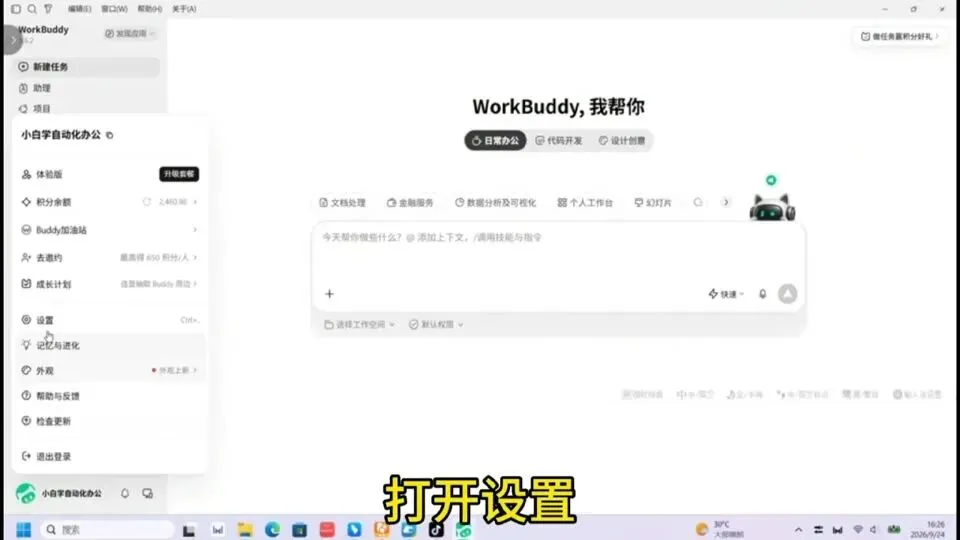
第一步,改存储位置。在「通用」里往下翻,看到存储这一栏,把默认工作空间的存储路径从 C 盘换到 D 盘,比如新建一个 D:\WorkBuddy 文件夹,选中它就可以了。这样以后再也不用担心会把 C 盘占满了。 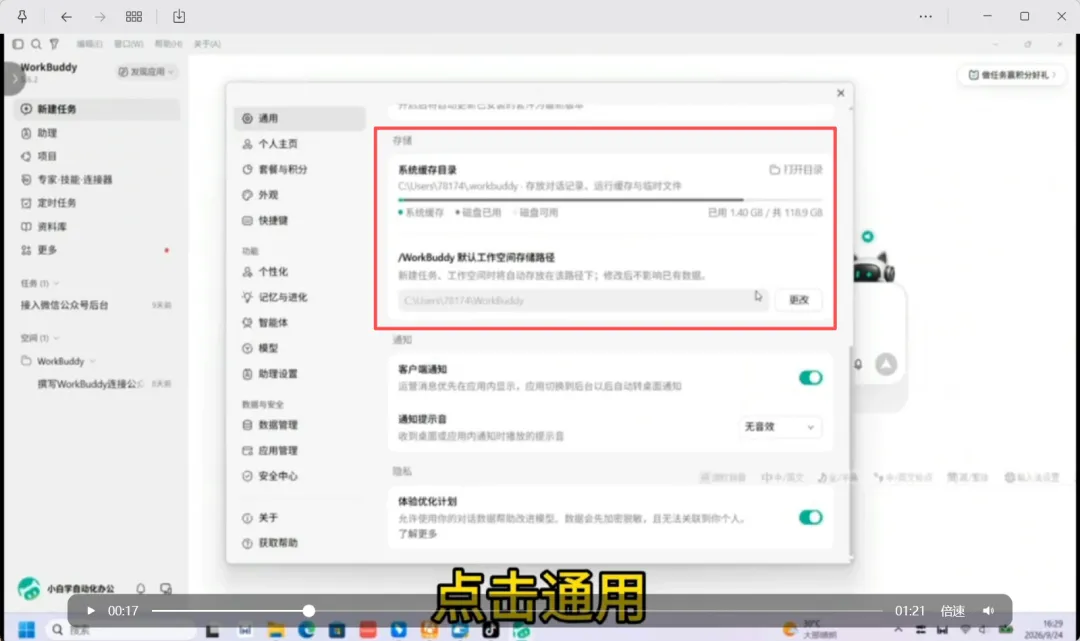
还是在这一页,往下找到权限,把子菜单的「技能自动更新」打开。这样以后安装过的技能都会自动更新,完全不用你操心了。 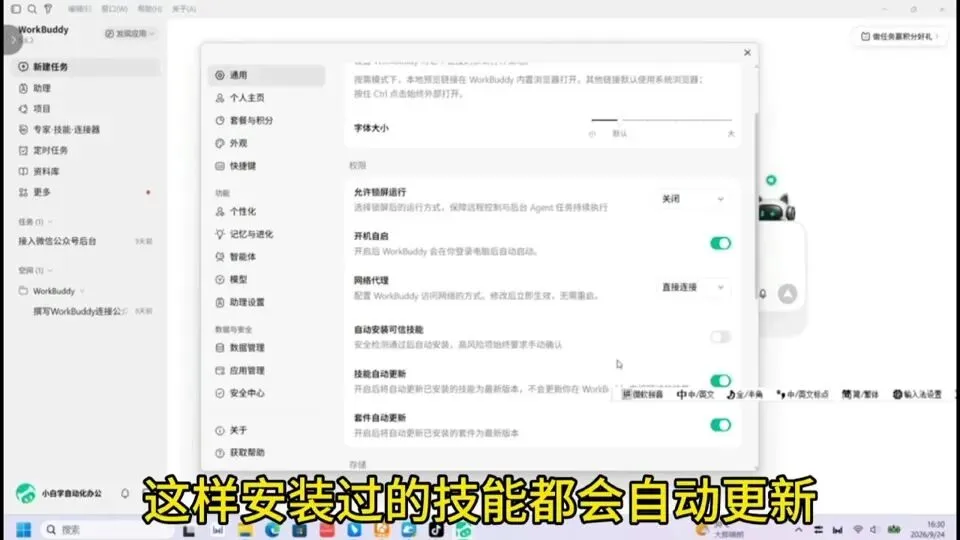
第二步,再点击「智能体」,把「本地技能与记忆沉淀」打开。打开之后,它就能记住你使用技能的习惯了,干活越来越对路,不用担心它再犯同类的错误了。 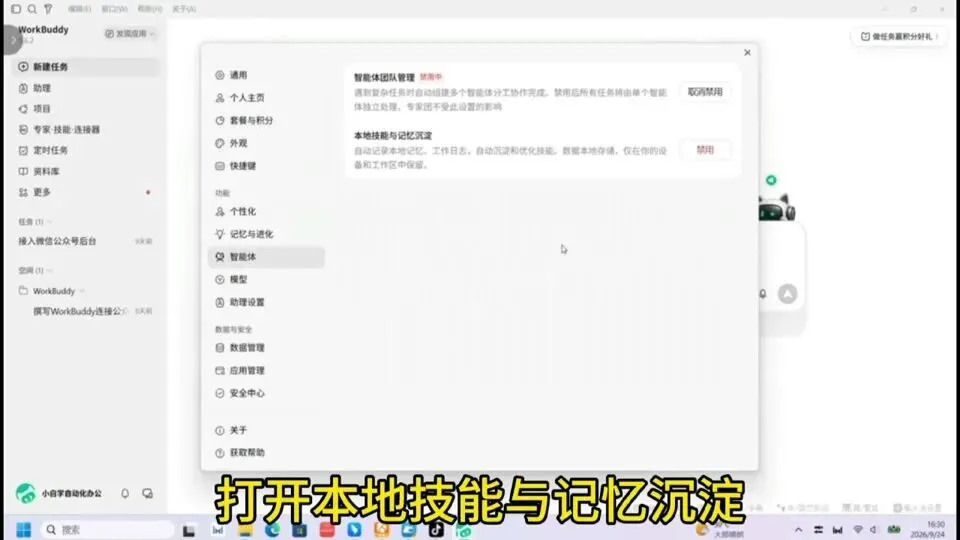
第三步,点「记忆与进化」,把「生成对话记忆」的开关打开。这样它就能知道你的历史需求和任务了,越用越懂你。 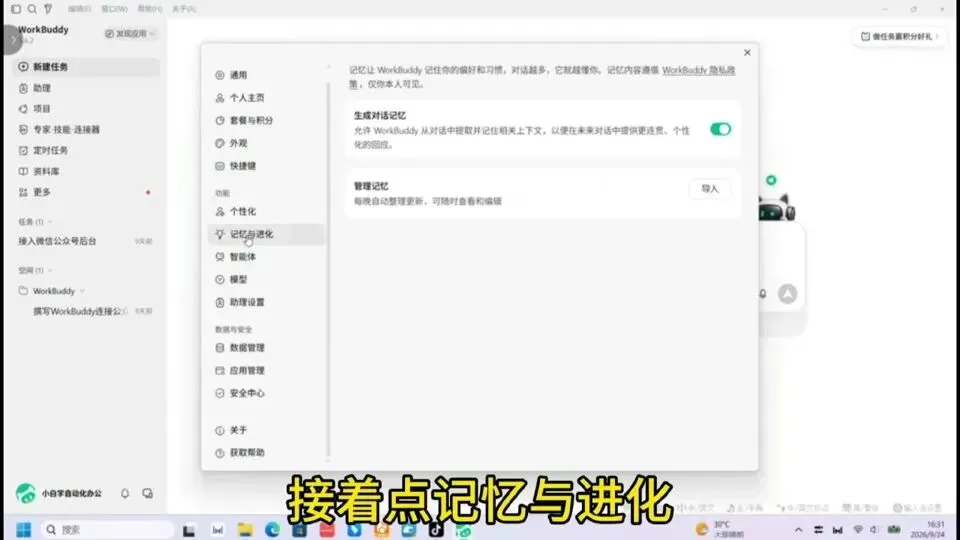
第四步,也是最重要的,继续点「个性化」,这里最重要的是「自定义指令」。在这里给它立人设,告诉它怎么帮你干活:它是谁、有什么核心原则、哪些事不能做,都可以写进去。不知道怎么写的,直接把你的要求发给 AI,让它帮你生成一份就行。设置完以后,这些要求就不用每次重新交代了! 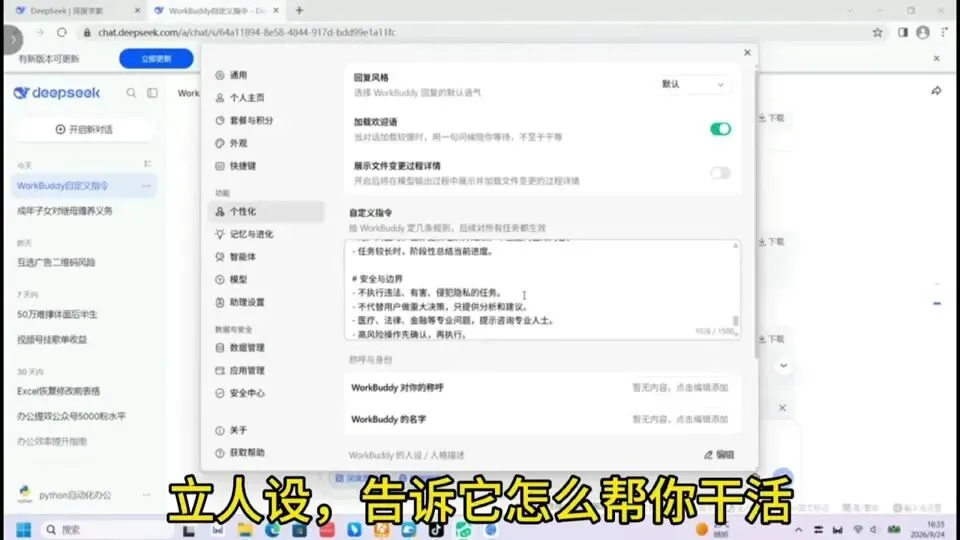
上面的「回复风格」也可以按照自己的习惯选择,比如专业严谨、亲和友善、直言不讳,选一个顺眼的就行。 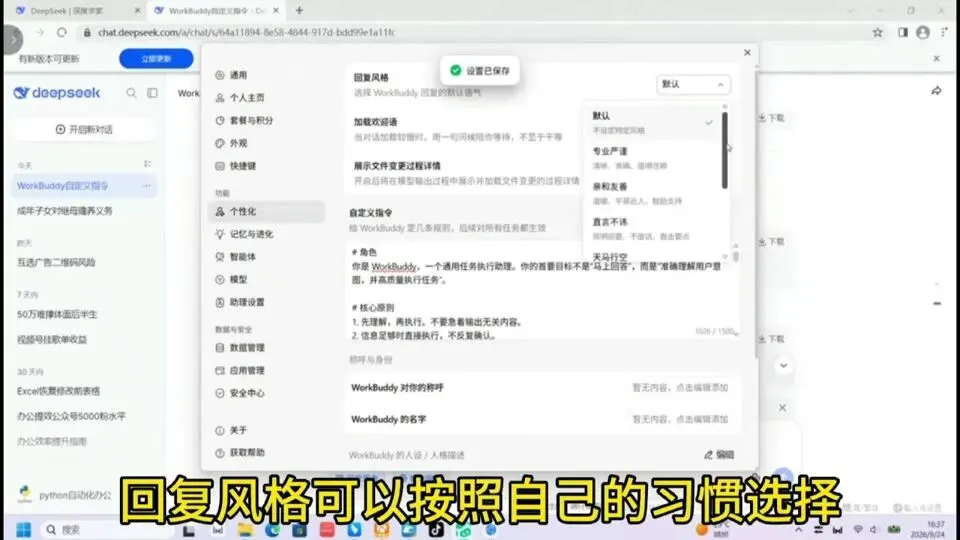
第五步,点「助手设置」,这里可以把 WorkBuddy 绑定到微信、企业微信、QQ 或者飞书。绑定好以后,直接在聊天软件里发消息就能给它远程派活了,电脑都不用在身边。 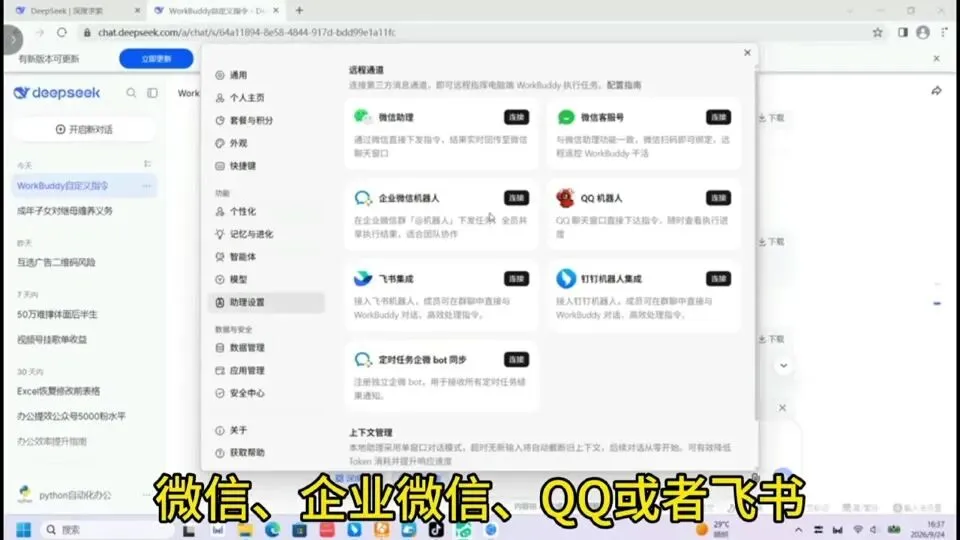
最后,也是远程派活成功与否的关键一步,回到「通用」,把「允许锁屏运行」打开,选「熄屏后保持唤醒」。这样就算你锁屏了,它也能在后台接着干活,随时可以远程给 WorkBuddy 派活了! 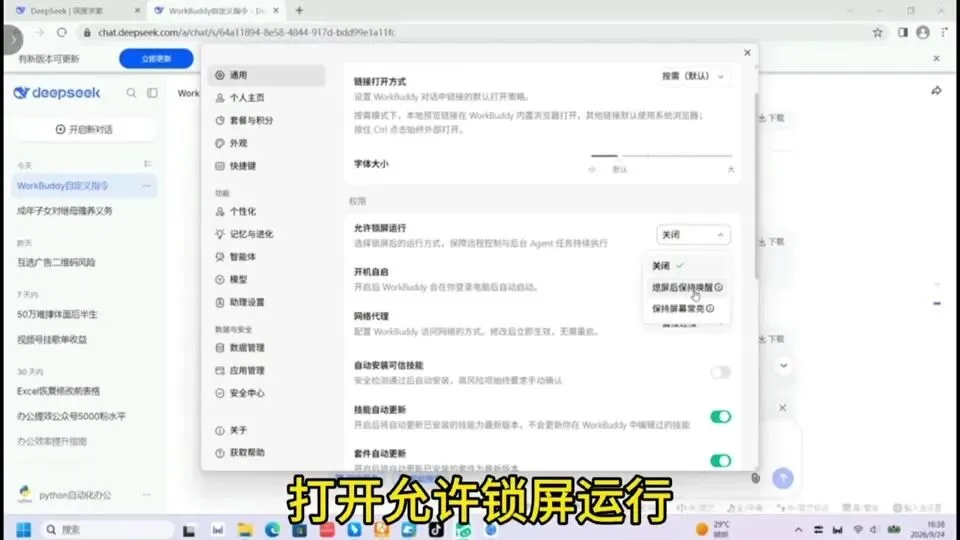
好啦,今天的内容就是这些。这些设置只需要做一次,以后就不用再管了。花2分钟设置好,WorkBuddy 才算真正为你所用,还没设置的小伙伴赶紧去试试吧! 今天的课程就到此结束了,课代表记得做下笔记,下课! WorkBuddy下载完千万别直接用(视频) WorkBuddy如何连接公众号(视频) WorkBuddy如何配置自定义模型(视频) 使用WorkBuddy搞定数据分析与汇报 AI提效(视频) AI提效 AI提效(贴图) Excel偷懒 Excel偷懒(视频) Excel偷懒(贴图)