ARTICLE · 1102571
EXCEL图表 | “体量”与“趋势” 同显,折线图与面积图搭配,不一样的销售图表不要错过
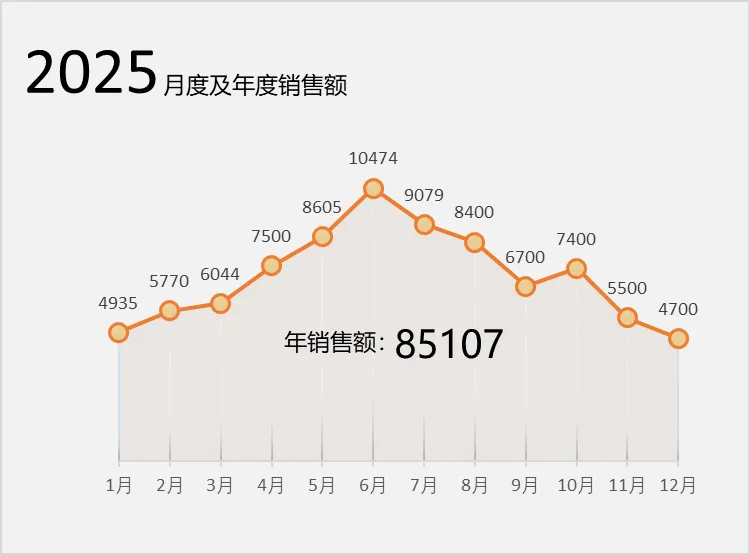
EXCEL图表 | “体量”与“趋势” 同显,折线图与面积图搭配,不一样的销售图表不要错过面积图提供“体量感”,折线图提供“趋势感”,让你的数据报告瞬间高级起来。 大家好,我们今天给大家分享面积图与折线图的结合的一种图表表达方式, 像这样 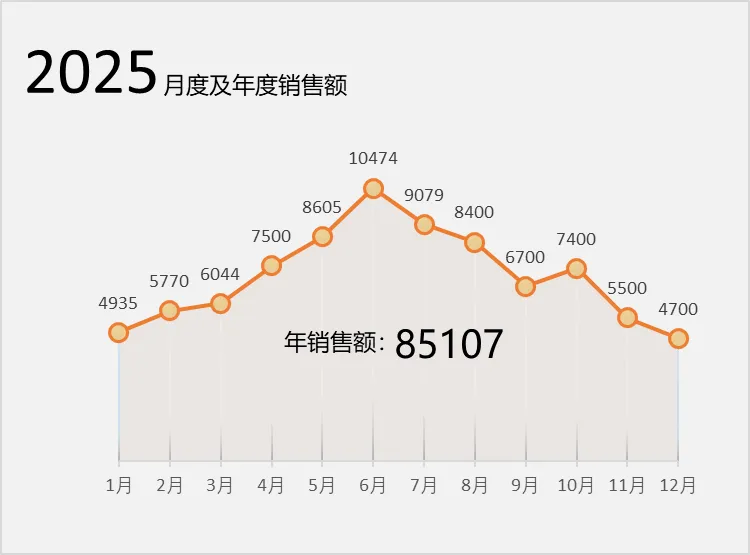
面积图能直观更形象地表达总量,在折线图的加持下又能清晰展示每月的数量。 操作步骤如下: 第一步、选中数据-插入图表-面积图 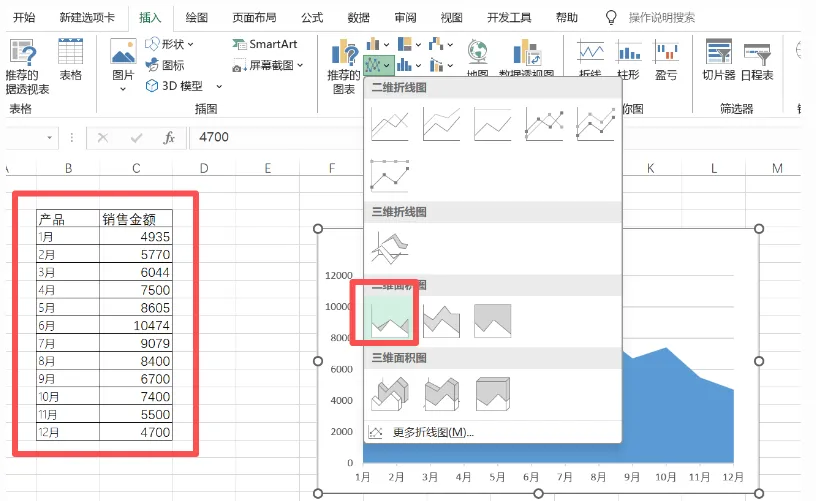
第二步、在图形中加入折线图、右击图表-选择数据-添加 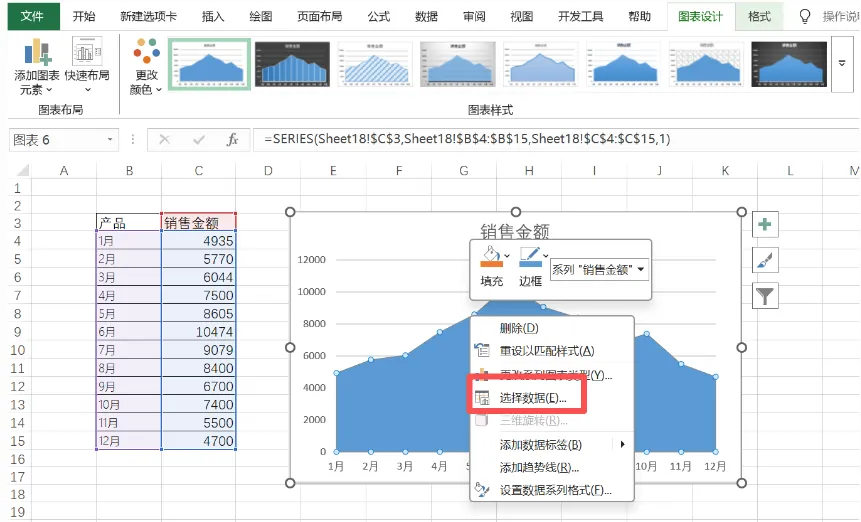
重新添加表格数据作为折线图的数据,完成后点击确定 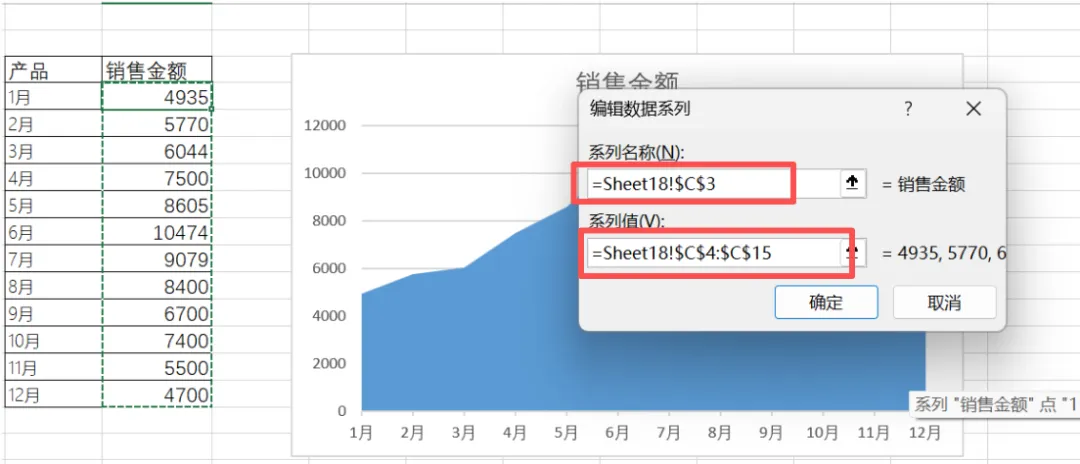
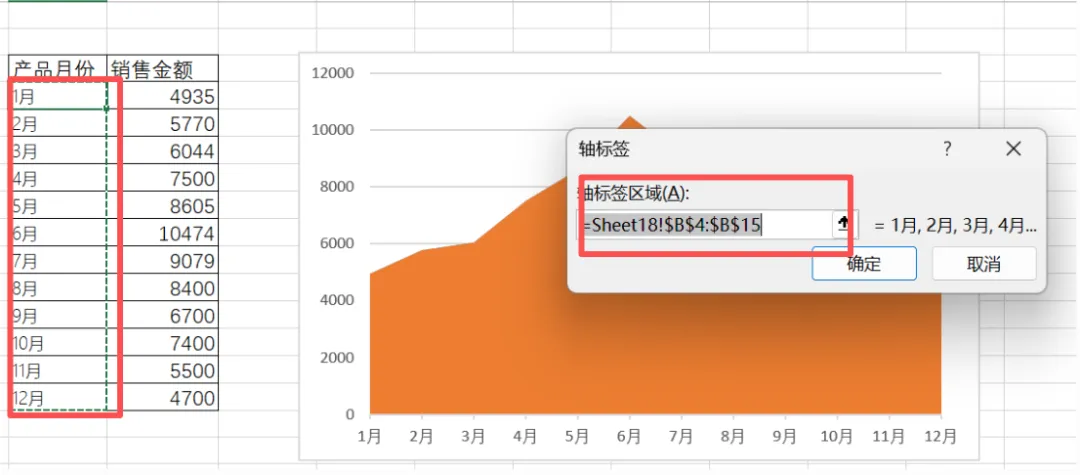
点击编辑,设置水平坐标轴的数据,直接引用1月-2月即可 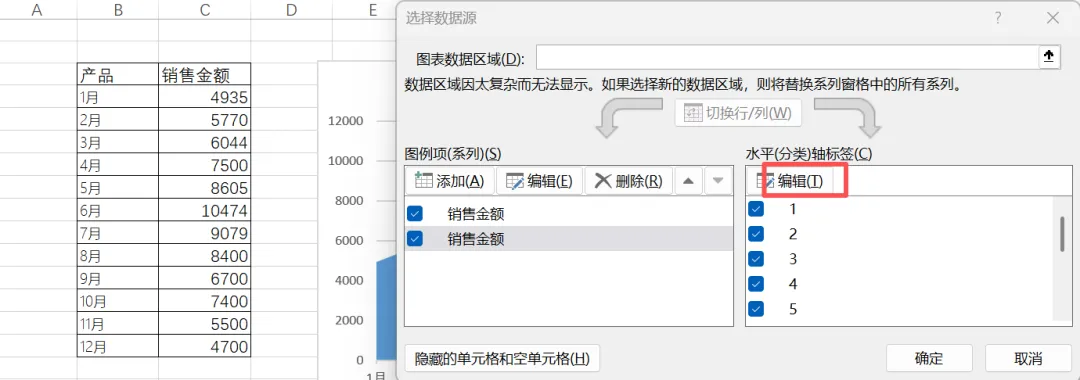
第三步、右击图形 更改图表类型,将其一图表改为折线图 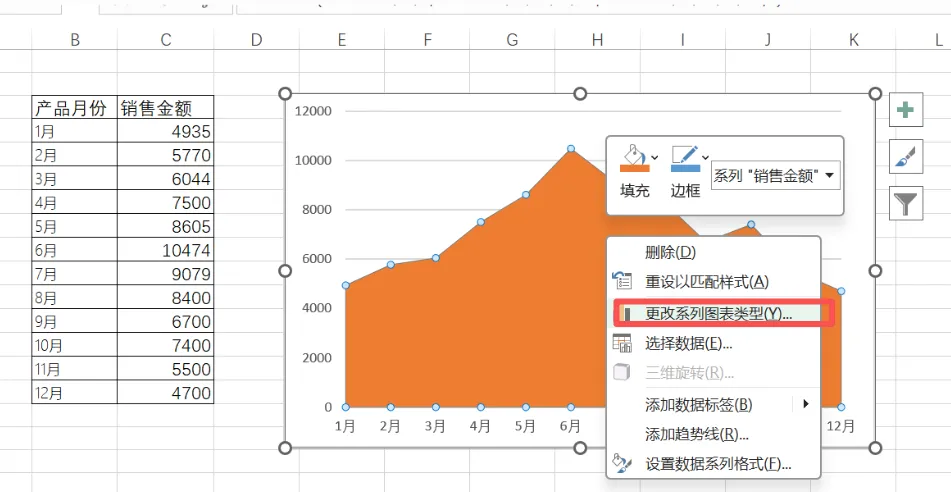
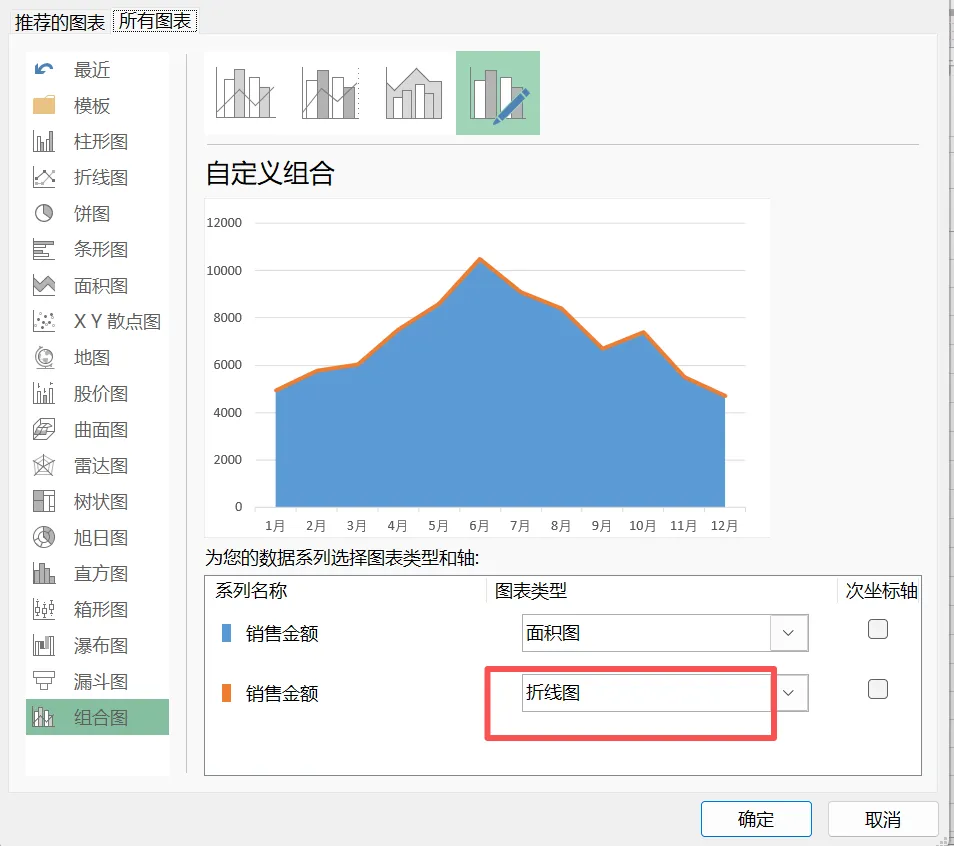
这里这里我们注意到横坐标轴标签与数值显示在刻度线间, 为方便阅读,我们建议将内容显示在刻度线上。 点击坐标轴CTRL+1 选中 在刻度线上 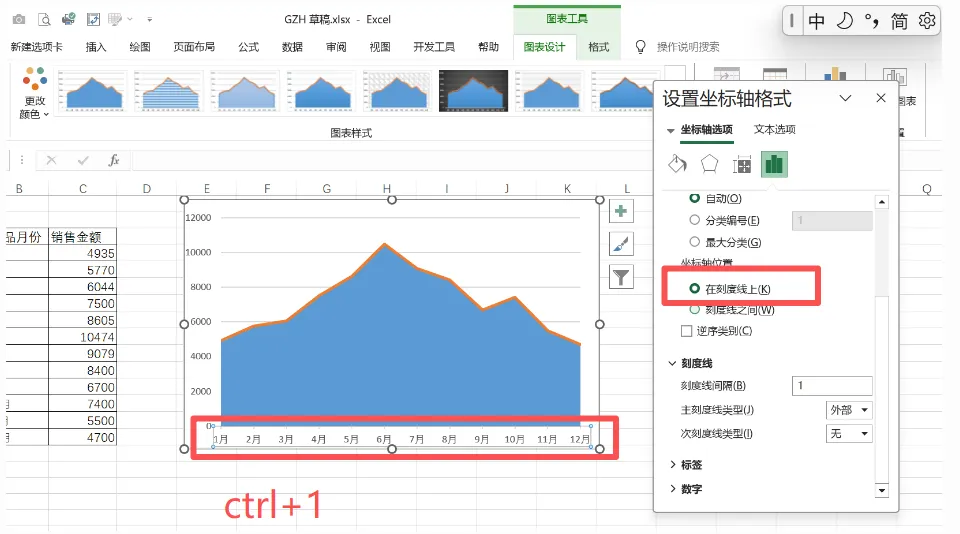
第四步、对图表进行美化 选择填充颜色、 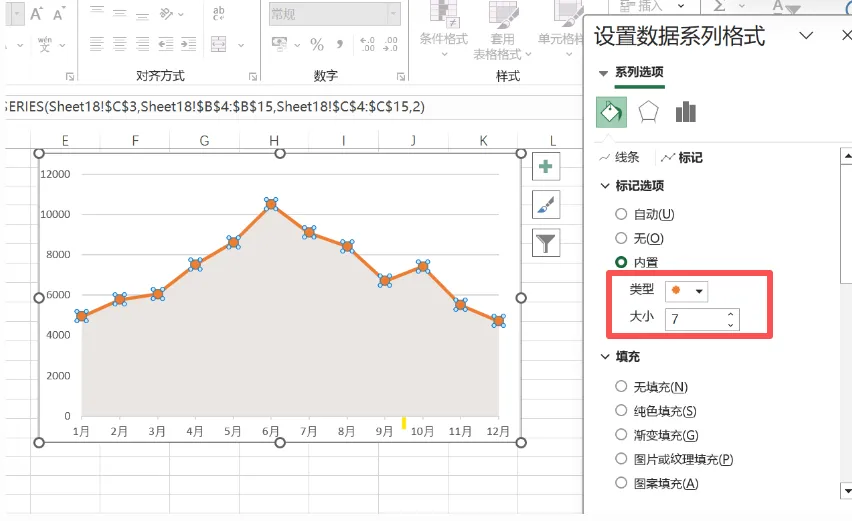
删除网格线、删除纵坐标轴,将标签设置为考上 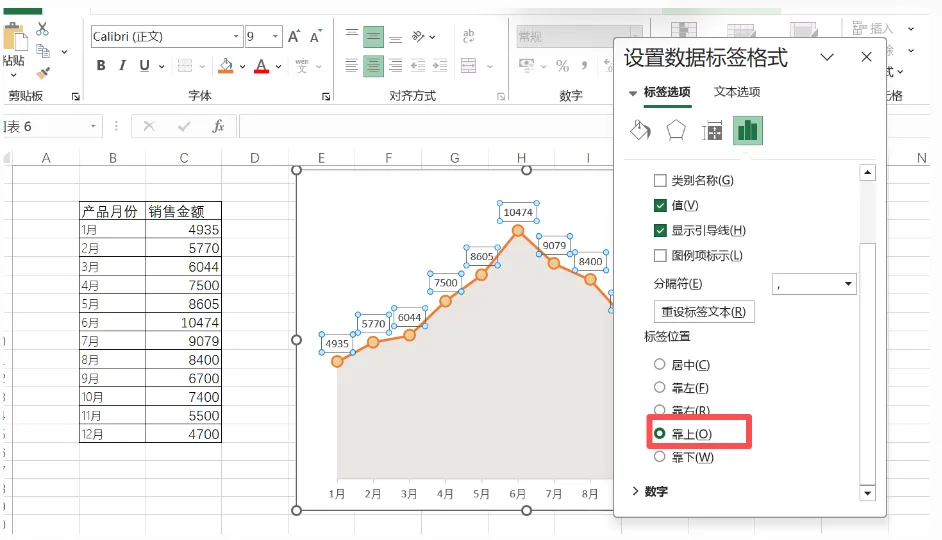
调整图表比例、加入文本框、在图形中间引用总计数字(这里引用而不直接输入的原有是 因为引用单元格内容 数字能随总计变化而自动联动起来,能够动态显示。 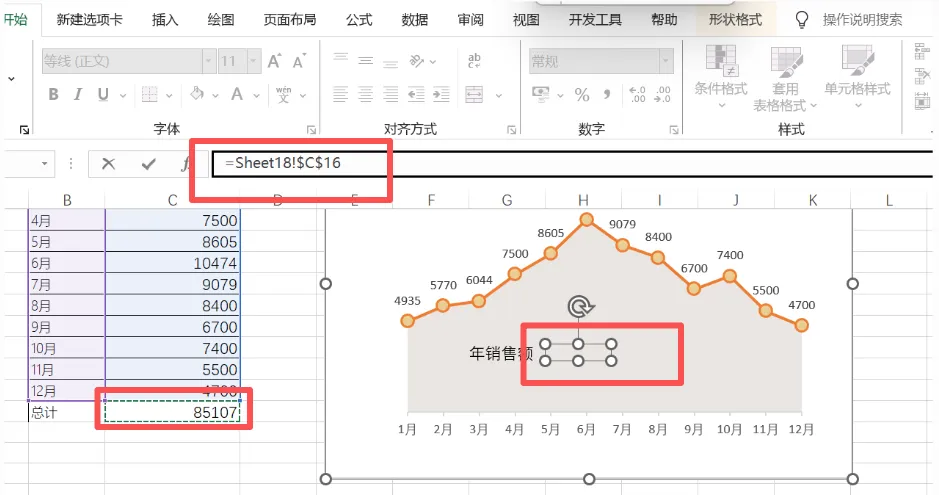
文本框引用的操作法: 插入文本框-在公式栏中输入‘=’---点击需要引用的单元格--点击ENTER 记住 不是在文本框内输入等号 美化之后的图形如下 
与众不同EXCEL 柱形图 | 总分结构,清晰表达月需求、已完成 、未完成数据、达成率、问题点解决方向清晰反映 让人眼前一亮的EXCEL图表 | 柱状图、折线图组合图形,二维图表,总分数据的,年度汇总和季度对比,年环比增长的数据多维表达 EXCEL气泡图 | 直观表达销售额又能体现毛利率,这么做让你的年终图表与众不同