ARTICLE · 1103891
Snipaste 安装教程|别只用来截图,贴图功能才是精髓

软件下载长按链接复制 | ||
百度网盘 https://pan.baidu.com/s/1JQQO_5HgwKJwY3bRboaVhQ?pwd=9527 迅雷云盘 https://pan.xunlei.com/s/VP2fHjE2P5LYvfTXWNecfpKzA1?pwd=vxut 夸克网盘 https://pan.quark.cn/s/68ad17bdab66 | ||
Snipaste 使用教程:核心功能齐全,上手更快、效率更高 |
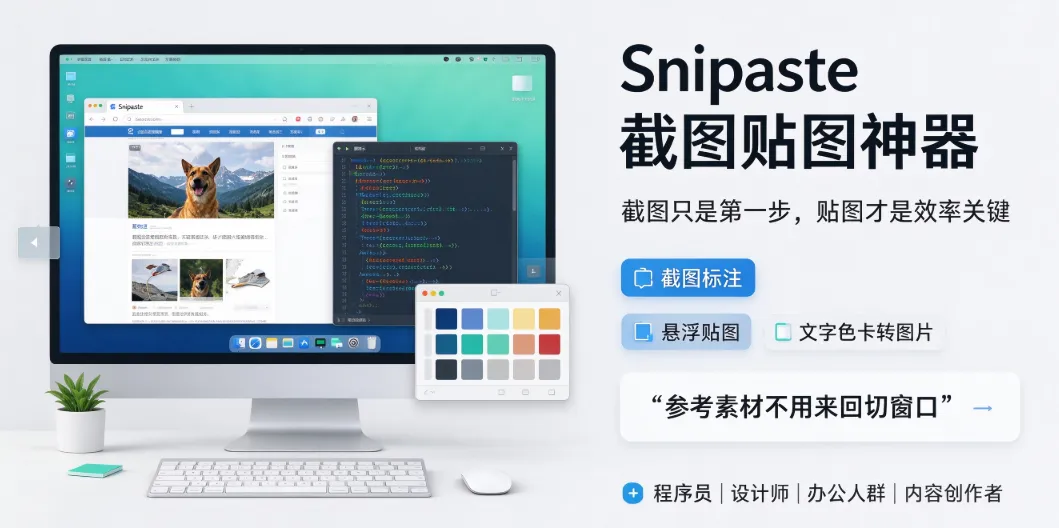
对很多电脑用户来说,截图只是第一步,真正麻烦的是截完之后的反复切换。找参考图时要来回 Alt+Tab,做设计时素材分散在多个文件夹,写代码时要对照文档和色值,临时文字信息还要打开记事本或图片查看器。同类工具往往功能分散、学习成本高,简单的截图操作也被变得复杂。Snipaste 的核心思路很直接:把截图、标注、贴图、参考展示集中在一个工具里,让常用操作更省心。它不只是截图,更重要的是能把截图贴回到屏幕上。贴图窗口可以缩放、旋转、翻转、调整透明度,甚至设置为鼠标穿透,让参考素材始终停留在桌面可视区域,减少窗口切换。 |
安装步骤 |
1鼠标右击【Snipaste-2.7(64bit)】压缩包,选择解压到【Snipaste-2.7(64bit)】。 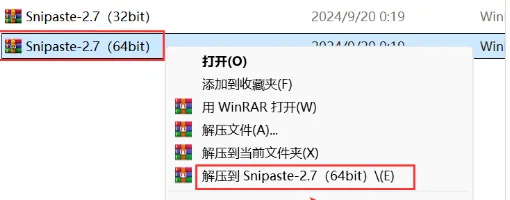 2双击打开解压后的【Snipaste-2.7】的文件夹。  3鼠标右击【Snipaste】选择【发送到】-【桌面快捷方式】。 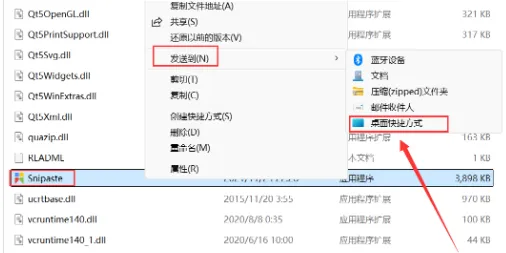 4双击桌面【Snipaste】图标启动软件。 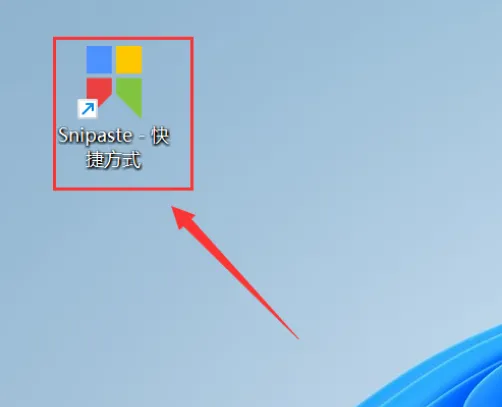 5安装成功! 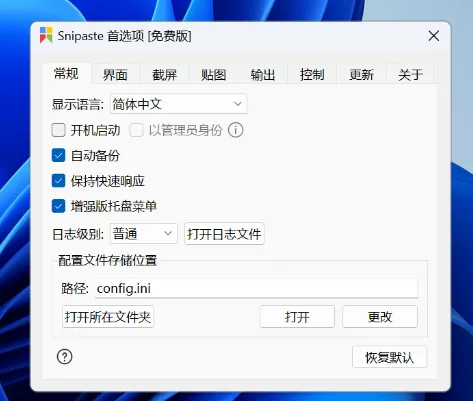 |
1. 普通截图软件只支持单纯截图,截完还要打开画图 / PS 标注,来回切换窗口,打断工作思路 2. 截图后需要反复 Alt+Tab 对照参考图,窗口来回切换很麻烦 3. 临时需要放参考素材、色卡、代码片段,还要单独开图片查看器,素材杂乱 4. 很多截图工具功能繁杂,上手门槛高,或者有广告、付费解锁高级功能 5. 设计师、程序员做对比调试时,参考图片无法悬浮置顶,查看不方便 |
 |