ARTICLE · 1106372
ChemBlender 2.0 下载及安装教程(含 Blender 5.1)
ChemBlender 是运行在 Blender 中的科研可视化插件,面向分子、晶体与微纳米结构的三维建模与展示。本篇给出 ChemBlender 2.0 + Blender 5.1 的完整安装与验证流程。
本文看点
01
版本对应与获取方式
02
八步安装到 RDKit
03
咖啡因分子练手验证
软件简介
ChemBlender 是运行在 Blender 中的科研可视化插件,面向分子、晶体与微纳米结构的三维建模与展示。可从文件、PubChem、SMILES 等创建分子模型,也支持 CIF / POSCAR 等晶体结构,并结合 Chem Nodes 做参数化建模。适合化学、材料、生物医药等方向画论文插图、图形摘要和汇报配图。
软件信息
软件名称:ChemBlender 2.0 + Blender 5.1.x
版本:ChemBlender 2.0(2026.06.08 线);Blender 建议 5.1.x
适用系统:Windows 10 / 11(64 位)
授权方式:ChemBlender 开源免费;Blender 开源免费(GNU GPL)
官网参考:chemblender.com(安装包请按下文关键词获取,正文不放外链)
重要提示
注意
本文资源来自官方渠道整理,仅限于个人学习与科研交流,严禁任何商业用途!
版本必须对应:ChemBlender 2.0(2026.06.08)支持 Blender 5.0–5.1;若你下载的是 Blender 5.2 LTS,可能无法正常使用该插件包。
ChemBlender 的 ZIP 安装包不要先解压,在 Blender「从磁盘安装」时直接选 ZIP。
建议把 Blender 解压到非系统盘(如 D 盘),路径尽量纯英文,避免中文、空格和特殊符号。
安装 RDKit、从 PubChem 拉取分子时需要联网。
软件获取方式
在公众号后台回复关键词:129,即可获取安装包链接!(只回复红色数字)
也可回复:ChemBlender或 Blender(效果相同)。
网络资源请及时转存,若链接失效私信作者。
安装包内容说明
回复关键词后,网盘文件夹一般包含:
ChemBlender_2_0.zip(插件)
ChemBlender_2_0_manual.pdf(说明书)
Blender 5.1.2 Windows 安装包(若为分卷文件,请按文件夹内合并说明拼回完整 zip 再解压)
安装步骤
第 1 步 解压并启动 Blender
下载 Blender 5.1.x 的 Windows ZIP 压缩包后,解压到本地目录。进入解压目录,双击 blender-launcher.exe(或 blender.exe)启动Blender 为绿色免安装,解压即可用。
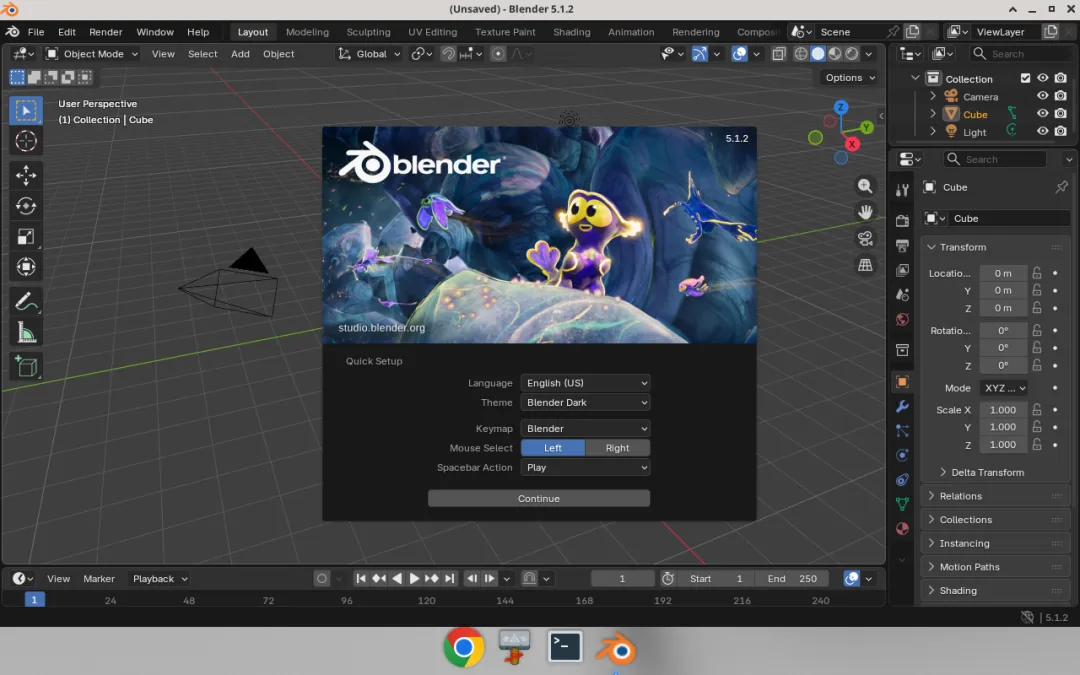
【图1:Blender 启动后界面】
第 2 步 切换简体中文界面
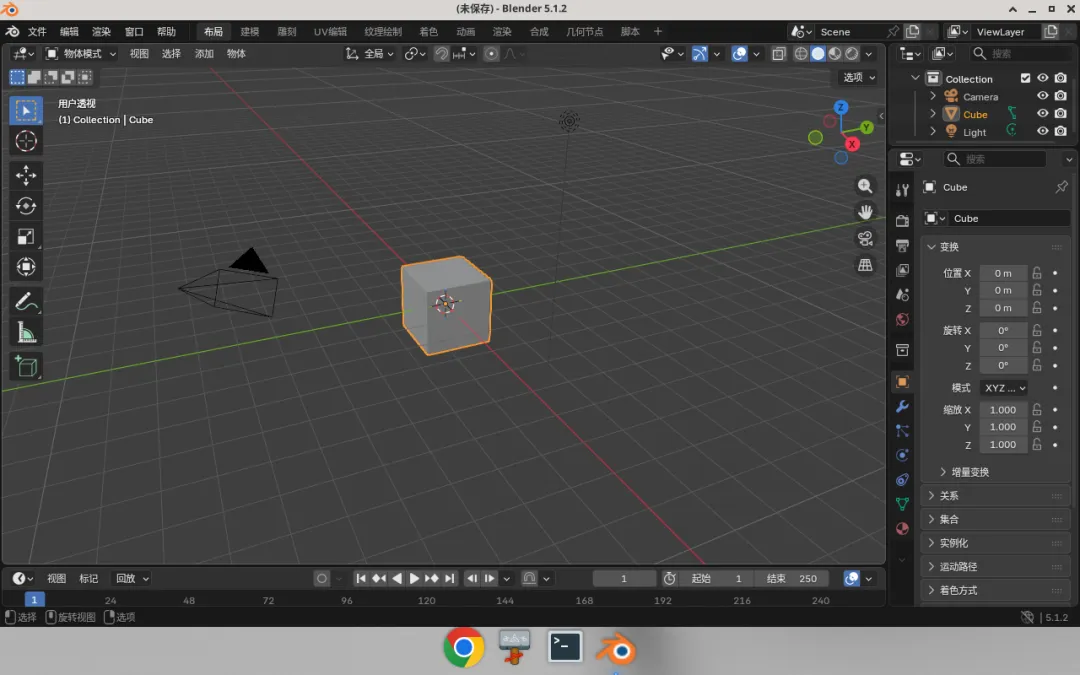
打开后进入:编辑 → 偏好设置 → 界面,将语言设为简体中文,并勾选界面 / 工具提示翻译。关闭偏好设置后,主界面应为中文。
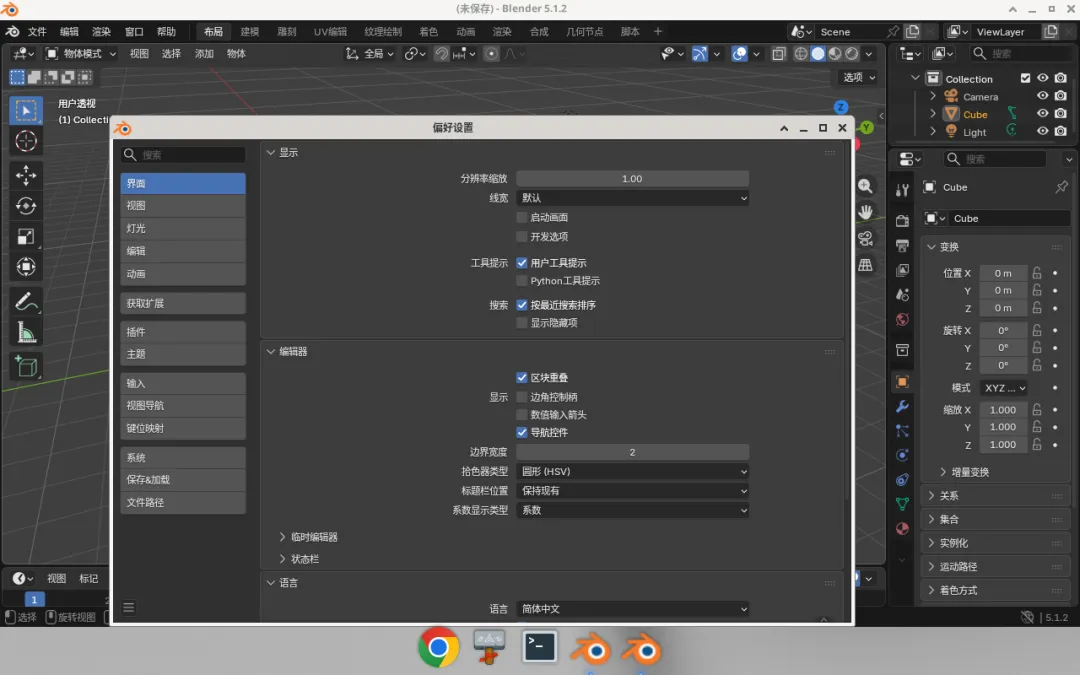
【图2:偏好设置中将语言设为简体中文】
【图3:简体中文主界面】
第 3 步 从磁盘安装 ChemBlender
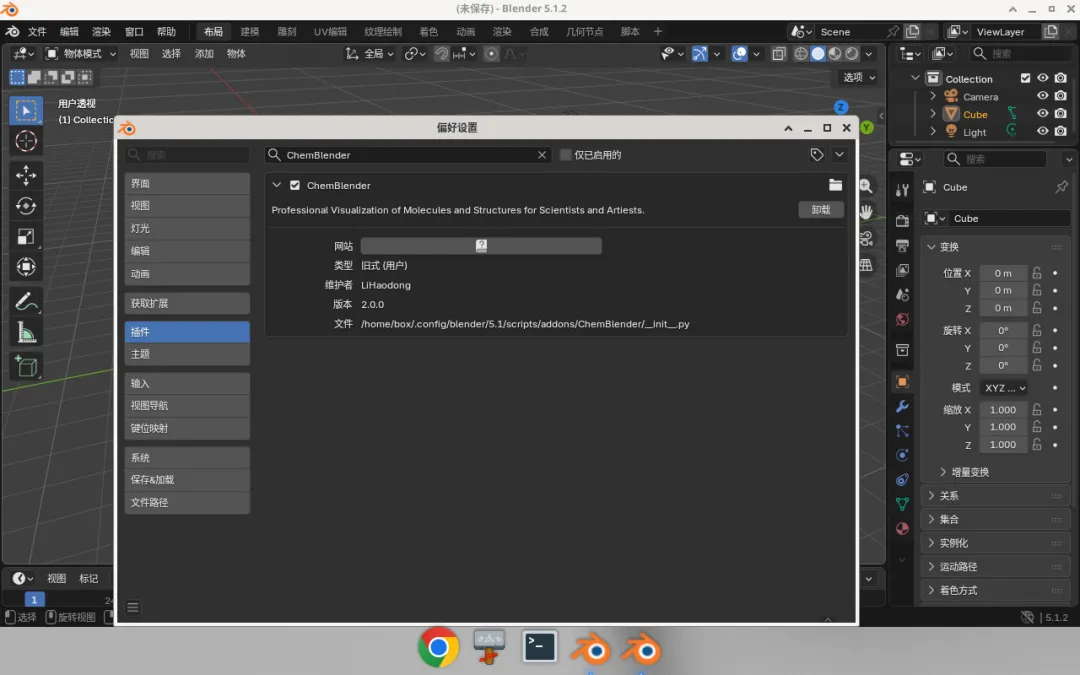
保持 ChemBlender_2_0.zip为压缩包状态。在 Blender 中进入:编辑 → 偏好设置 → 插件,点击右上角菜单,选择从磁盘安装,选中该 ZIP 完成安装。
【图4:偏好设置 → 插件面板】
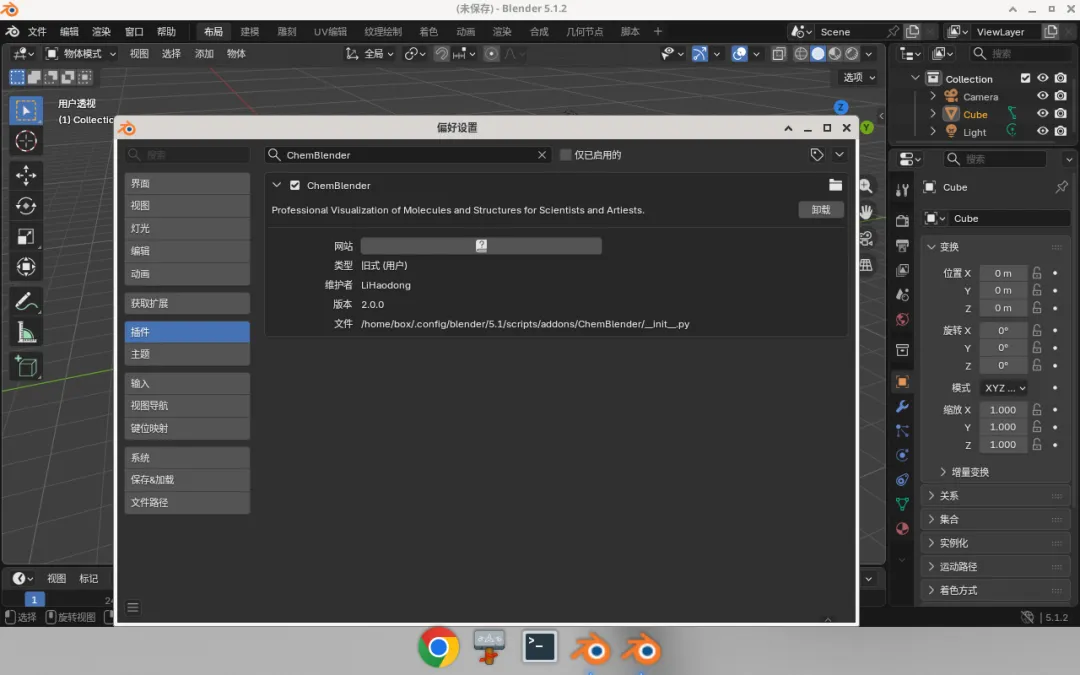
第 4 步 启用插件并重启
在插件列表中搜索 ChemBlender,勾选启用。若提示重启,请保存偏好设置后重启 Blender,再确认插件仍为启用状态。
【图5:ChemBlender 已勾选启用】
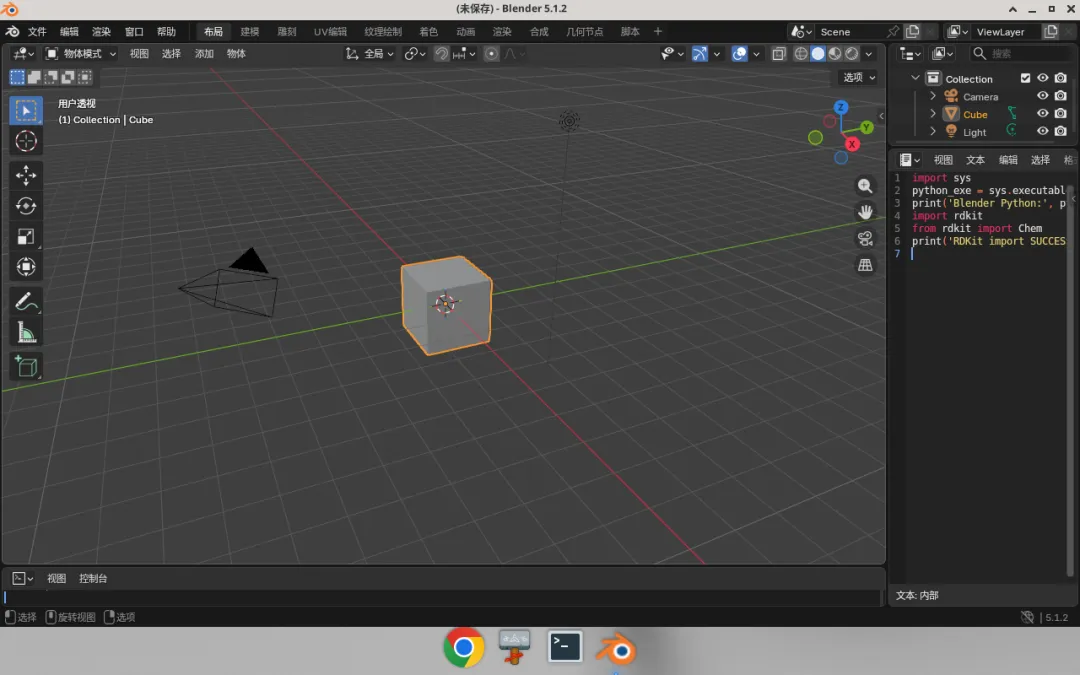
第 5 步 安装 RDKit(Blender 自带 Python)
切换到脚本工作区,在 Python 控制台中逐行输入:
import sys
import subprocess
python_exe = sys.executable
subprocess.call([python_exe, '-m', 'pip', 'install', 'rdkit'])
返回值为 0 后,再输入:
import rdkit
无报错即表示成功。若默认安装失败,可按说明书将包装到 Blender 的 site-packages,或使用匹配版本的 RDKit 离线 whl。
【图6:脚本工作区 RDKit 安装成功】
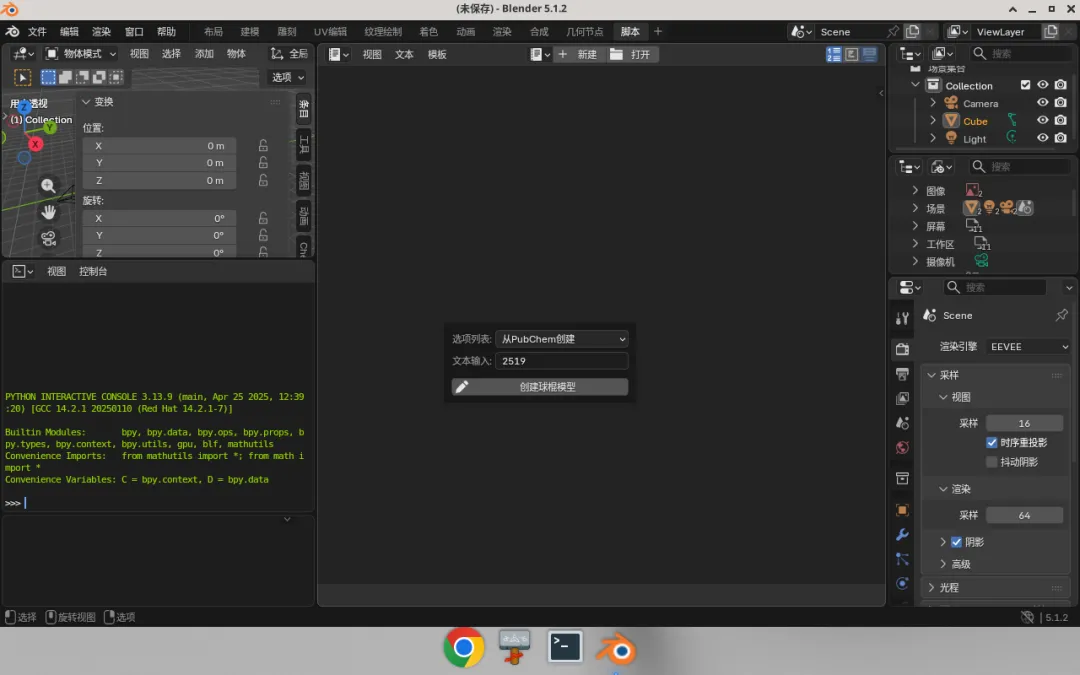
第 6 步 打开 ChemBlender 功能面板
在 3D 视图区域按键盘 N,展开右侧边栏,找到 ChemBlender 相关面板(分子骨架创建、分子工具、晶体工具、渲染工具等)。Chem Nodes 在几何节点编辑器中使用。
【图7:N 面板中的 ChemBlender 工具】
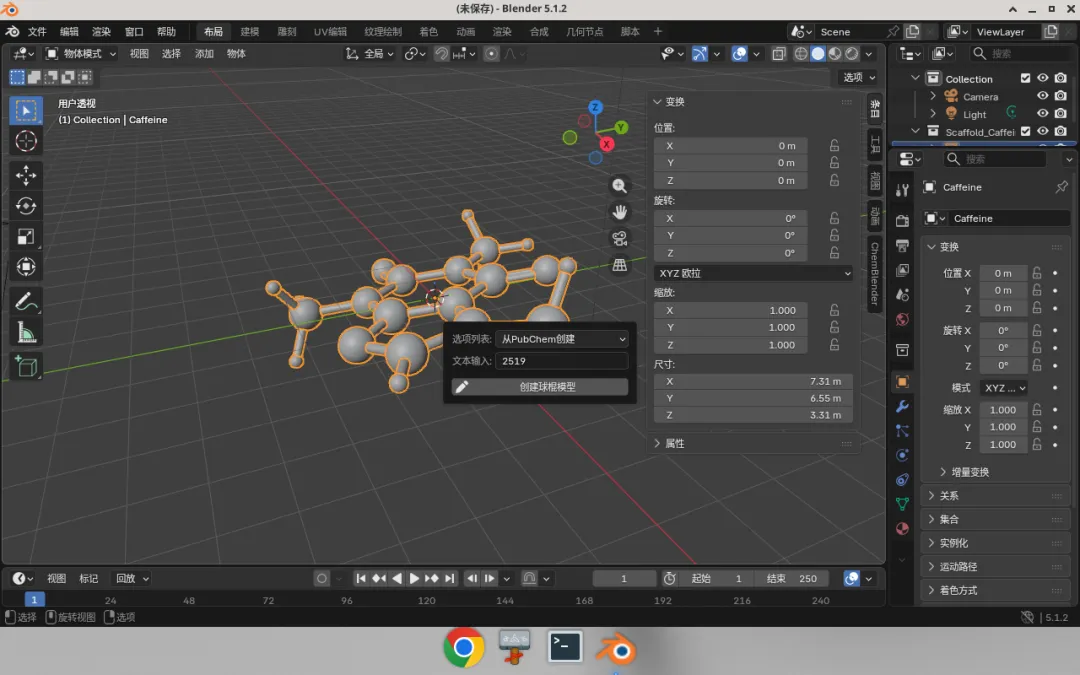
第 7 步 练习——生成咖啡因分子
在【分子骨架创建】中选择【从 PubChem 创建】,输入 CID 编号 2519(咖啡因),点击【创建球棍模型】(需联网)。也可输入 PubChem 中的同义词名称。生成后可旋转视角、切换显示模式;需要看材质效果时切换到材质预览。
【图8:咖啡因 CID 2519 球棍模型】
第 8 步 保存与后续成图
确认模型结构完整后,可按说明书继续设置摄像机、环境贴图与渲染参数,再导出用于论文或 PPT。结构正确优先于画面好看。
安装成功验证
Blender 5.1.x 能正常启动,界面可为简体中文。
偏好设置 → 插件中 ChemBlender 已勾选启用。
import rdkit不报错。
能从 PubChem 创建 CID 2519 并看到球棍模型。
常见问题
插件搜不到 / 启用报错:确认 Blender 为 5.0–5.1,且安装的是对应 ChemBlender 2.0 包;ZIP 是否被解压破坏。
RDKit 安装失败:检查网络与 pip;改用说明书中的 --target site-packages写法,或离线 whl(Python 版本需与 Blender 自带一致)。
PubChem 创建失败:检查网络;CID / 名称是否正确;可先用本地 MOL / SDF / PDB 文件创建。
Blender 是分卷下载:按网盘内合并说明拼回完整 zip,再用校验文件核对,再解压。
想升级到最新 Blender:先查看 ChemBlender 下载页是否已支持该版本,再升级。
完成以上步骤后,即可在 Blender 中使用 ChemBlender 做分子与结构可视化。
希望这份教程对你有帮助,欢迎点赞、收藏、转发给更多需要的同学!
获取安装包:公众号后台回复 129
#ChemBlender #Blender #分子可视化 #晶体结构 #科研绘图 #科研软件 #安装教程
微信号丨-ATOYOTA-
智生云算:AI智能体驱动的生信分析平台 · https://biogenius.online/