ARTICLE · 1108071
加密不该改变 Word、Excel、PPT 的工作习惯

加密不该改变 Word、Excel、PPT 的工作习惯
很多人并非不重视文件安全,而是担心“加密以后不好用”。合同要在 Word 里修订,数据要在 Excel 里计算,方案还得用 PowerPoint 演示。如果安全工具要求先导出明文、编辑完再手动导回,流程不仅麻烦,还会在桌面留下越来越多临时副本。
密域 CryptoVault 桌面端把 Office 外部编辑纳入了正式工作流,让加密容器与熟悉的办公软件能够协同工作。
双击文件,交给合适的应用

Word、Excel、PPT 等不属于内置预览范围的文件,打开时会进入外部应用流程。系统先校验读取和写入权限,再确认容器挂载就绪,为文件建立短别名会话,并调用系统或用户指定的办公软件。系统设置中可以分别为 Word、Excel、PPT 选择当前平台已适配的编辑器;这里展示的是平台适配选项,并不等同于本机已经安装。实际打开时会检查应用是否可用;未特别指定时,系统会先尝试平台预设办公应用,无法启动时再回退到系统文件关联。
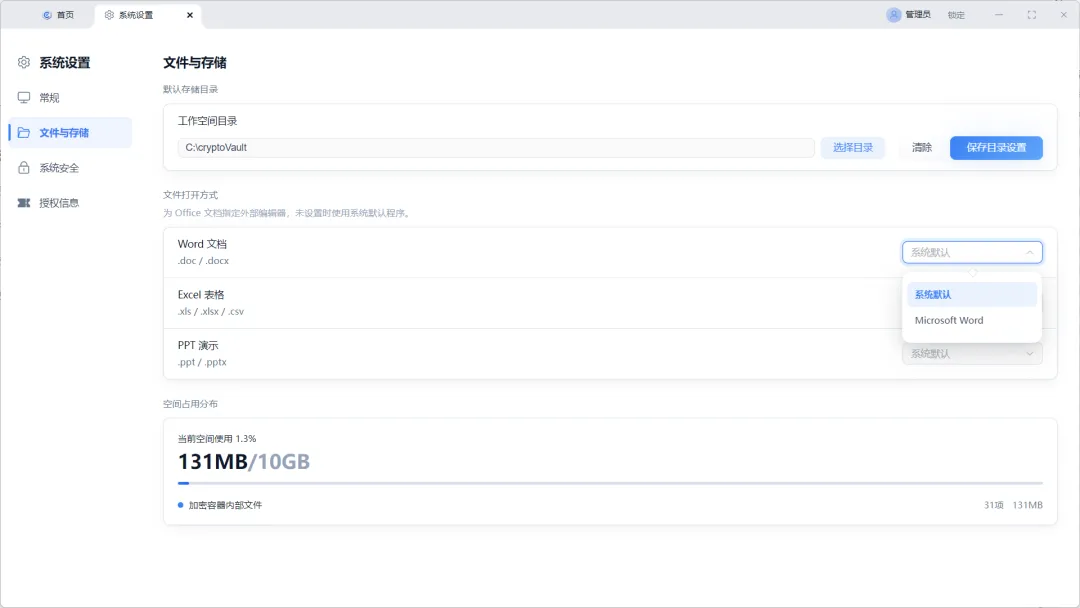
图 S21|页面:工作区 → 系统设置 → 文件与存储 → 文件打开方式。展示 Word、Excel、PPT 三类设置行,并展开 Word 的“系统默认”和“Microsoft Word”选项;下拉菜单按应用原生布局覆盖部分 Excel 选择区;1920×1080 PNG,应用名称以本机真实检测结果为准。
Windows 适配 Microsoft Office 等应用,macOS 可调用对应的 Microsoft 应用,Linux 代码则适配 LibreOffice、WPS 和 OnlyOffice 等常见选择。实际可用软件取决于本机安装环境与发布版本。
为什么需要“短别名会话”

加密容器里的目录可能很深,文件名也可能包含外部软件不喜欢的字符或长度。密域不会简单把内部路径原样丢给 Office,而是为当前文件建立较短的挂载别名,并把启动的编辑器及相关辅助进程 PID 纳入当前会话授权。
短别名并不等于三个平台都具备完全相同的“单文件沙箱”。Windows 实现还会区分整卷可信进程与后加入的 Office 进程,将后者限制在短别名会话及关联文档范围;macOS 和 Linux 当前主要依靠 PID、父进程准入与别名映射。因此,更准确的表述是按平台实现受控外部编辑,而不是笼统承诺所有外部应用在所有平台上都只能访问一个文件。
对于 macOS 上 Office 无法稳定使用挂载别名,或打开后无法取得受控进程 PID 的明确兼容场景,代码才会降级为受管临时副本,并在会话结束时同步回容器和清理副本;其他平台或普通打开失败不会无条件静默降级。替换、重命名或移动正在外部编辑的文件时,系统也会先处理相关会话,降低修改丢失风险。
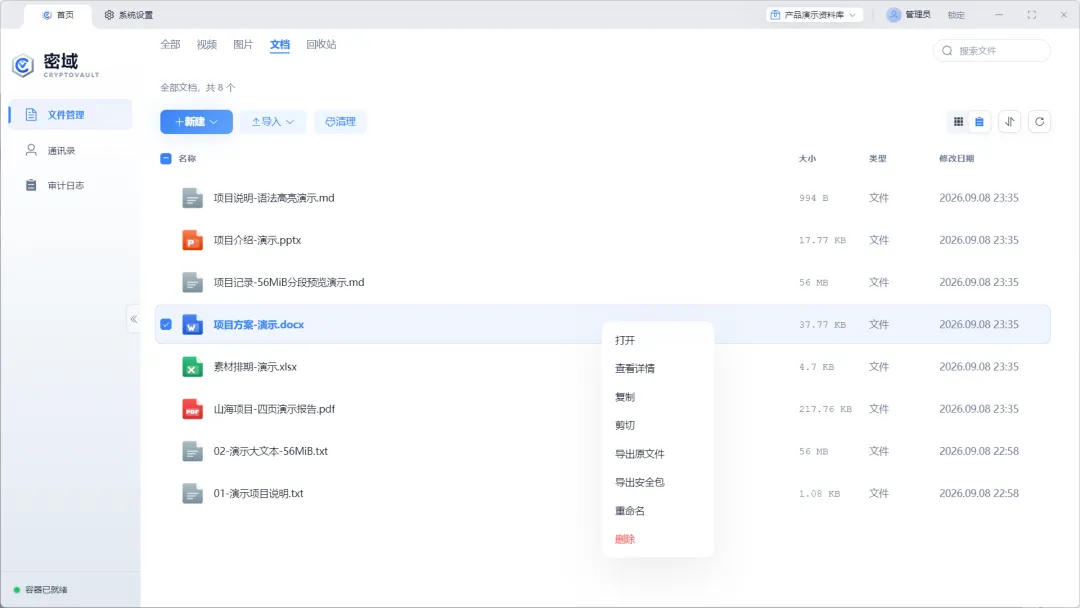
图 S23|页面:工作区 → 文件管理 → 文档分类(列表视图)。展示脱敏的 .docx、.xlsx、.pptx 示例文件,选中 .docx 并展开含“打开”入口的右键菜单;用于展示可见的 Office 工作流,不把截图写成“短别名/PID”等后台机制的直接证明;1920×1080 PNG。
安全与生产力不必二选一

在用户具备读写授权、容器已经挂载且本机编辑器可用的前提下,用户仍然可以使用熟悉的编辑器、快捷键和文档格式;密域负责权限检查、挂载、会话、必要的同步与审计。外部打开行为会记录到审计链路,锁定或退出时则清理会话和挂载。
真正能落地的文件安全,不是把工作拦住,而是把安全边界嵌进原来的工作方式。密域 CryptoVault 桌面端让 Office 文档继续在 Office 中工作,同时让它们的长期归宿回到加密容器里。