ARTICLE · 1109434
EXCEL图表---带累计销售额的年度分析图,美得出圈
EXCEL图表---带累计销售额的年度分析图,美得出圈在年度分析经营成果的时候,带上累计额,并且还需要体现出每月增长额、增长率会更加直观,可是通常是不是只会将累计额变成折线图,如下图展示 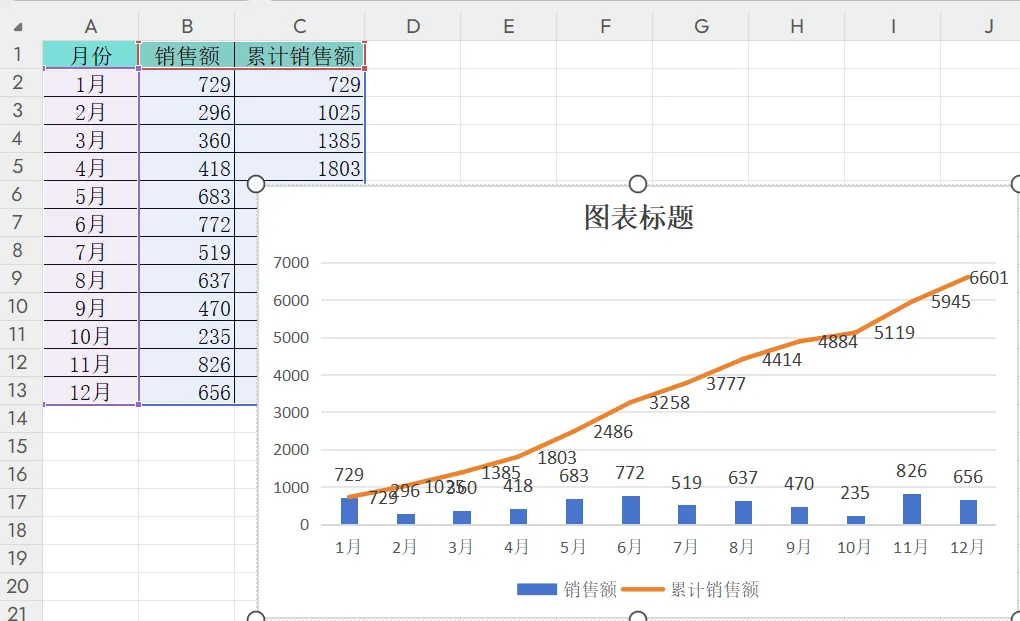
这样是不是不美观,然后增长额和增长率也没展示出来,小白为解决这个问题,费了费脑细胞,搞出下面这个,是不是明显高大上了呢? 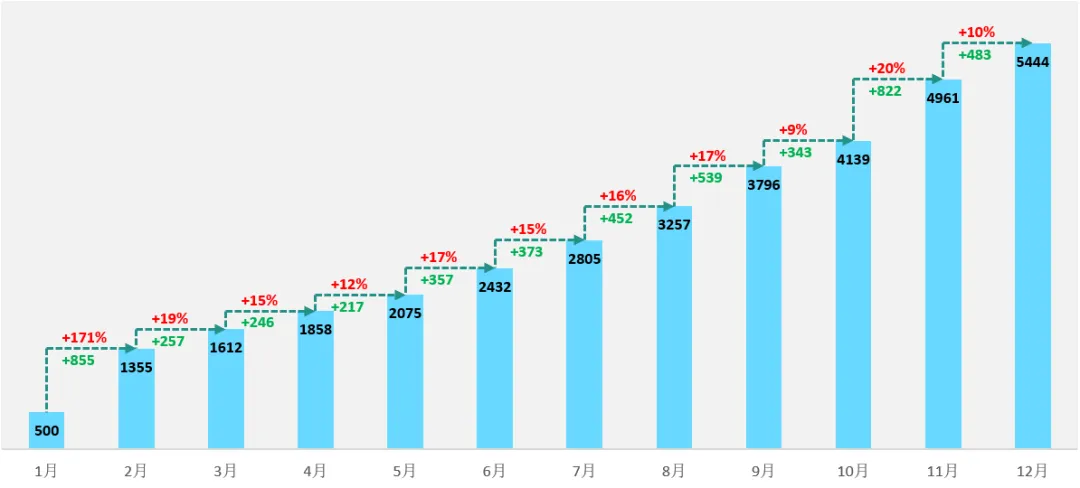
其实有时候并不是我们做不出来,而是没见过,所以压根想不到,其实只要大家脑海里出来基础图了,大部分是可以做出来的 好了,废话少说,直接上操作,如果有哪里不明白或者需要改进的地方,欢迎留言,小白志在将办公变的人人都容易,如果有哪里需要修改或者增加的地方,欢迎留言,感恩相遇,希望能帮到你,最后面有完整操作视频 操作步骤 一、老套路,整理数据,添加辅助列 咱们既然要显示出销售额、增长率、增长额,肯定这几个位置要单独出来,所以要吧数据做出来,咱们要根据这个想法来添加辅助列 D列为累计增长率=C3/C2-1,也就是本月/上月-1 E列为上面数据标签的位置=C3+120 F列为下面数据标签的位置=C3-120 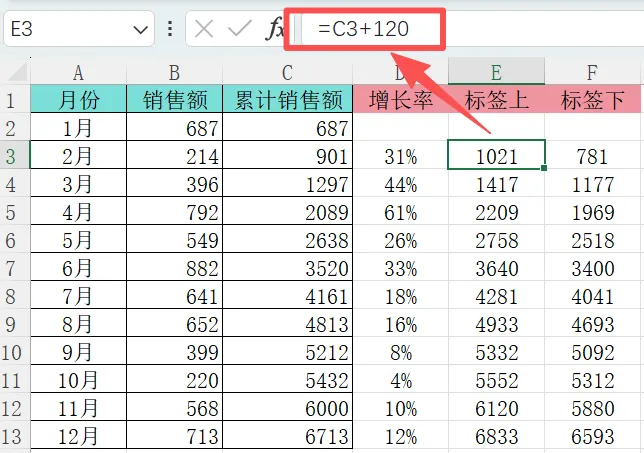
二、插入图表 1、选取A列(月份)和C列(累计销售额)---菜单栏---插入---插入柱形图 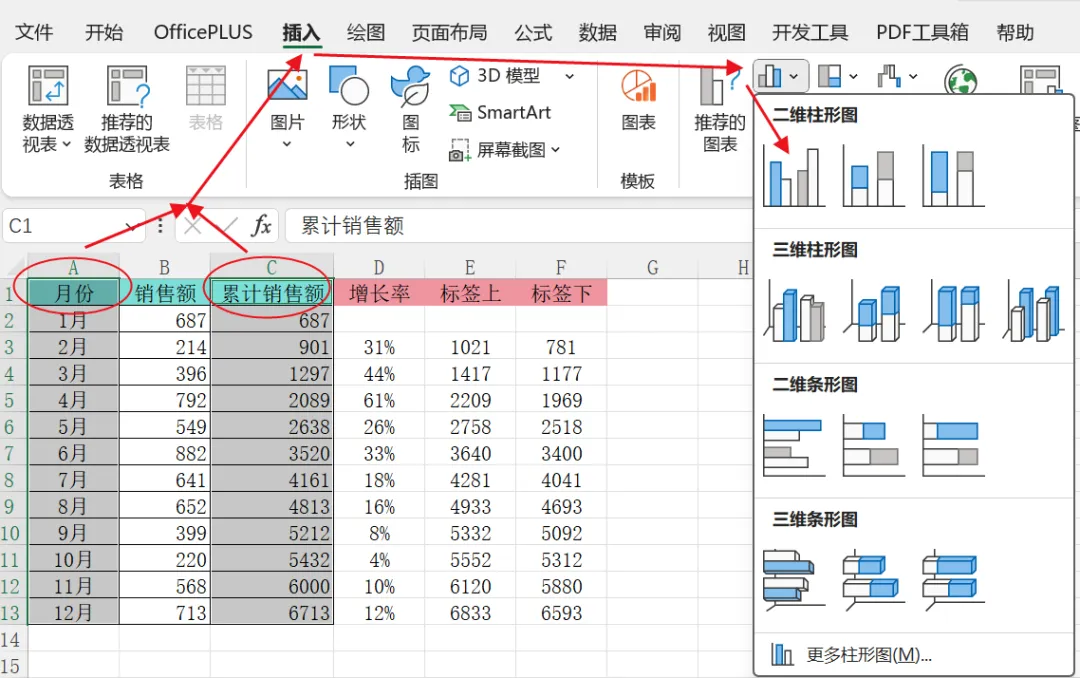
2、点中图表---右键---选择数据---左上角---添加,再添加一次C列,数据从2月开始选 3、点中图表---右键---选择数据---左上角---添加,将E列和F列的数据标签上下添加 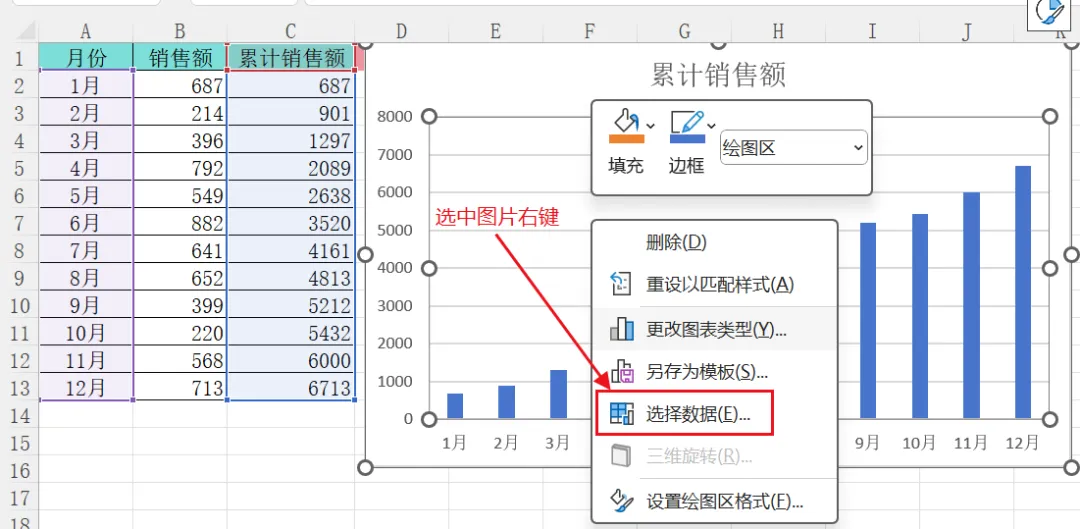
我们可以看一下,添加完是这个效果 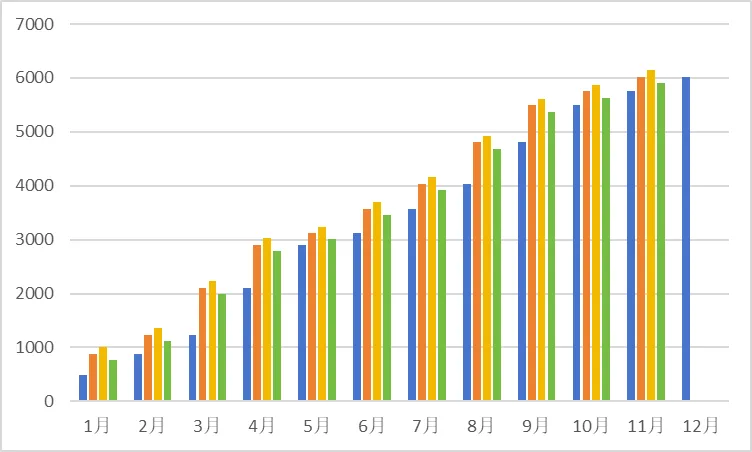
4、点中图表---右键---更改图表类型,将除最开始的销售累计额,其他都修改为散点图 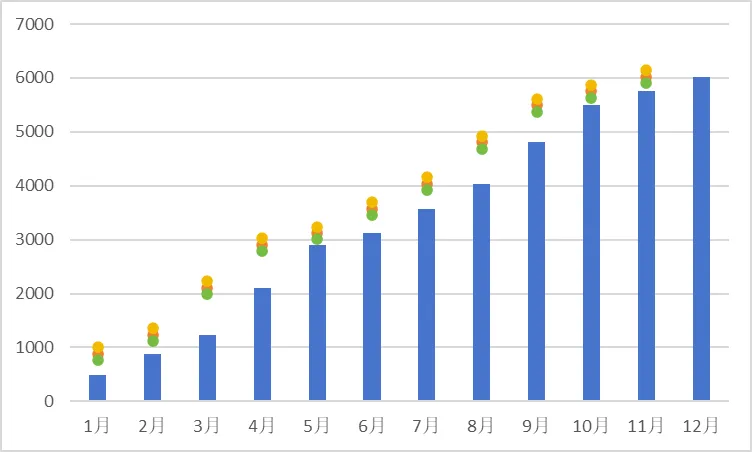
三、添加各种辅助线,为添加数据标签做准备 1、选取中间的点,添加误差线,然后选取水平线正偏差,并设置箭头格式 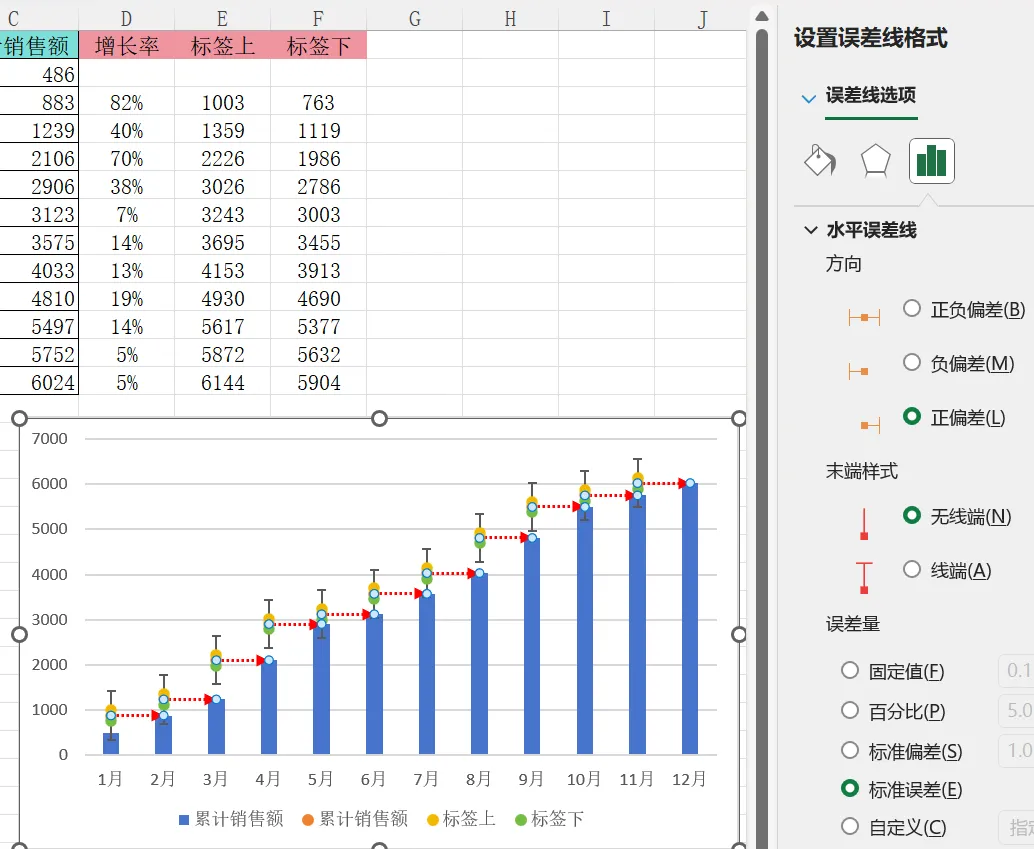
2、选中垂直线,正负偏差,无线端、自定义,正值为0,负值为2月-12月的当月值 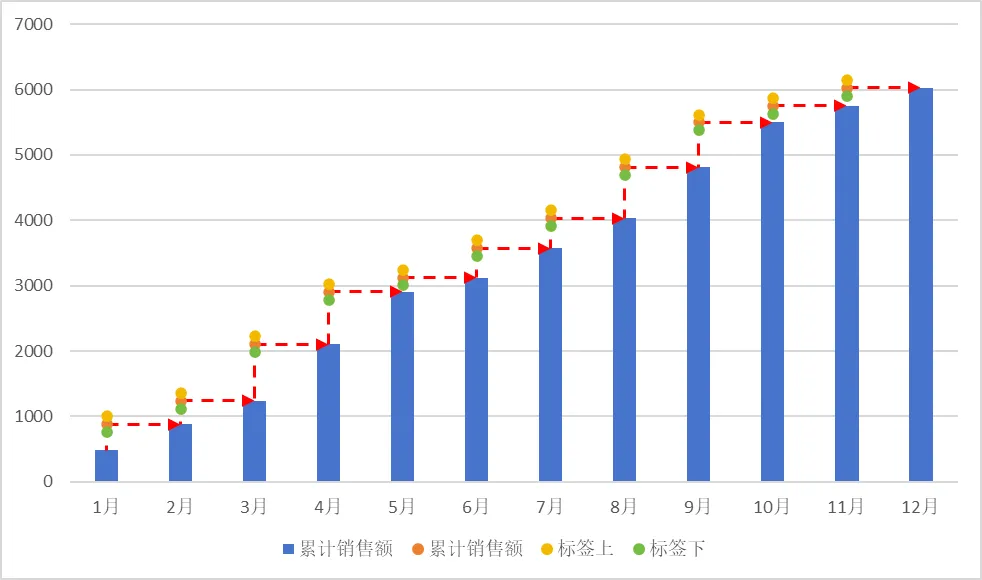
3、添加数据标签,单元格中的值,将增长率和增长额添加上 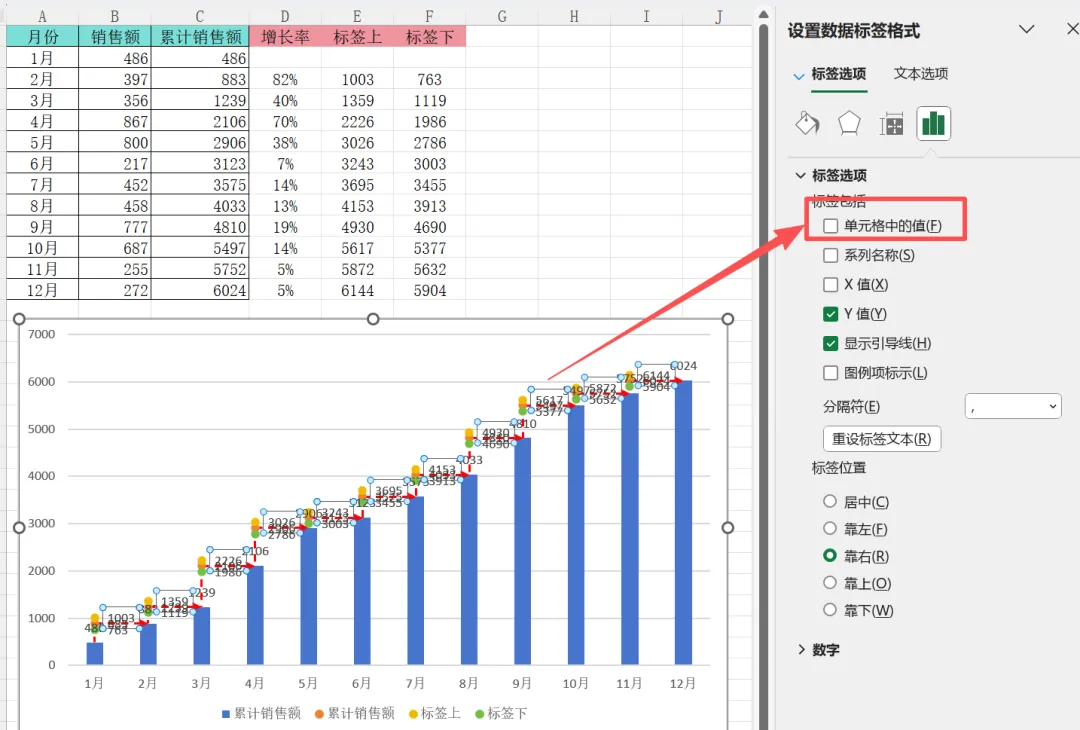
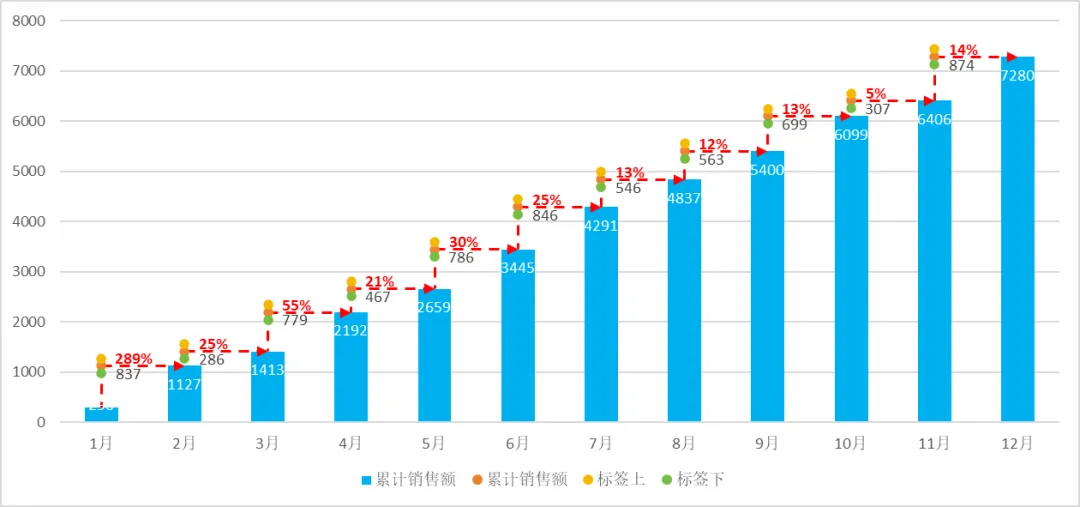
4、将散点图标记设置无颜色无填充,也就是隐藏散点图,再美化一下 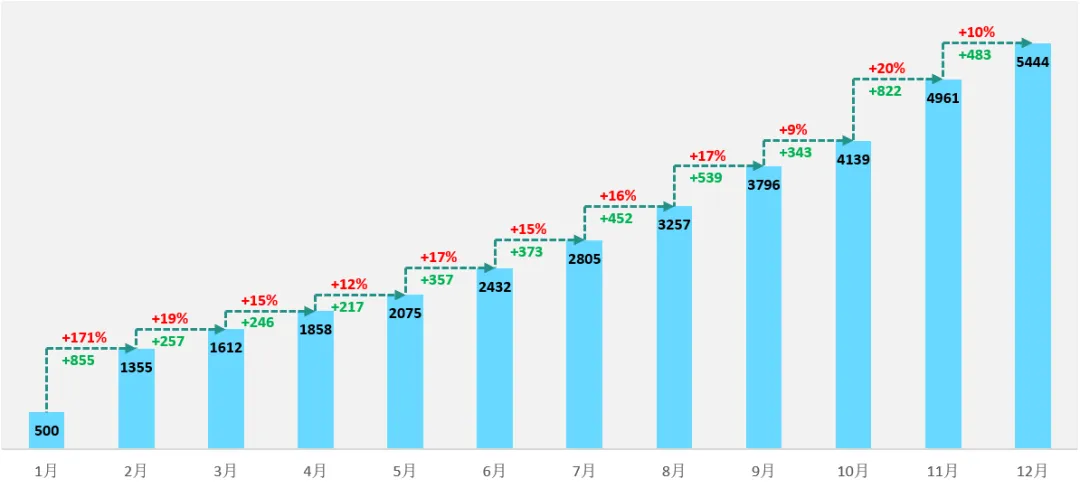
四、上视频 小白志在让办公变的人人都容易,如果有哪里没讲到或者需要修改增减的地方,欢迎留言,希望能帮到你
关注
重播 分享 赞