ARTICLE · 1114624
请卸载破解版,全平台可用!无任何限制!

00 引言
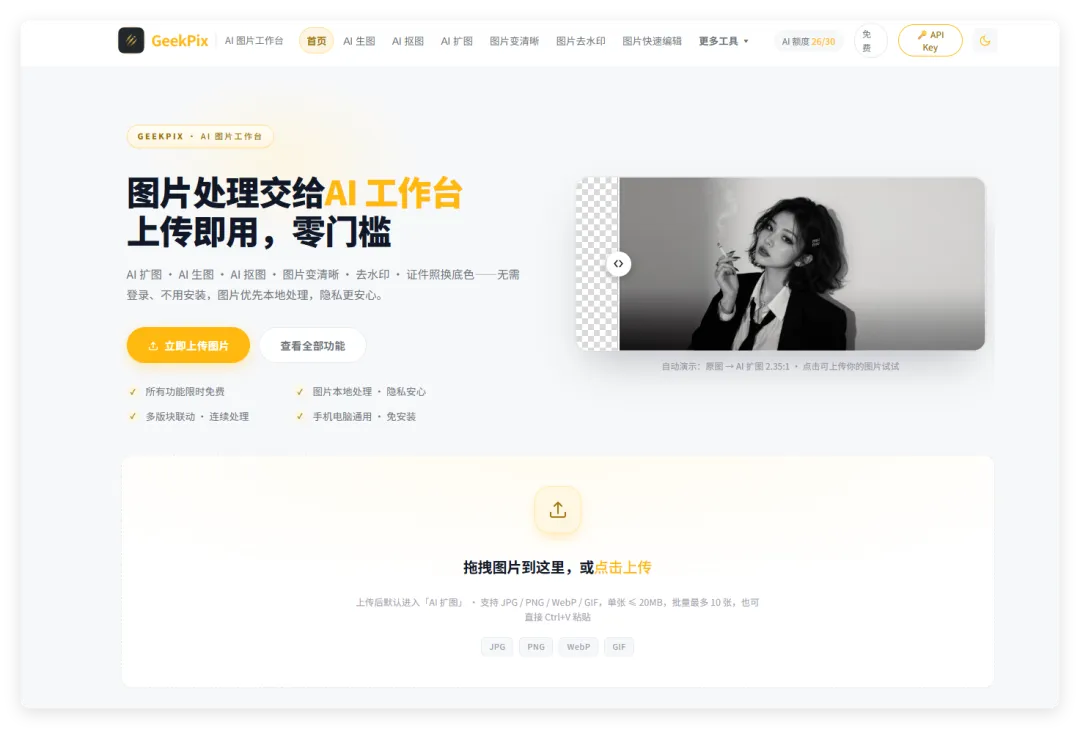
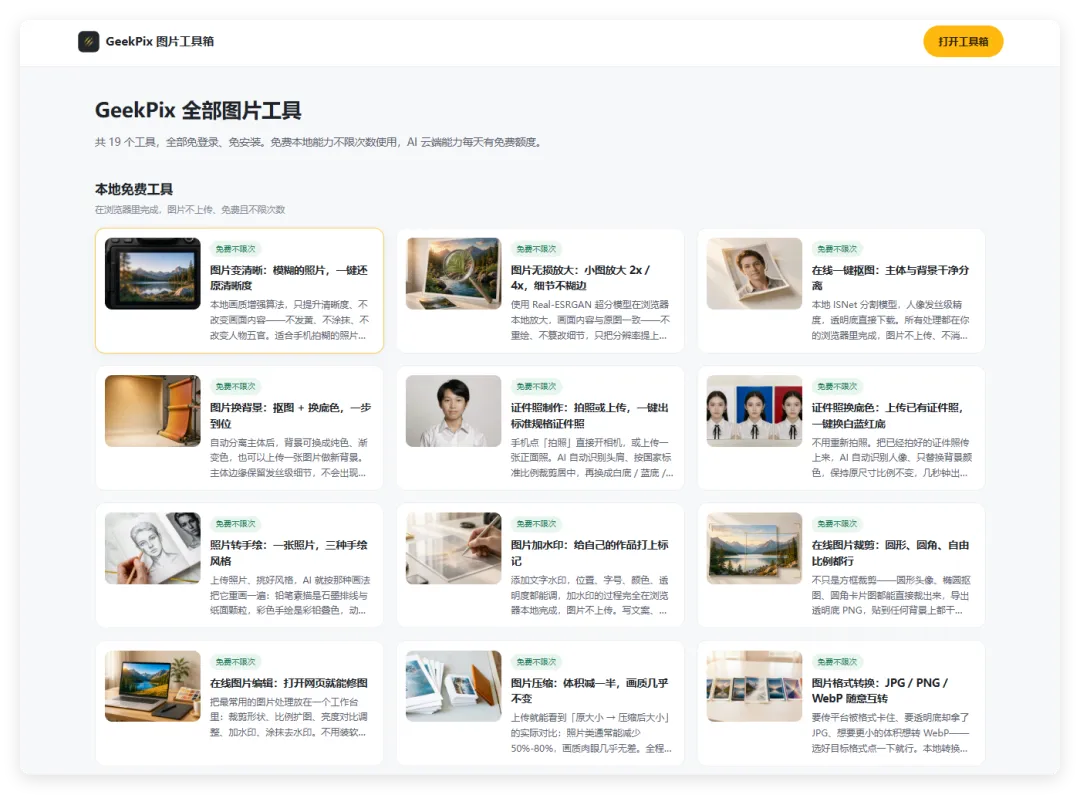
所有工具箱地址汇总:https://pix.jikefuye.cn/t/index.html
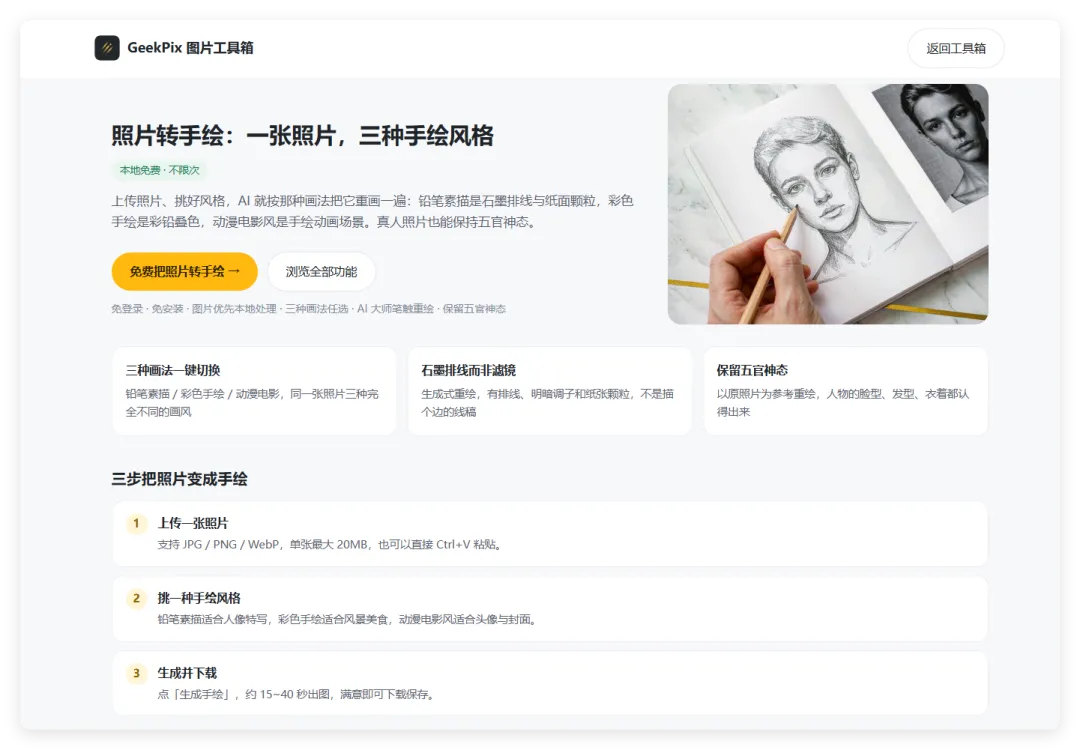
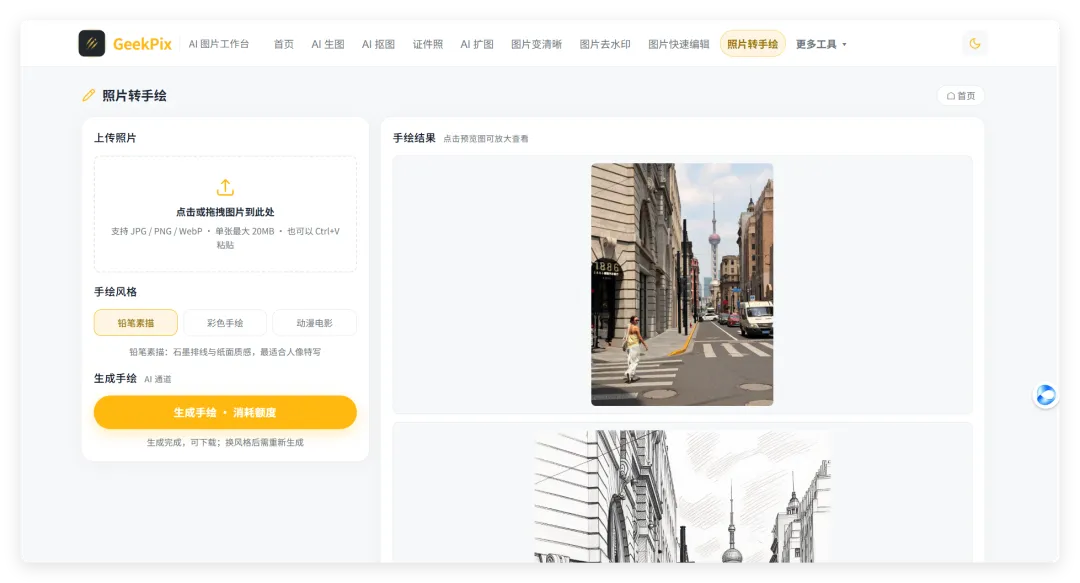
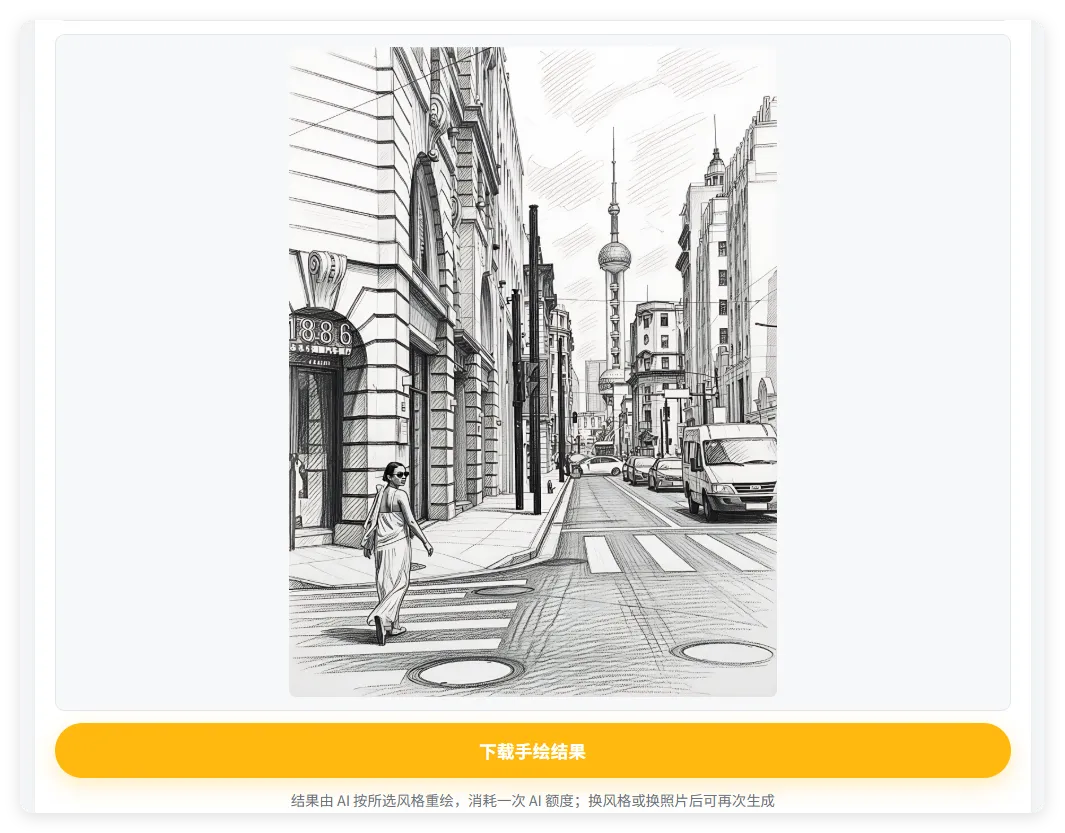
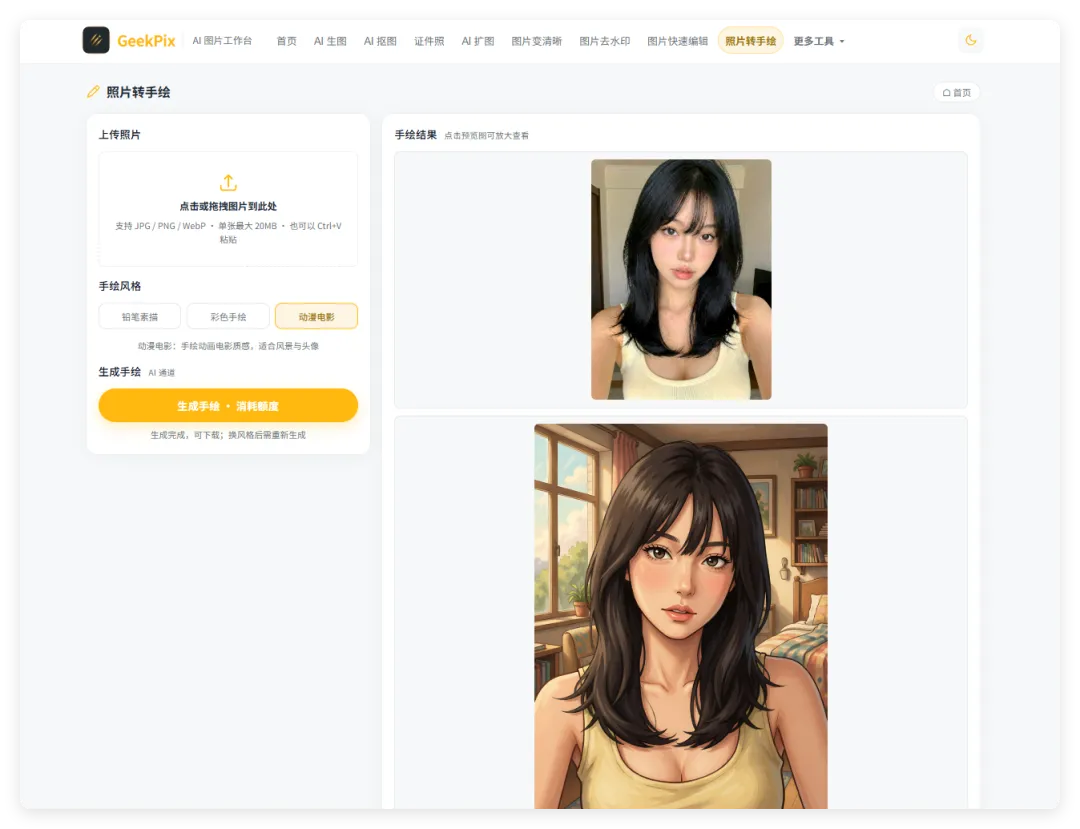
01 AI照片转手绘——将图片转成手绘图
市面上很多的AI照片转手绘功能都是付费的,所以这次在GeekPix里新增了该版块
直达网址:https://pix.jikefuye.cn/t/sketch.html
01 AI照片转手绘——将图片转成手绘图
市面上很多的AI照片转手绘功能都是付费的,所以这次在GeekPix里新增了该版块
直达网址:https://pix.jikefuye.cn/t/sketch.html
02 AI扩图——图片按对应比例扩展
任意粘贴或上传一张照片,进入扩图界面,可选中本地快速扩图和AI生成式扩图
直达网址:https://pix.jikefuye.cn/t/ai-expand.html
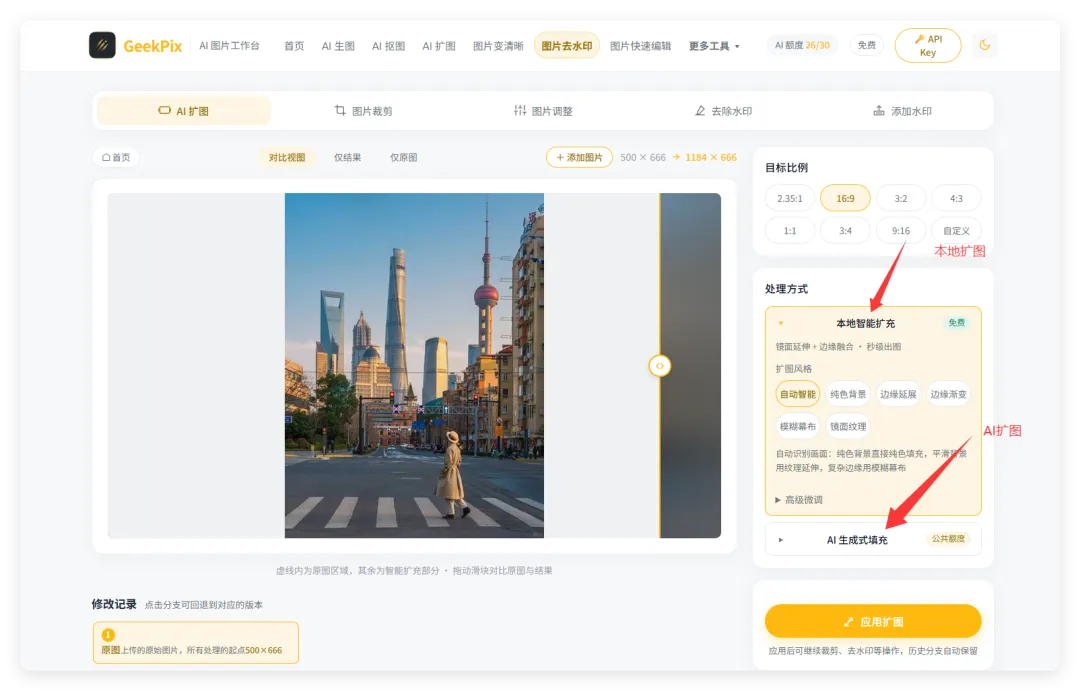
本地扩图不生成新内容,适合一些简单图片:
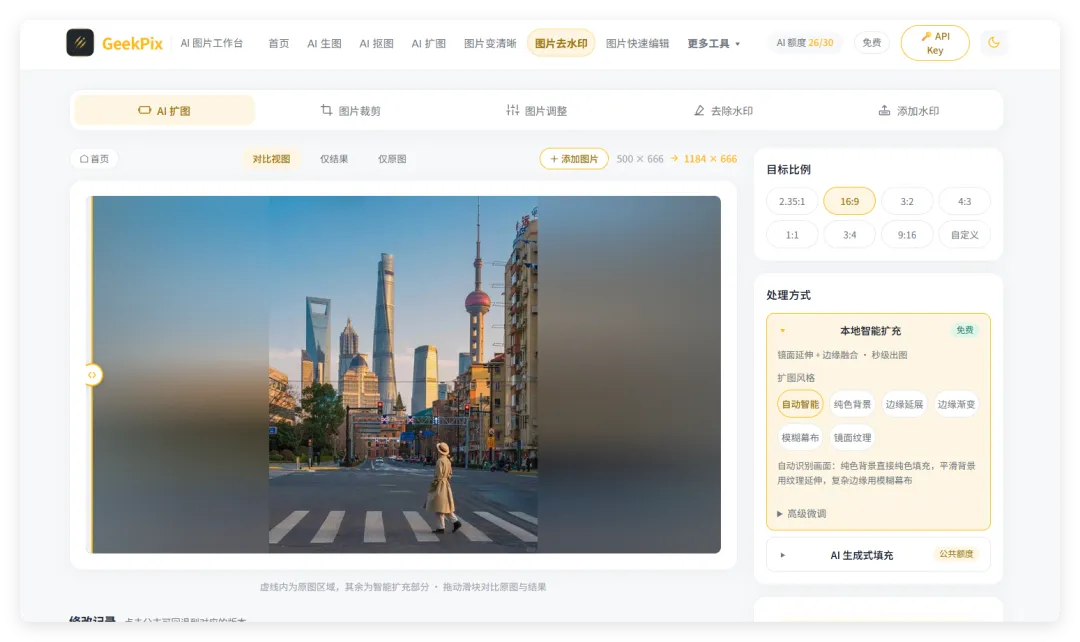
若想延展图片,就选择AI生成式填充,内置8种扩图风格,选中对应的模式后等待1~2分钟:
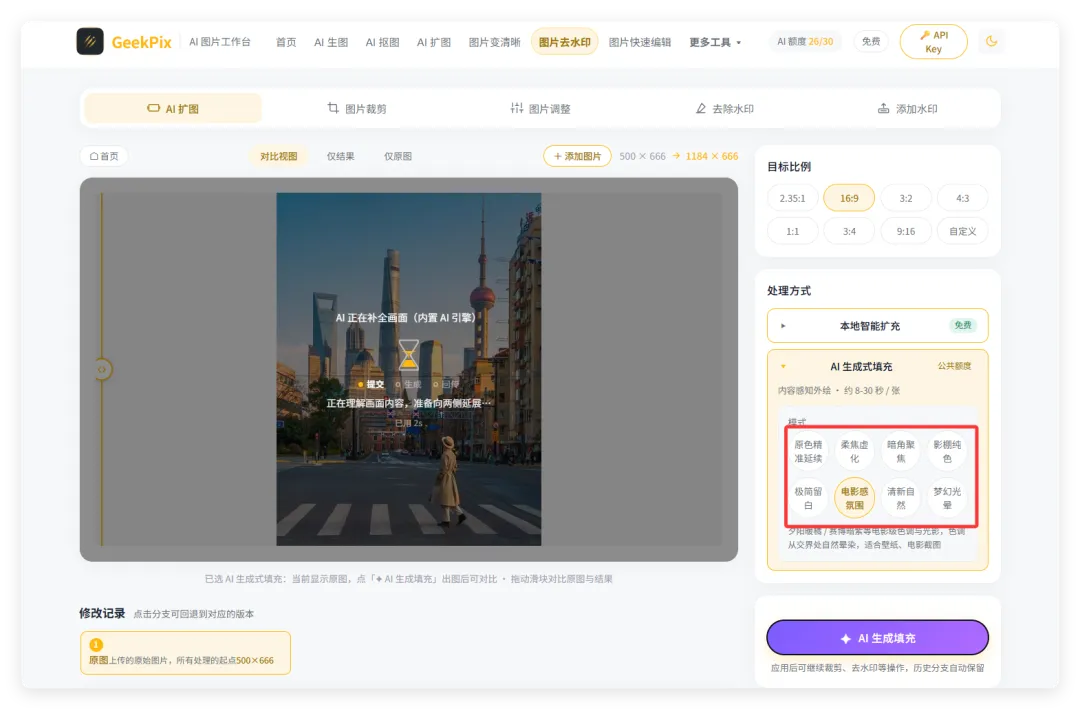
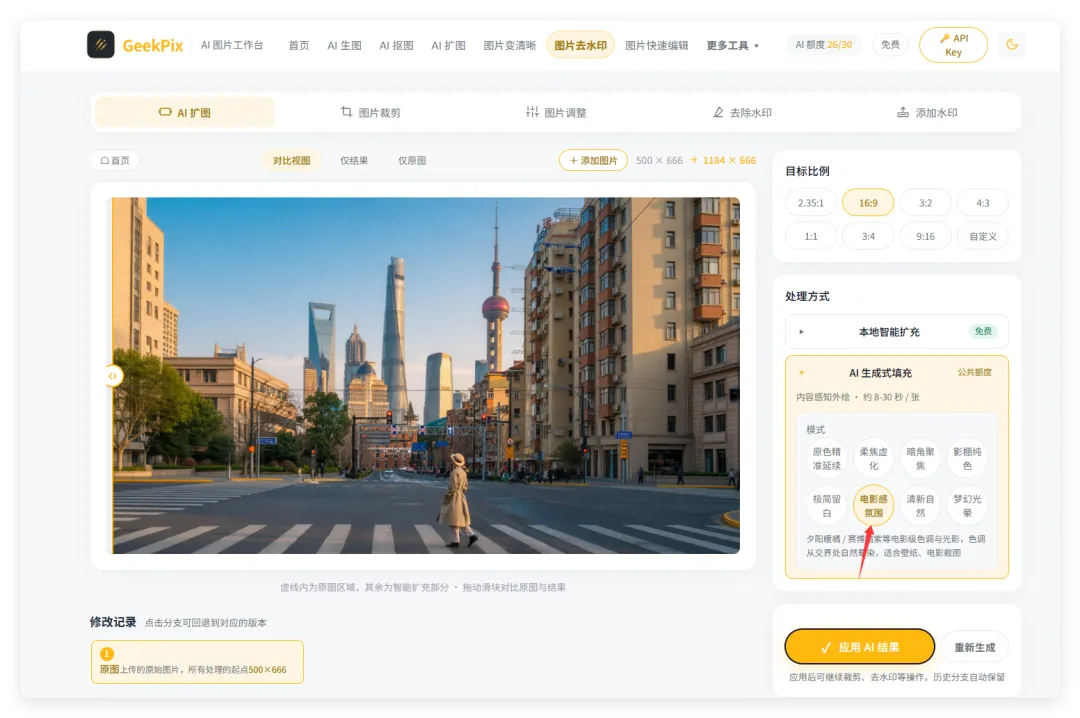
生成图片效果如下,自动填补了原图以外的部分,而且看不出明显的痕迹:
03 图片快速编辑——快速裁剪、调参、换滤镜
GeekPix中的所有功能都是联动的,同一张图片可连续处理后再下载,扩图后无需保存即可进入图片编辑界面!
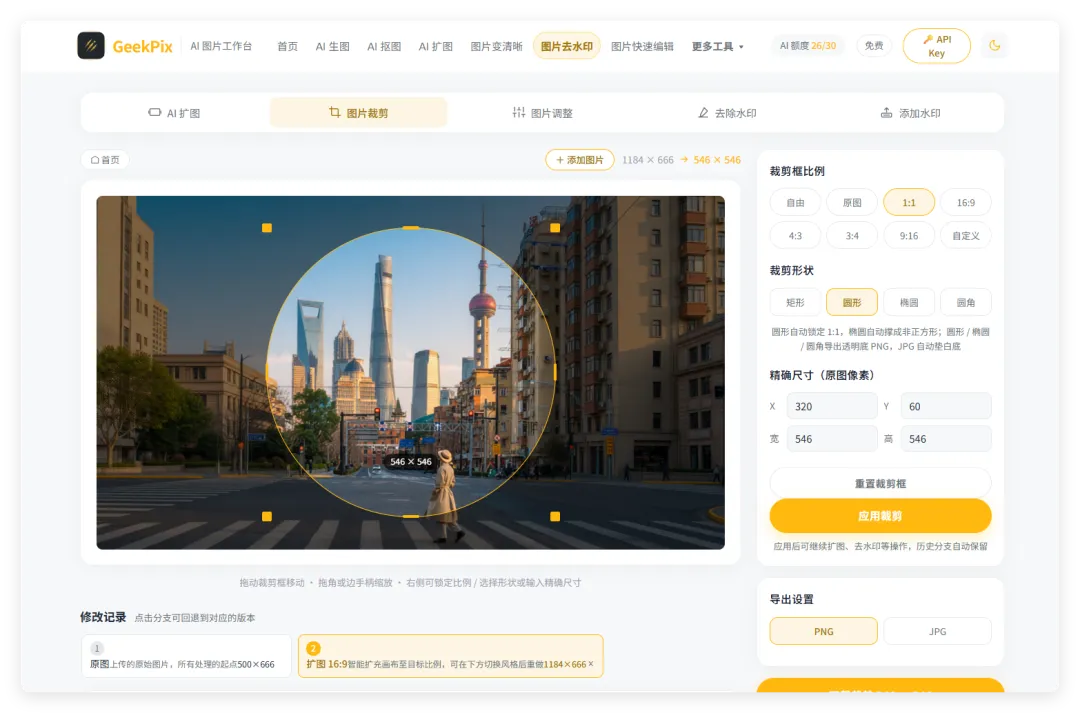
如果你有一张图想要快速修改,直接复制图片打开GeekPix粘贴或上传就可以快速编辑:
a.按比例裁剪、按形状裁剪:
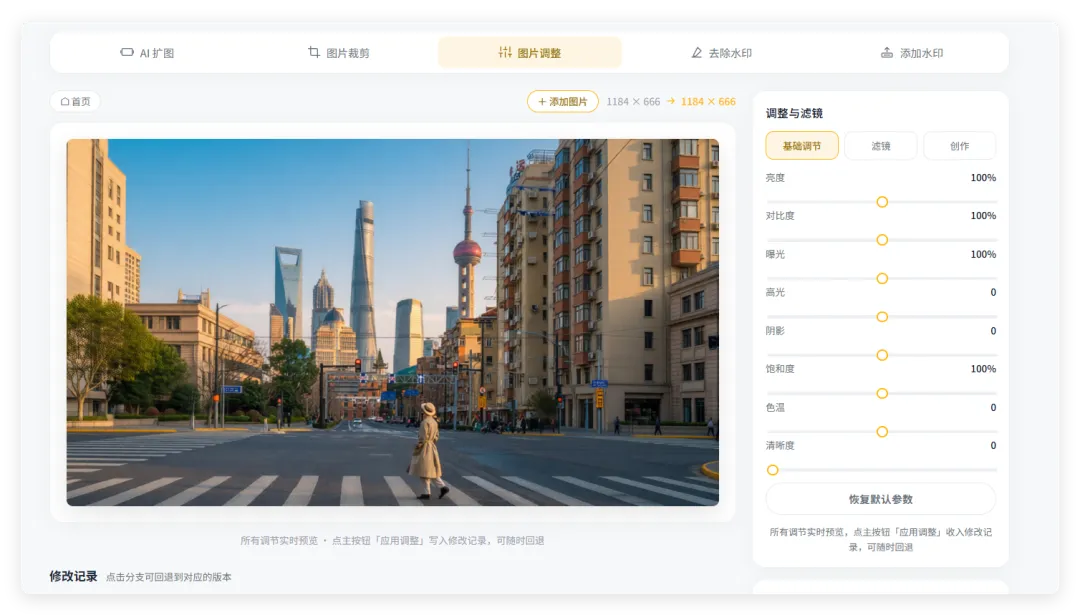
b.快速调整参数
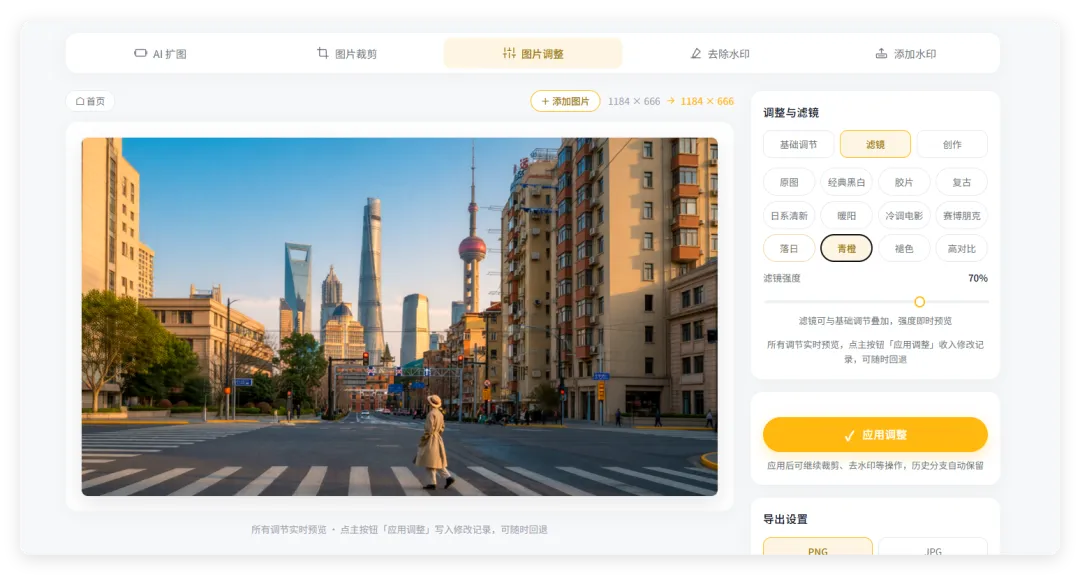
c.切换滤镜
04 图片加水印——可添加文字/图片水印
自己辛苦做好的图,被别人盗用了真的很难受,打开GeekPix即可快速在图片的任意位置添加你的文字、图片水印:
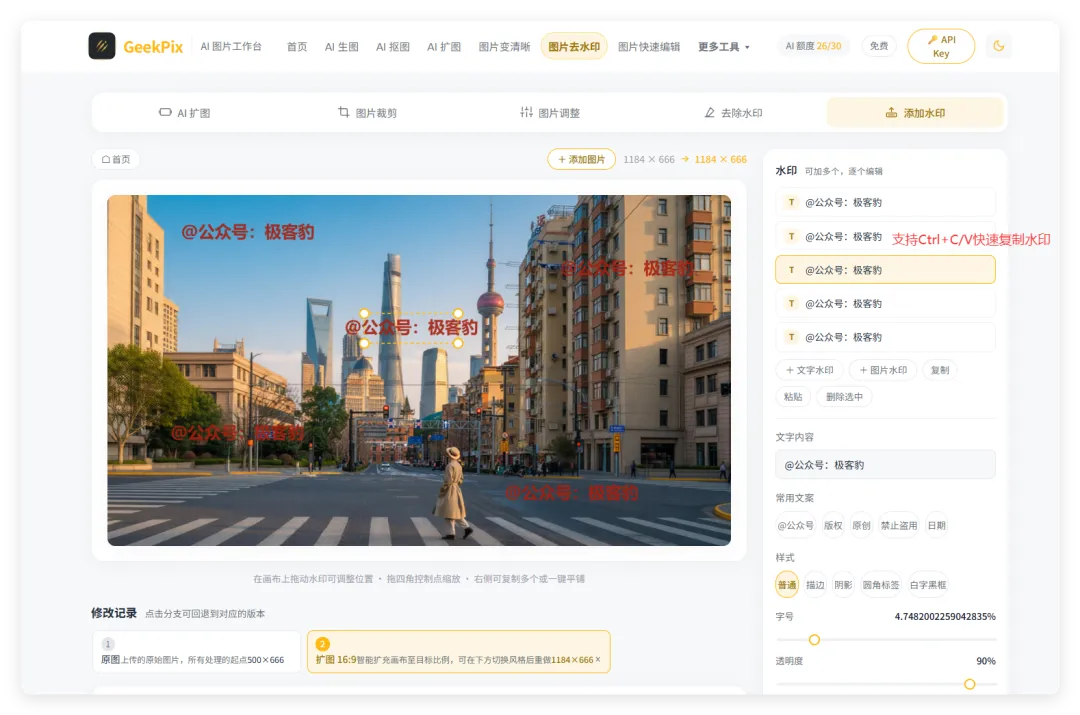
a、可Ctrl+C/V复制多个水印:
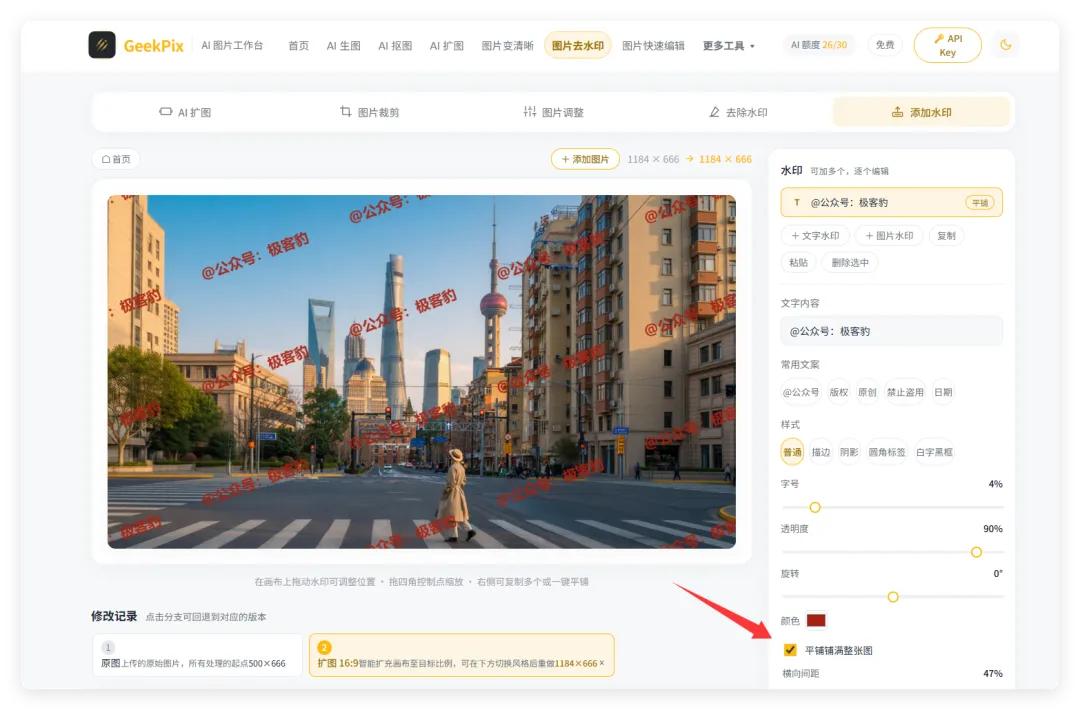
b.可勾选铺满屏幕,任意调整角度、间距:
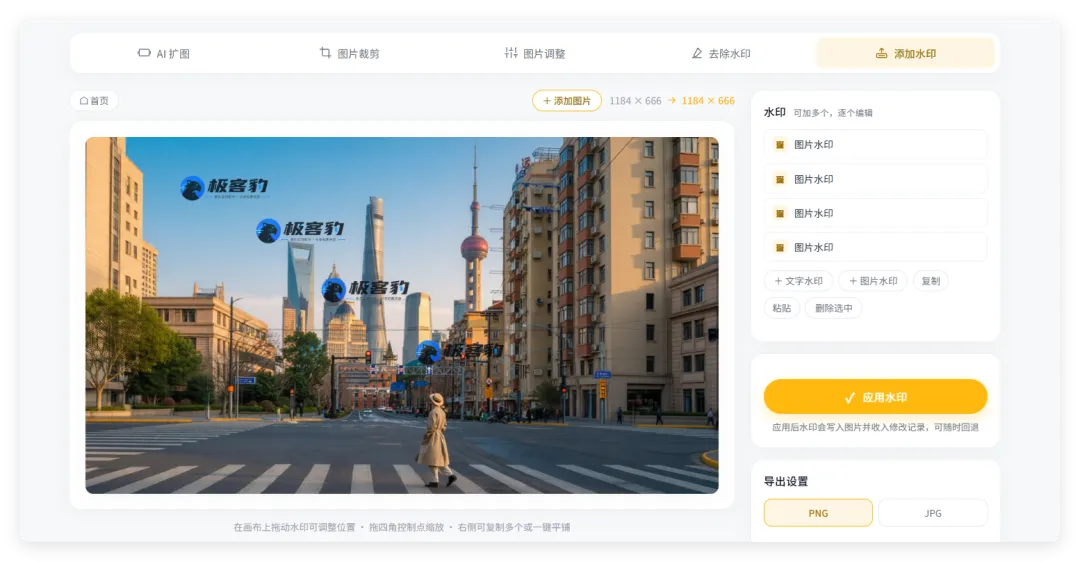
c.支持图片水印:
坚持下来真不容易,请大家多多支持↓ 
05 图片去水印——可AI去除所有水印
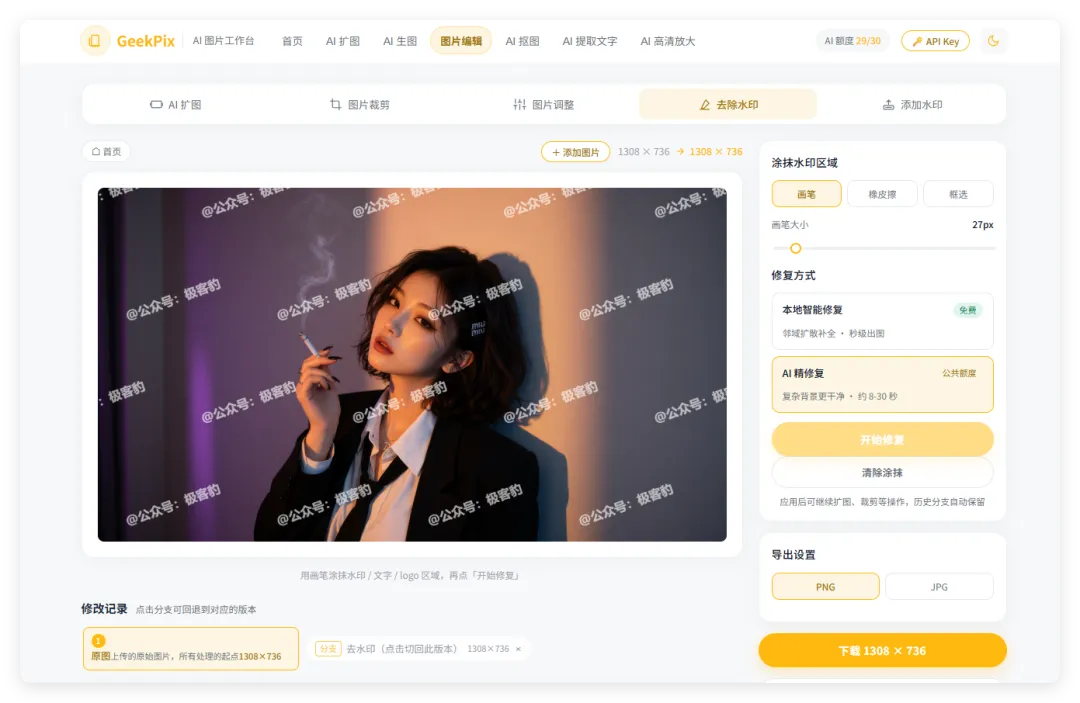
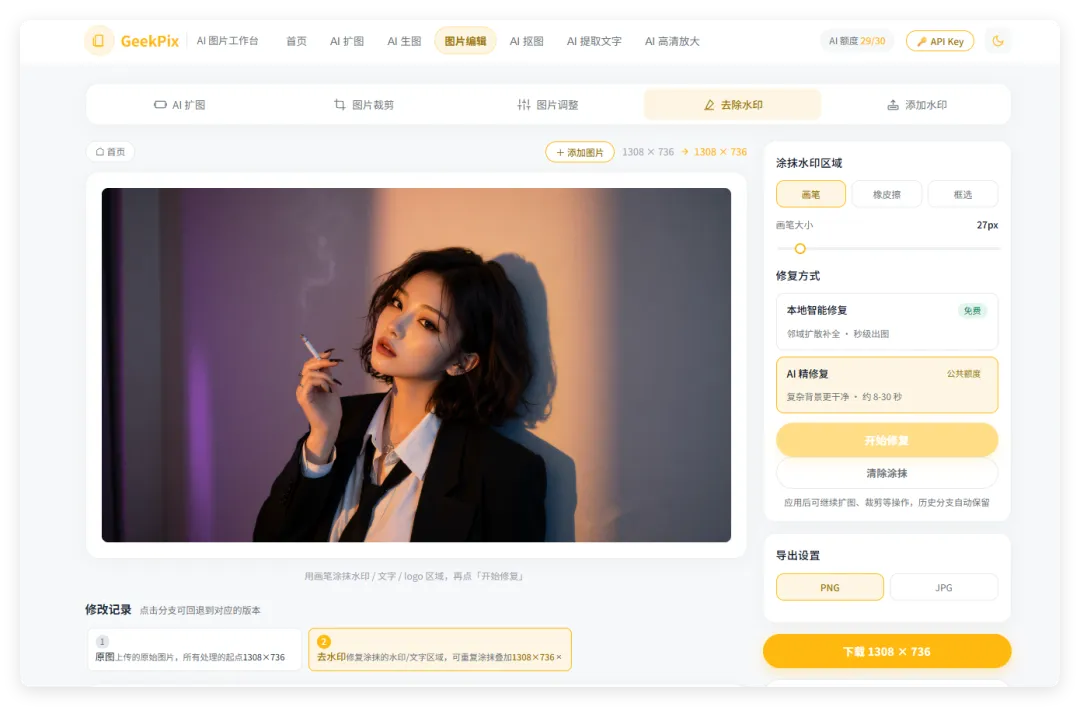
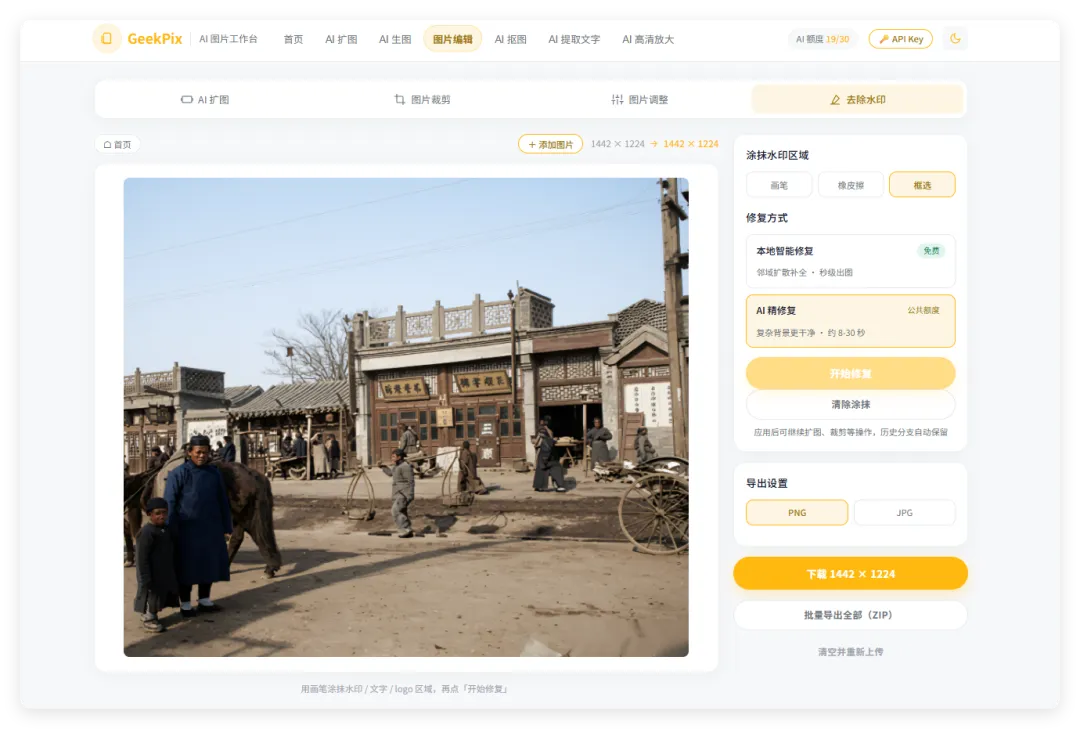
GeekPix 内置了图片本地快速去水印和 AI 去水印两种模式,其中AI 去水印模式是图片精修模式,会把你图片上的所有水印以及瑕疵都去除掉,很强!
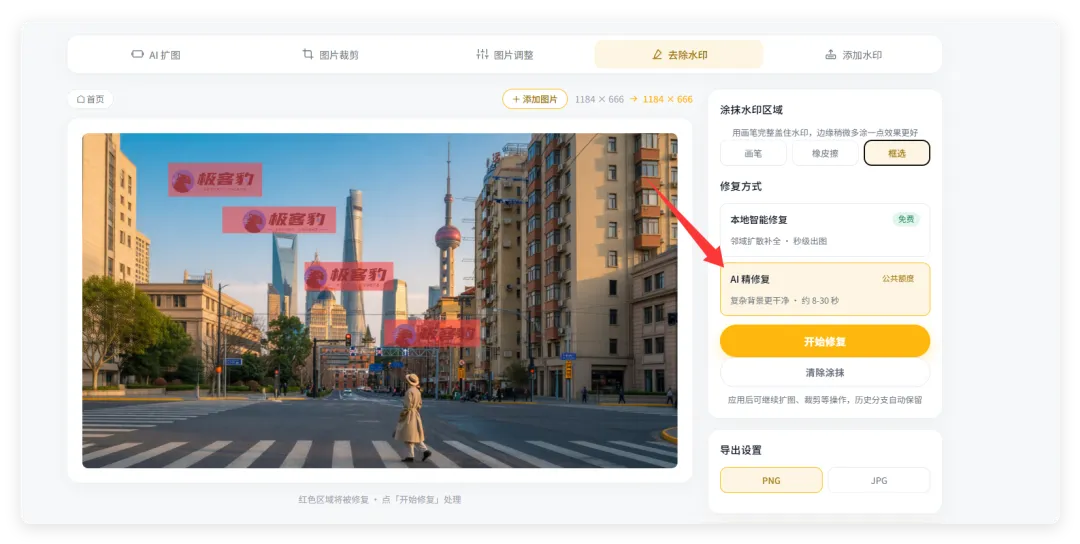
即使是满屏的文字水印和图片水印,也能快速去除: ▼去水印前
▼去水印后
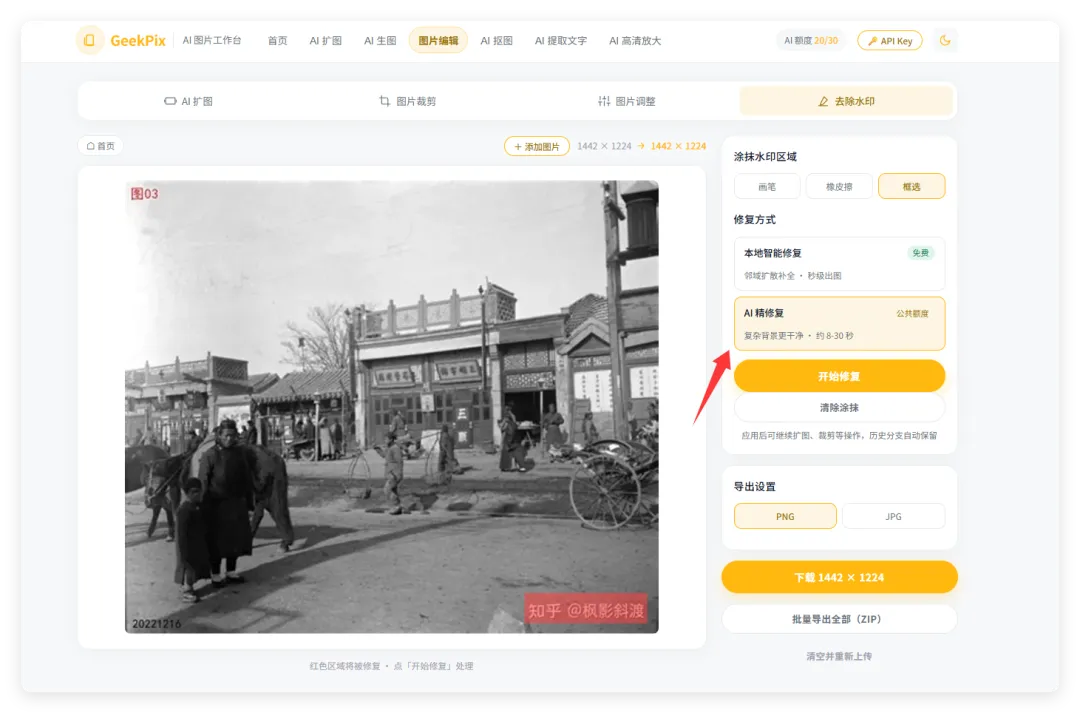
如果是老照片的话,还会顺带给你修复色彩和图片瑕疵,变成高清的,效果杠杠的!
▼去水印前
▼去水印后
06 去除图片上的路人/物品
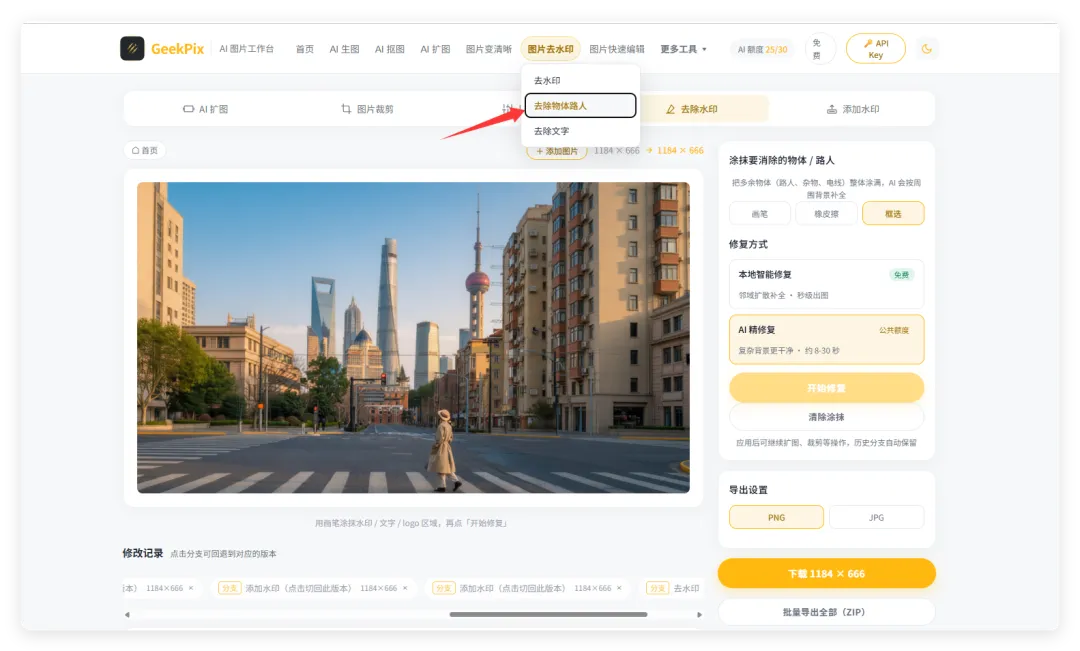
图片去水印版块还有一个去除物体路人的功能,这个功能有些工具也叫AI图片消除,即可以不留痕迹的消除掉图片上的人物或物品:
比如我想把这张图片上的人物去掉: 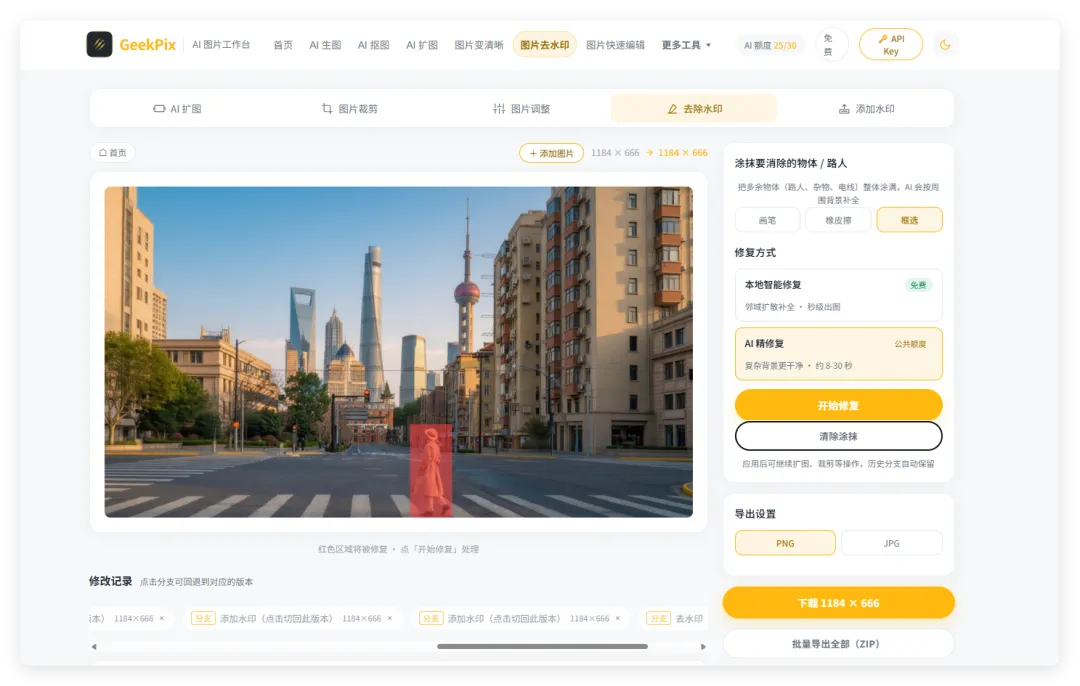
效果如下(完全看不出痕迹): 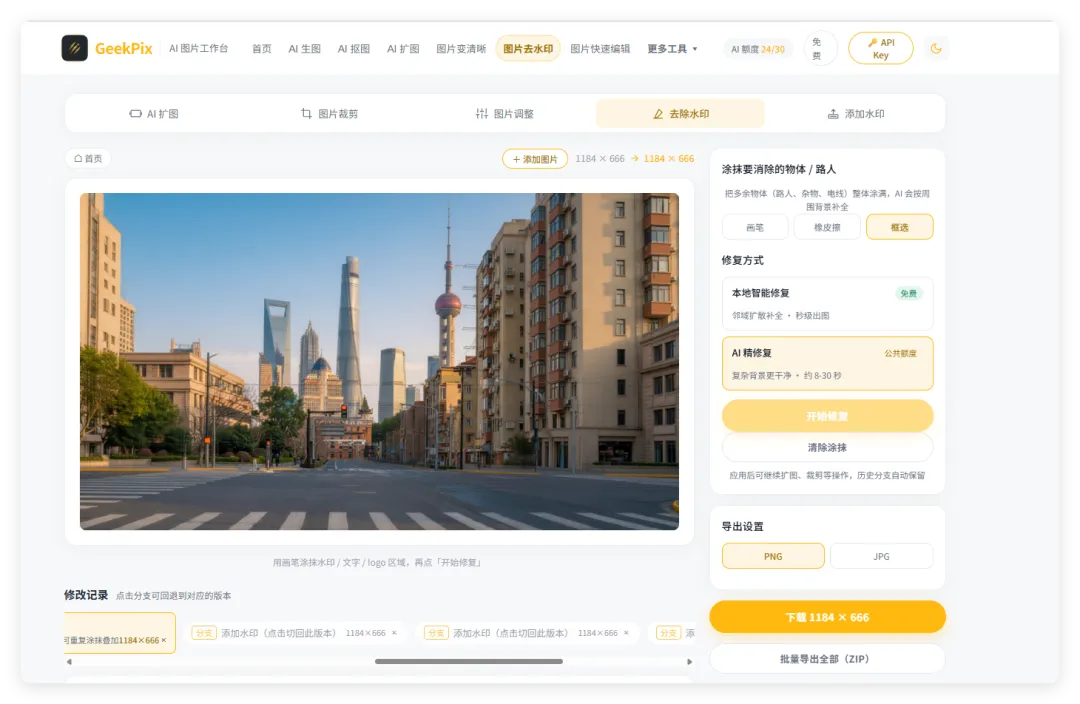
07 老照片修复——可修复划痕
如果你的手头有一些老照片,不仅模糊还有裂痕,GeekPix可以帮你快速修复:
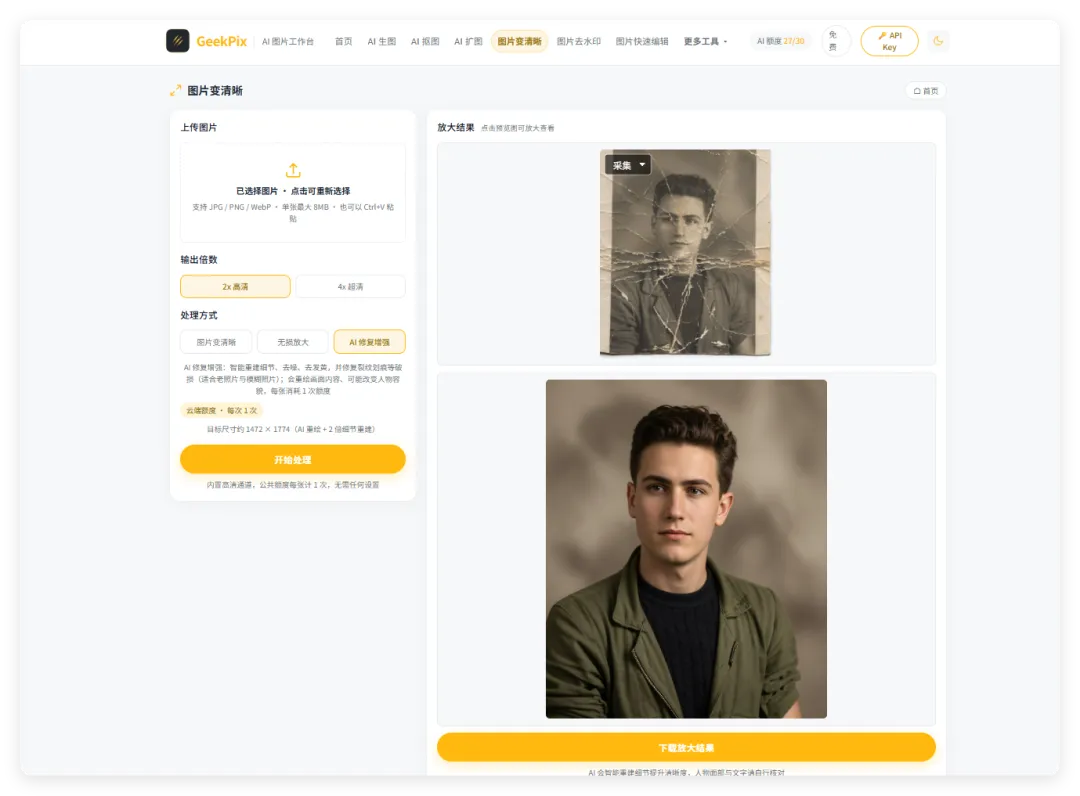
08 图片画质变清晰——增强图片画质
GeekPix上传图片后,点击图片变清晰版块的无损放大功能,就可以把图片变成4K高清图片
如果本来就是高清图片,那就选中图片变清晰,也会增强一些画质
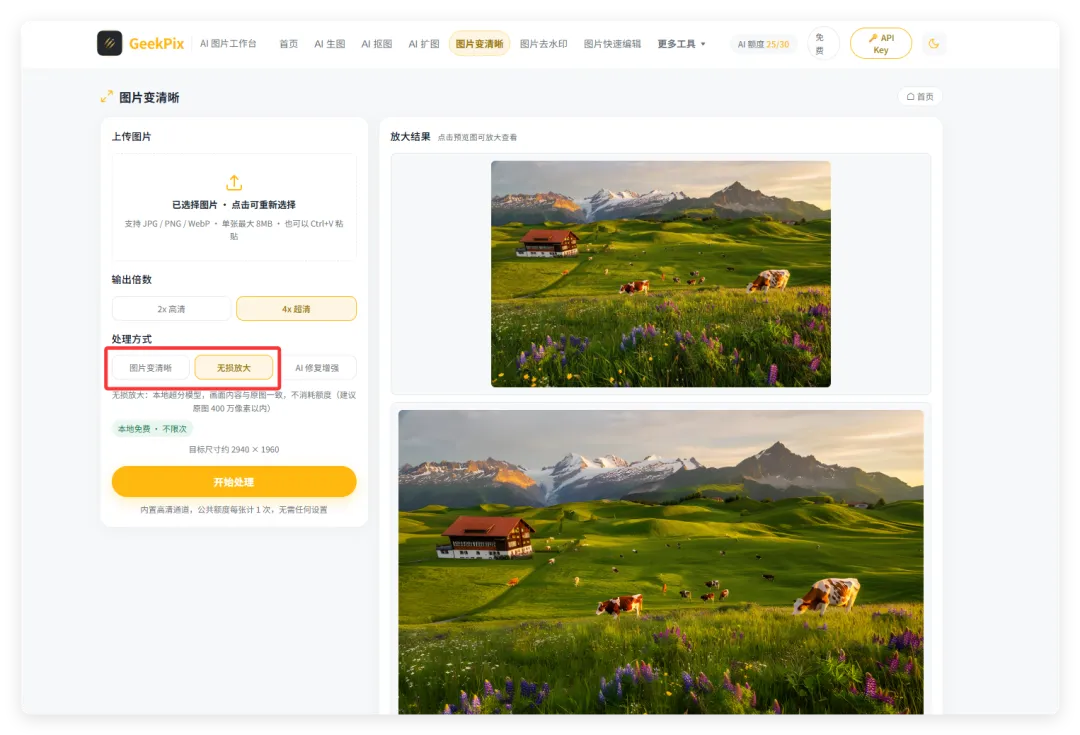
09 证件照换底色——AI抠图版块
以后换证件照颜色再也不用付费了,GeekPix直接帮你,抠图、换底色、换尺寸,一键搞定!
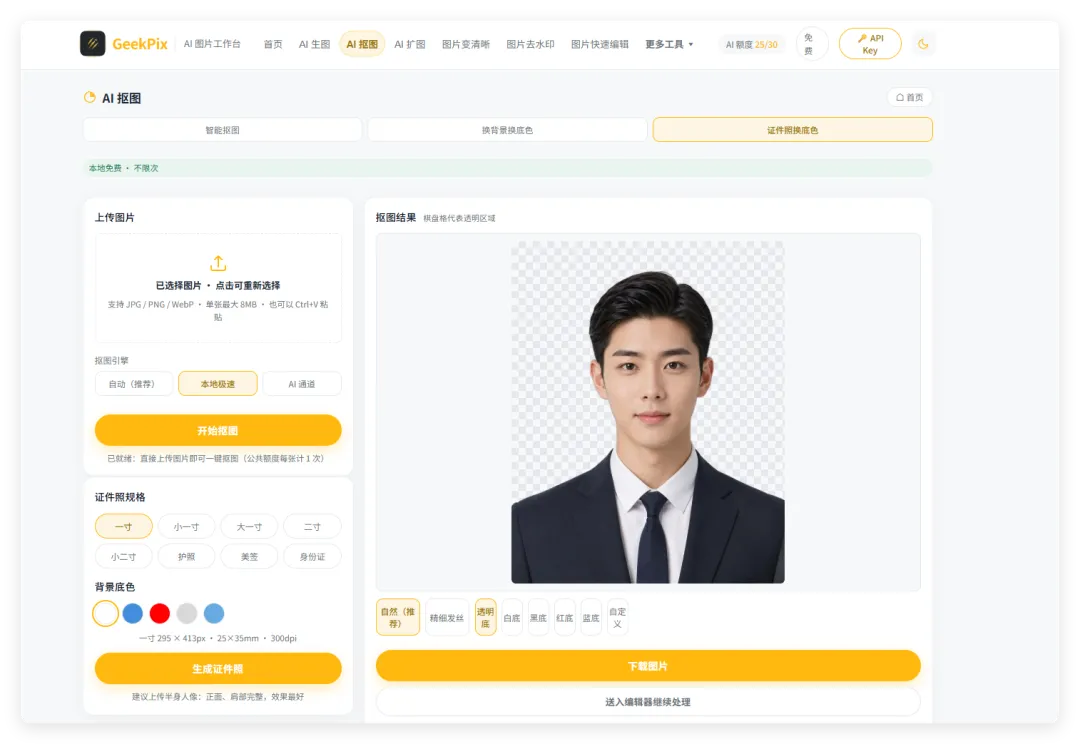
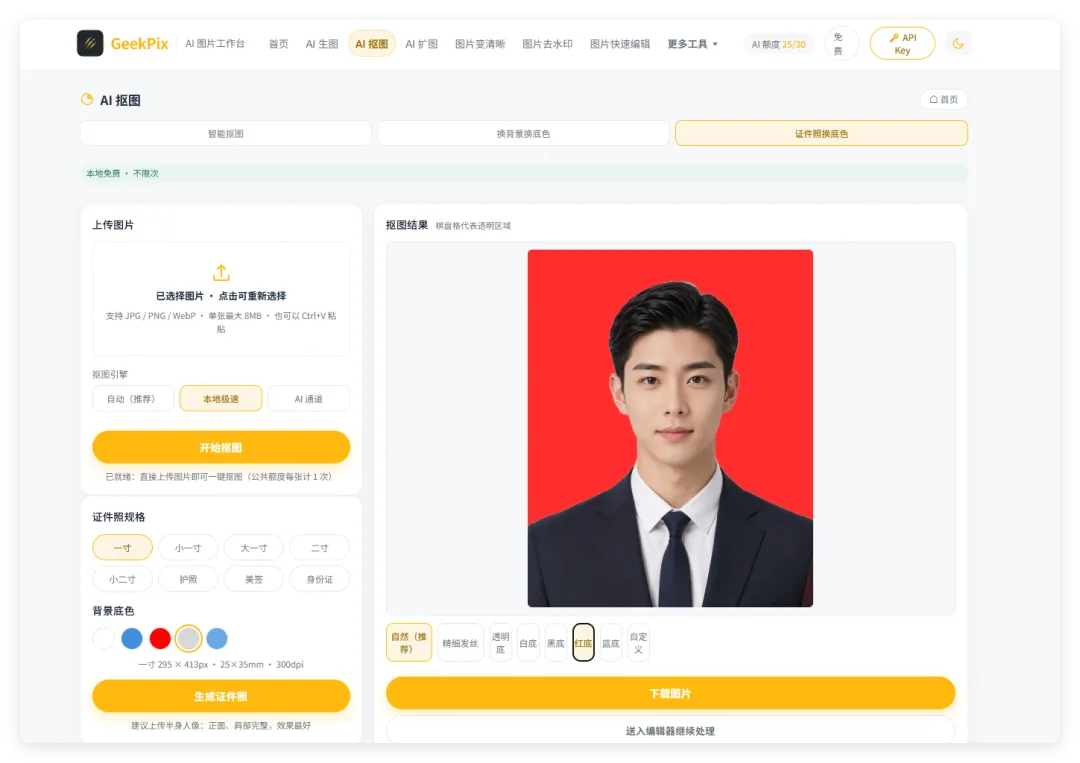
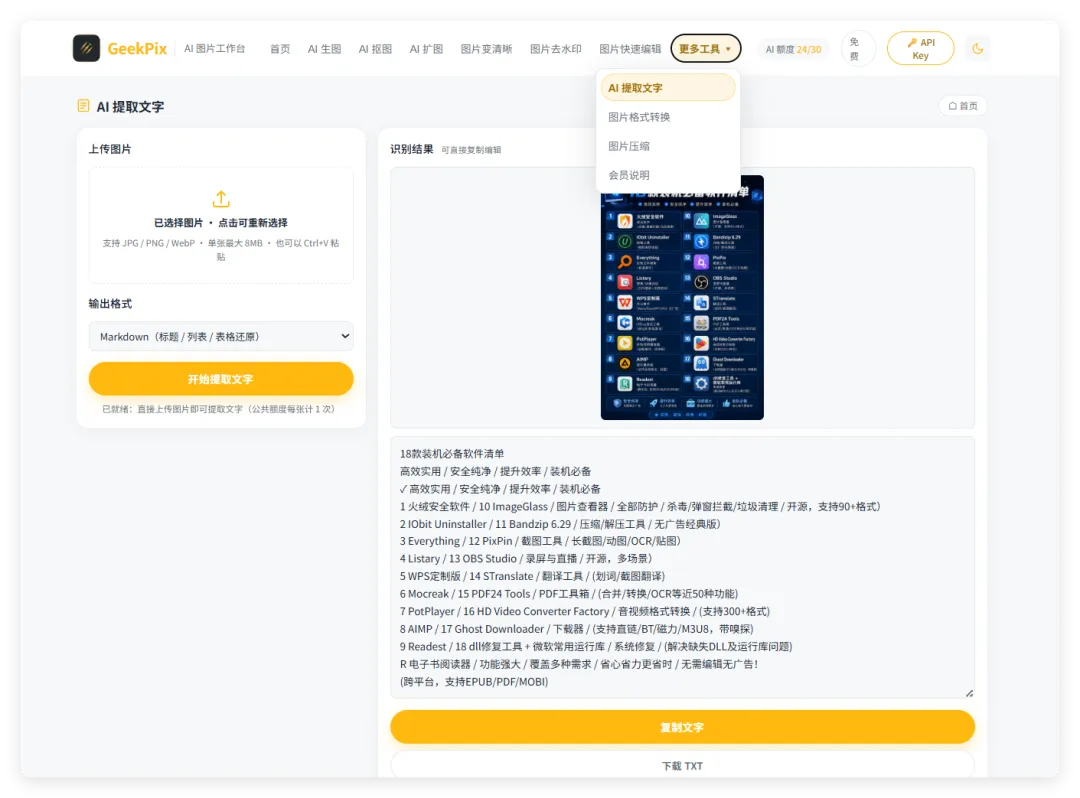
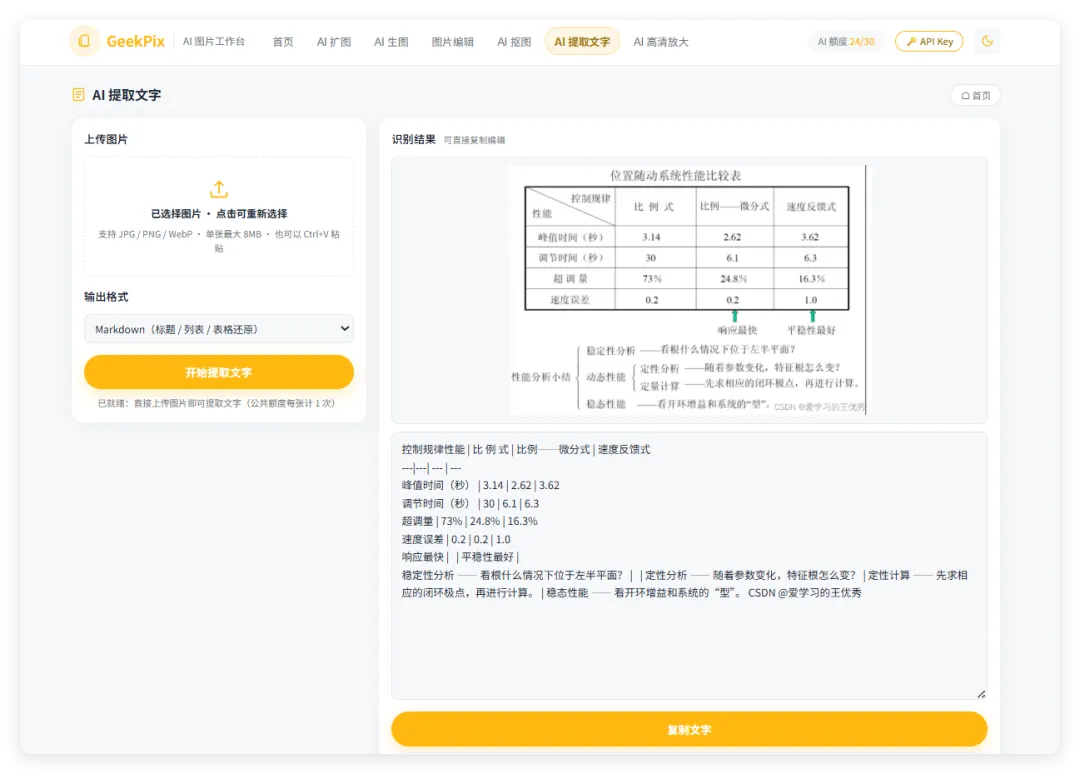
10 AI提取文字(OCR识别)
支持AI提取图片中的文字、只需要十几秒就可以提取出所有文字,图标、表格都可以,不会乱码
11 AI生成图片——可文生图、图生图
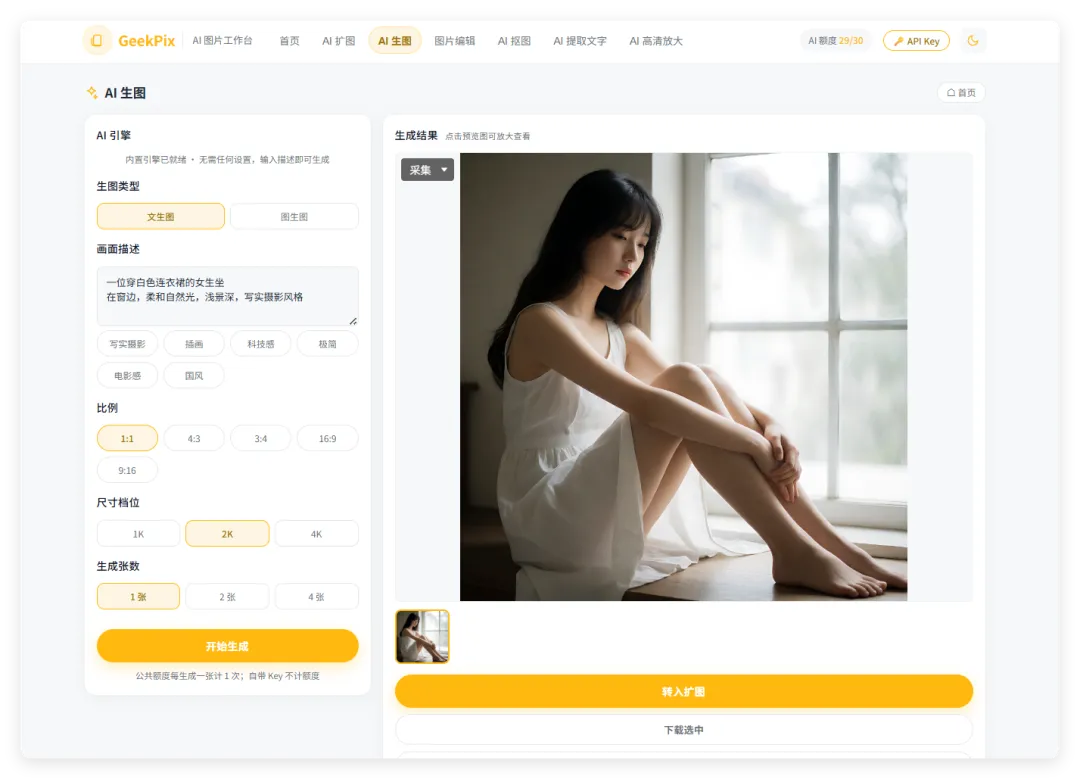
GeekPix内置了AI生图模型,可按文本、图片生成图片,但效果当然比不上GPT、Gemini、Grok这些顶尖模型,大家随意玩玩,本站重点还是一款AI改图的工具站
网站还有图片格式转换、图片压缩功能,就先不给大家介绍了,后续还会开发更多功能,大家可以持续关注公众号获取最新功能介绍...
好了,以上就是GeekPix目前的功能介绍,后续还会增加更多的功能版块,大家如有有什么建议、需求的可以评论区留言,觉得有帮助的话,点赞+推荐+转发+收藏哦!

极客AI知识库
02 AI扩图——图片按对应比例扩展
任意粘贴或上传一张照片,进入扩图界面,可选中本地快速扩图和AI生成式扩图
直达网址:https://pix.jikefuye.cn/t/ai-expand.html
本地扩图不生成新内容,适合一些简单图片:
若想延展图片,就选择AI生成式填充,内置8种扩图风格,选中对应的模式后等待1~2分钟:
生成图片效果如下,自动填补了原图以外的部分,而且看不出明显的痕迹:
03 图片快速编辑——快速裁剪、调参、换滤镜
GeekPix中的所有功能都是联动的,同一张图片可连续处理后再下载,扩图后无需保存即可进入图片编辑界面!
如果你有一张图想要快速修改,直接复制图片打开GeekPix粘贴或上传就可以快速编辑:
a.按比例裁剪、按形状裁剪:
b.快速调整参数
c.切换滤镜
04 图片加水印——可添加文字/图片水印
自己辛苦做好的图,被别人盗用了真的很难受,打开GeekPix即可快速在图片的任意位置添加你的文字、图片水印:
a、可Ctrl+C/V复制多个水印:
b.可勾选铺满屏幕,任意调整角度、间距:
c.支持图片水印:
坚持下来真不容易,请大家多多支持↓
02 AI扩图——图片按对应比例扩展
任意粘贴或上传一张照片,进入扩图界面,可选中本地快速扩图和AI生成式扩图
直达网址:https://pix.jikefuye.cn/t/ai-expand.html
本地扩图不生成新内容,适合一些简单图片:
若想延展图片,就选择AI生成式填充,内置8种扩图风格,选中对应的模式后等待1~2分钟:
生成图片效果如下,自动填补了原图以外的部分,而且看不出明显的痕迹:
03 图片快速编辑——快速裁剪、调参、换滤镜
GeekPix中的所有功能都是联动的,同一张图片可连续处理后再下载,扩图后无需保存即可进入图片编辑界面!
如果你有一张图想要快速修改,直接复制图片打开GeekPix粘贴或上传就可以快速编辑:
a.按比例裁剪、按形状裁剪:
b.快速调整参数
c.切换滤镜
04 图片加水印——可添加文字/图片水印
自己辛苦做好的图,被别人盗用了真的很难受,打开GeekPix即可快速在图片的任意位置添加你的文字、图片水印:
a、可Ctrl+C/V复制多个水印:
b.可勾选铺满屏幕,任意调整角度、间距:
c.支持图片水印:
坚持下来真不容易,请大家多多支持↓
02 AI扩图——图片按对应比例扩展
任意粘贴或上传一张照片,进入扩图界面,可选中本地快速扩图和AI生成式扩图
直达网址:https://pix.jikefuye.cn/t/ai-expand.html
本地扩图不生成新内容,适合一些简单图片:
若想延展图片,就选择AI生成式填充,内置8种扩图风格,选中对应的模式后等待1~2分钟:
生成图片效果如下,自动填补了原图以外的部分,而且看不出明显的痕迹:
03 图片快速编辑——快速裁剪、调参、换滤镜
03 图片快速编辑——快速裁剪、调参、换滤镜
GeekPix中的所有功能都是联动的,同一张图片可连续处理后再下载,扩图后无需保存即可进入图片编辑界面!
如果你有一张图想要快速修改,直接复制图片打开GeekPix粘贴或上传就可以快速编辑:
a.按比例裁剪、按形状裁剪:
b.快速调整参数
c.切换滤镜
04 图片加水印——可添加文字/图片水印
自己辛苦做好的图,被别人盗用了真的很难受,打开GeekPix即可快速在图片的任意位置添加你的文字、图片水印:
a、可Ctrl+C/V复制多个水印:
c.切换滤镜
c.切换滤镜
04 图片加水印——可添加文字/图片水印
自己辛苦做好的图,被别人盗用了真的很难受,打开GeekPix即可快速在图片的任意位置添加你的文字、图片水印:
a、可Ctrl+C/V复制多个水印:
04 图片加水印——可添加文字/图片水印
04 图片加水印——可添加文字/图片水印
自己辛苦做好的图,被别人盗用了真的很难受,打开GeekPix即可快速在图片的任意位置添加你的文字、图片水印:
a、可Ctrl+C/V复制多个水印:
b.可勾选铺满屏幕,任意调整角度、间距:
c.支持图片水印:
坚持下来真不容易,请大家多多支持↓
坚持下来真不容易,请大家多多支持↓
坚持下来真不容易,请大家多多支持↓
05 图片去水印——可AI去除所有水印
GeekPix 内置了图片本地快速去水印和 AI 去水印两种模式,其中AI 去水印模式是图片精修模式,会把你图片上的所有水印以及瑕疵都去除掉,很强!
05 图片去水印——可AI去除所有水印
05 图片去水印——可AI去除所有水印
GeekPix 内置了图片本地快速去水印和 AI 去水印两种模式,其中AI 去水印模式是图片精修模式,会把你图片上的所有水印以及瑕疵都去除掉,很强!
▼去水印前
▼去水印后
如果是老照片的话,还会顺带给你修复色彩和图片瑕疵,变成高清的,效果杠杠的!
▼去水印前
▼去水印后
06 去除图片上的路人/物品
图片去水印版块还有一个去除物体路人的功能,这个功能有些工具也叫AI图片消除,即可以不留痕迹的消除掉图片上的人物或物品:
06 去除图片上的路人/物品
06 去除图片上的路人/物品
图片去水印版块还有一个去除物体路人的功能,这个功能有些工具也叫AI图片消除,即可以不留痕迹的消除掉图片上的人物或物品:
07 老照片修复——可修复划痕
如果你的手头有一些老照片,不仅模糊还有裂痕,GeekPix可以帮你快速修复:
07 老照片修复——可修复划痕
07 老照片修复——可修复划痕
如果你的手头有一些老照片,不仅模糊还有裂痕,GeekPix可以帮你快速修复:
08 图片画质变清晰——增强图片画质
GeekPix上传图片后,点击图片变清晰版块的无损放大功能,就可以把图片变成4K高清图片
如果本来就是高清图片,那就选中图片变清晰,也会增强一些画质
08 图片画质变清晰——增强图片画质
08 图片画质变清晰——增强图片画质
GeekPix上传图片后,点击图片变清晰版块的无损放大功能,就可以把图片变成4K高清图片
如果本来就是高清图片,那就选中图片变清晰,也会增强一些画质
09 证件照换底色——AI抠图版块
以后换证件照颜色再也不用付费了,GeekPix直接帮你,抠图、换底色、换尺寸,一键搞定!
09 证件照换底色——AI抠图版块
09 证件照换底色——AI抠图版块
以后换证件照颜色再也不用付费了,GeekPix直接帮你,抠图、换底色、换尺寸,一键搞定!
10 AI提取文字(OCR识别)
支持AI提取图片中的文字、只需要十几秒就可以提取出所有文字,图标、表格都可以,不会乱码
11 AI生成图片——可文生图、图生图
GeekPix内置了AI生图模型,可按文本、图片生成图片,但效果当然比不上GPT、Gemini、Grok这些顶尖模型,大家随意玩玩,本站重点还是一款AI改图的工具站
网站还有图片格式转换、图片压缩功能,就先不给大家介绍了,后续还会开发更多功能,大家可以持续关注公众号获取最新功能介绍...
10 AI提取文字(OCR识别)
10 AI提取文字(OCR识别)
支持AI提取图片中的文字、只需要十几秒就可以提取出所有文字,图标、表格都可以,不会乱码
11 AI生成图片——可文生图、图生图
GeekPix内置了AI生图模型,可按文本、图片生成图片,但效果当然比不上GPT、Gemini、Grok这些顶尖模型,大家随意玩玩,本站重点还是一款AI改图的工具站
11 AI生成图片——可文生图、图生图
11 AI生成图片——可文生图、图生图
GeekPix内置了AI生图模型,可按文本、图片生成图片,但效果当然比不上GPT、Gemini、Grok这些顶尖模型,大家随意玩玩,本站重点还是一款AI改图的工具站
网站还有图片格式转换、图片压缩功能,就先不给大家介绍了,后续还会开发更多功能,大家可以持续关注公众号获取最新功能介绍...
好了,以上就是GeekPix目前的功能介绍,后续还会增加更多的功能版块,大家如有有什么建议、需求的可以评论区留言,觉得有帮助的话,点赞+推荐+转发+收藏哦!
极客AI知识库
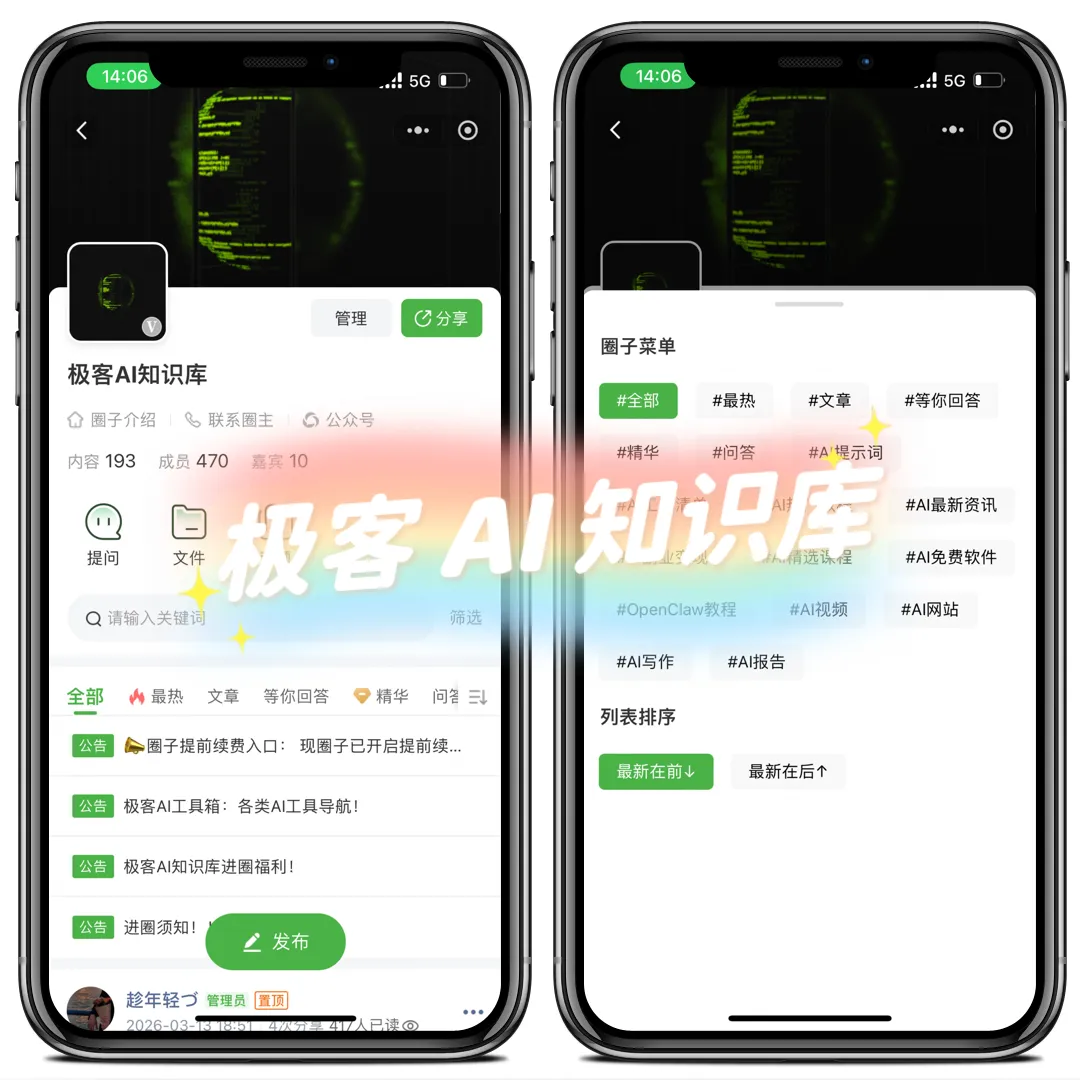
▼ 知识库界面


--更多内容--
点击右下角的赞和“推荐”
关注公众号【极客豹】
PS:记得『星标』公众号哦
每天第一时间获取汁源~
点击下方阅读原文立即体验!