ARTICLE · 1137471
R-Wipe&Clean安装教程,是磁盘清理工具
R-Wipe & Clea
详细安装教程
软件录 / 安装专栏
软件信息 英文界面 / Windows7及以上·32/64位 软件大小:25MB |
下载连接 迅雷 https://pan.xunlei.com/s/VP3M9yt4lRKP3JmuCln86_H8A1?pwd=wxbh 夸克 https://pan.quark.cn/s/ccd34bc7f4cc |
遇到问题:▷点击进入「服务中心」 |
软件介绍
R-Wipe & Clean 是 R-Tools 推出的电脑清理与隐私保护工具,可清理浏览器记录、缓存、临时文件及软件使用痕迹,释放磁盘空间。它还支持文件擦除和自定义清理任务,适合日常维护电脑、整理无用数据及清除个人使用记录。
安装教程
1/7|解压软件压缩包▷点击查看「解压软件安装」
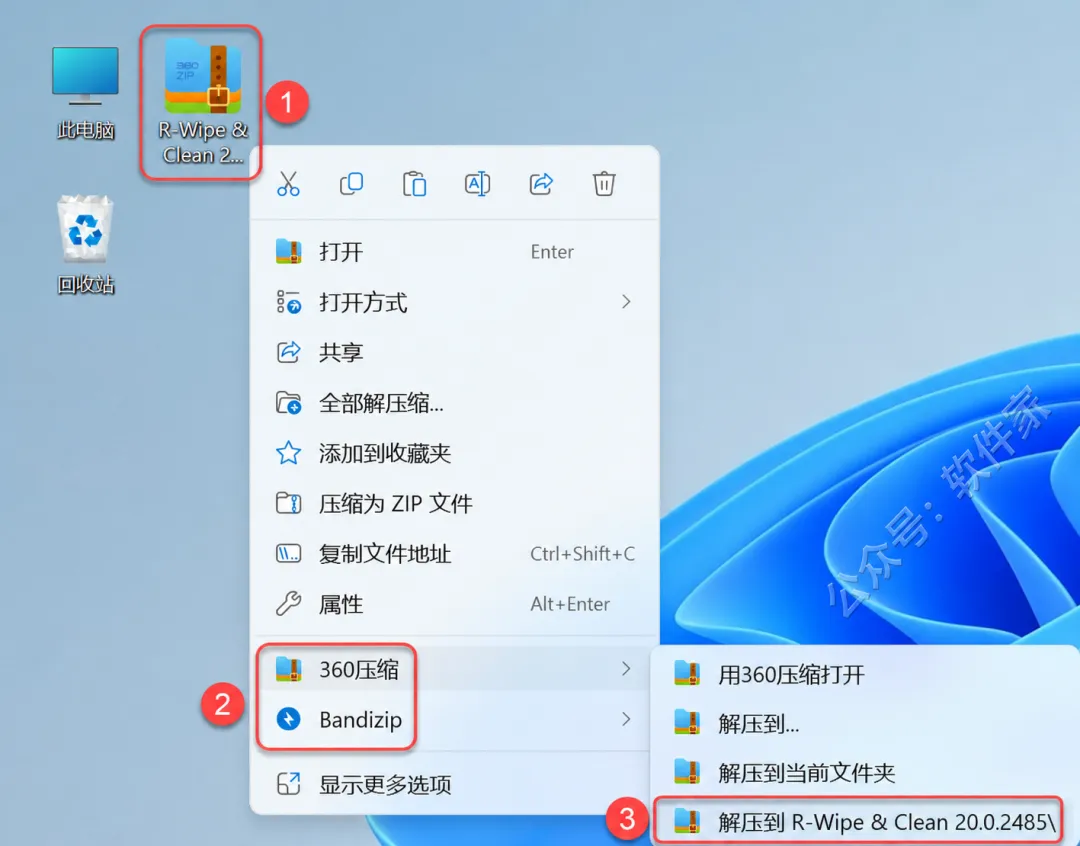
找到下载好的 R-Wipe & Clean 20.0.2485 压缩包 ,右键依次选择「360压缩」→「解压到 R-Wipe & Clean 20.0.2485\」,等待解压完成。
2/7|复制解压后的文件夹
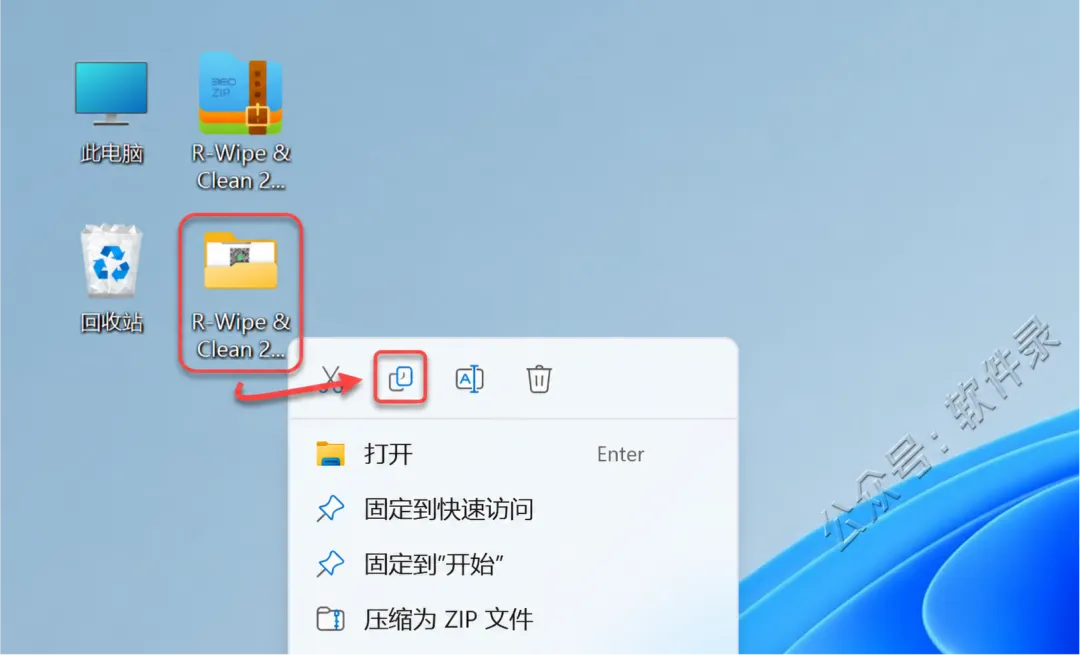
右键点击解压后的 R-Wipe & Clean 20.0.2485 文件夹,点击顶部的「复制」图标,也可以选中文件夹后按「Ctrl+C」。
3/7|粘贴到软件存放位置
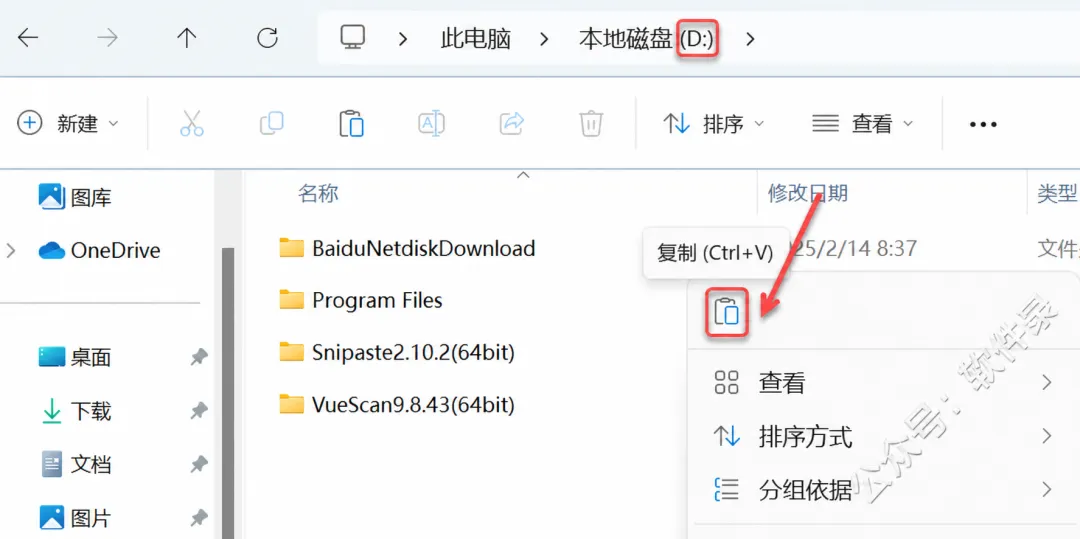
打开存放软件的文件夹,在空白处右键点击「粘贴」图标,也可以按「Ctrl+V」。软件存放位置可按需选择,本文以 D 盘为例。
4/7|打开软件文件夹
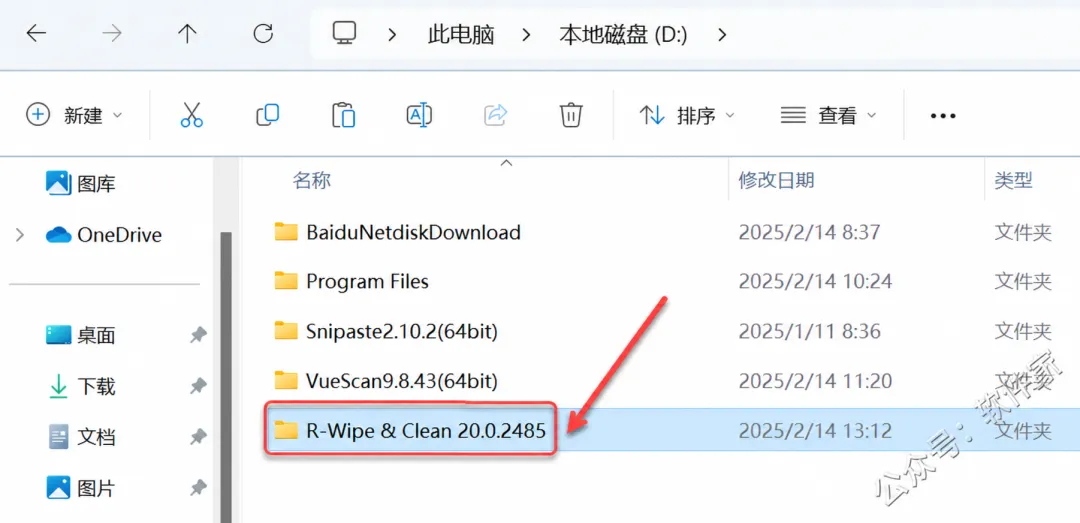
复制完成后,双击打开 D 盘中的 R-Wipe & Clean 20.0.2485 文件夹。
5/7|创建桌面快捷方式
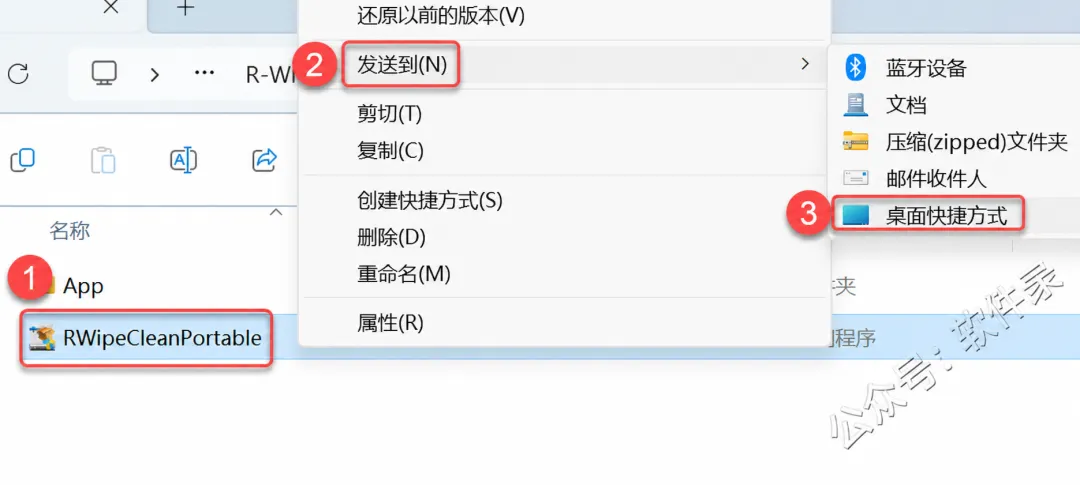
找到 RWipeCleanPortable 程序,右键依次选择「发送到(N)」→「桌面快捷方式」。Windows 11 若未显示“发送到”,可先点击「显示更多选项」。
6/7|启动软件
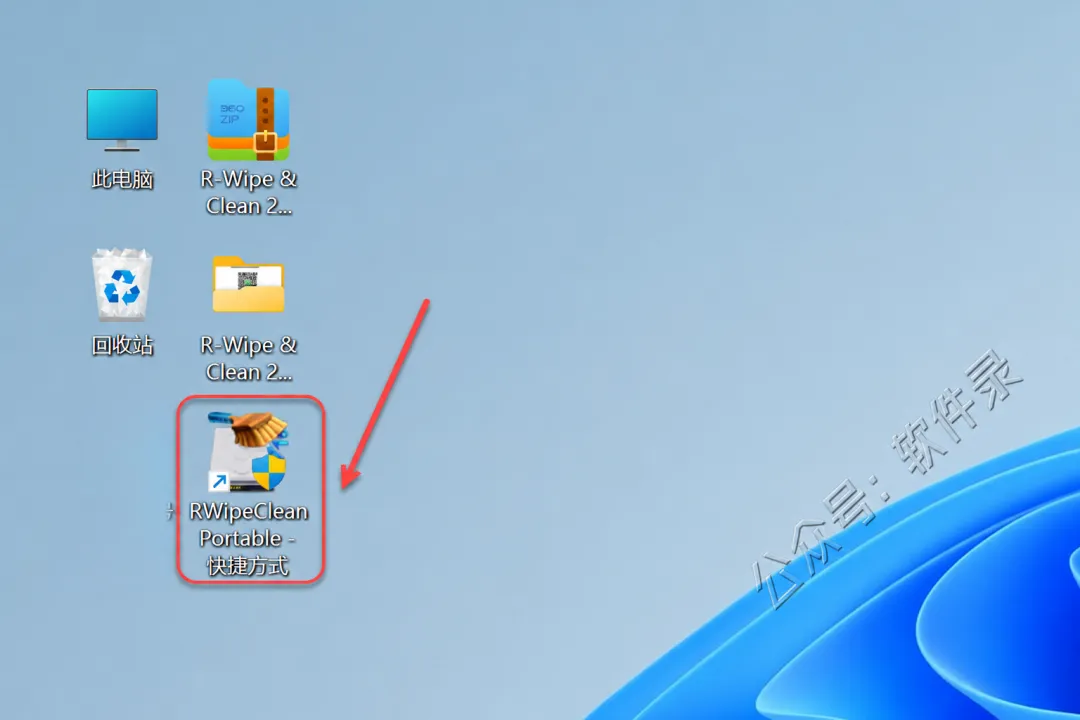
返回桌面,双击新建的 RWipeCleanPortable - 快捷方式 启动软件。
7/7|进入软件主界面
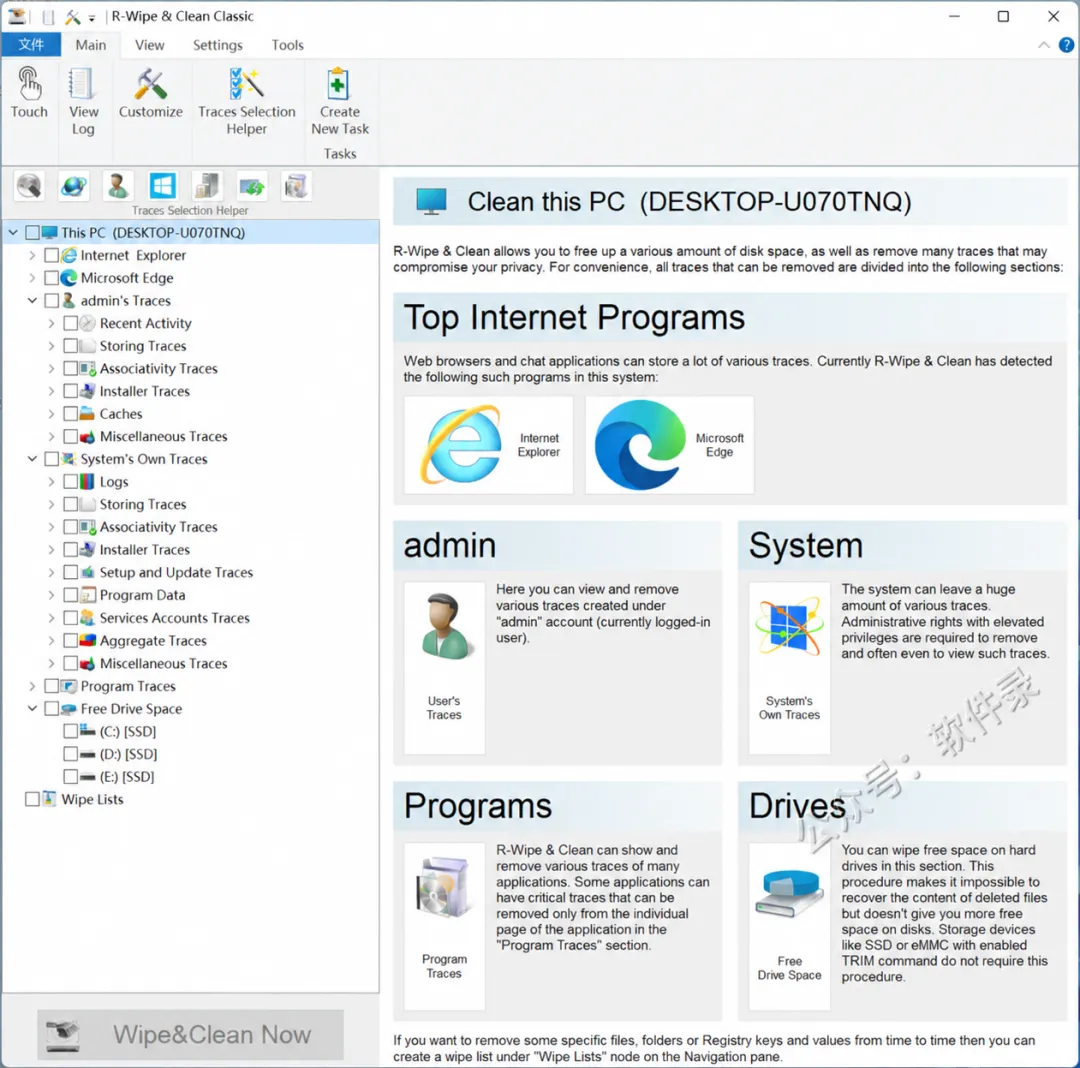
出现「R-Wipe & Clean Classic」主界面,说明软件已成功启动。
安装完成
R-Wipe & Clean · 本篇安装指南到这里结束
关注公众号「软件录」,获取更多实用教程。
收藏本文,下次配置时随时对照。