ARTICLE · 1137475
Wise Care 365 Pro 安装教程,系统优化与维护工具
Wise Care 365 Pro
详细安装教程
软件录 / 安装专栏
软件信息 简体中文 / Windows7及以上· 32/64位 软件大小:8.9 MB |
下载连接 迅雷 https://pan.xunlei.com/s/VP3Kw3RY5q9Db88hOf80zPPTA1?pwd=5hdy 夸克 https://pan.quark.cn/s/956b409084fb |
遇到问题:▷点击进入「服务中心」 |
软件介绍
Wise Care 365 是 WiseCleaner 推出的 Windows 系统维护工具,集电脑体检、系统清理、系统优化、隐私保护和系统监视于一体。它支持清理垃圾文件与无效注册表项、管理启动项及右键菜单,也可查看进程和硬件信息,适合日常整理电脑、释放磁盘空间和检查系统状态。
安装教程
1/7|解压软件压缩包▷点击查看「解压软件安装」
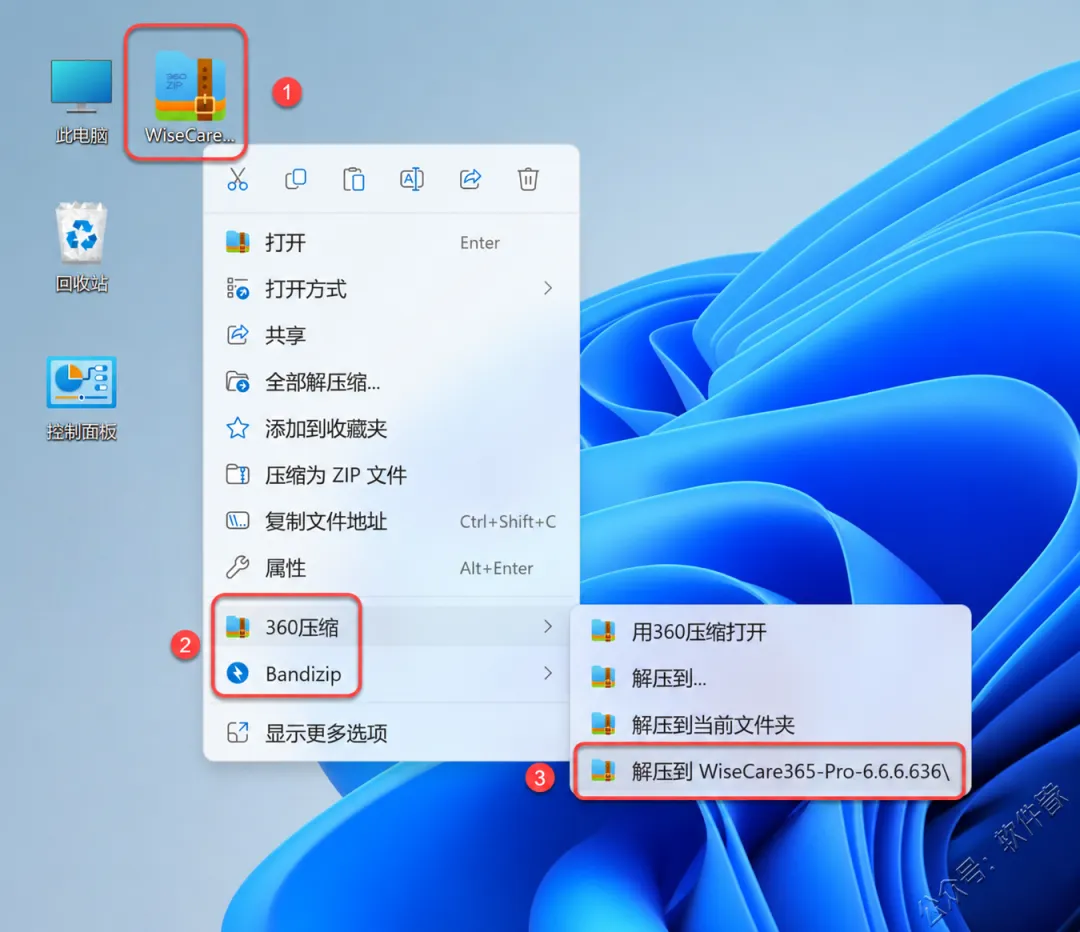
找到下载好的 WiseCare365压缩包 ,右键依次选择「360压缩」→「解压到 WiseCare365-Pro-6.6.6.636\」,等待解压完成。
2/7|打开软件文件夹
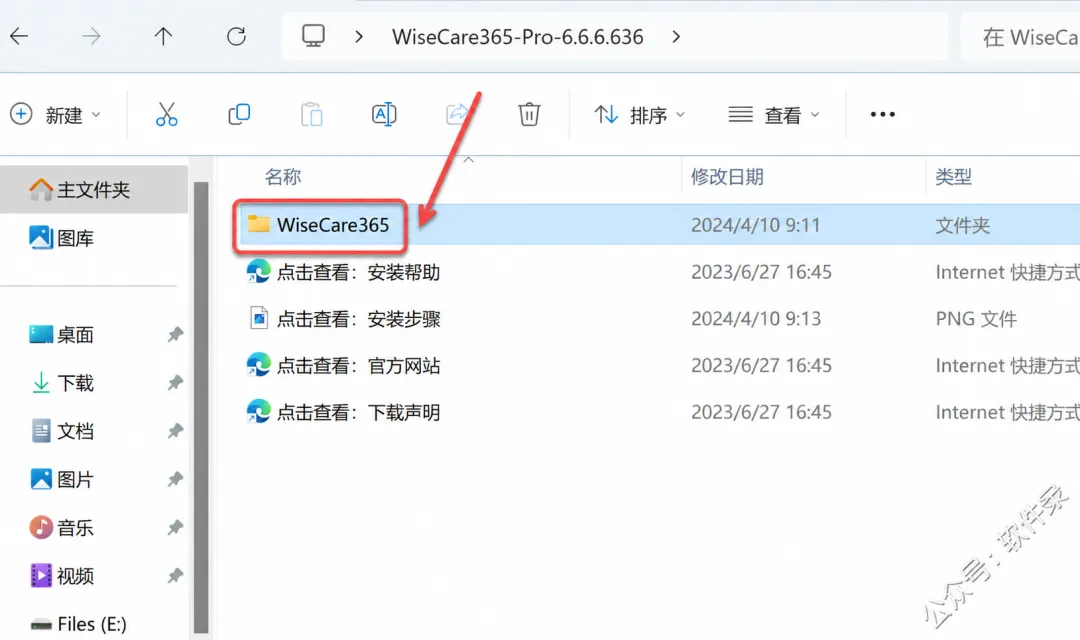
打开解压后的文件夹,双击进入 WiseCare365 文件夹,找到软件程序。
3/7|将程序移到桌面
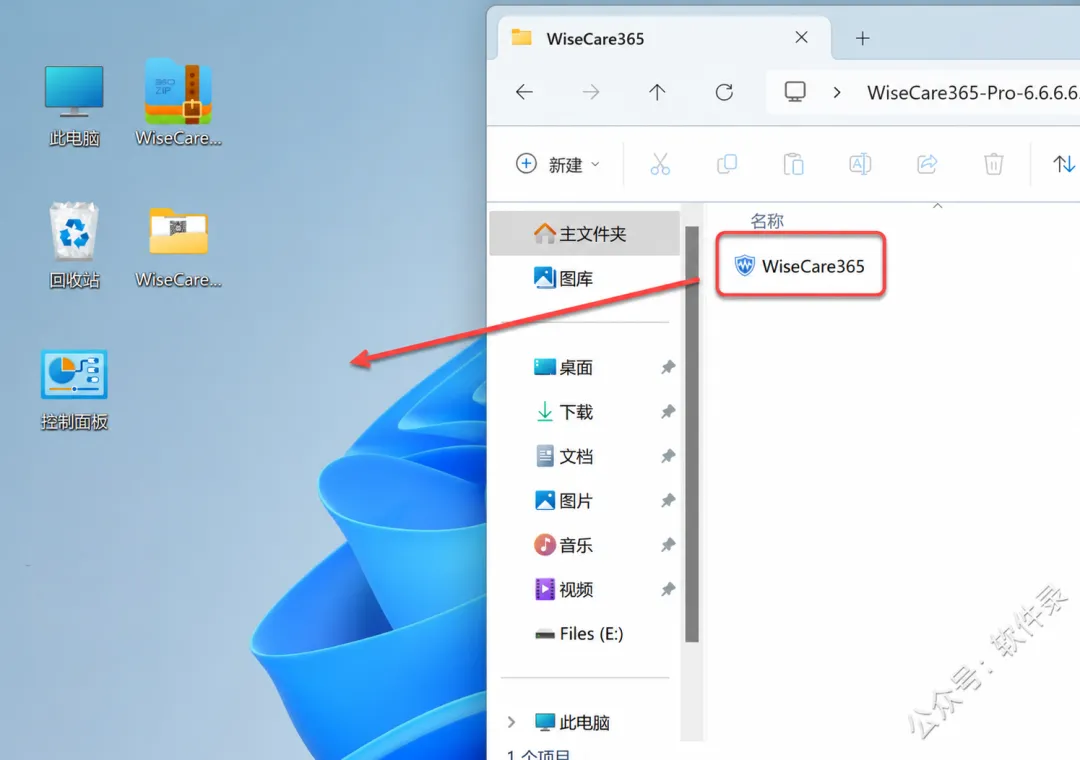
找到文件夹中的 WiseCare365 程序,按图示将其拖到桌面,方便后续打开。
4/7|启动 Wise Care 365
双击桌面上的 WiseCare365 程序图标,启动软件并进入主界面。

5/7|查看系统清理功能
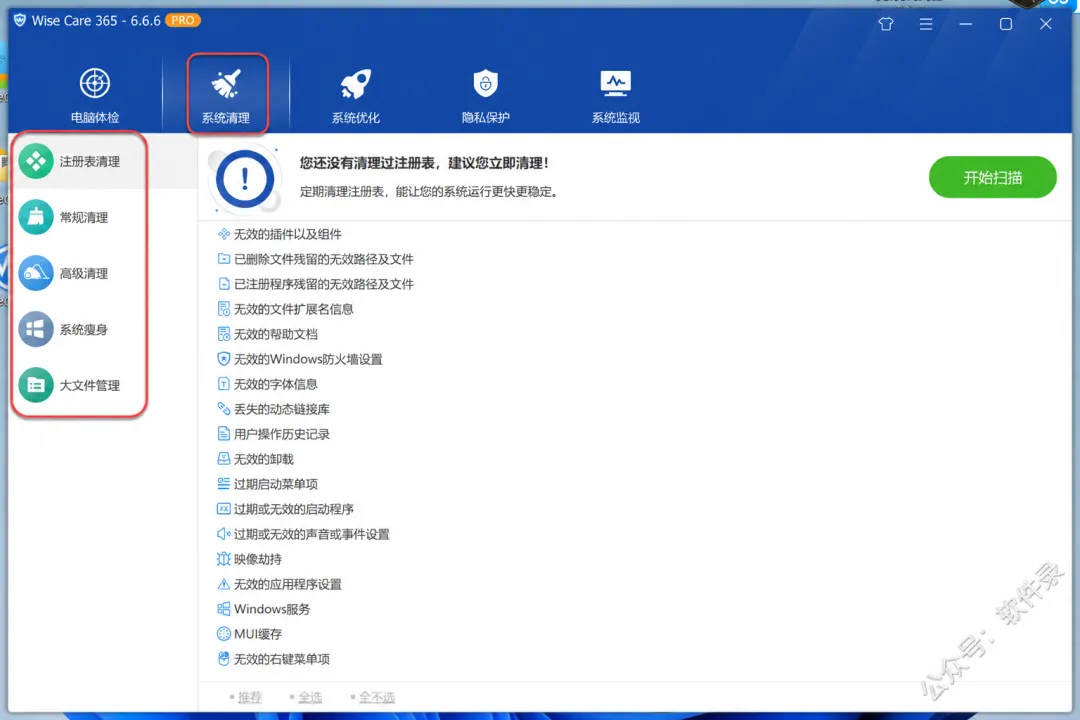
点击顶部的「系统清理」,选择需要使用的项目后,点击「开始扫描」。
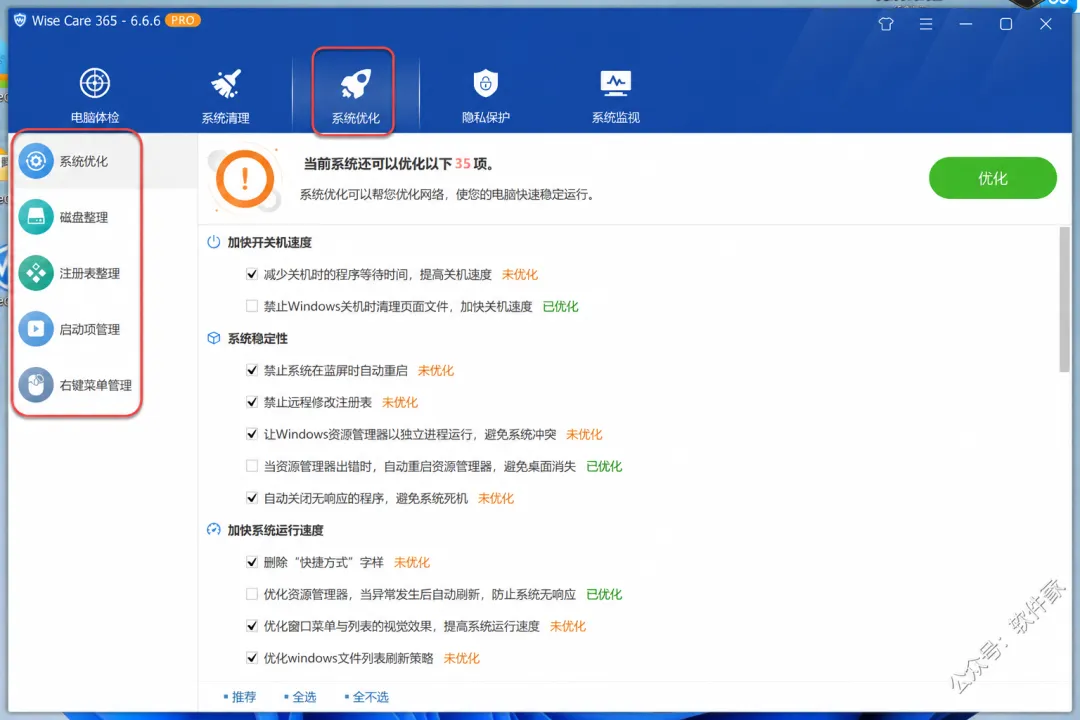
6/7|查看系统优化功能
点击顶部的「系统优化」,按需勾选后点击「优化」。
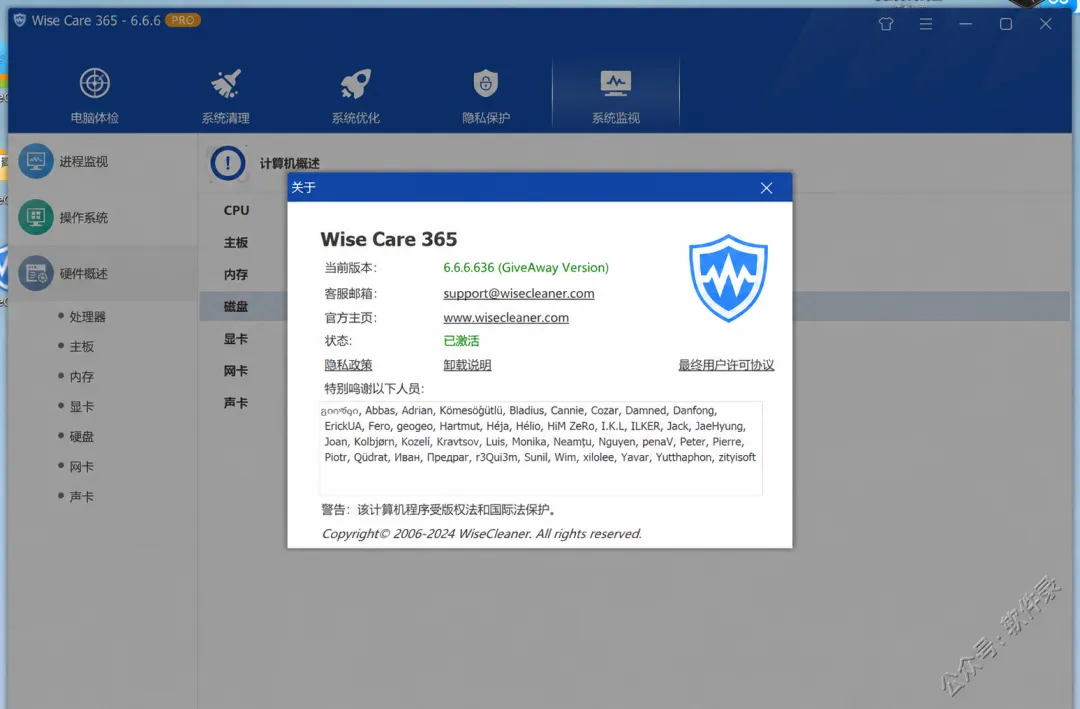
7/7|核对版本与授权状态
在右上角菜单中打开「关于」,查看当前版本与授权状态,状态为「已激活」。
安装完成
Wise Care 365 Pro· 本篇安装指南到这里结束
关注公众号「软件录」,获取更多实用教程。
收藏本文,下次安装时随时对照。