ARTICLE · 1140839
电脑小贴士:分享品牌笔记本官方驱动安装方法
前记:品牌笔记本安装官方驱动更稳定,有时安装软件可能会导致驱动被破坏,这个时候就要适当修复驱动。下面分享联想、HP、华硕、华为品牌笔记本官网驱动的安装方法。
以下链接全部为官网链接,浏览器直接复制地址打开;优先官网下载,不要用第三方网站。
联想|联想电脑管家
官网地址:https://guanjia.lenovo.com.cn/
其适用于:小新、Yoga、拯救者、ThinkPad等联想品牌。
安装方法:
1. 浏览器打开上面链接(红字字体部分,复制后粘贴到浏览器地址栏,以下操作相同,不再重复描述)
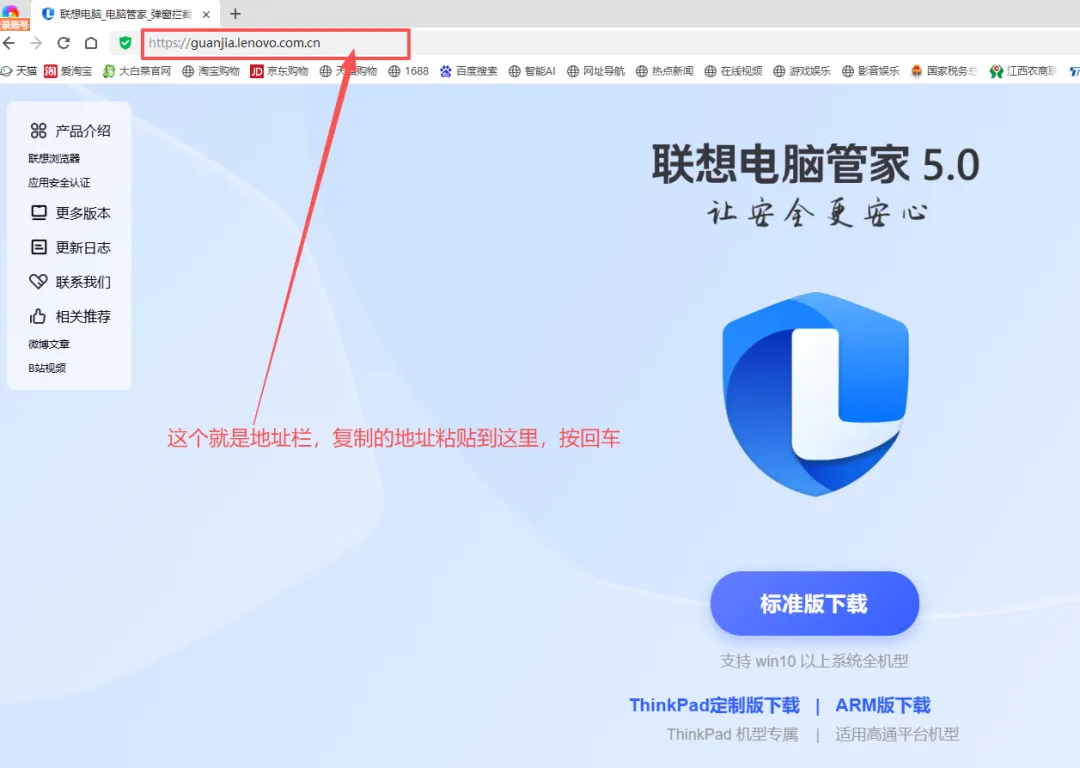
2. 消费本(小新/拯救者/Yoga)点【标准版下载】;ThinkPad笔记本点【ThinkPad定制版下载】。
3. 下载完成双击安装包,同意协议,完成安装
4. 打开软件 →【驱动管理】→扫描,一键安装原厂驱动
若要单独下驱动,则到该网址下按需操作:
https://newsupport.lenovo.com.cn/
华硕|MyASUS 华硕管家
官方下载地址:
https://www.asus.com.cn/support/faq/1038301/
两种方式
1. 从微软商店:打开Microsoft Store,搜索 MyASUS 直接安装
2. 进入上述华硕网址,也可以进入华硕服务支持页,输入笔记本型号,在工具软件栏下载MyASUS。
注意:老华硕机型不支持MyASUS,需要先安装前置组件ASUS System Control Interface,
打开MyASUS →【系统更新】,扫描驱动、BIOS一键更新
惠普|HP Support Assistant(惠普管家)
惠普:https://support.hp.com/cn-zh/drivers
操作同上,HP Support Assistant 在这个页面可以下载;也可访问: www.hp.com/go/helpandsupport
1. 打开惠普支持页面,输入笔记本SN序列号或者机型
2. 在软件列表找到 HP Support Assistant,点击下载
3. 安装后打开软件,点【更新】,自动扫描驱动
重装系统也可以在这个页面单独下载各个驱动。
华为|华为电脑管家
官网下载地址:
https://consumer.huawei.com/cn/support/pc-manager/
适用:MateBook系列笔记本
1. 浏览器打开链接,直接下载华为电脑管家安装包
2. 双击安装,完成后重启电脑
3. 打开管家 →【电脑优化】→【驱动管理】,一键检测更新驱动
如重装系统 ,则可单独去驱动专区:
https://consumer.huawei.com/cn/support/driver-list/
品牌都有官方智能驱动管理软件,优先用官方管家自动检测、一键装驱动;不要用驱动精灵、驱动总裁这类第三方工具,容易装错、捆绑广告。
注意事项:
1. 驱动不是越新越好:日常使用,管家提示的稳定版即可;游戏本显卡驱动如果现在正常,不用频繁更新。
2. 安装驱动前,保存好正在工作文件,部分驱动安装会黑屏闪屏,最后需要重启。
3. 优先品牌官方管家,第三方驱动工具容易打错公版驱动,造成蓝屏、触摸板/键盘异常。
4. 查看电脑序列号SN:笔记本底部贴纸;或者Win+R输入 msinfo32 ,查看系统型号。
5. 重装系统后,先装芯片组驱动,再装显卡、声卡、网卡驱动。
怎么样,学会了吗?笔者从事IT行业20多年,行中学,学中行,不定期免费分享,欢迎点赞和转发,也可以关注我,遇到电脑疑难杂症,留言一起学习,感恩遇见。
#电脑教程#电脑实体店#电脑工作日常#儿童账号需要家长或监护人同意