ARTICLE · 1141148
Win10专业版系统电脑键盘突然失灵的问题

Win10 专业版键盘突然失灵,优先按 “重启→查连接→关辅助功能→修驱动→系统排查→判硬件” 的顺序处理,多数问题可快速解决。
一、快速基础排查(优先做)
重启电脑:解决临时进程 / 驱动冲突,最快见效。
检查连接(有线 / 无线)
有线 USB:重插,换后置 USB 2.0接口(供电稳),避开扩展坞;擦拭 USB 金手指去氧化。
PS/2 圆口:关机后重插,再开机。
无线 / 蓝牙:换电池、重配对;蓝牙删除设备后重新配对。
关闭辅助功能(常见误触)
按 Win+U 打开轻松使用→键盘,关闭粘滞键、筛选键、切换键。
或按左 Shift 5 次,弹出粘滞键时选 “否”。
关闭快速启动(解决 USB 初始化异常)
控制面板→电源选项→选择电源按钮功能→更改当前不可用设置→取消 “启用快速启动”→保存。
二、驱动修复(核心常见原因)
更新 / 重装驱动
Win+X→设备管理器→展开 “键盘”。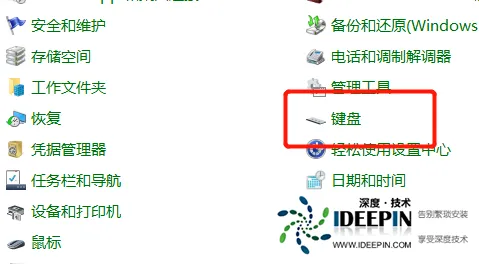
右键键盘设备(如 Standard PS/2 Keyboard):
更新驱动:自动搜索更新。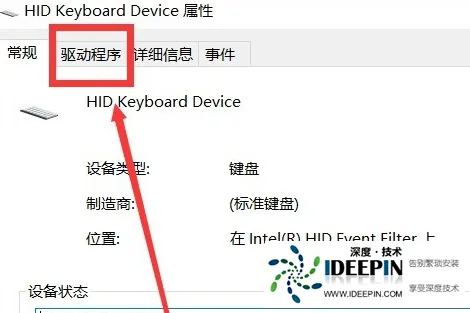
卸载设备:重启后系统自动重装。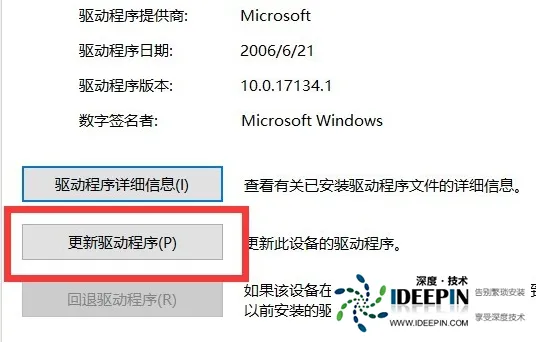
有黄色感叹号时优先此步。
安装芯片组驱动:主板官网下载对应型号芯片组驱动,修复 USB/PS2 控制器异常。
三、系统与软件排查
运行键盘疑难解答
设置→更新和安全→疑难解答→其他疑难解答→键盘→运行。
系统文件修复(管理员权限)
sfc /scannow
修复损坏的系统文件。
安全模式排查冲突
重启按 F8 进安全模式,若键盘正常,卸载近期安装的可疑软件(输入法、键盘映射工具、安全软件)。
输入法 / 语言设置
Win + 空格切换输入法,确保键盘布局为 “中文(简体,中国)”。
四、硬件故障确认(以上无效时)
外接键盘测试:接正常键盘,若可用→原键盘损坏;若也不可用→主板接口 / 芯片故障。
笔记本内置键盘:用Win+R→输入 OSK调出屏幕键盘,若屏幕键盘正常→内置键盘硬件损坏。
五、总结与建议
90% 的失灵由连接松动、辅助功能误开、驱动异常导致,按上述步骤可快速解决。
仍无效:系统还原 / 重置(保留文件)或送修硬件。