ARTICLE · 1141875
Excel这5个函数,省下2小时
Excel这5个函数,省下2小时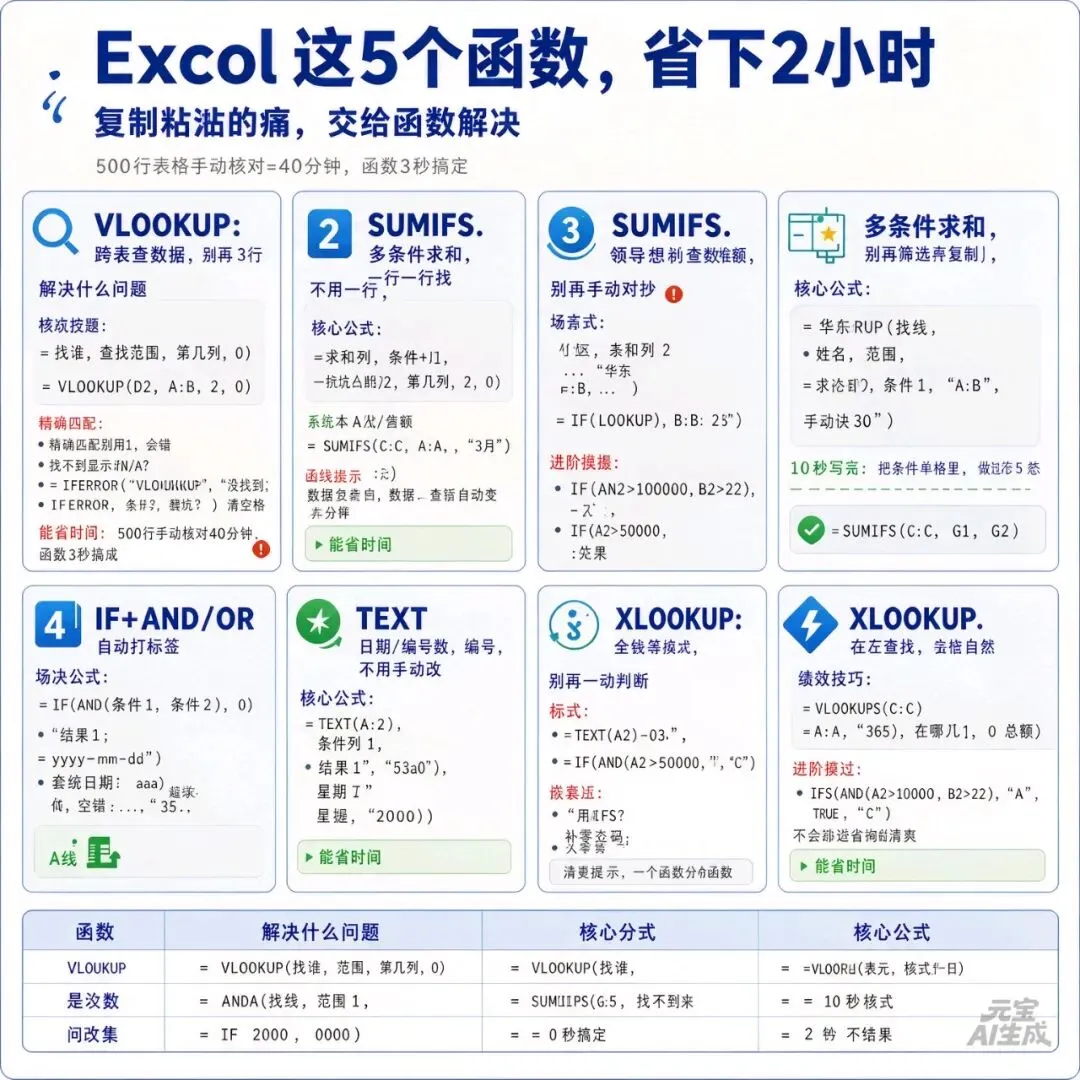
做表格最怕的不是数据多,是重复劳动。 每天复制粘贴、肉眼核对、手动汇总,时间就这么没了。 其实Excel早就把答案给你了,只是你没用对。 今天聊5个函数,不炫技,只解决真问题。 学会一个,当天就能省半小时。 01 VLOOKUP:别再肉眼找数据了 场景:两张表,一张有姓名有成绩,一张只有姓名要补成绩。你一行一行对着抄? 公式长这样: =VLOOKUP(要找谁, 去哪里找, 第几列拿结果, 0) 举个例子: A列是姓名,B列是工号,D列是姓名,E列要填工号。 在E2输入: =VLOOKUP(D2, A:B, 2, 0) 往下拖,完事。 参数拆解: - "D2":要找的姓名 - "A:B":在A到B列这个范围里找 - "2":找到后,取第2列的值(工号) - "0":精确匹配,别用1,会出错 常见翻车点: - 查找范围第一列必须是"要找的东西"(比如姓名),不能反了 - 数据里有空格? "=TRIM(单元格)"清一下 - 找不到显示 "#N/A"?套个 "IFERROR": =IFERROR(VLOOKUP(D2, A:B, 2, 0), "没找到") 能省多少:500行数据手动核对至少40分钟,函数3秒。 02 SUMIFS:条件求和,别再筛选后一个个加 场景:销售表几千行,领导问"华东区3月的销售额",你筛选、复制、求和、再筛选…… 公式: =SUMIFS(要求和的列, 条件列1, 条件1, 条件列2, 条件2, ...) 例子: A列是区域,B列是月份,C列是金额。 求华东区3月的销售总额: =SUMIFS(C:C, A:A, "华东", B:B, "3月") 多个条件随便加: =SUMIFS(C:C, A:A, "华东", B:B, "3月", D:D, ">10000") 意思是:华东区、3月、金额大于1万的,全加上。 对比一下: - 手动筛选+求和:5分钟(还容易漏) - SUMIFS:10秒写完,数据更新自动变 进阶技巧:条件里用单元格引用,做成一个动态查询面板: =SUMIFS(C:C, A:A, G1, B:B, G2) G1填"华东",G2填"3月",改一下单元格就能换条件,不用改公式。 03 IF+AND/OR:自动打标签,别再肉眼判断 场景:绩效表,业绩>10万且出勤>22天算A,业绩>5万算B,否则C。你一行行看? 公式: =IF(AND(条件1, 条件2), "结果1", "结果2") 例子: A列业绩,B列出勤,C列写等级: =IF(AND(A2>100000, B2>22), "A", IF(A2>50000, "B", "C")) 逻辑是:先看是不是A,不是再看是不是B,都不是就C。 OR用法类似: =IF(OR(A2="紧急", B2="VIP"), "优先处理", "正常排期") 意思是:只要满足其中一个条件,就优先。 嵌套别超过3层,不然自己都看不懂。超过就换 "IFS"(Excel 2019以后支持): =IFS(AND(A2>100000, B2>22), "A", A2>50000, "B", TRUE, "C") 清爽多了。 能省多少:200人绩效表,手动判断15分钟,公式2秒出结果。 04 TEXT:日期时间格式化,别再手动改 场景:系统导出的日期是"20240315"或"45366",你要变成"2024-03-15"或者"3月15日"。手动改?几百行能改到吐。 公式: =TEXT(单元格, "格式代码") 常用格式: 想要的效果 格式代码 结果示例 年月日 ""yyyy-mm-dd"" 2024-03-15 中文日期 ""yyyy年mm月dd日"" 2024年03月15日 月日 ""m月d日"" 3月15日 星期 ""aaaa"" 星期五 补零编号 ""0000"" 0012 例子: =TEXT(A2, "yyyy-mm-dd") =TEXT(A2, "aaaa") =TEXT(B2, "0000") // 12变成0012 实战组合:把系统导出的"20240315"先转成标准日期: =DATE(LEFT(A2,4), MID(A2,5,2), RIGHT(A2,2)) 再用TEXT格式化。 另一个高频用法:拼接文本时保留数字格式 ="本月销售额:" & TEXT(C2, "#,##0") & "元" 结果是:"本月销售额:12,500元",不会变成科学计数法。 05 XLOOKUP:VLOOKUP的完全体 场景:VLOOKUP只能往右找,左边列不行;找不到就报错;只能查一个值。 XLOOKUP一次解决: =XLOOKUP(找什么, 在哪找, 返回什么, 找不到时返回啥) 对比VLOOKUP的优势: 痛点 VLOOKUP XLOOKUP 只能向右查 ✅ 是 ❌ 随便方向 插入列会出错 ✅ 会 ❌ 不会 找不到报错 ✅ #N/A ❌ 自定义提示 一次返回多列 ❌ 要写多个 ✅ 一个公式搞定 例子: =XLOOKUP(D2, A:A, B:B, "没找到") D2是姓名,A列找,找到返回B列工号,找不到显示"没找到"。 向左查(VLOOKUP做不到的): =XLOOKUP(D2, B:B, A:A, "没找到") B列找姓名,返回A列工号。反过来也能查。 一次返回多列(选一片区域当返回值): =XLOOKUP(D2, A:A, B:C, "没找到") 返回B和C两列的值,一个公式搞定。 注意:XLOOKUP需要Excel 365或2021以上版本。老版本用VLOOKUP凑合。 总结:一张表记住5个函数 函数 解决什么问题 核心公式 VLOOKUP 跨表查数据 "=VLOOKUP(找谁, 范围, 第几列, 0)" SUMIFS 多条件求和 "=SUMIFS(求和列, 条件列1, 条件1, ...)" IF+AND/OR 自动判断分类 "=IF(AND(条件), 结果1, 结果2)" TEXT 日期编号格式化 "=TEXT(单元格, "格式代码")" XLOOKUP 全能查找(新版本) "=XLOOKUP(找谁, 在哪找, 返回啥, 找不到提示)" 最后说两句 这5个函数不需要背,收藏这篇,用的时候对着抄就行。 真正难的不是公式本身,是意识到"这个事可以用函数做"。 下次再想手动复制粘贴的时候,停一下,问自己:Excel能不能帮我干? 大概率能。 你最常用的Excel函数是哪个?评论区聊聊,下次写进阶篇。