ARTICLE · 1151352
VM虚拟机安装Windows7教程


软件介绍
Windows 7 是由微软公司(Microsoft)2009年10月22日发布的桌面端操作系统,内核版本号为Windows NT 6.1,开发代号:Vienna,后期命名为“7 ”。Windows 7 于2009年7月22 日发放给原始设备制造商(OEM),零售版于 2009年10月22日在中国大陆及中国台湾发布。Windows 7 可供家庭及商业工作环境的笔记本电脑、多媒体中心等使用。Windows 7 继承了包括Aero风格等多项功能,并且在此基础上增添了其他功能。

软件下载
| 软件:Windows7 | |
| 语言:简体中文 | 大小:2.5G |
| 安装环境:CPU@2.0+GHz 内存@4G或更高 | |
| 高速下载:☇ | |
 | |
| 普通下载:☇ | |
| 下载通道①迅雷云盘丨下载链接: https://pan.xunlei.com/s/VOLcVLZqRjEQsJhLHQuzH80sA1?pwd=txnm# 下载通道②百度网盘丨下载链接: https://pan.baidu.com/s/1wQ_Rr4dcZBzGXxvQxH3ZRw?pwd=2025 提取码: 2025 下载通道③夸克网盘丨下载链接: https://pan.quark.cn/s/4b4292abbfcf | |
| 下载方法:▷点击查看如何「下载软件」? 安装帮助:▷点击进入管家「帮助中心」! 更多软件:▷点击进入管家「软件目录」! |

安装步骤
重要提示
一.安装说明:
本教程分为4个部分,1、用U盘制作PE系统;2、启动PE系统;3、磁盘分区(选做);4、安装系统。安装系统后,电脑桌面和C盘的文件会全部消失(其它磁盘的文件不受影响,进行了磁盘分区操作除外),安装系统前请提前备份。
二.下载文件:
①PE工具箱:网盘中提供了各个版本,下载最新的一个版本即可☇(如:微PE工具箱)。
③系统镜像:下载一个需要安装的镜像,网盘中提供的镜像为Windows7-旗舰版(包含家庭普通版、家庭高级版、专业版和旗舰版)。如果您想安装其它Windows7版本,可☇点击前往Windows官方原版镜像合集下载。其它版本系统和本教程演示的系统安装方法基本一致,可完全参考。
三.所需硬件:No.1
VMware虚拟机安装
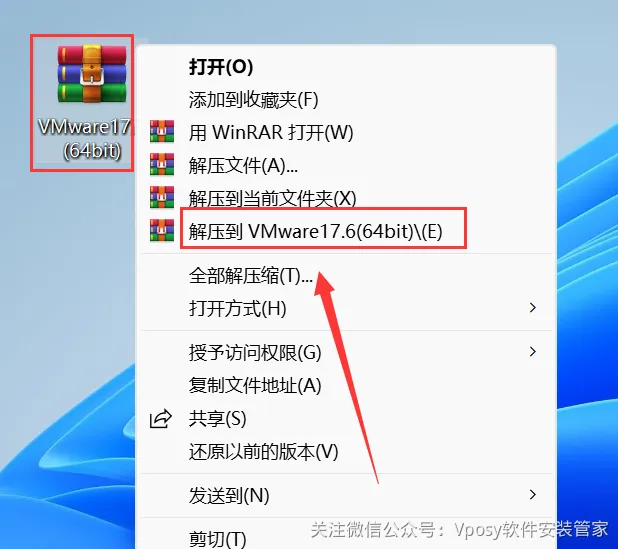
1.鼠标右击【VMware17.6】压缩包选择选择【解压到 VMware17.6】。
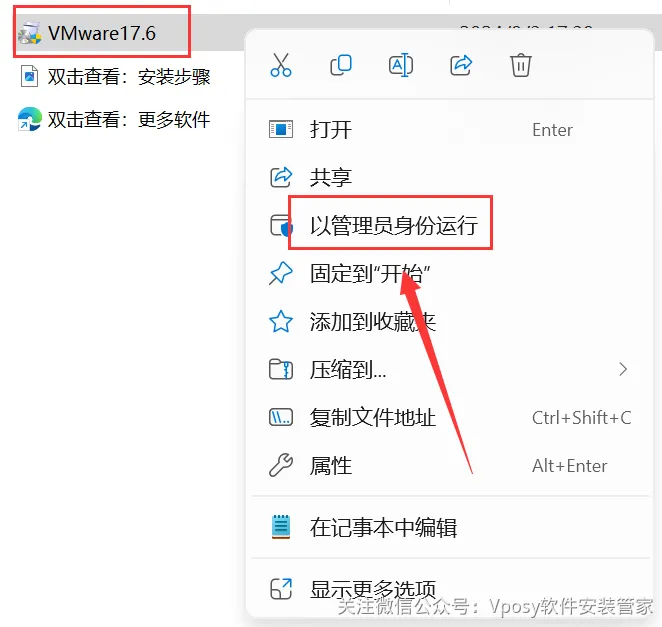
2.打开解压后的文件夹,鼠标右击【VMware17.0】选择【以管理员身份运行】。
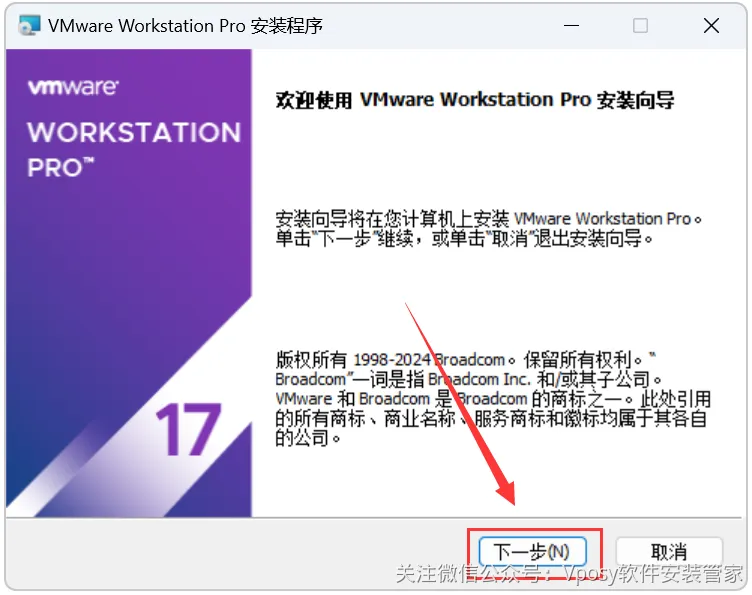
3.点击【下一步】。
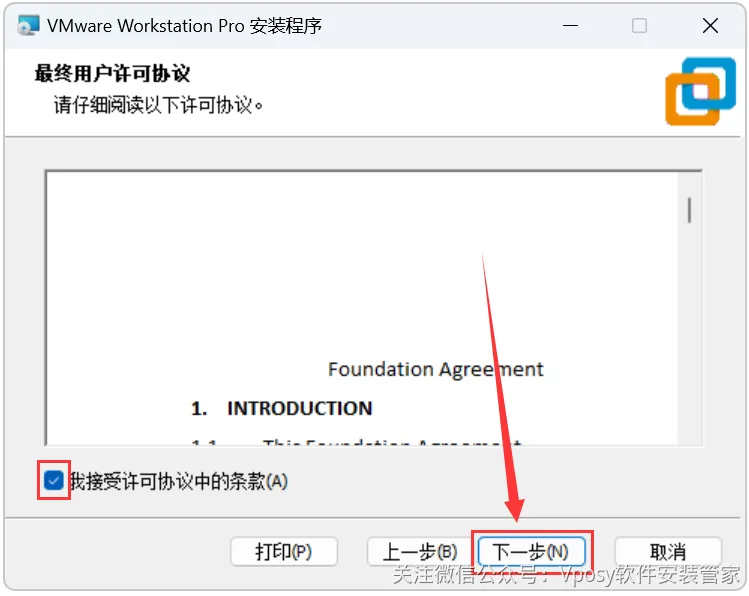
4.勾选【我接受许可协议……】,点击【下一步】。
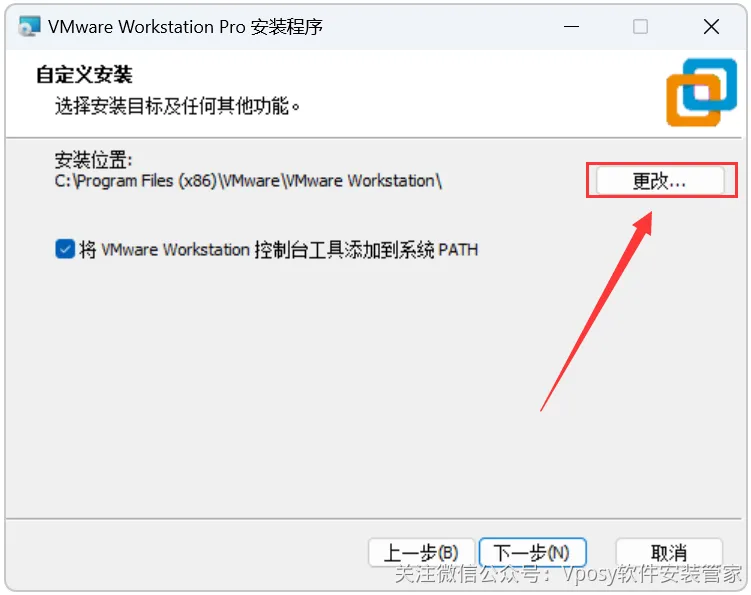
5.点击【更改】。
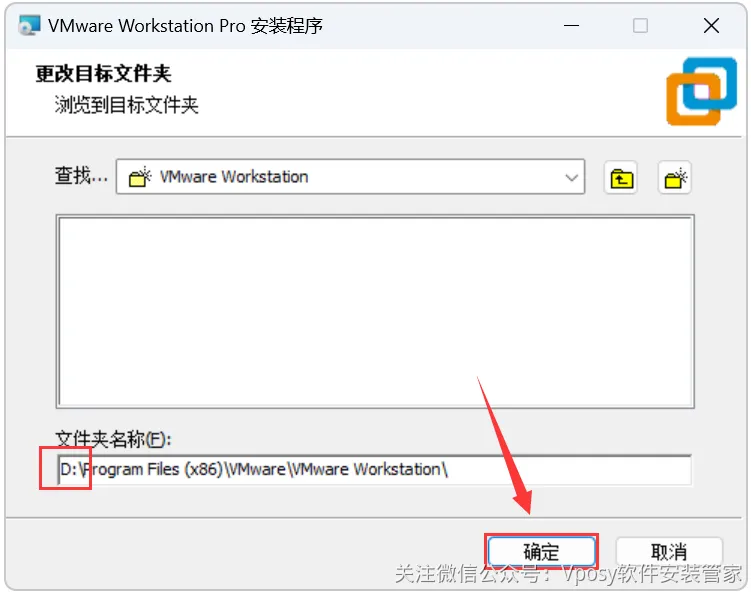
6.修改路径地址中的首字符C可更改安装位置(建议安装除C盘之外的其他磁盘),点击【确定】。
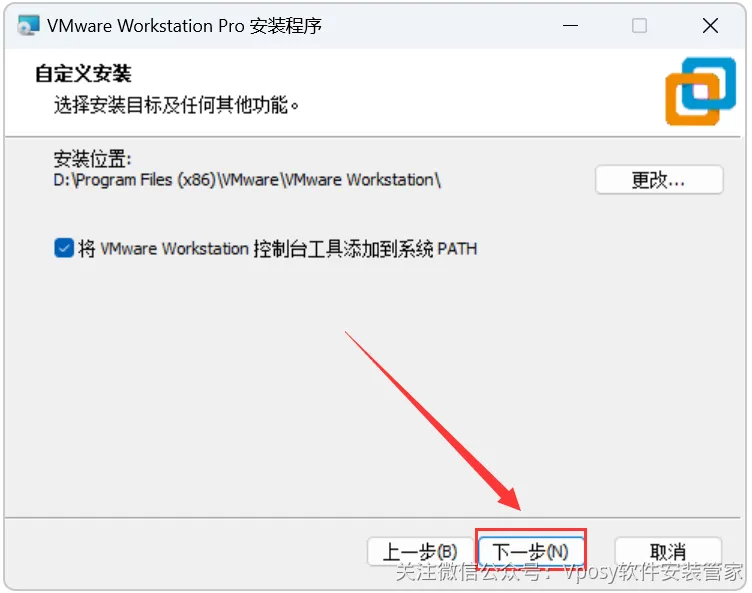
7.点击【下一步】。
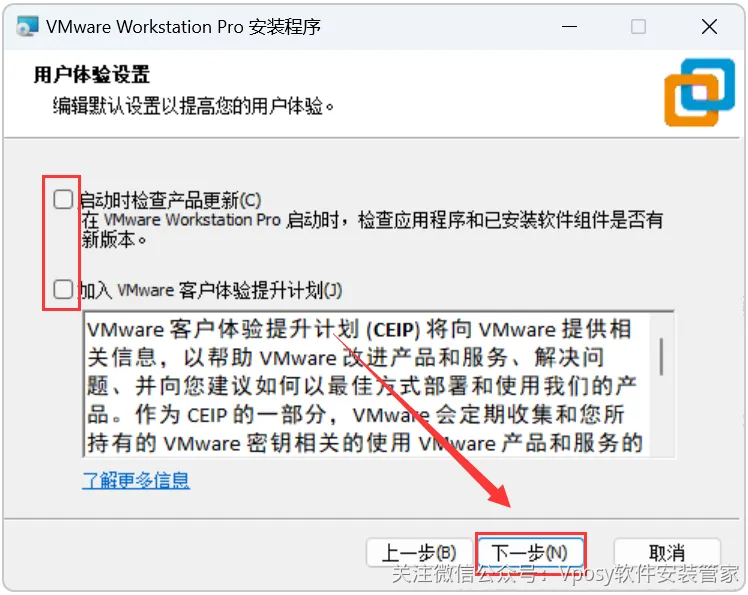
8.取消勾选【启动时……】和【加入Vmware……】,点击【下一步】。
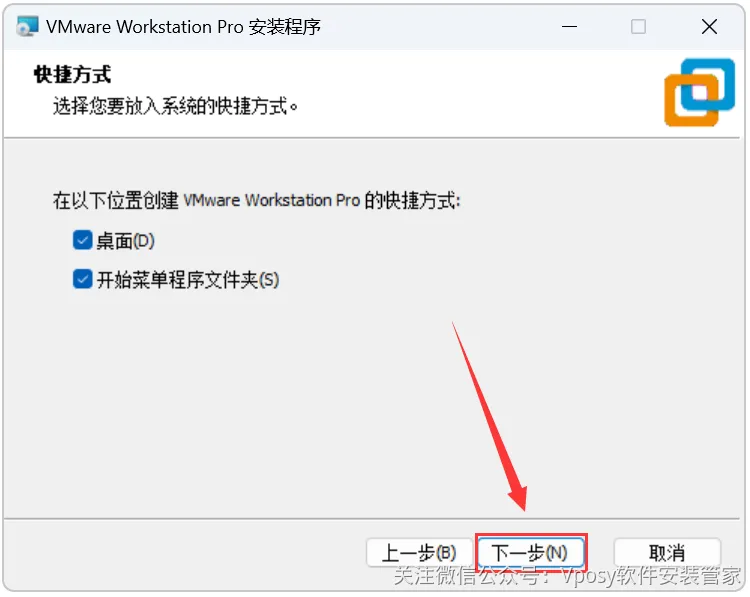
9.点击【下一步】。
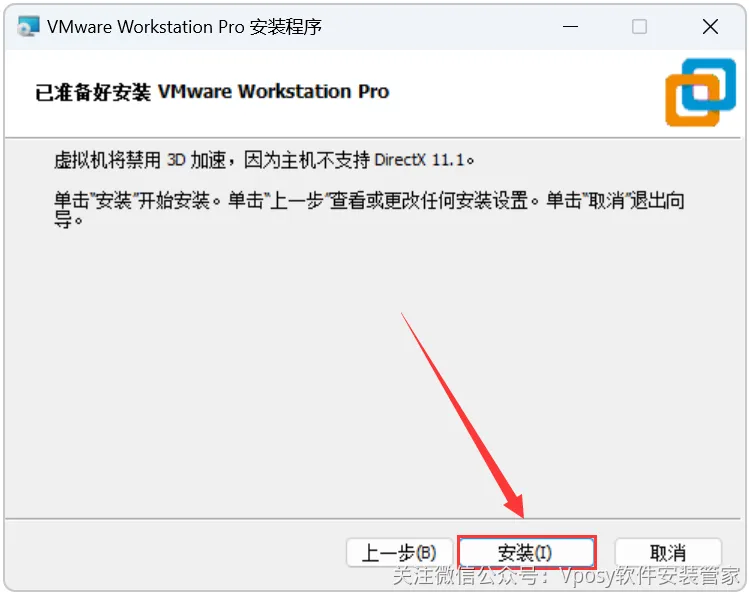
10.点击【安装】。
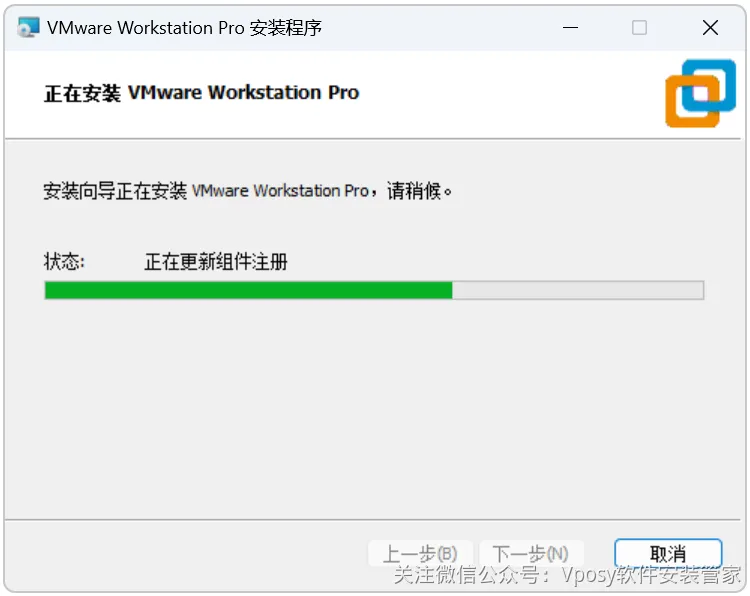
11.安装中……
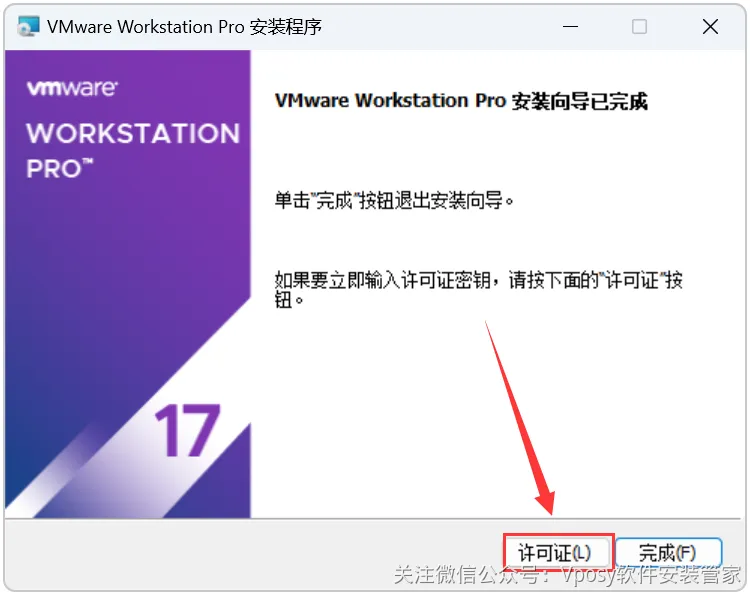
12.点击【许可证】。
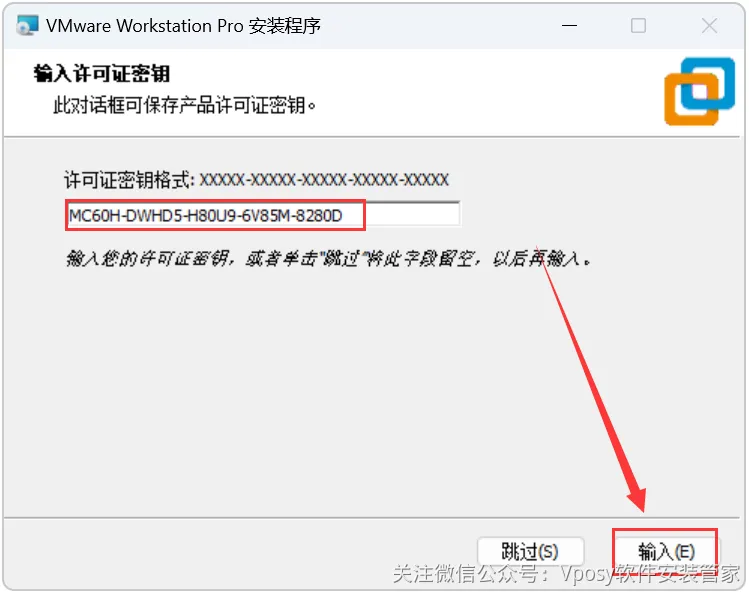
13.输入密钥【MC60H-DWHD5-H80U9-6V85M-8280D】,点击【输入】。
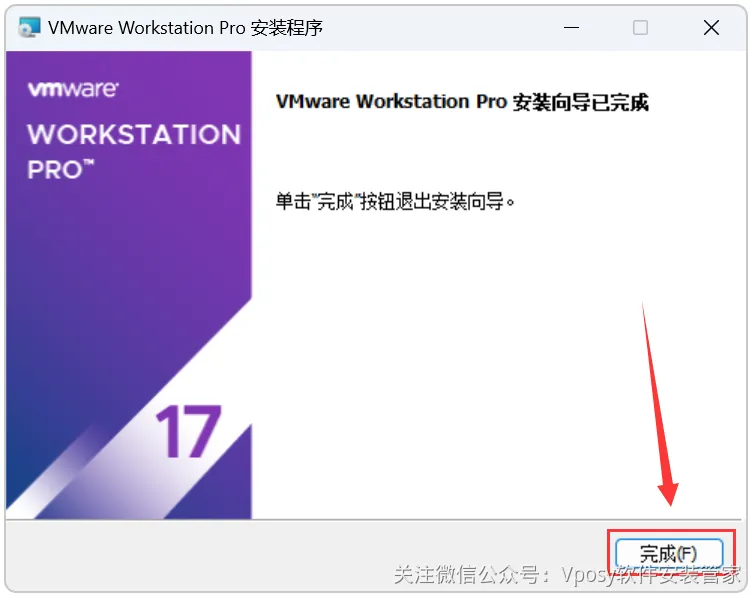
14.点击【完成】。
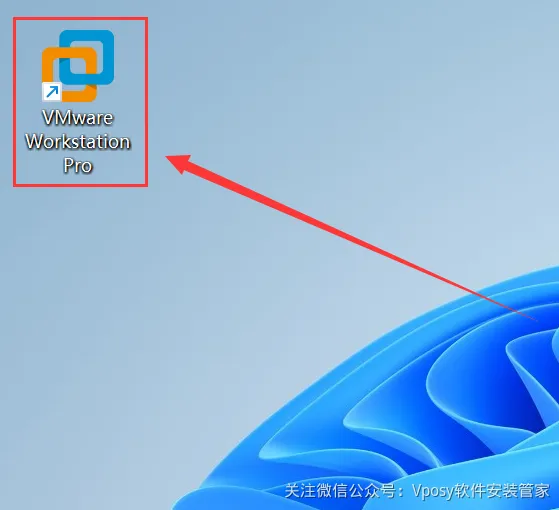
15.双击桌面【VMware……】图标启动软件。
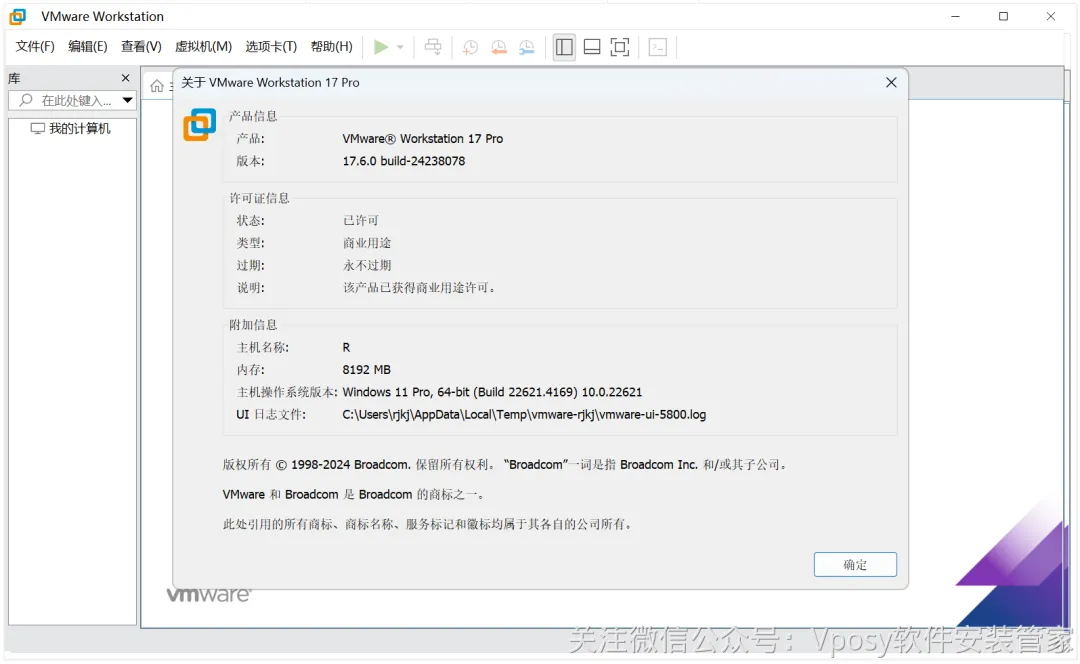
16.安装成功!
No.2
虚拟机中安装系统
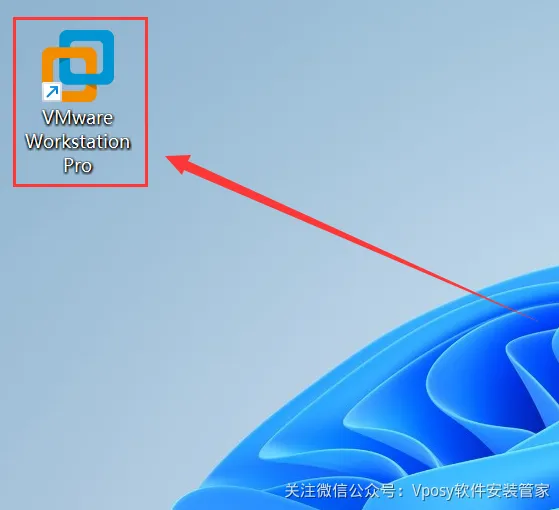
1.双击桌面【VMware Workstation Pro】图标启动软件。
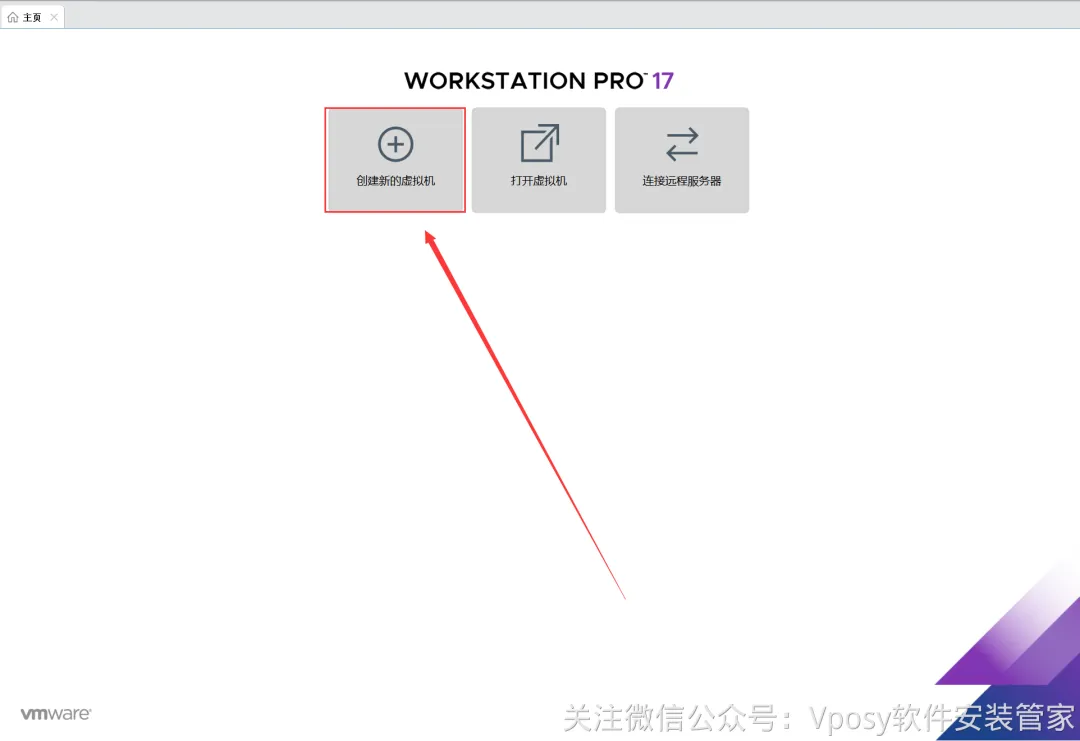
2.点击【创建新的虚拟机】。
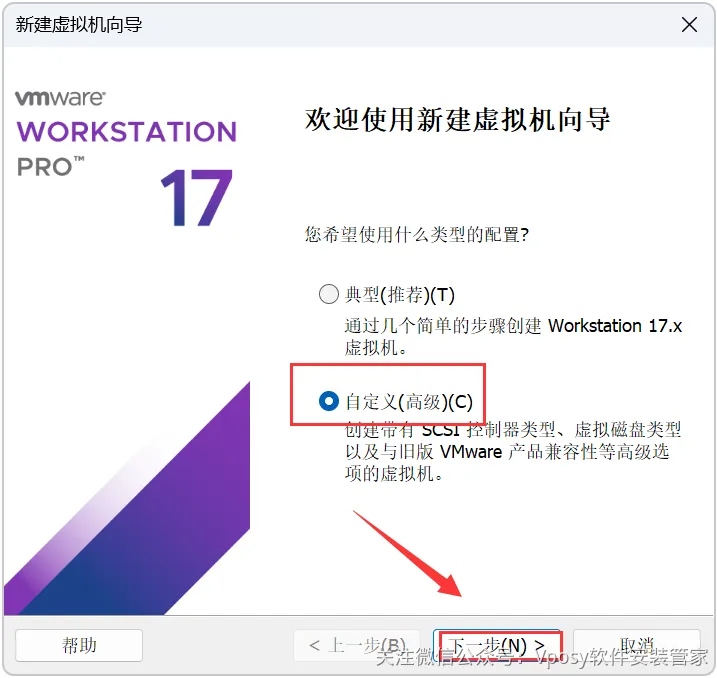
3.选择【自定义】,点击【下一步】。
4.点击【下一步】。
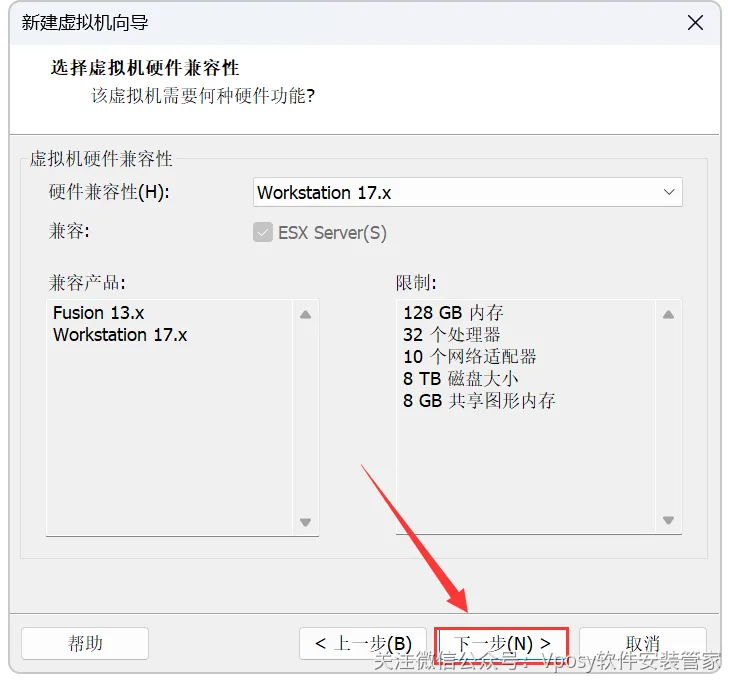
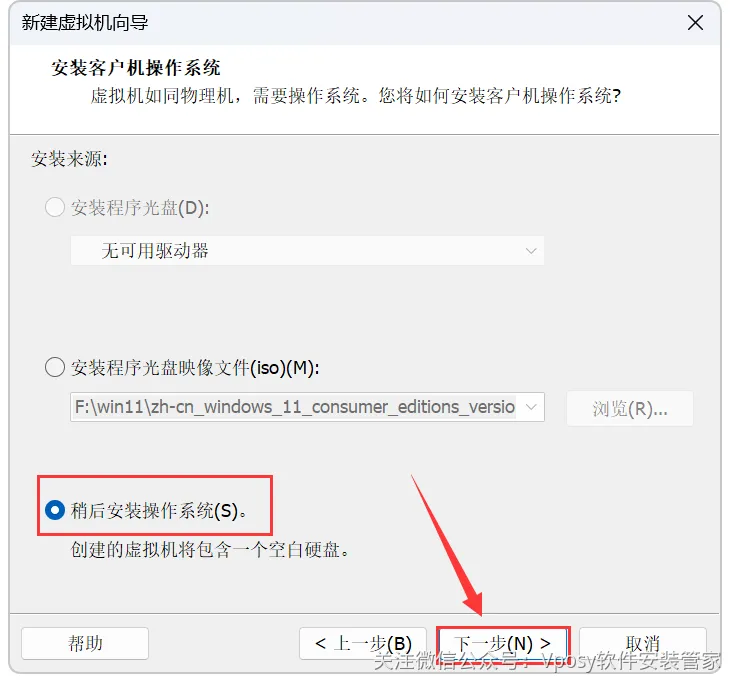
5.选择【稍后安装操作系统】,然后点击【下一步】。
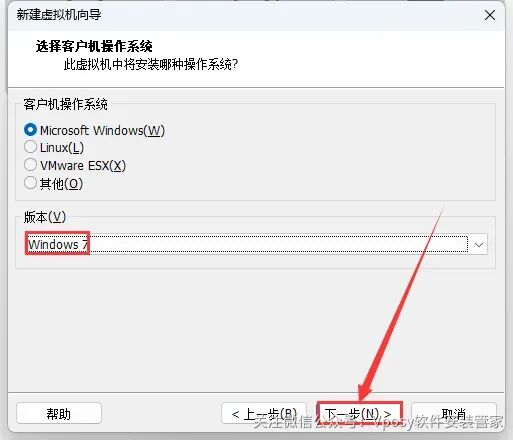
6.选择版本(windows 7),然后点击【下一步】。
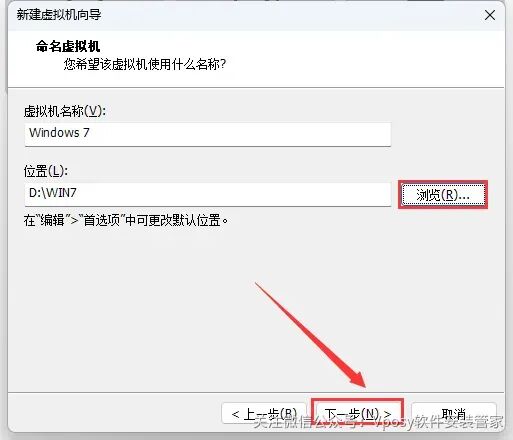
7.点击【浏览】修改系统安装位置,然后点击【下一步】。
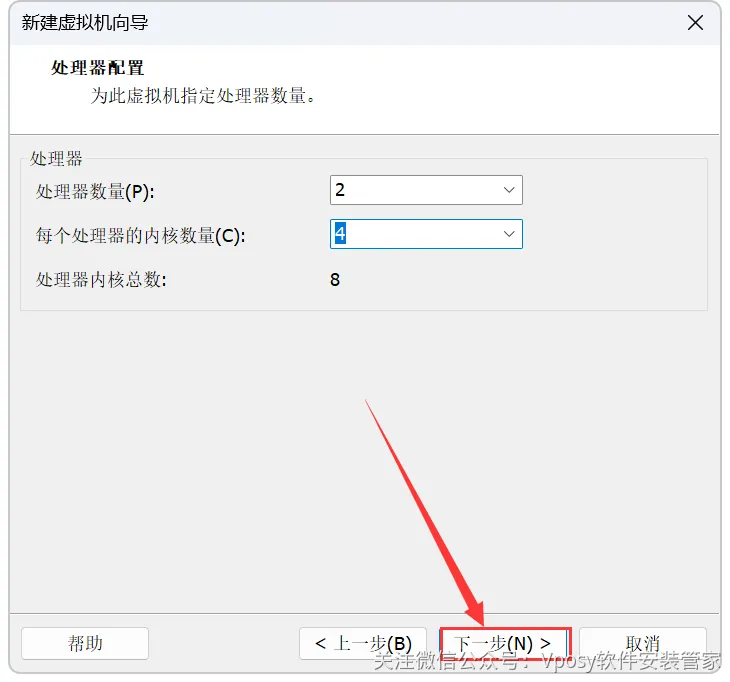
8.选择处理器数量和内核(推荐:2/4),然后点击【下一步】。
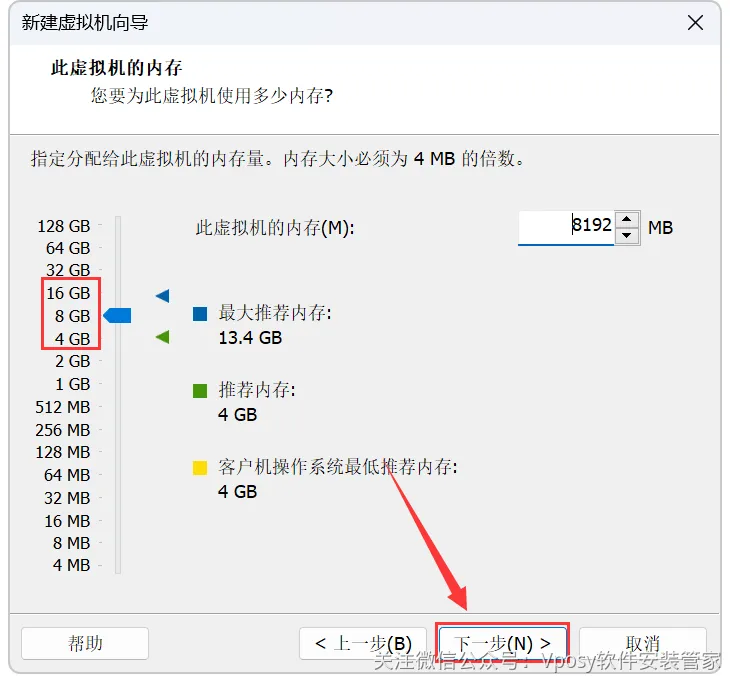
9.选择虚拟机内存(建议8G以上),点击【下一步】。
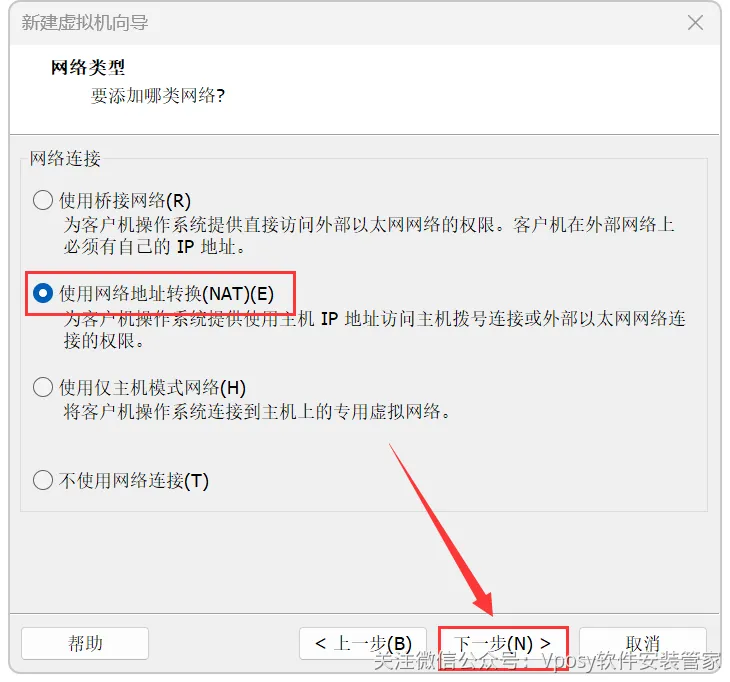
10.保持默认,点击【下一步】。
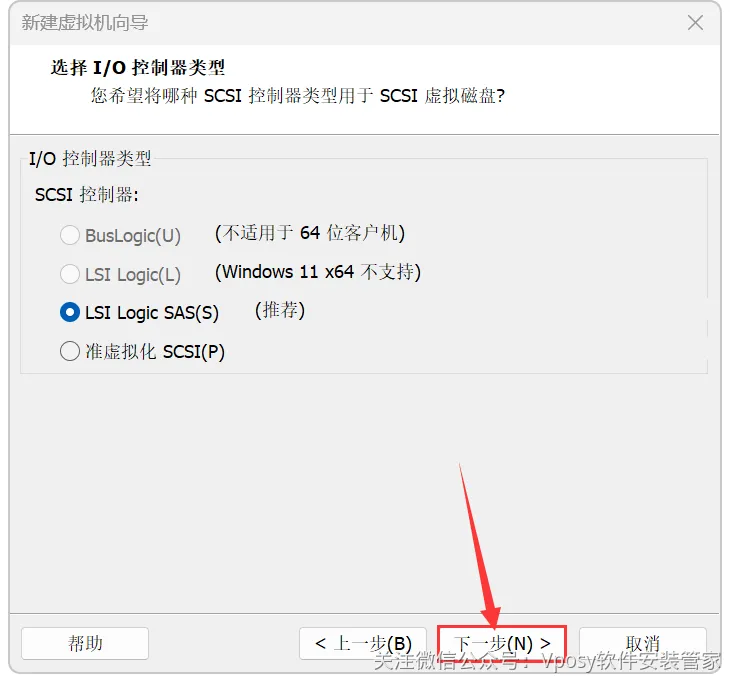
11.保持默认,点击【下一步】。
12.保持默认,点击【下一步】。
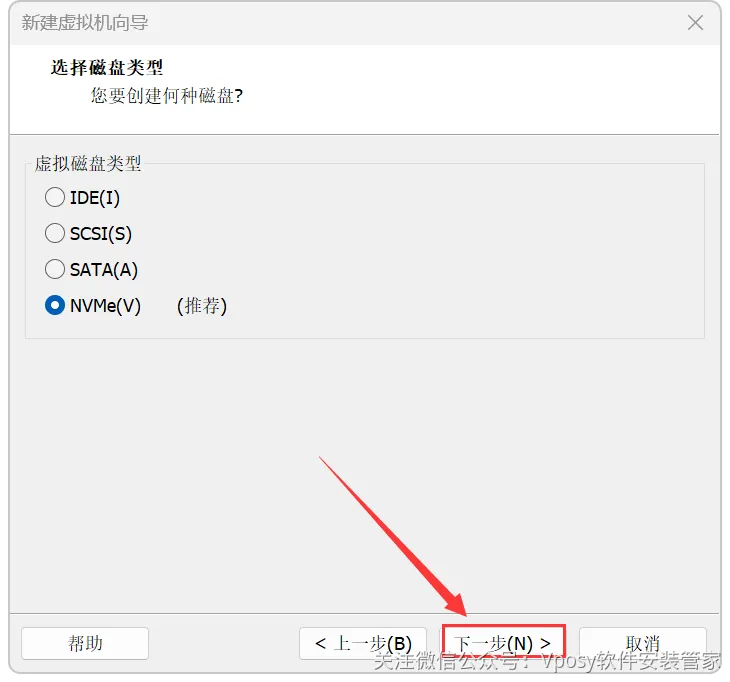
13.保持默认,点击【下一步】。
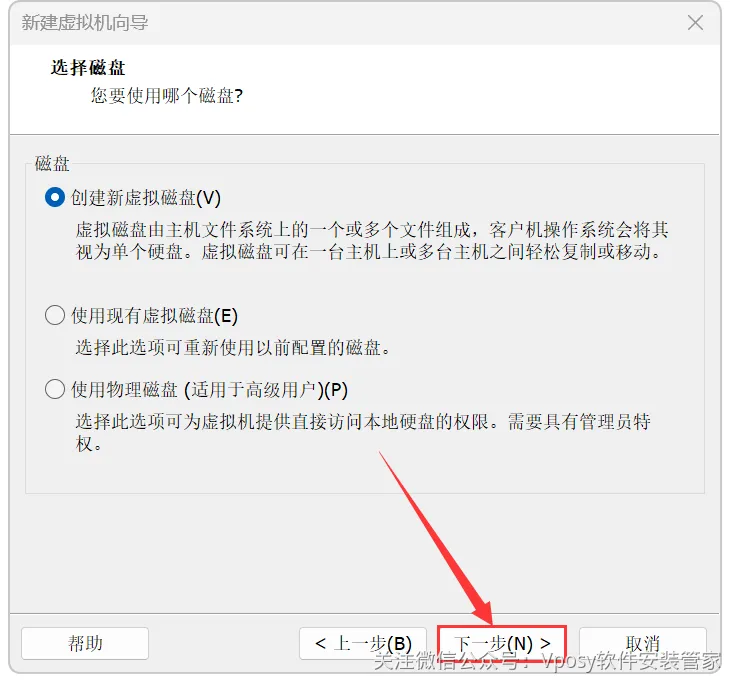
14.选择磁盘大小(最低64G),点击【下一步】。
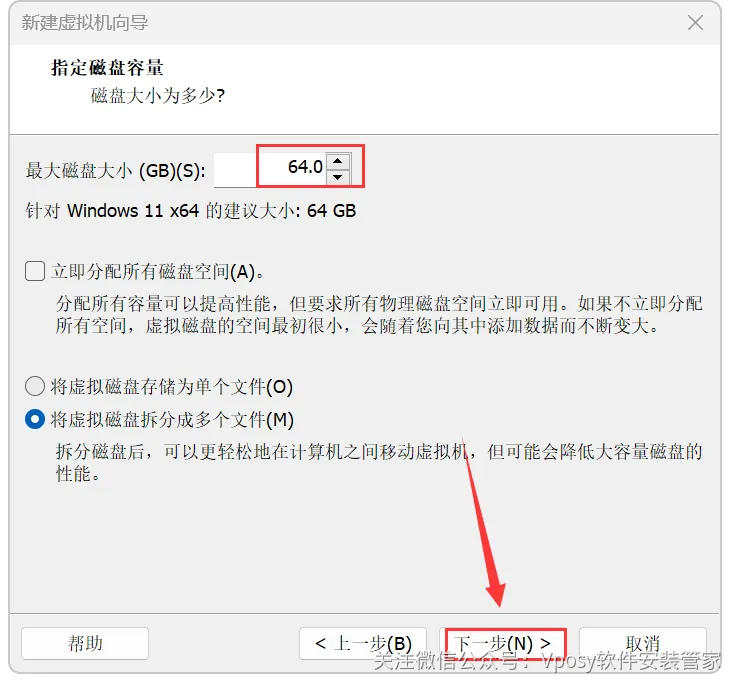
15.保持默认,点击【下一步】。
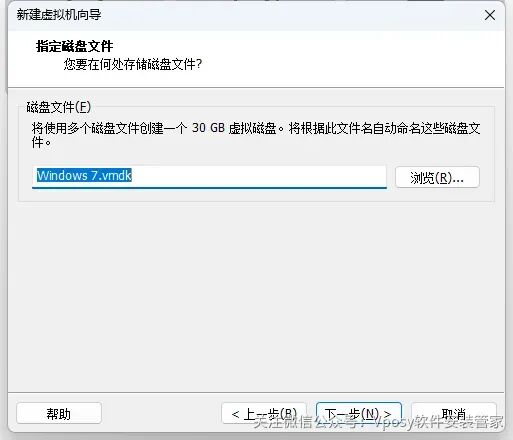
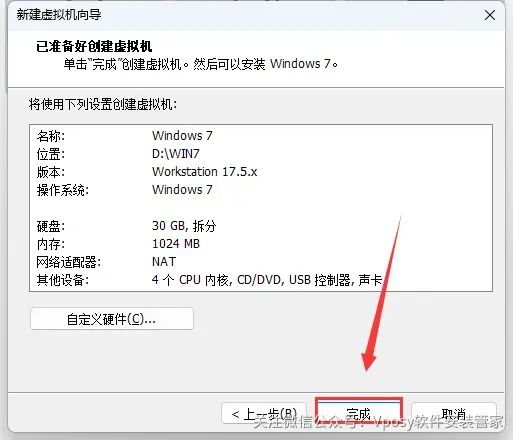
16.点击【完成】。
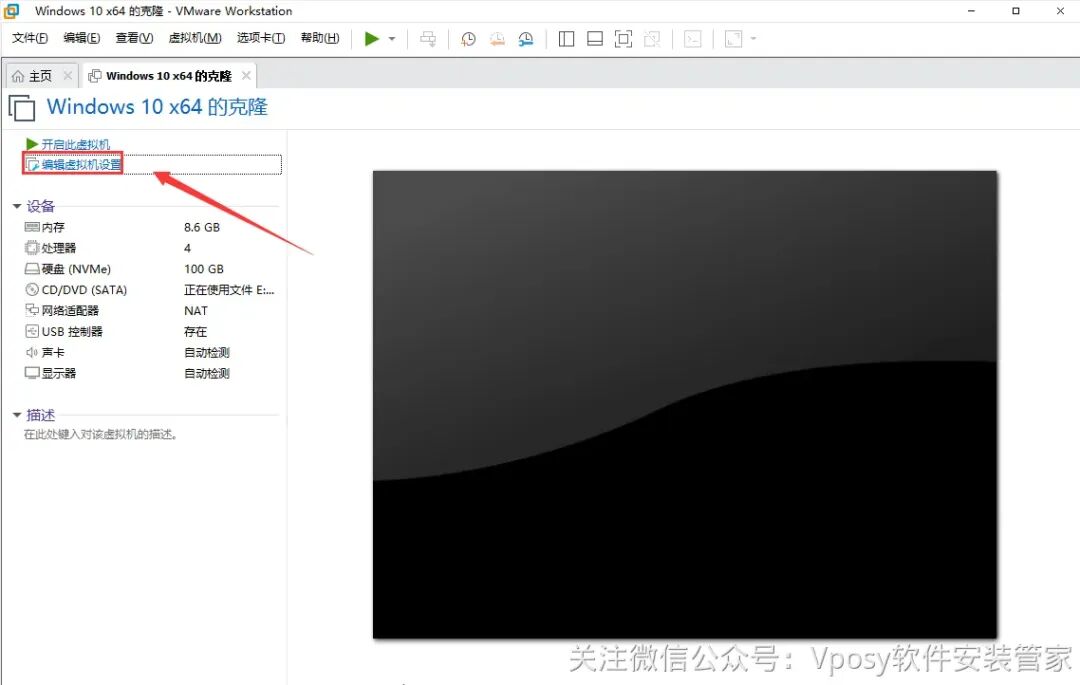
17.点击【编辑虚拟机设置】。
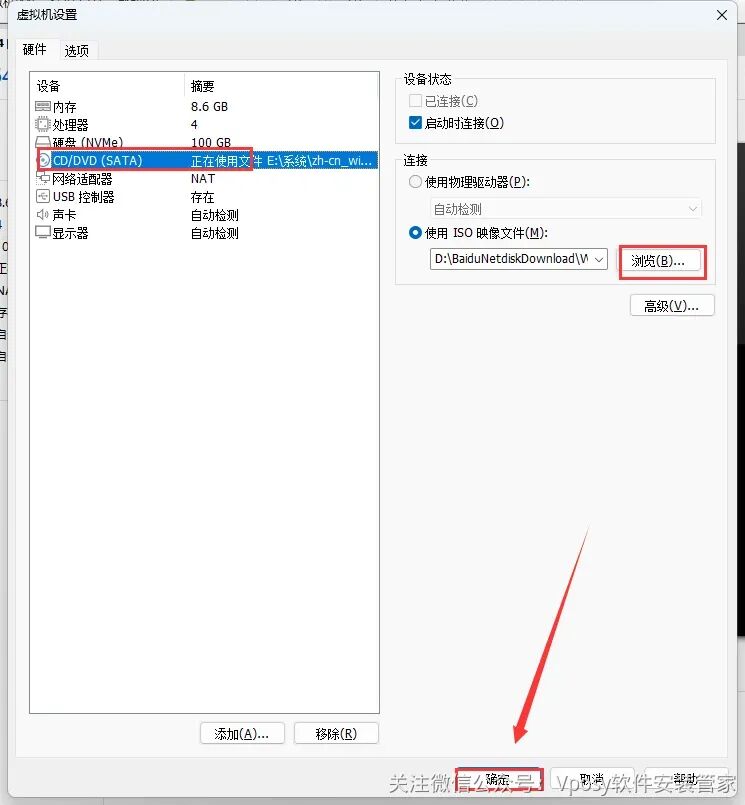
18.点击硬件--CD/DVD--勾选启动时连接--使用ISO镜像文件--浏览(选择下载的Win7镜像),点击【确定】。
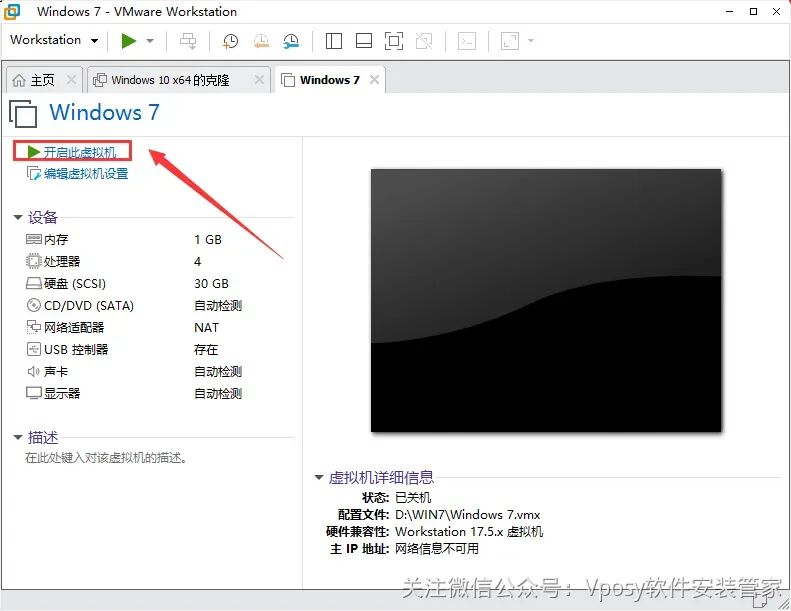
19.点击【开启虚拟机】。
20.系统正在安装中,稍等几分钟。
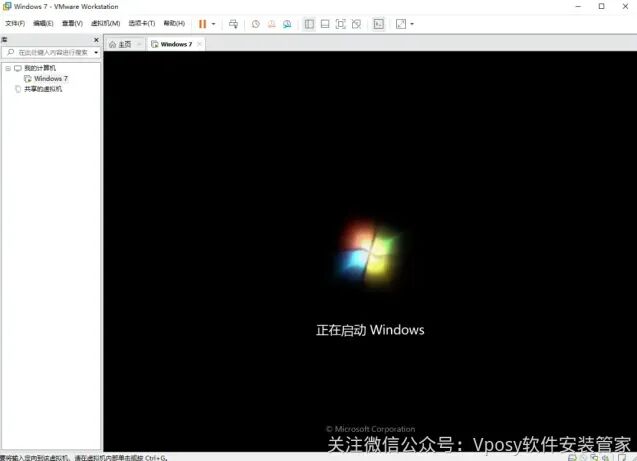
21.系统安装完成。
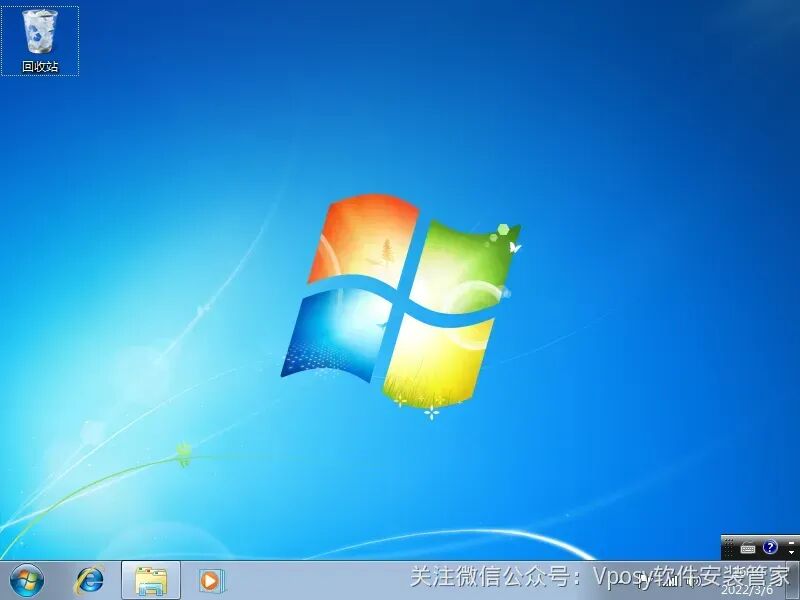
22.在桌面空白处鼠标右击,选择【个性化】,点击【更改桌面图标】,勾选【计算机】,然后点击【确定】。
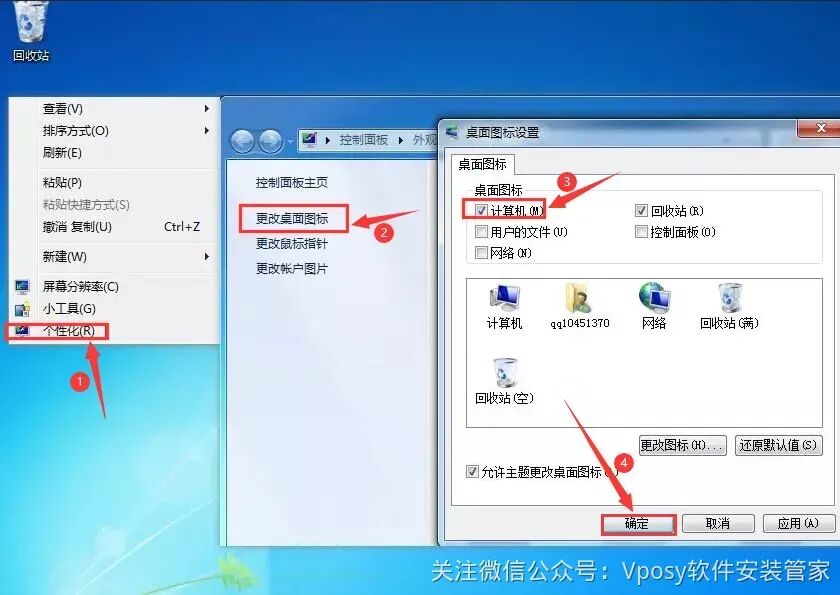
23.windows7系统安装完成。接下来安装压缩软件、激活系统。
1)双击U盘中的【解压工具】,点击【安装】。
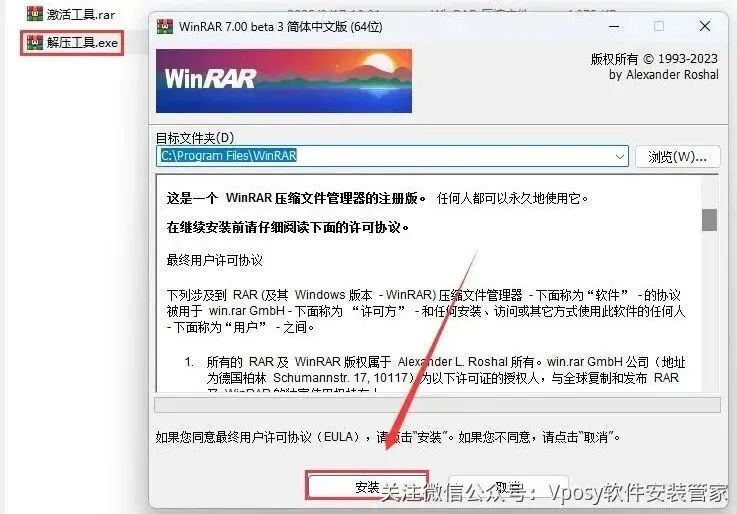
2)点击【确定】。
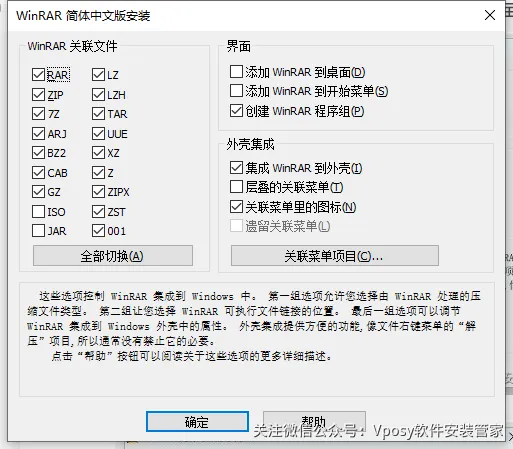
3)点击【完成】。
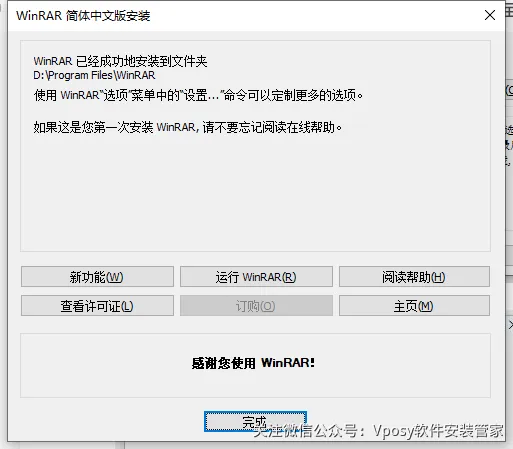
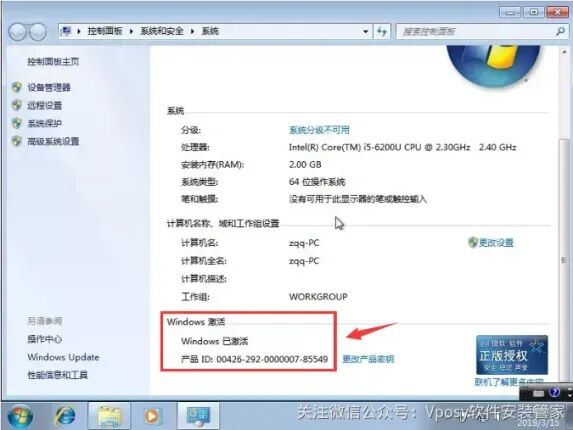
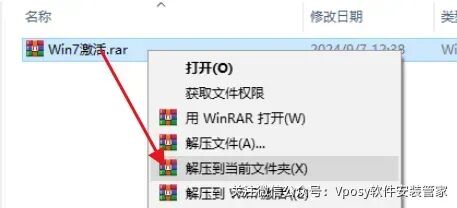
22.激活系统:
1)鼠标右击U盘中的【激活工具】选择【显示更多选项】选择【解压到 激活工具】。
2)打开解压后的文件夹,鼠标右击【WIN7 Activation】选择【以管理员身份运行】。
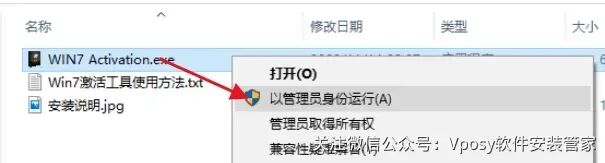
3)点击【激活】。
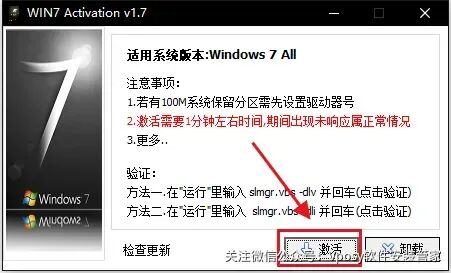
4)安装成功!