ARTICLE · 1177568
TEXTSPLIT「裂字阵」|Excel 兵器谱卡牌|一键拆分文本
TEXTSPLIT「裂字阵」|Excel 兵器谱卡牌|一键拆分文本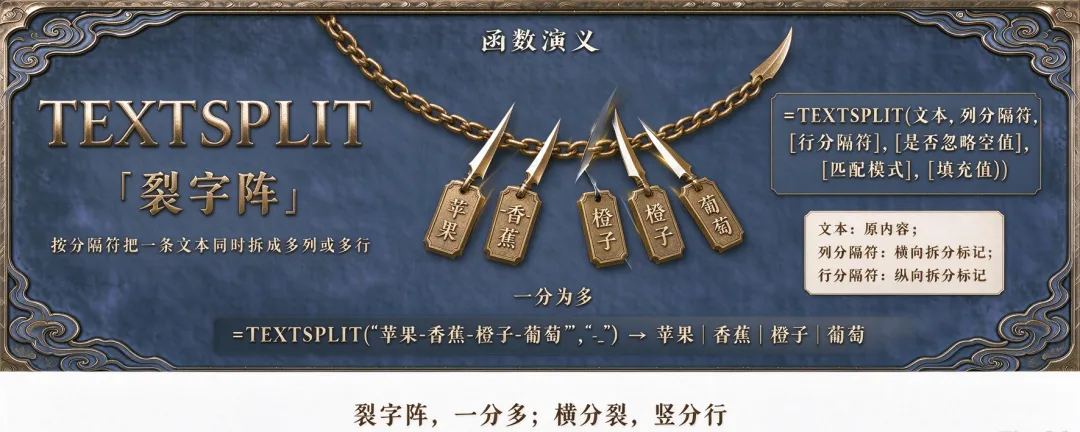
TEXTSPLIT「裂字阵」 江湖绰号:裂字阵!一招裂断文本,散作多行多列 语法结构 参数释义: 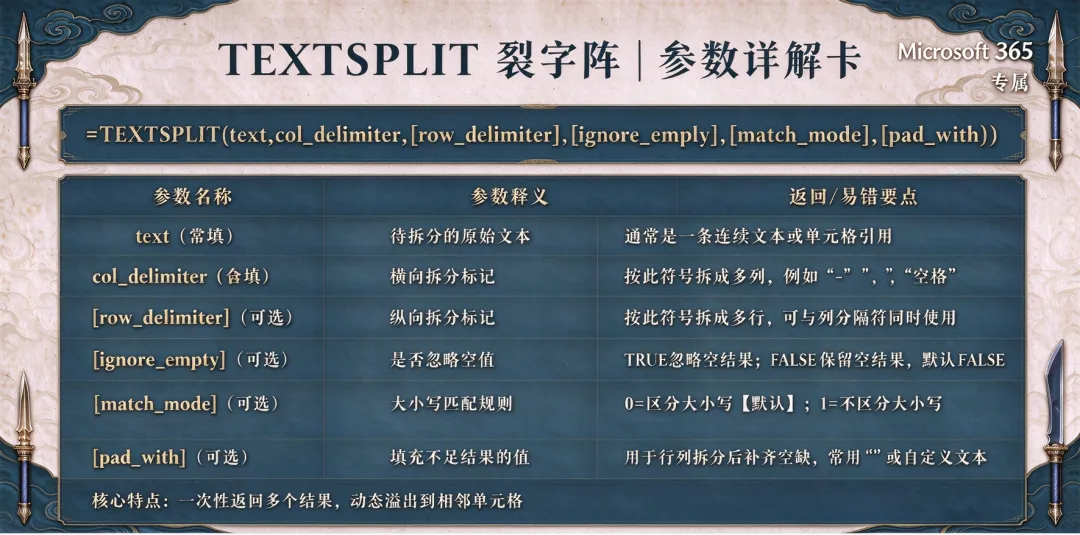
核心作用 按指定分隔符,一次性把一段文本拆分为多行或多列,溢出自动填充单元格。 最简示例 公式: 输入文本:苹果,香蕉,橙子 输出结果:横向 3 个单元格依次:苹果|香蕉|橙子 

案例 1|电商订单:拆分多规格商品名称 需求说明:订单备注内用顿号分隔多个商品规格,一次性拆分到多列。 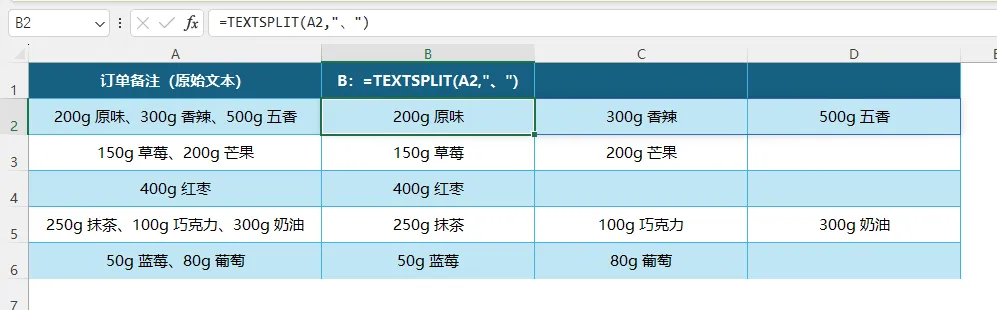
公式(B2 输入):=TEXTSPLIT(A2,"、") 公式讲解:以中文顿号作为列分隔符,自动向右溢出,拆分出所有规格;单行文本拆成多列,无需手动拖拽填充。 案例 2|人事岗位:拆分多候选人,纵向分行 需求说明:同一条记录里斜杠隔开多名候选人姓名,拆分成多行。 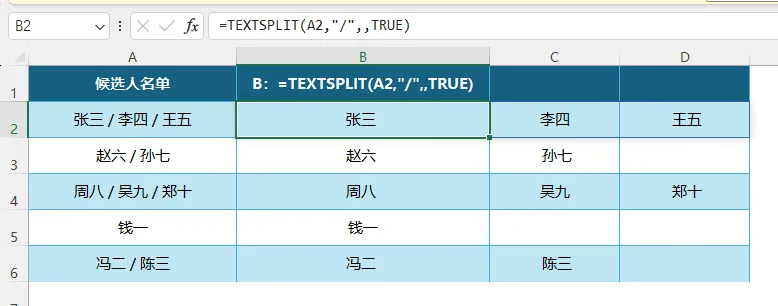
公式(B2 输入):=TEXTSPLIT(A2,"/",,TRUE) 公式讲解:使用斜杠作为列分隔符,第 4 参数设置 TRUE,拆分时自动忽略空单元格;文本向下溢出分行展示。 案例 3|仓储业务:同时按双符号拆分(逗号 + 分号) 需求说明:入库备注混合逗号、分号两种分隔标记,拆分物料名称。 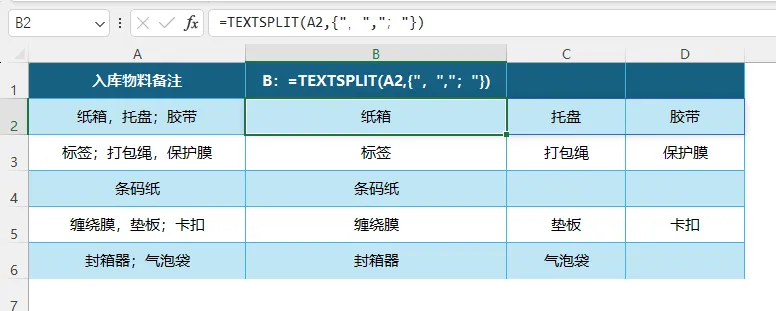
公式(B2 输入):=TEXTSPLIT(A2,{",",";"}) 公式讲解:第 2 参数写入数组,同时识别逗号、分号两种分隔符,遇到任意符号都会执行文本拆分。 案例 4|物料编码拆解:演示区分 / 不区分大小写拆分 需求说明:仓库物料编码用大写S作为分隔标记;编码串里面同时存在大写S和小写s。我们对比两种匹配模式,看什么时候能正常拆分。 公式 1(第 5 参数 = 0,默认,区分大小写): 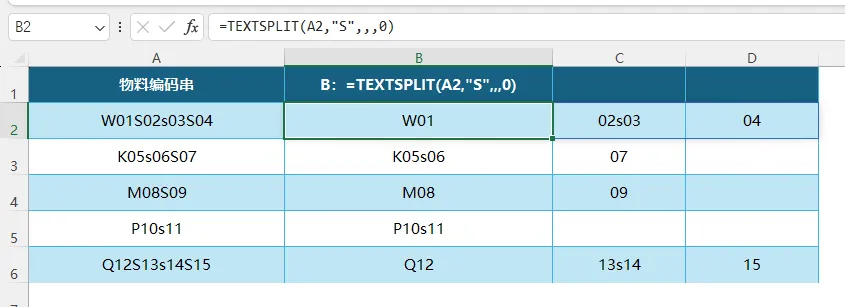
公式讲解: 分隔符写大写字母S,只会识别大写 S 做切割;小写s不会被当成分隔符。 A2 结果:W01、02s03、04 公式 2(第 5 参数 = 1,不区分大小写): 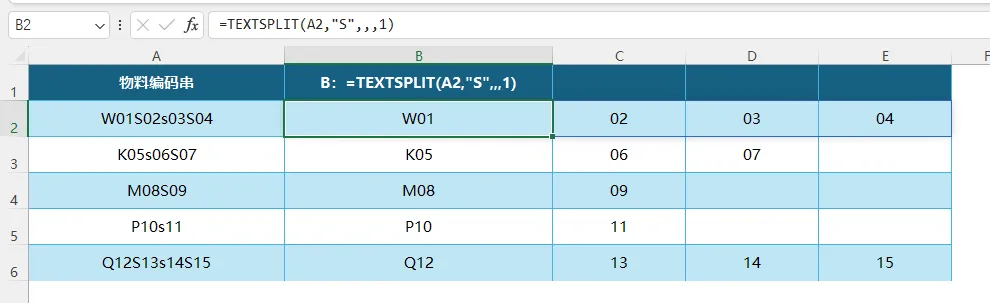
公式讲解: 设置 match_mode=1,大写 S、小写 s 全部识别为分隔符,遇到任意一个都会拆分。 A2 结果:W01、02、03、04 要点总结: 案例 5|生产质检:拆分带连续分隔符的字符串,忽略空值 需求说明:质检记录存在连续逗号,拆分后清理空白单元格。 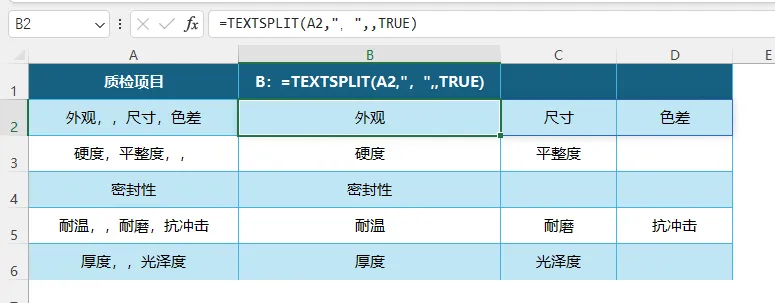
公式(B2 输入):=TEXTSPLIT(A2,",",,TRUE) 公式讲解:连续逗号会产生空文本,第 4 参数 TRUE,自动剔除拆分后的空白内容,只保留有效质检项目。 关键参数 / 易错点 版本要求 Microsoft 365 / Excel 2021 及以后版本支持;WPS 新版(2023+)支持,低版本 WPS、Excel2019 及更早版本不可用。 一句话心法 裂字阵 TEXTSPLIT,设好分隔符,文本自动分行列。 
✏️ 自测练习 读完本篇,你可以自己动手练习 TEXTSPLIT 函数。 你对 TEXTSPLIT 掌握程度打几分?0~9 分,9 分代表完全掌握,欢迎评论区打分交流! 
TEXTSPLIT(文本, 列分隔符, [行分隔符], [忽略空值], [匹配模式])文本:必填,准备拆分的原始字符串 列分隔符:必填,用来横向拆分成多列的标记符号 行分隔符:可选,用来纵向拆分成多行的标记符号 忽略空值:可选,TRUE = 跳过拆分产生的空白单元格;FALSE = 保留空白,默认 FALSE 匹配模式:可选,0 区分大小写;1 不区分大小写,默认 0
=TEXTSPLIT("苹果,香蕉,橙子",",")=TEXTSPLIT(A2,"S",,,0)=TEXTSPLIT(A2,"S",,,1)match_mode=0(默认):严格区分大小写,分隔符字母大小写必须完全一致才会触发拆分 match_mode=1:忽略大小写,大写、小写字母一律视为相同分隔符
TEXTSPLIT 是溢出函数,输入公式后,会自动占用右侧 / 下方单元格;目标区域不能有内容,否则报错 ! 分隔符支持数组,可以一次性设置多个拆分标记; 第 4 参数忽略空值,遇到连续分隔符的时候非常好用; 支持横向拆列、纵向拆行,列分隔符和行分隔符可以同时搭配使用; 旧版 Excel 没有溢出引擎,无法使用。