ARTICLE · 1197025
《电脑卡到想砸?手把手教你重装系统,30分钟搞定》
《电脑卡到想砸?手把手教你重装系统,30分钟搞定》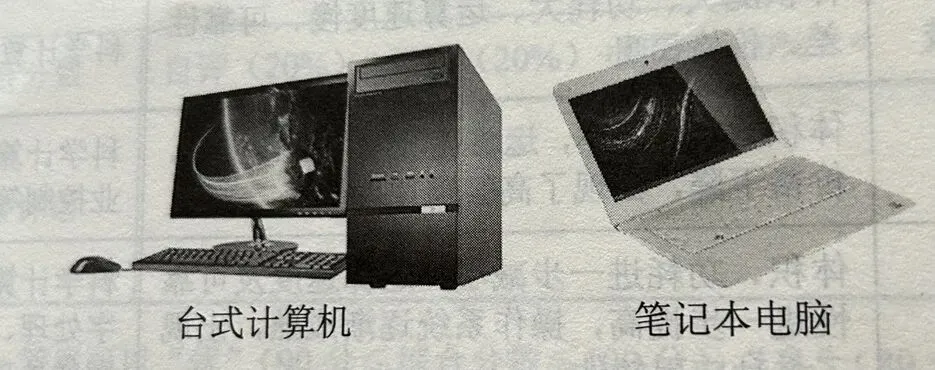
品牌 启动热键 联想/ThinkPad F12 戴尔 F12 惠普 F9 华硕 Esc 或 F8 宏碁 F12 微星 F11 技嘉 F12 如果按了没反应,重启再试,要开机瞬间就开始连按。 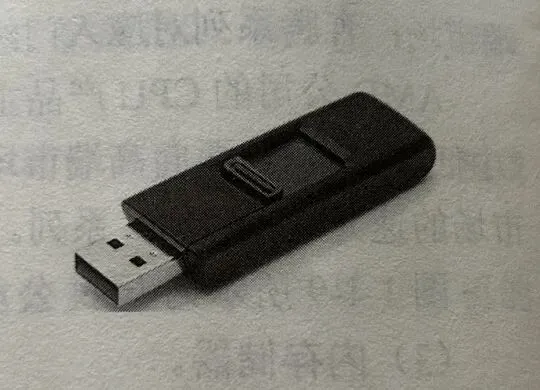
适合:能进桌面,只想把电脑清干净。 6. 后面问你“如何重新安装Windows”,选云下载(需要联网)或本地重新安装都行,云下载更干净。 7. 再点几次下一步 → 重置。 8. 电脑会自己重启好几次,全程别断电、别拔电源,等它进桌面就好了。 学会了的扣个“1”,还没搞定的说说卡在哪一步,我挑几个典型的下期专门讲。
方案一:U盘重装(电脑进不去桌面时用)
第一步:做启动U盘(在另一台能用的电脑上做)
打开浏览器,搜索“下载 Windows 11”(或Windows 10),进微软官网。 找到“立即下载工具”按钮,点它,下载一个叫 MediaCreationTool 的小程序。 插入U盘。 双击运行下载的工具 → 点接受。 选“为另一台电脑创建安装介质” → 下一步。 语言、版本默认就行 → 下一步。 选“U盘” → 下一步 → 选中你的U盘 → 下一步。 等它下载并写入,进度到100%显示完成,点完成,拔出U盘。
第二步:用U盘启动要重装的电脑
把U盘插到要重装的电脑上。 开机,立刻不停按启动热键(不同品牌不一样,见下表)。 出现一个菜单,用方向键选带U盘名字的那项,按回车。
第三步:安装
进入蓝色界面,语言默认中文 → 下一步 → 现在安装。 提示输入密钥,点“我没有产品密钥”。 选版本(一般选Windows 11 家庭版或专业版)→ 下一步 → 勾选接受 → 下一步。 问安装类型,一定选“自定义:仅安装Windows”。 出现分区列表,找到类型为“主分区”、大小和你C盘差不多的那个。 点它 → 点下面的格式化 → 弹窗点确定。 再选中它 → 点下一步。 开始复制文件,电脑会重启几次,别拔U盘,别断电。 最后进入设置界面,按提示选地区、连WiFi、登不登微软账户都行,进桌面就完成了。
方案二:重置此电脑(0基础首选,不用U盘)
点屏幕左下角开始菜单(Windows图标)。 点齿轮图标(设置)。 点系统 → 左边拉到最下面点恢复。 找到“重置此电脑”,点右边的开始。 弹出两个选项:
想彻底清空 → 选删除所有内容。 想保留个人文件 → 选保留我的文件。
重装后要做的
联网:一般会自动装好网卡驱动,能上网。 更新:设置 → Windows更新 → 检查更新,让它自己装驱动。 激活:连网后一般自动激活。没激活就去 设置 → 系统 → 激活 看看。 装软件:浏览器、微信等重新装。