ARTICLE · 1198374
ubuntu-22.04安装配置教程
ubuntu-22.04安装配置教程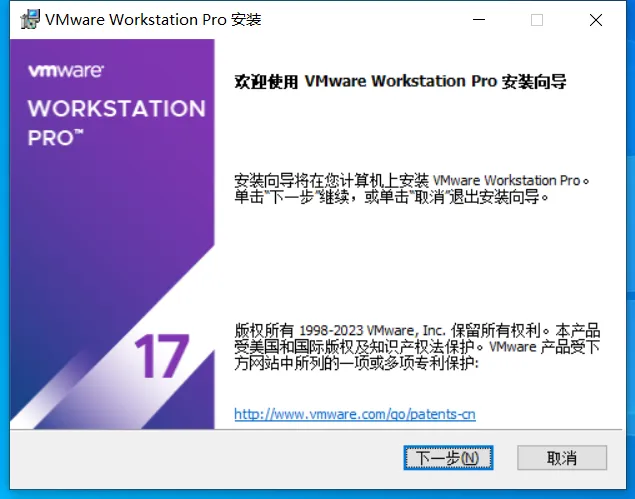
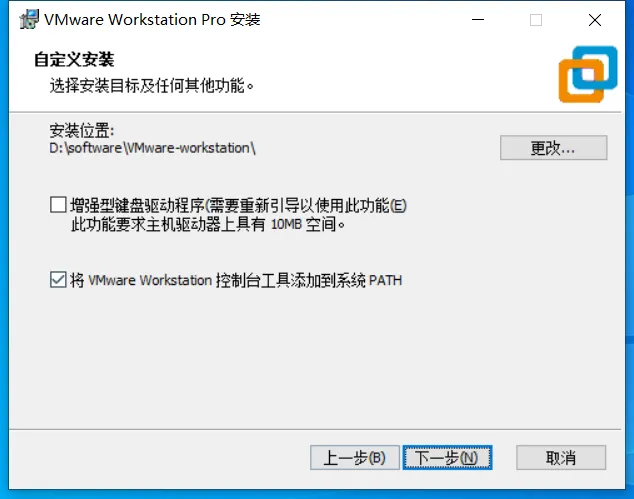
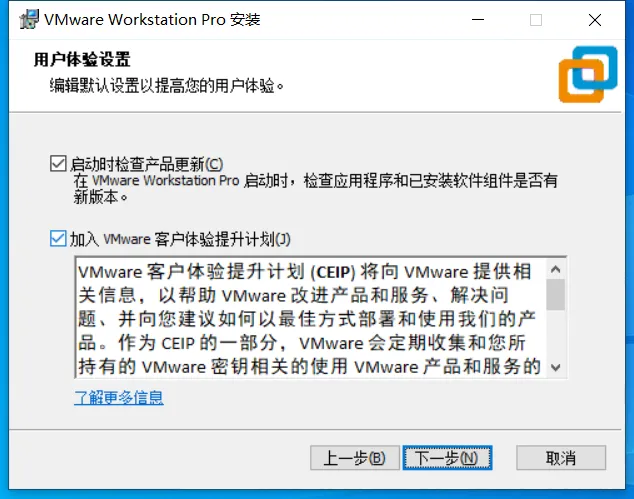
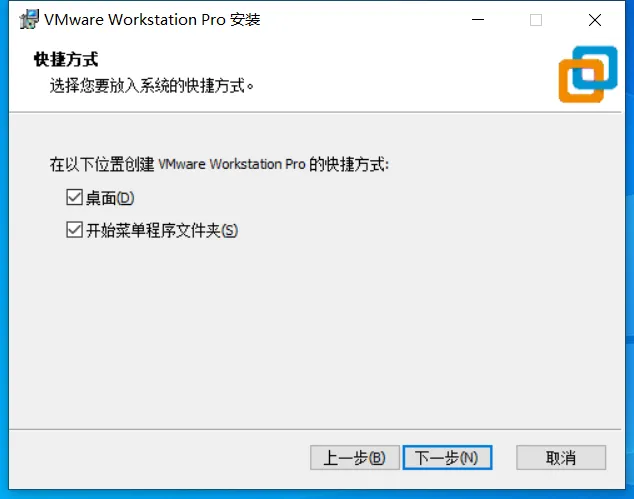
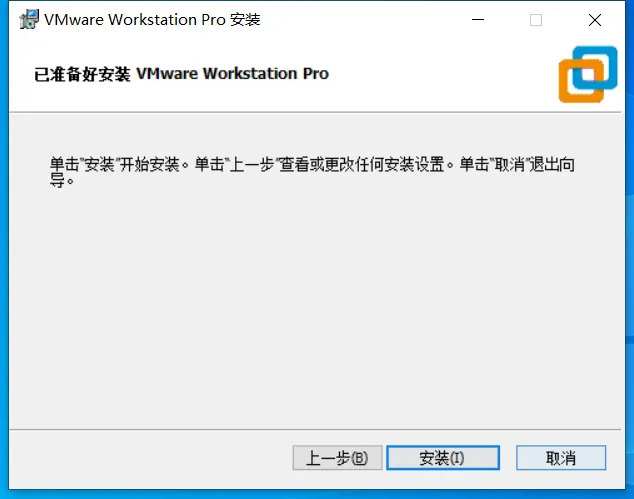





安装VMware Workstation Pro
双击安装包,点击下一步
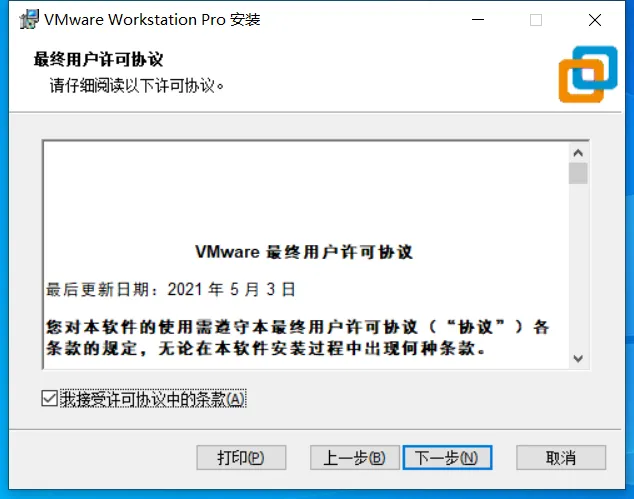
接受许可
选择安装的位置
点击下一步
点击下一步
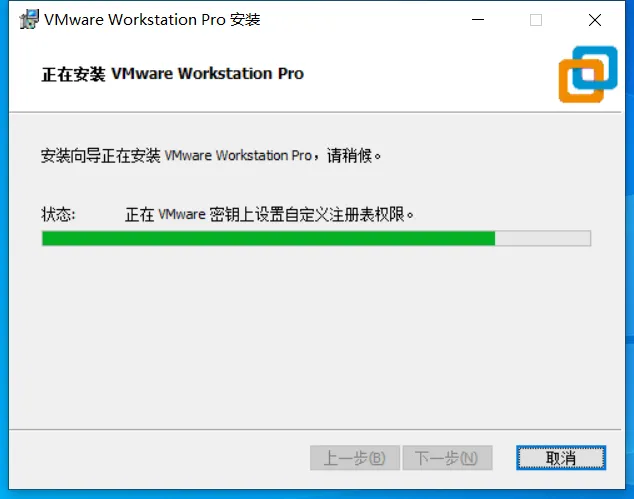
安装
等待安装完成
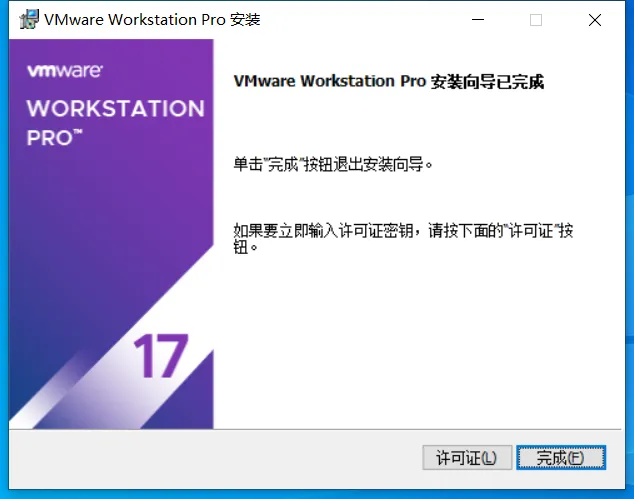
安装完成
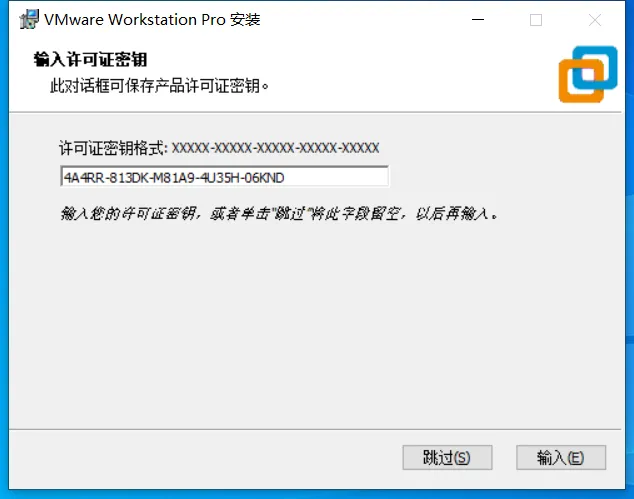
输入密钥:4A4RR-813DK-M81A9-4U35H-06KND
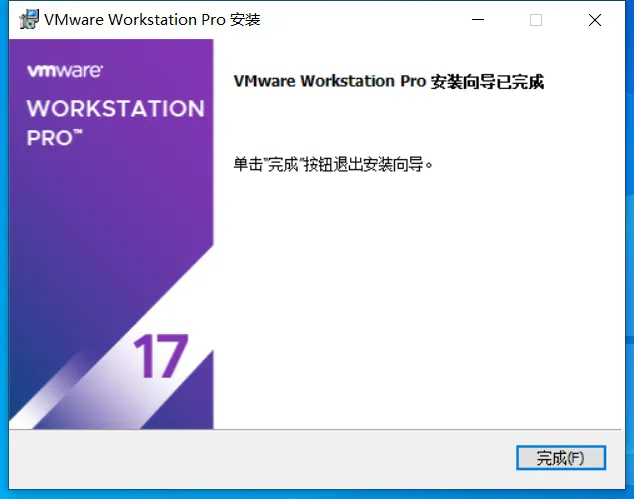
完成
安装 Ubuntu
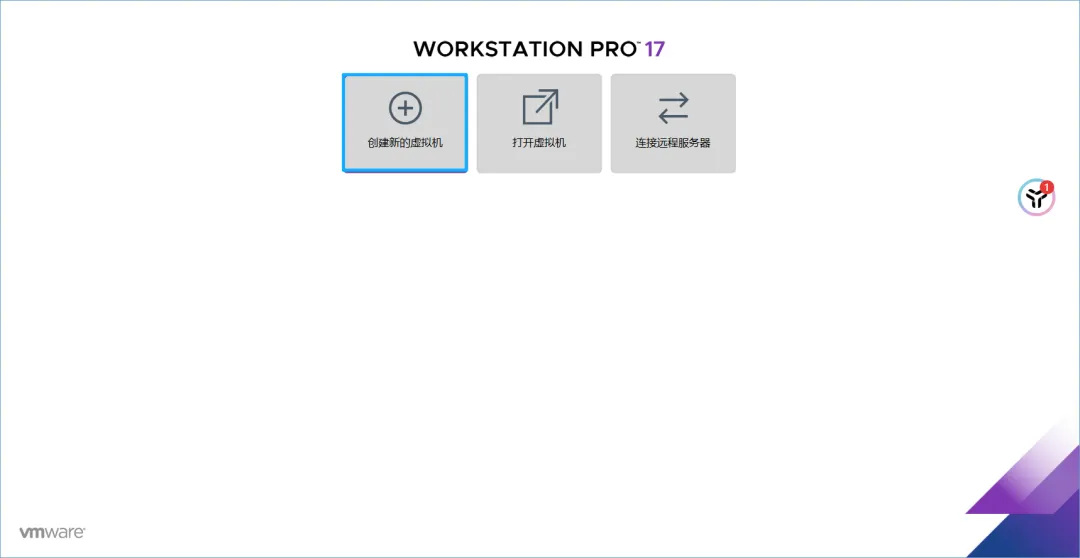
打开 VMware Workstation Pro,点击创建新的虚拟机
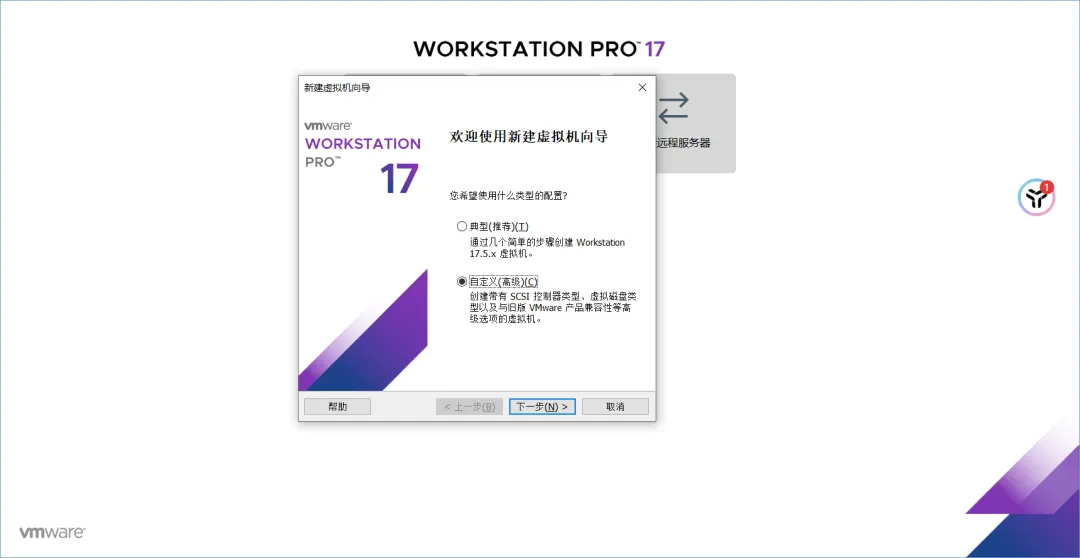
点击自定义,然后点击下一步
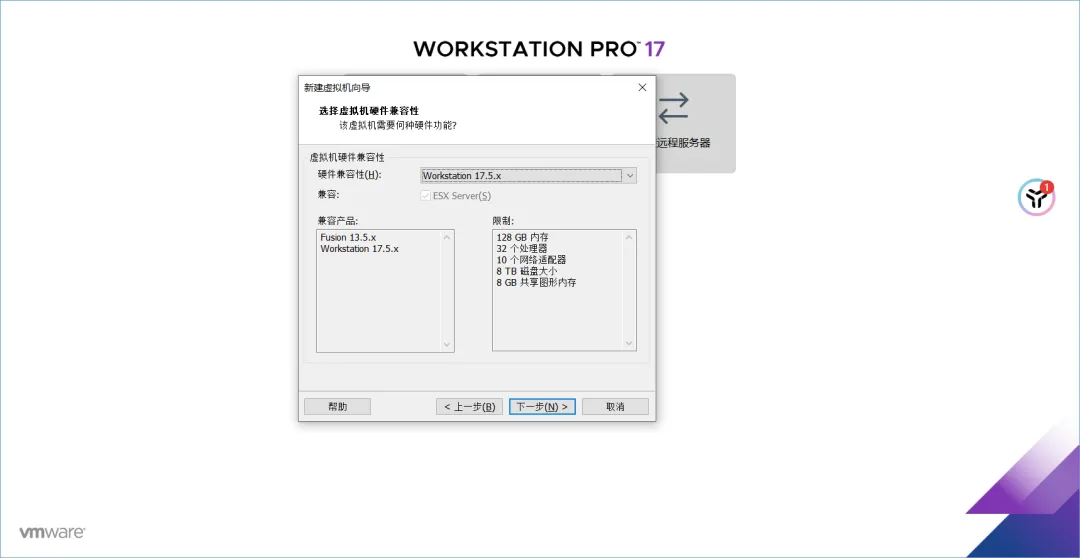
点击下一步
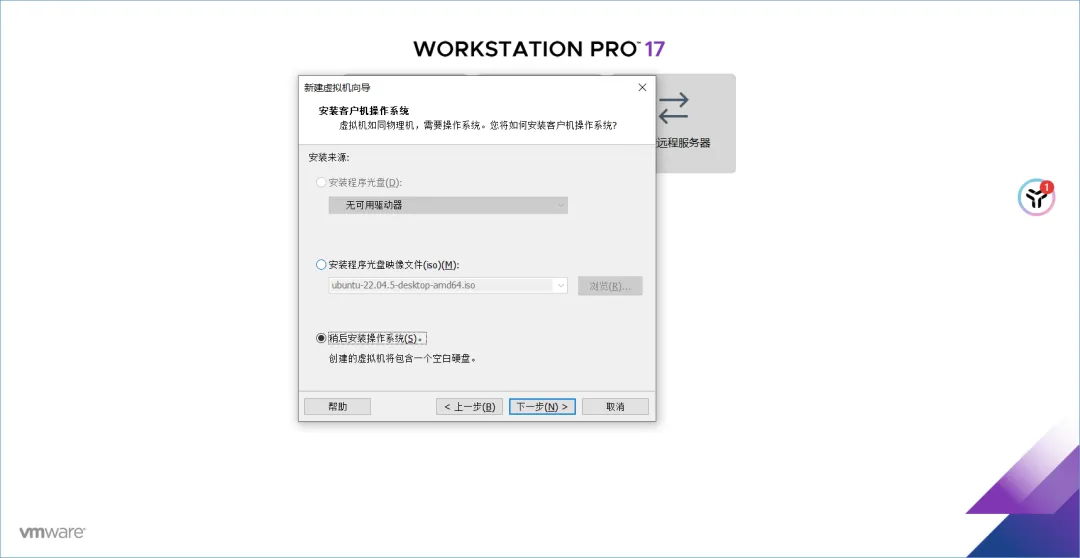
稍后安装操作系统
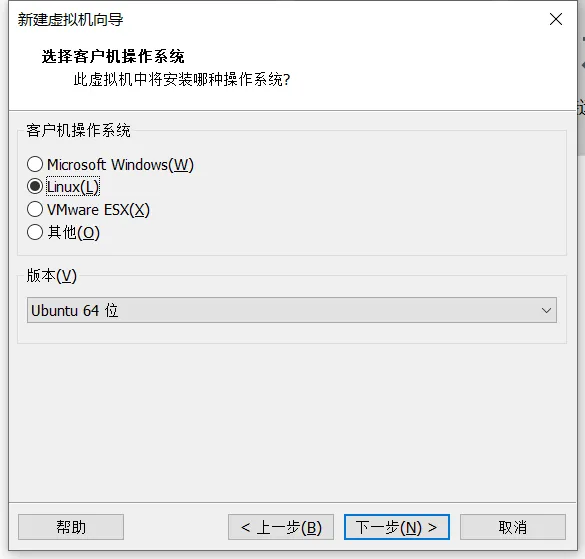
选择 Linux,点击下一步
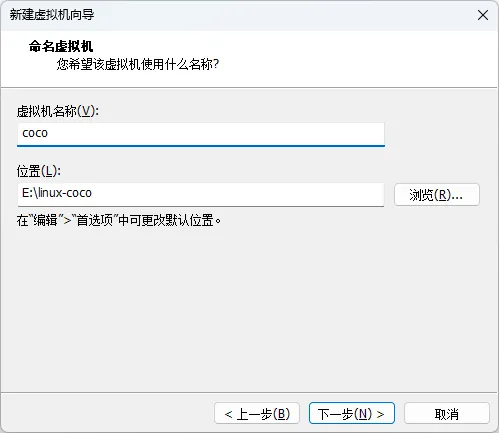
命名虚拟机名称,放在合适的位置(这里建议放在除 C 盘之外的磁盘)
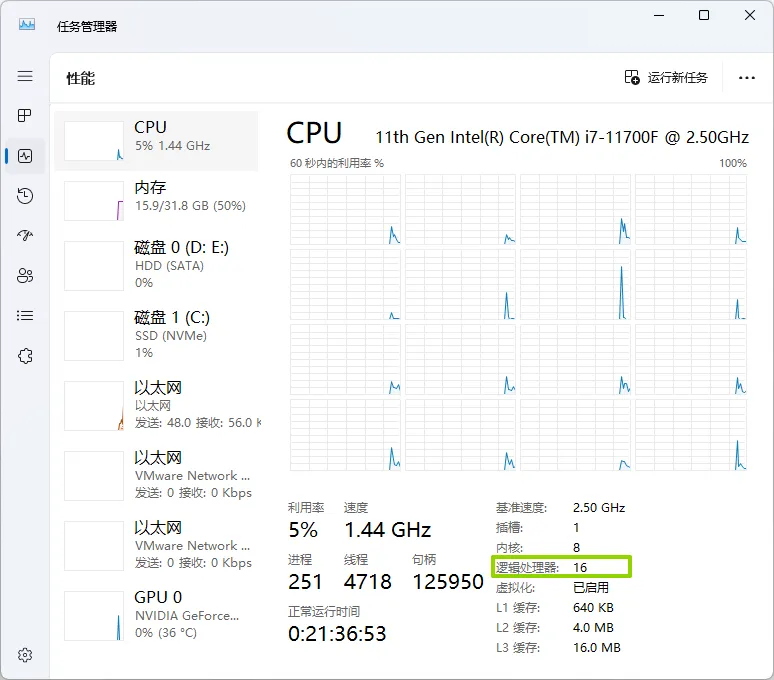
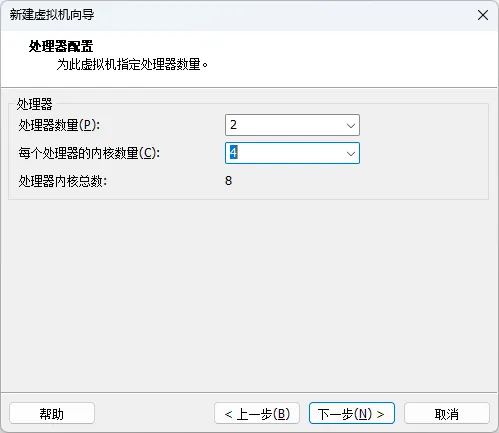
配置处理器: 通过设备管理器查看配置。选一半即可;可以根据实际情况进行配置
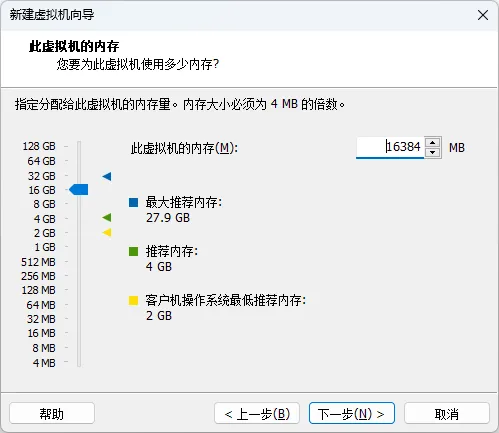
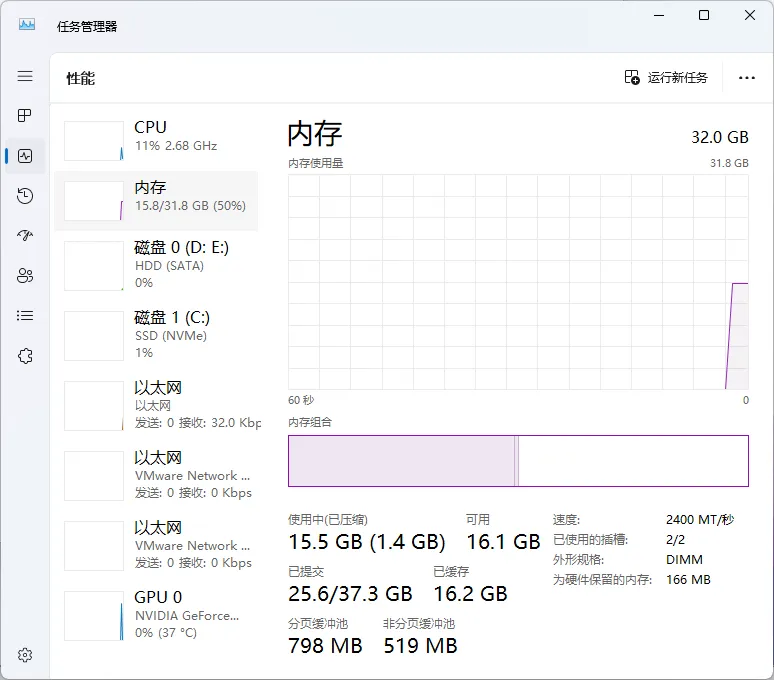
配置虚拟机内存大小:建议选择本机内存的一半,可以根据实际情况进行配置
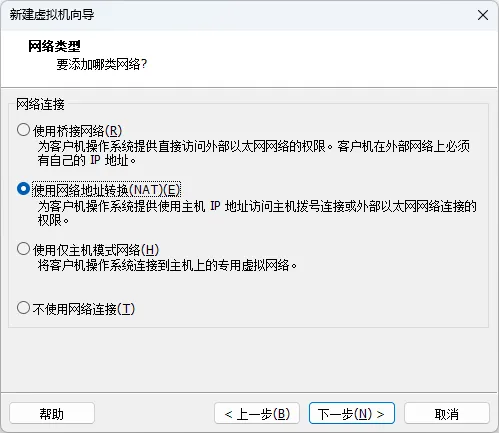
配置虚拟机网络
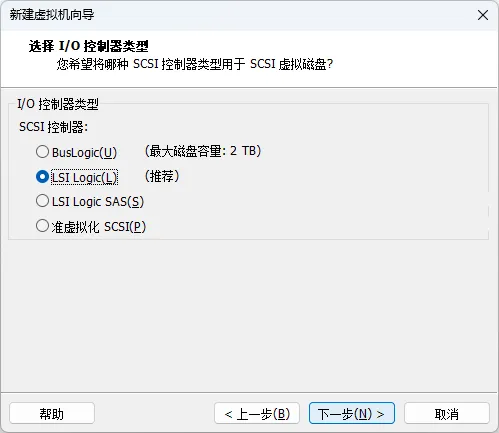
选择 IO 控制器类型
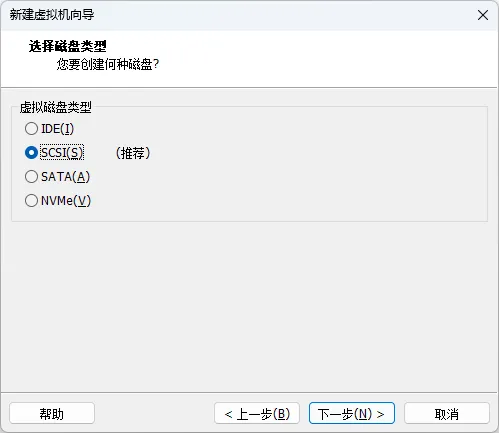
选择磁盘类型
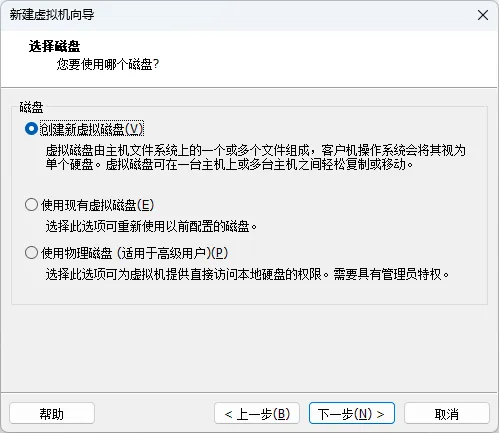
创建新的磁盘
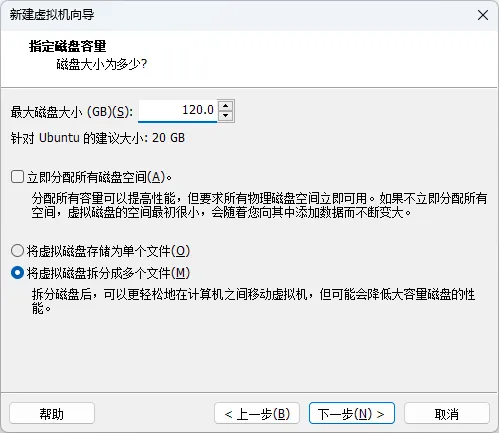
将虚拟磁盘拆分成多个文件,磁盘大小建议 100G 以上
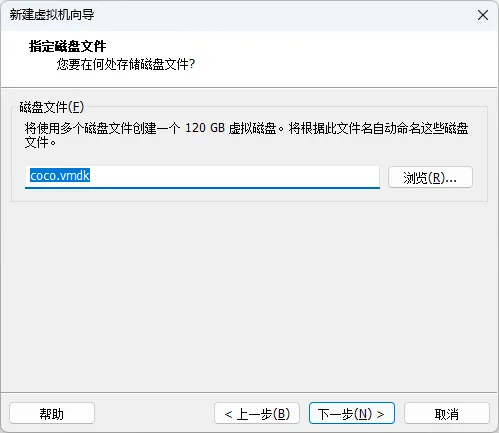
默认即可
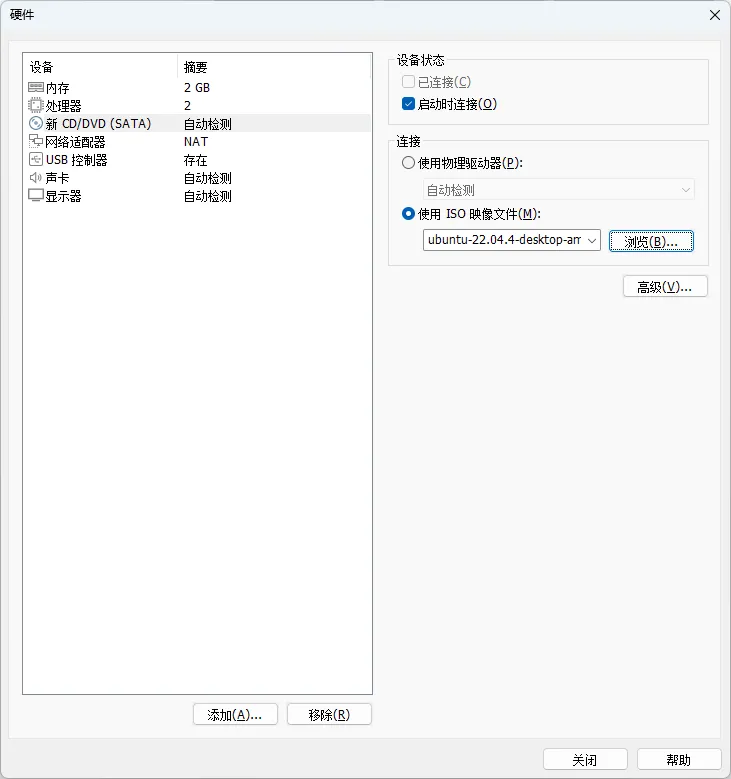
选择自定义硬件
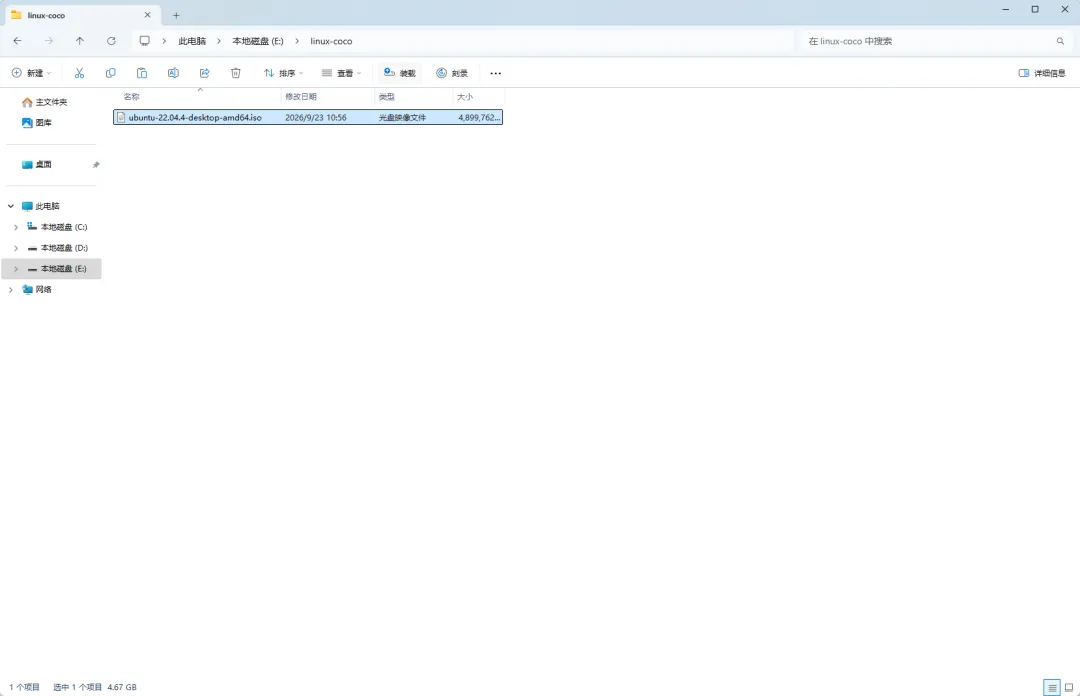
将 iso 文件放在虚拟机安装目录下
使用 ISO 映像文件,点击关闭
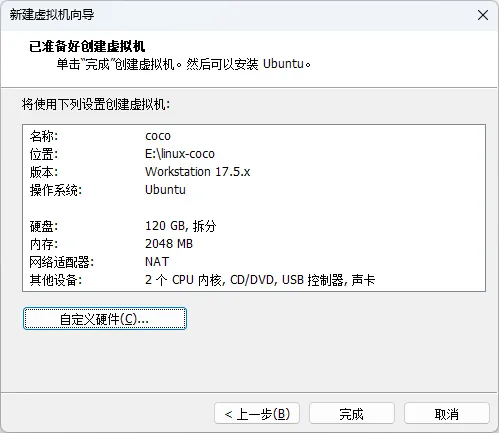
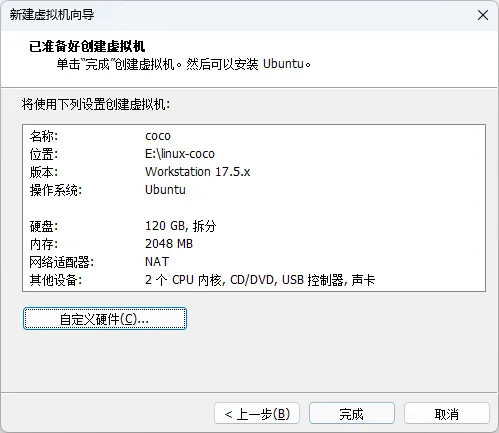
点击完成
点击开启虚拟机
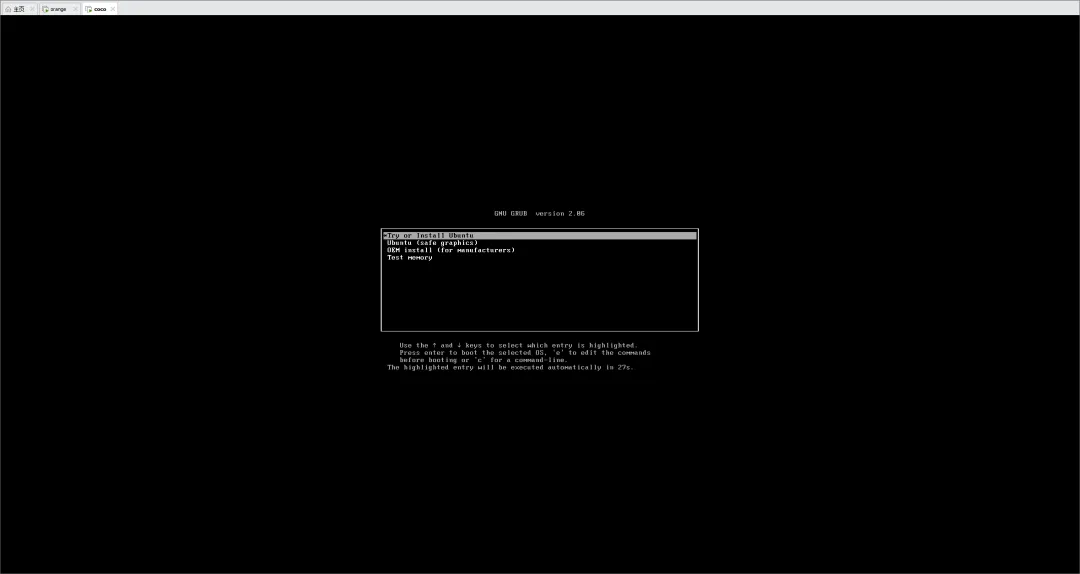
点击第一个
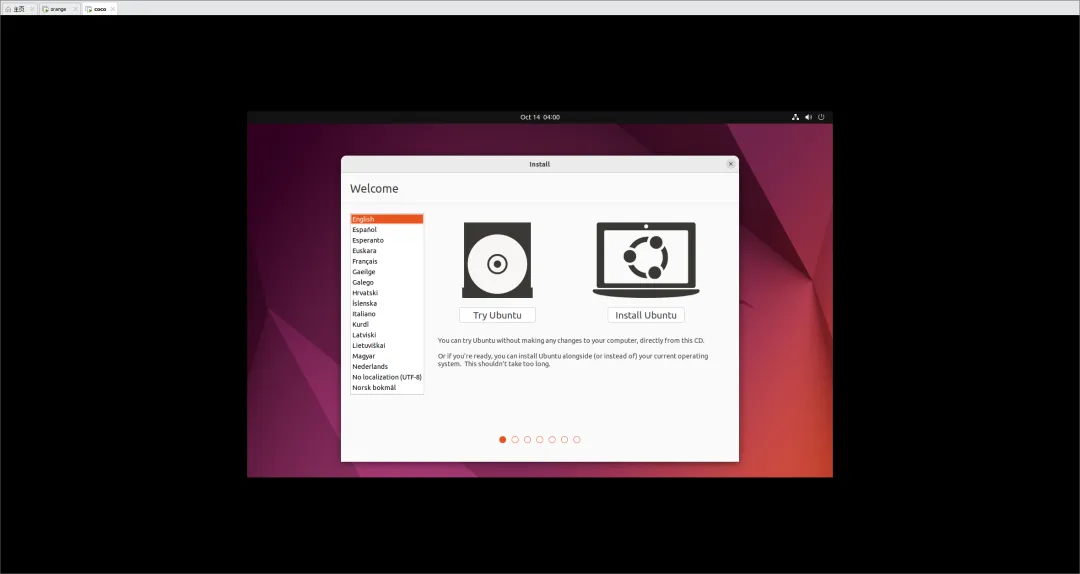
选择 install Ubuntu
选择 English
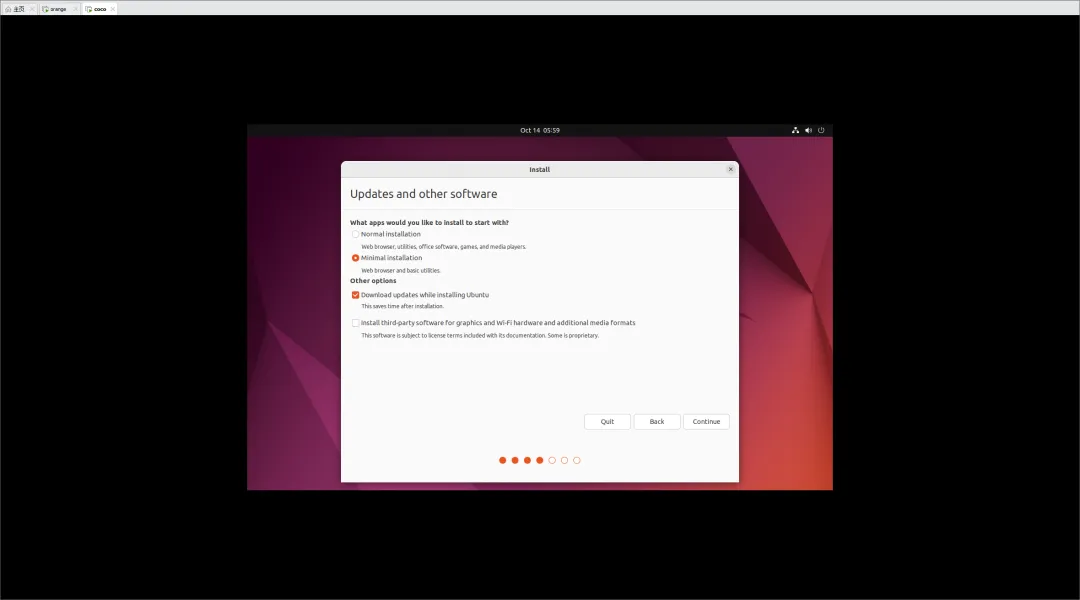
勾选这两个选项
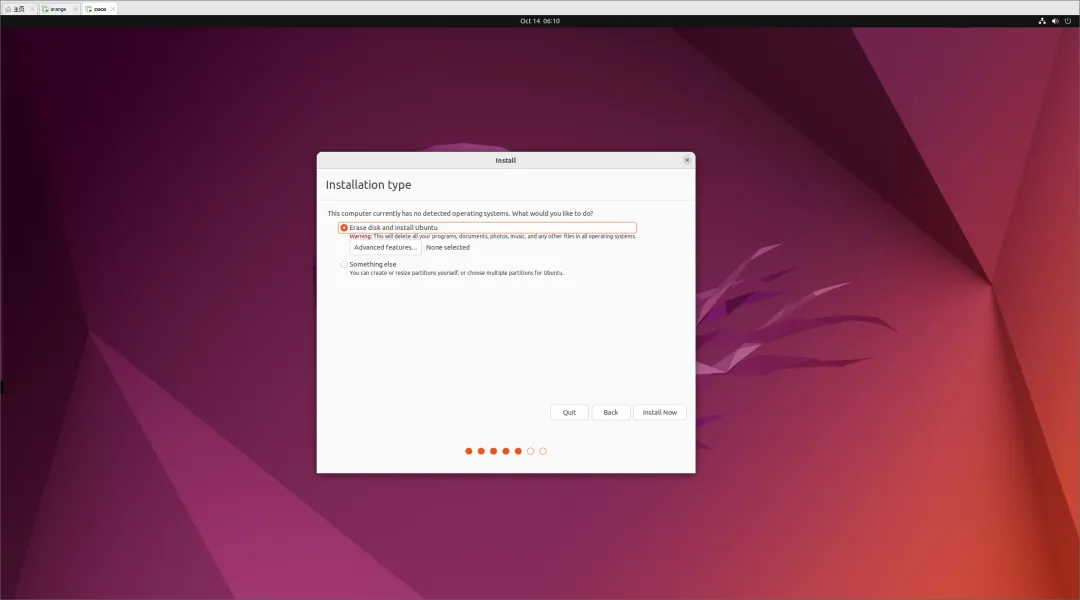
勾选第一个
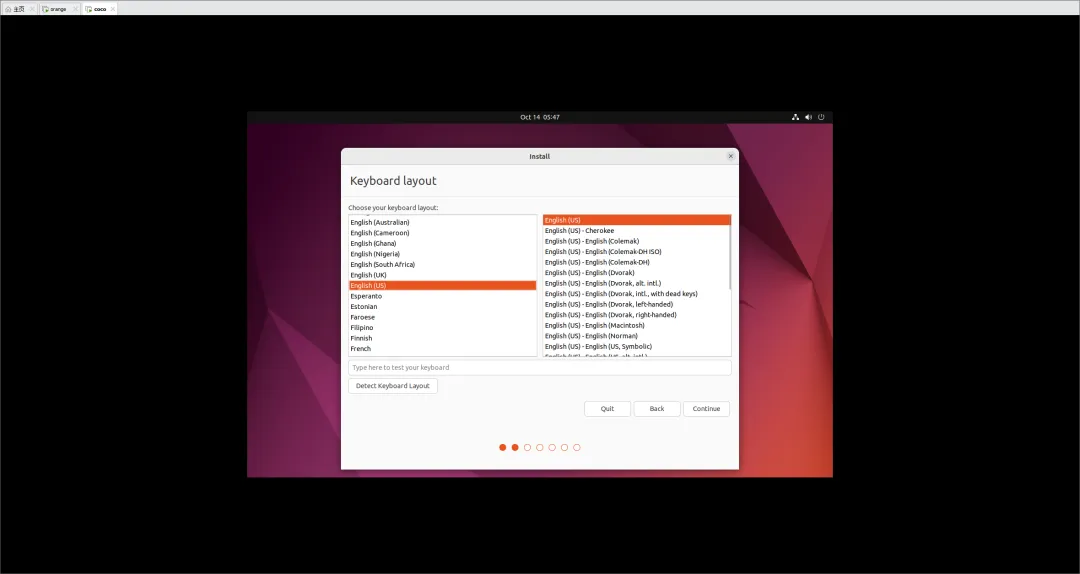
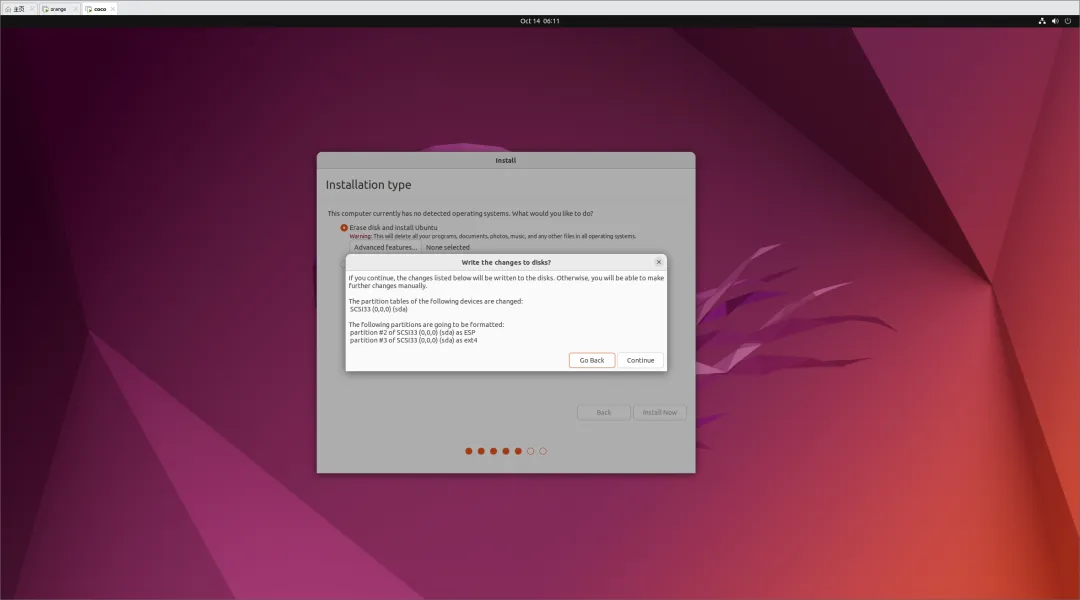
点击继续
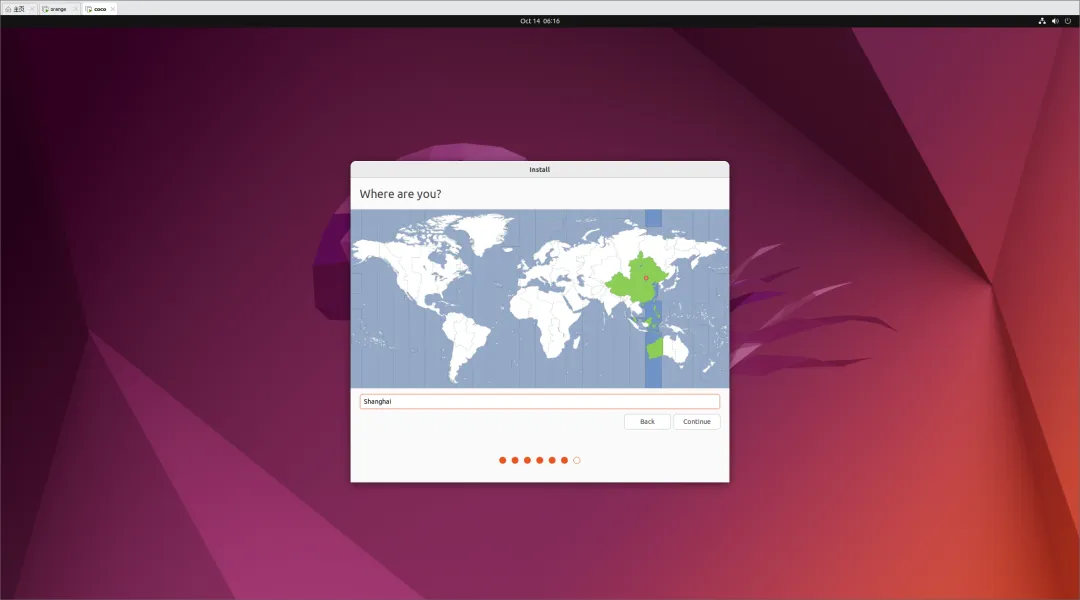
选择中国地图
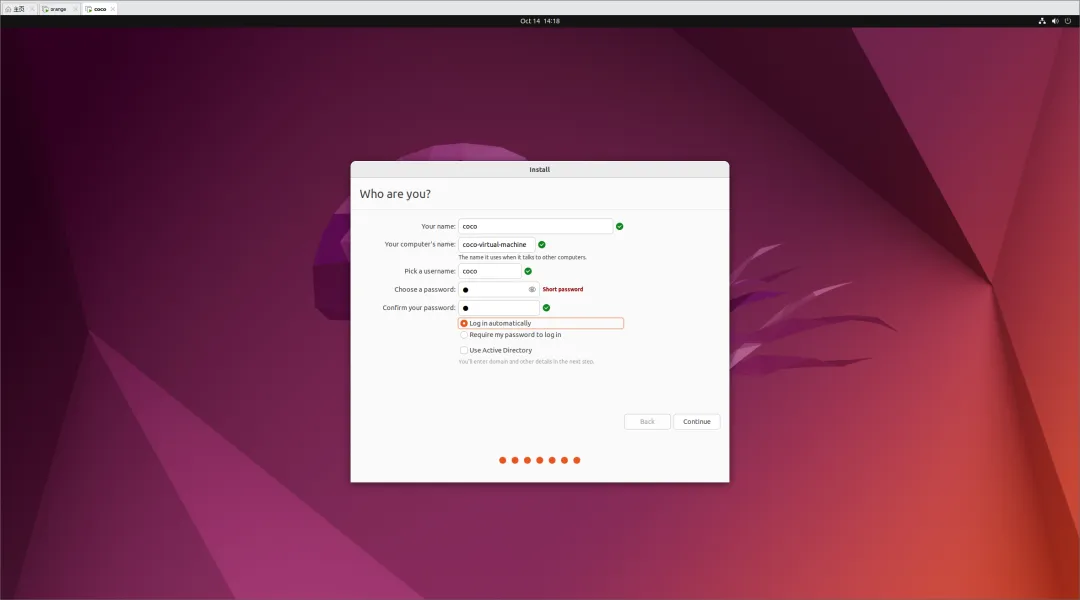
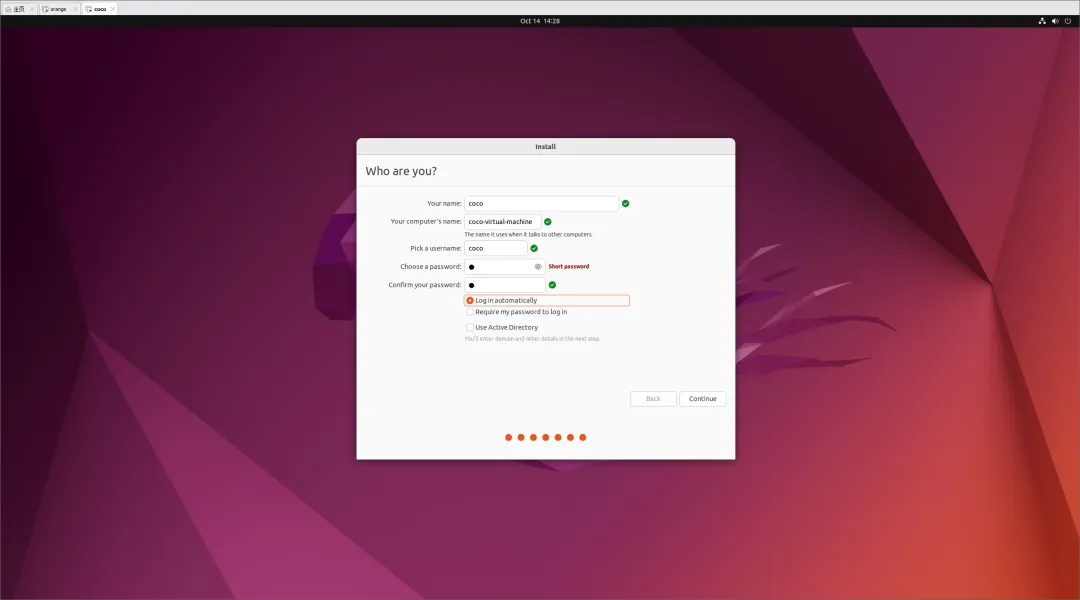
输入名字和密码,勾选自动登录
点击继续
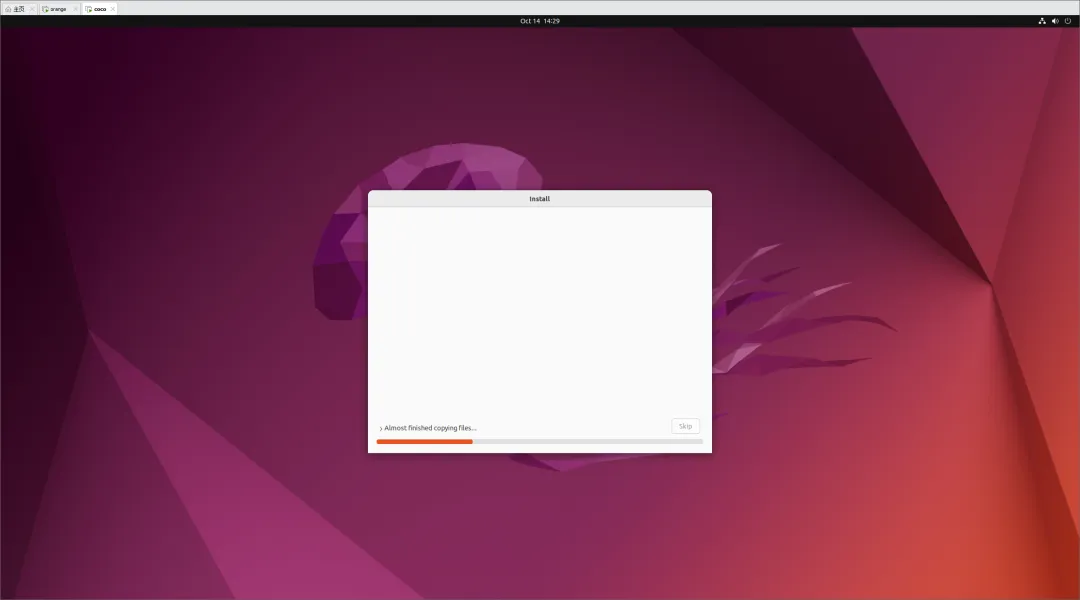
等待安装完成
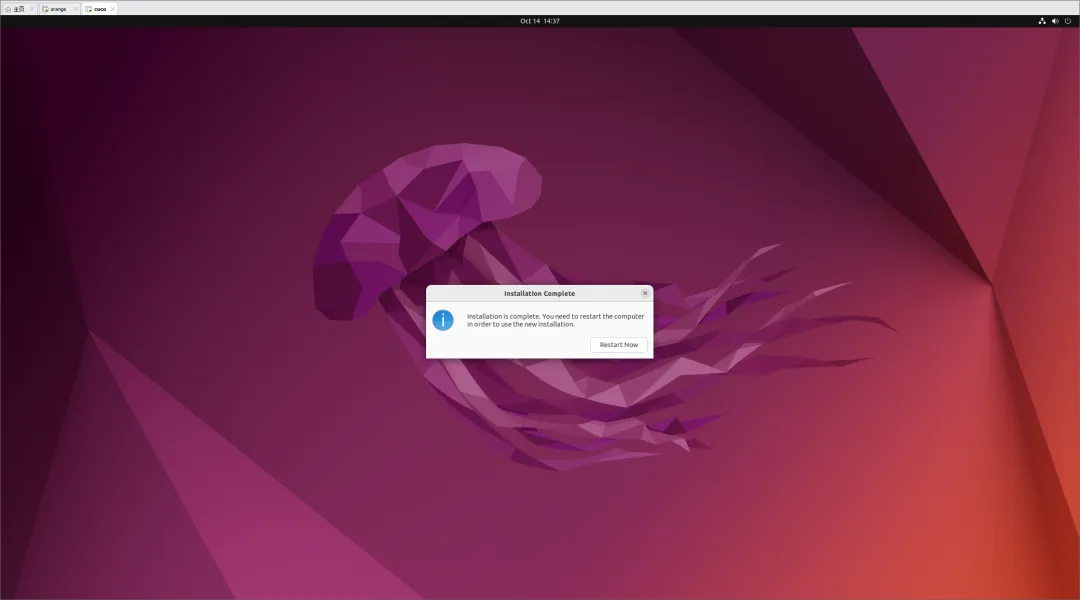
重启
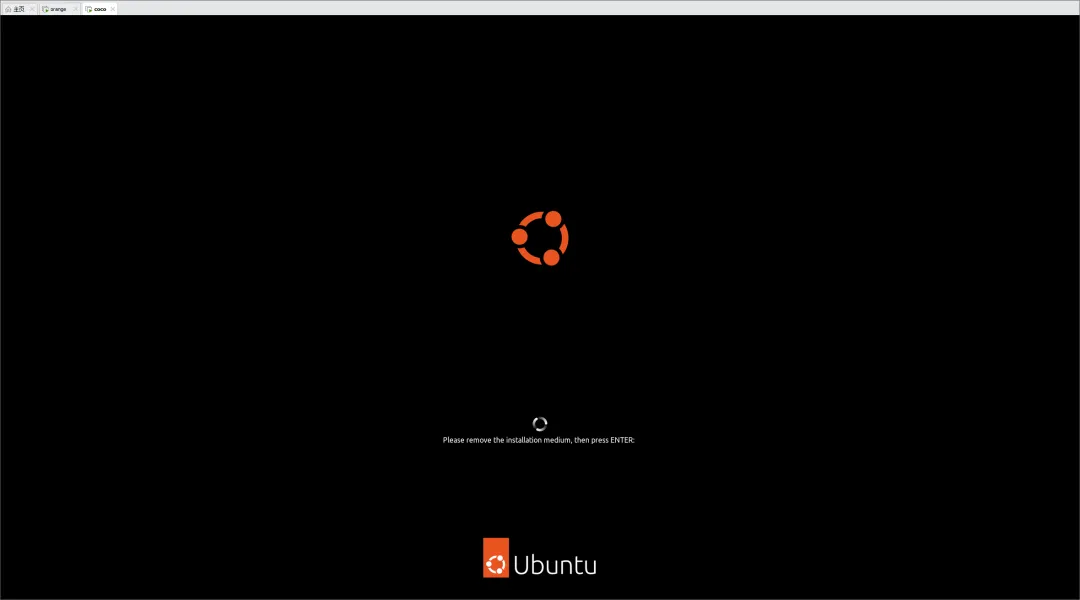
按一下回车键
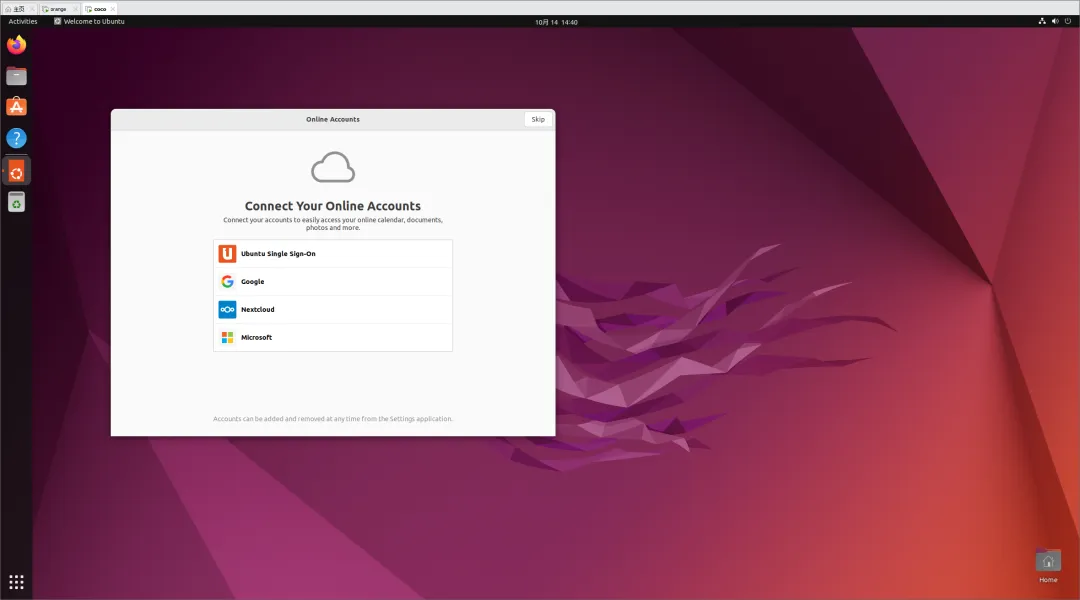
重启完成,点击跳过
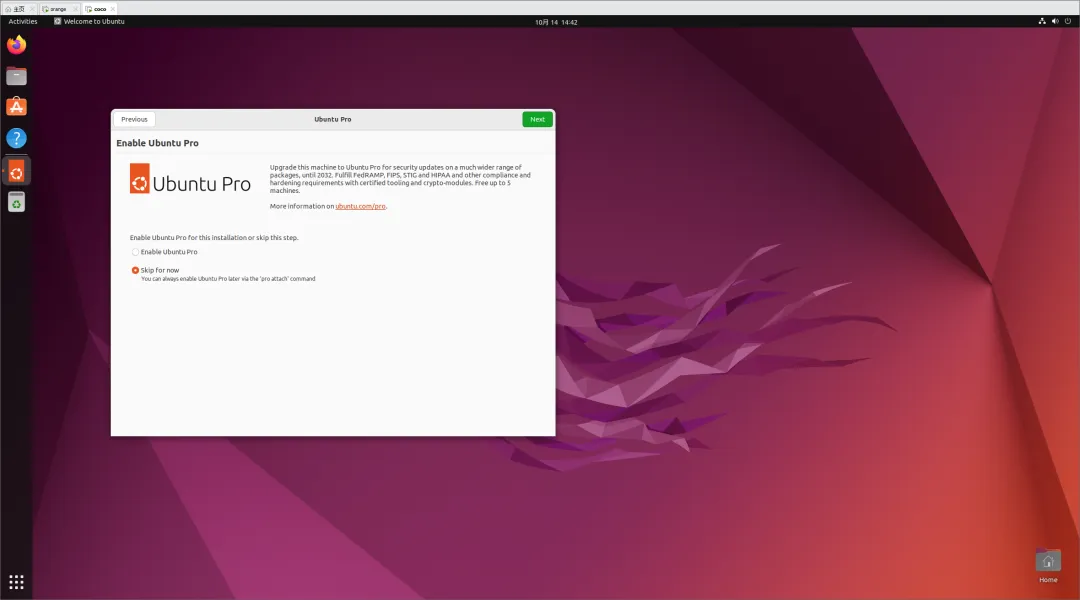
点击 next
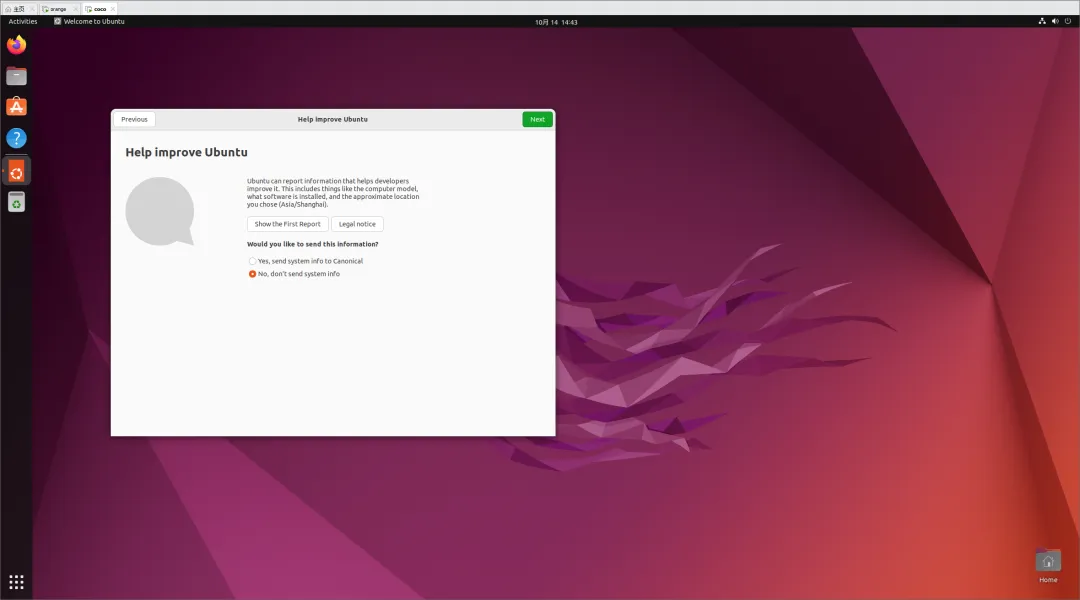
点击 next
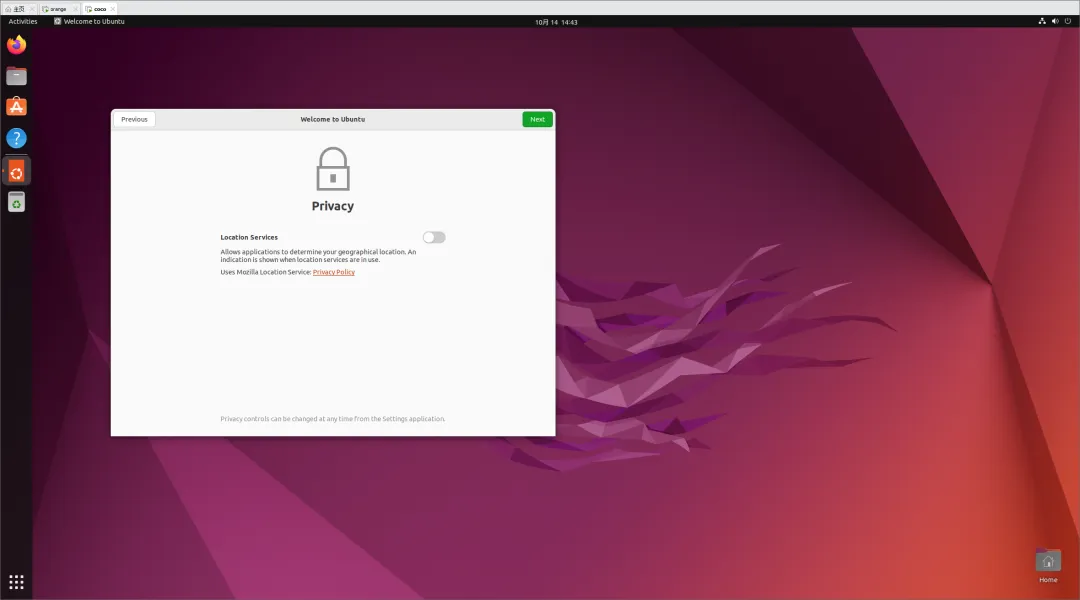
点击 next
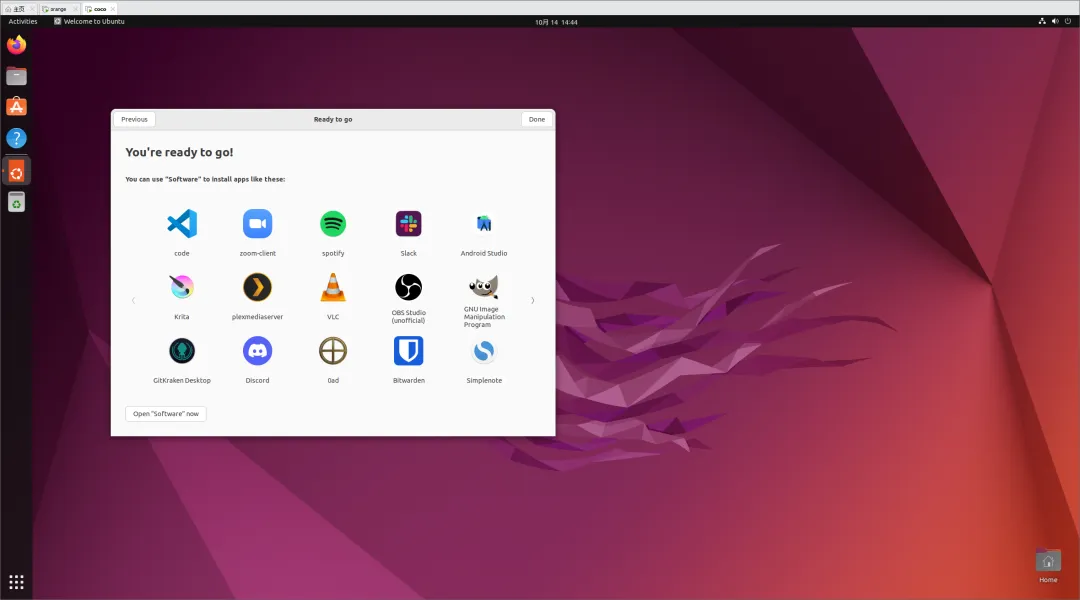
点击完成
至此安装完成
配置 Ubuntu
输入以下指令进行配置:要确保有网络的情况下进行
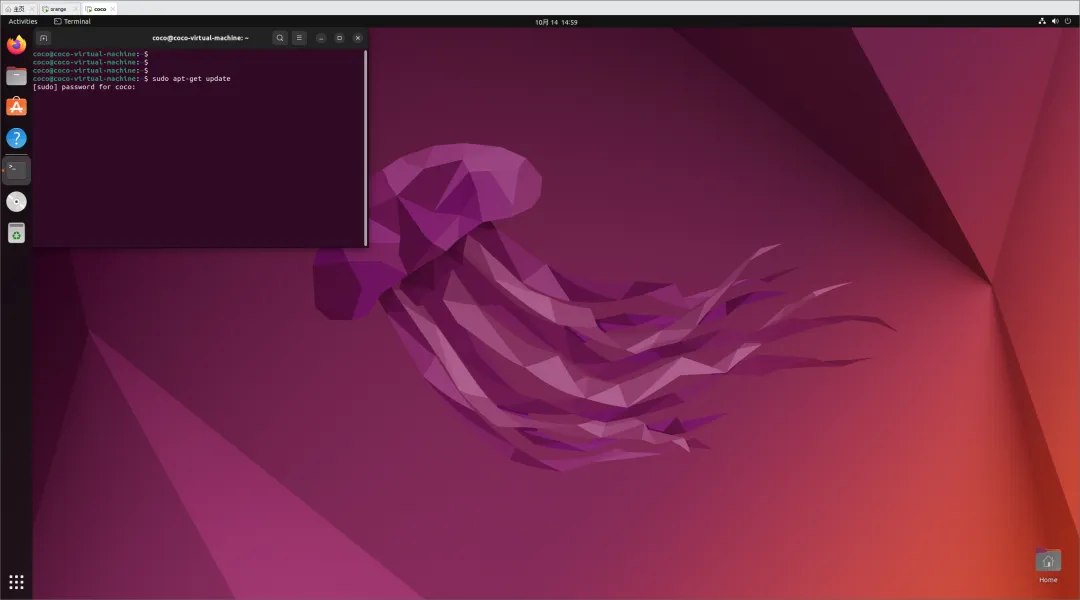
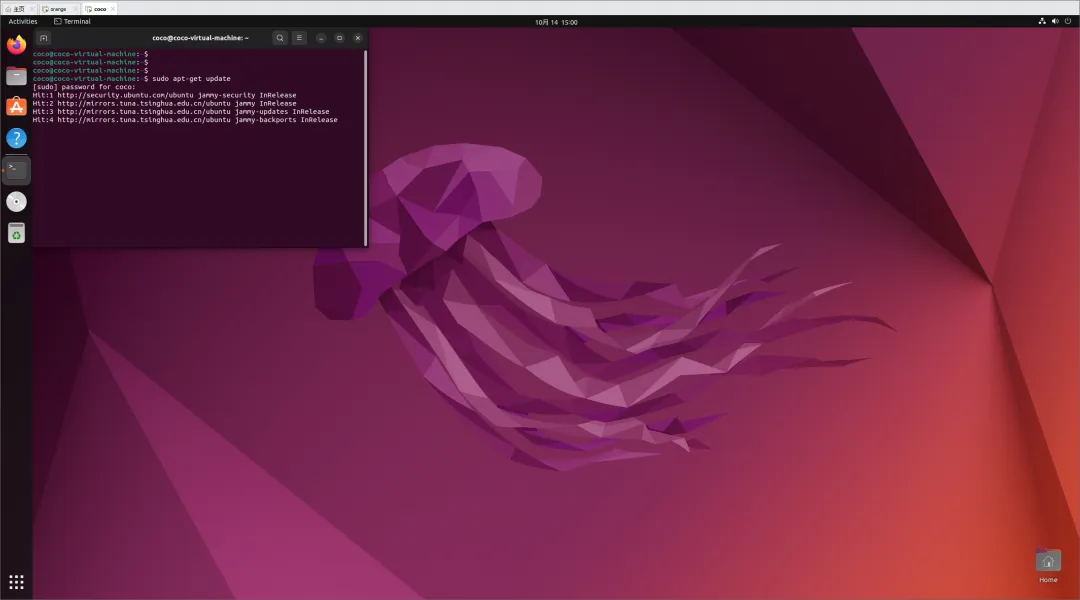
sudo apt-get updatesudo apt-get upgradesudo apt-get install net-toolssudo apt-get install vimsudo apt-get install build-essentialsudo apt-get install openssh-serversudo apt-get install open-vm-tools-desktop -y举例:输入指令之后,要输入密码,密码是看不见的,然后按回车
询问是否执行的,都输入 y 就可以了
等待完成
其他同理
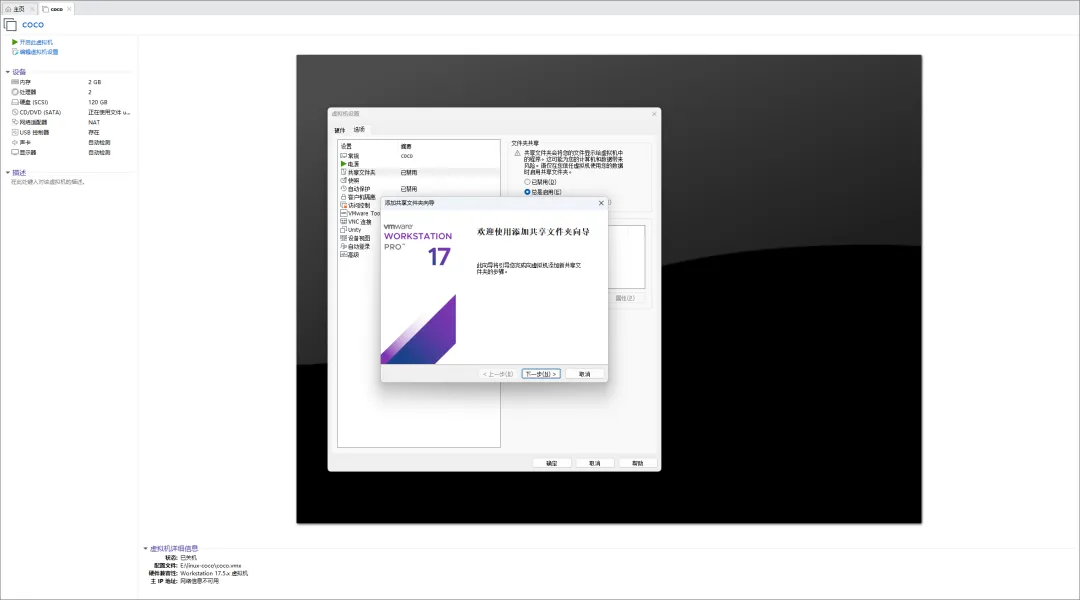
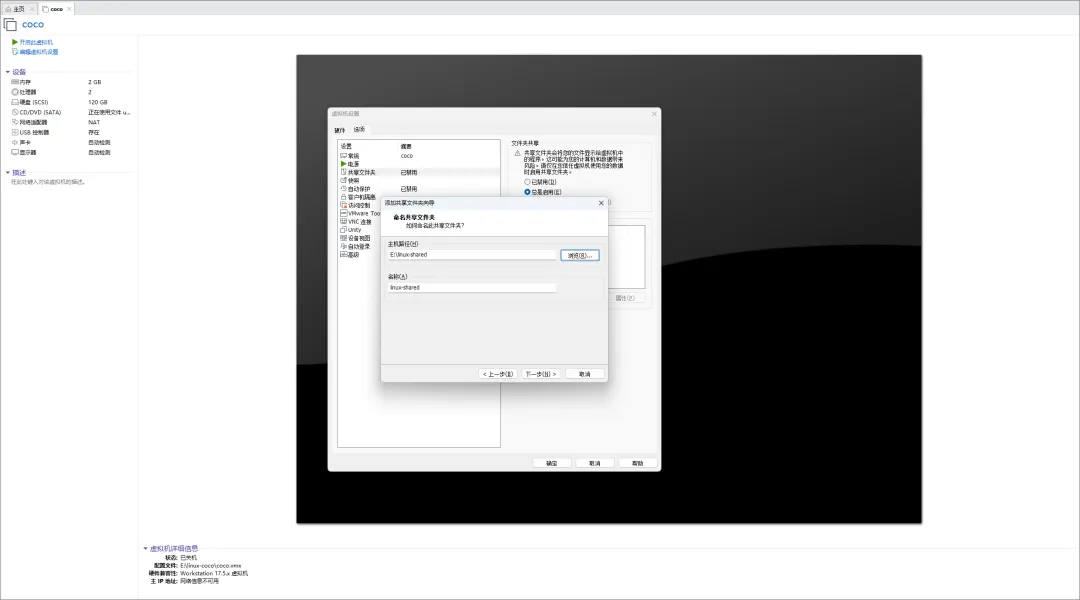
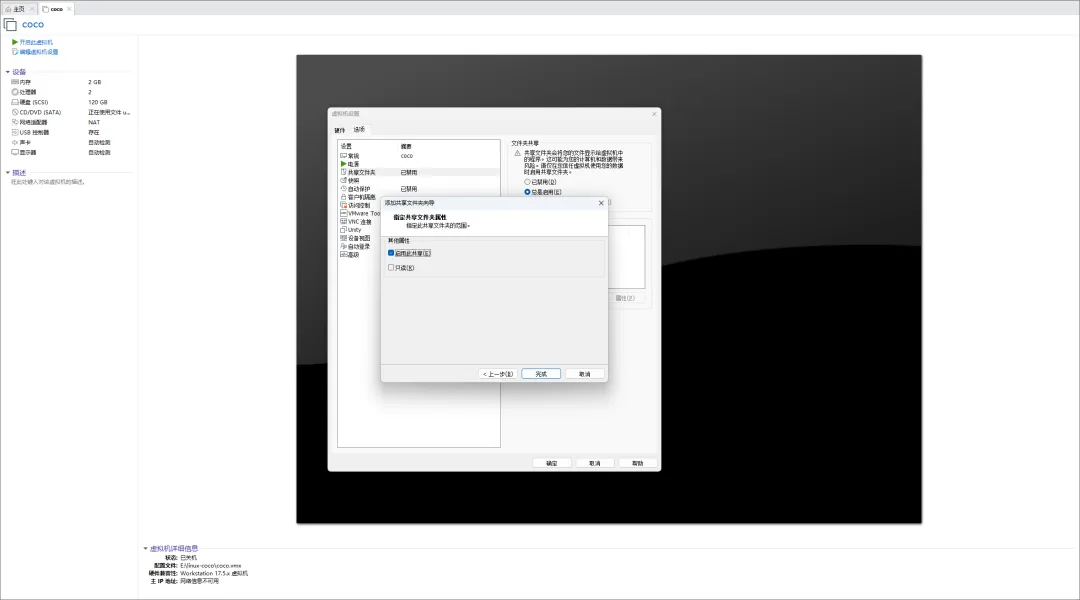
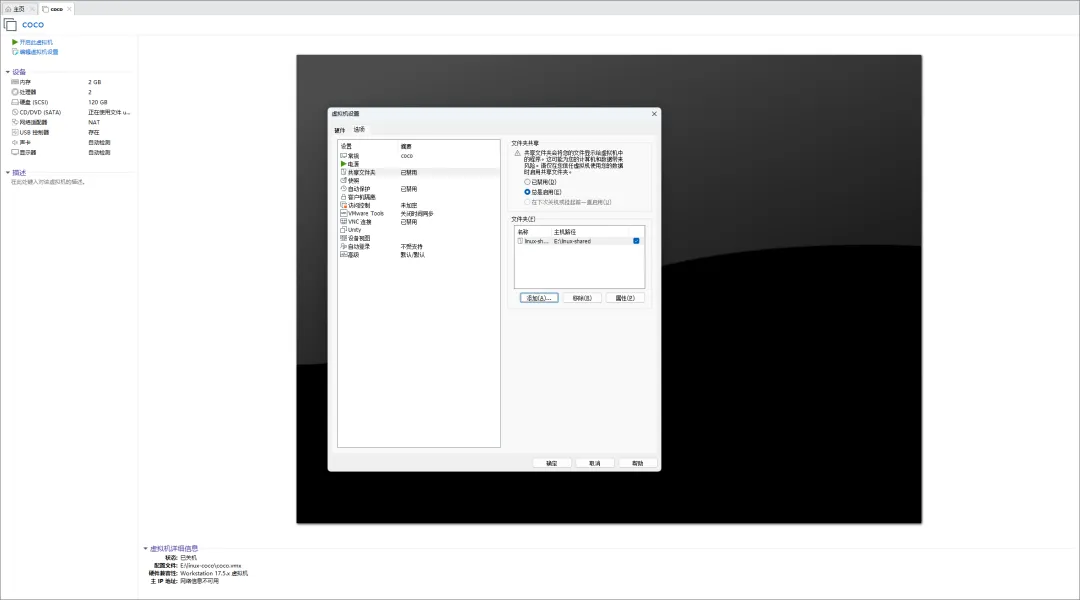
配置共享文件夹
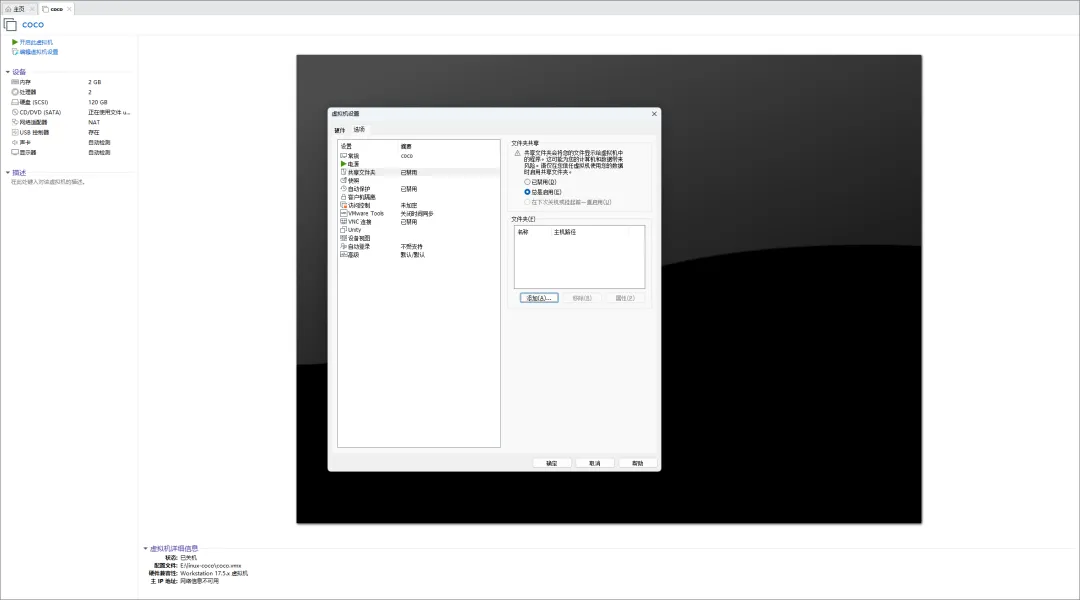
先创建一个文件夹 启用共享文件夹
下一步
选择刚刚创建好的文件夹路径
启用此共享,点击确定。
点击确定
启动虚拟机即可
Ubuntu 没有网络的解决办法
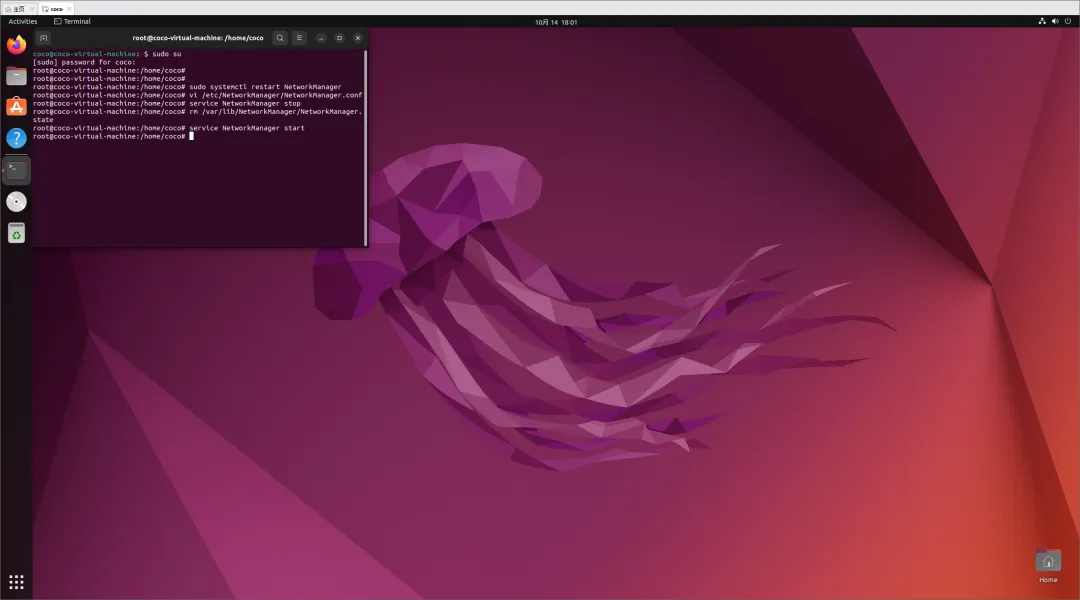
输入指令
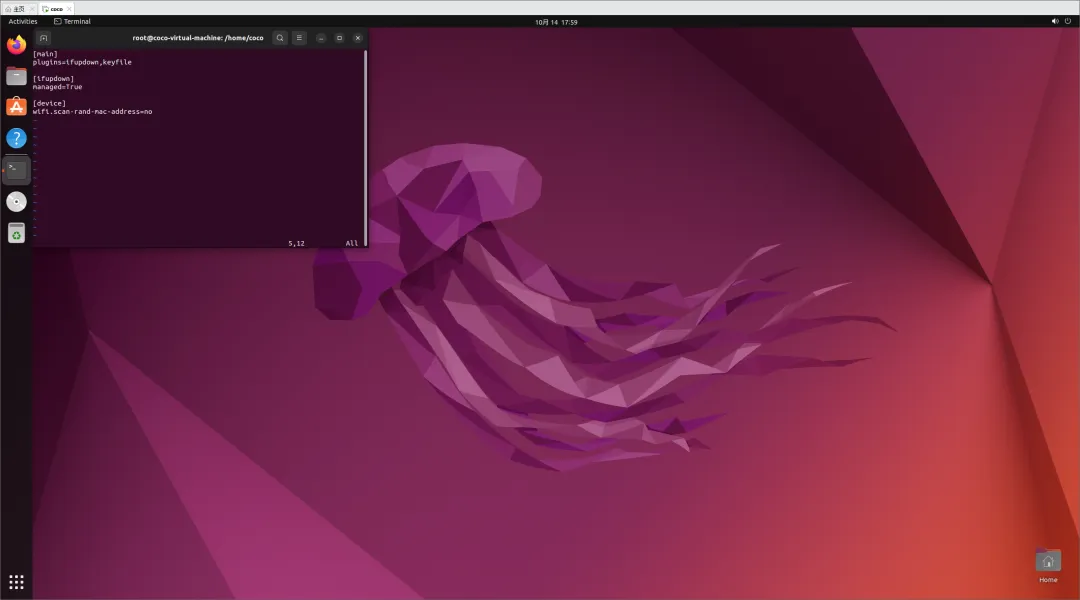
sudo susystemctl restart NetworkManagervi /etc/NetworkManager/NetworkManager.confservice NetworkManager stoprm /var/lib/NetworkManager/NetworkManager.stateservice NetworkManager startvi /etc/NetworkManager/NetworkManager.conf编辑的内容将第五行 managed=False 改为 managed=True ,然后 ctrl+s 保存后退出如果本身就是True就不用改了。即可解决
mnt 目录下没有 hgfs 目录的解决办法
问题描述:Linux共享文件夹cd /mnt/hgfs显示没有这个文件夹
解决方法:
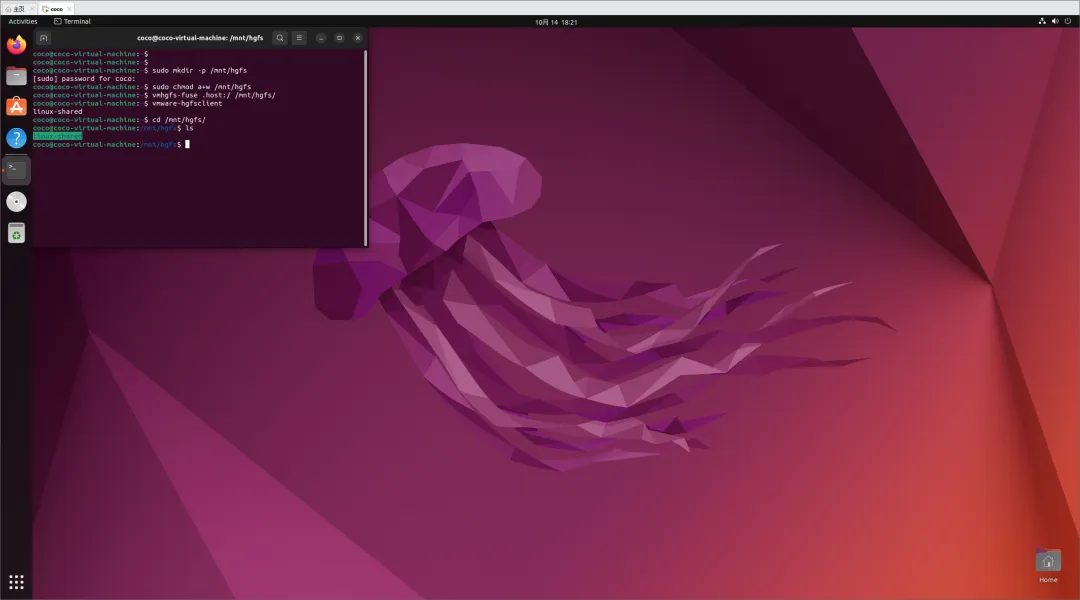
输入相关指令
sudo mkdir -p /mnt/hgfs //创建目录sudo chmod a+w /mnt/hgfs //赋予权限//挂载目录vmhgfs-fuse .host:/ /mnt/hgfs/查看一下挂载文件夹的状态
vmware-hgfsclient查看一下共享文件夹
cd /mnt/hgfs //进入共享文件夹目录ls //查看有没有共享文件夹步骤过程
即可解决问题
Ubuntu 网络连接激活失败
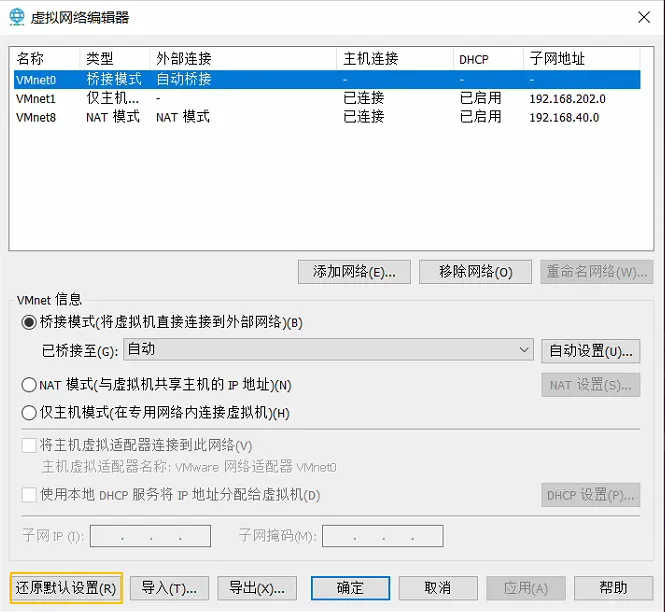
问题描述:Linux没有网络,显示网络连接激活失败
解决办法:还原一下默认设置即可,建议虚拟机的网路类型选择NAT
Ubuntu 22.04 重新配置清华源
在修改之前,建议备份默认的 sources.list 文件
sudo cp /etc/apt/sources.list /etc/apt/sources.list.bak使用vi文本编辑器打开 sources.list 文件
sudo nano /etc/apt/sources.list更换清华源
deb https://mirrors.tuna.tsinghua.edu.cn/ubuntu/ jammy main restricted universe multiversedeb https://mirrors.tuna.tsinghua.edu.cn/ubuntu/ jammy-updates main restricted universe multiversedeb https://mirrors.tuna.tsinghua.edu.cn/ubuntu/ jammy-backports main restricted universe multiversedeb https://mirrors.tuna.tsinghua.edu.cn/ubuntu/ jammy-security main restricted universe multiverse执行以下命令以更新软件包列表
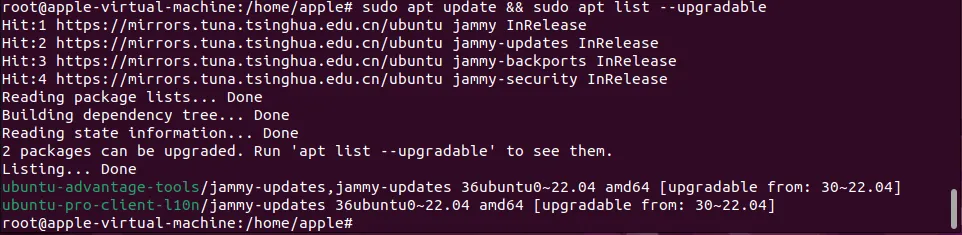
sudo apt update确保新源生效,可以通过以下命令检查更新是否正常
sudo apt update && sudo apt list --upgradable效果如图
Ubuntu 下配置中文拼音
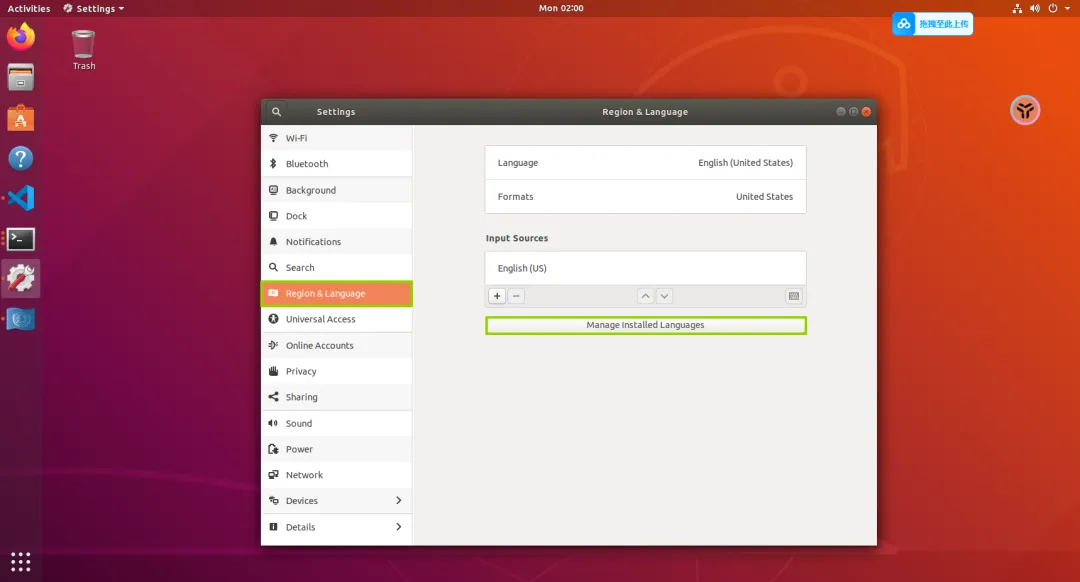
设置→Region & Language→Manage Installed Languages
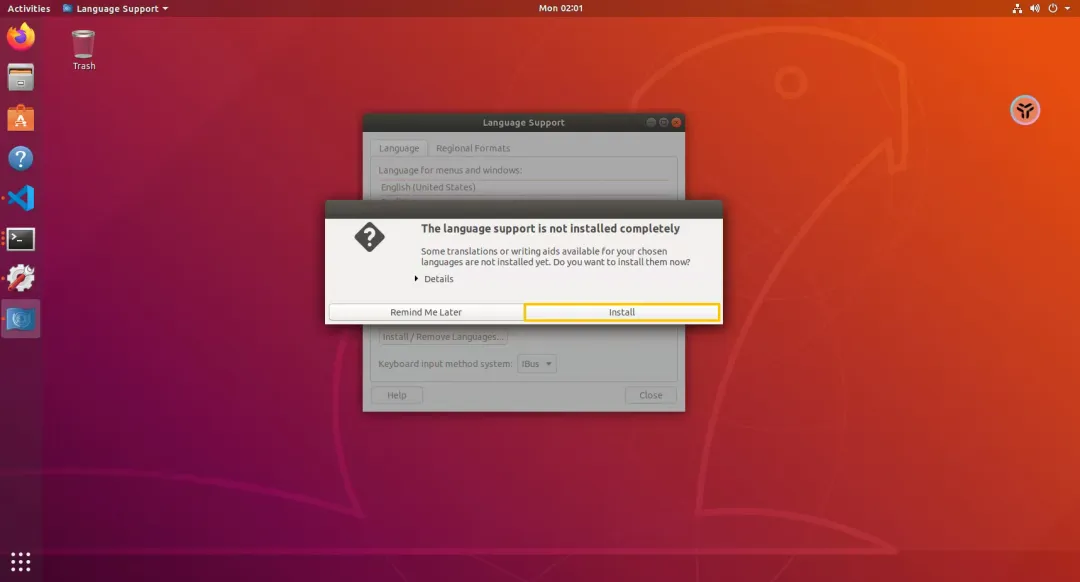
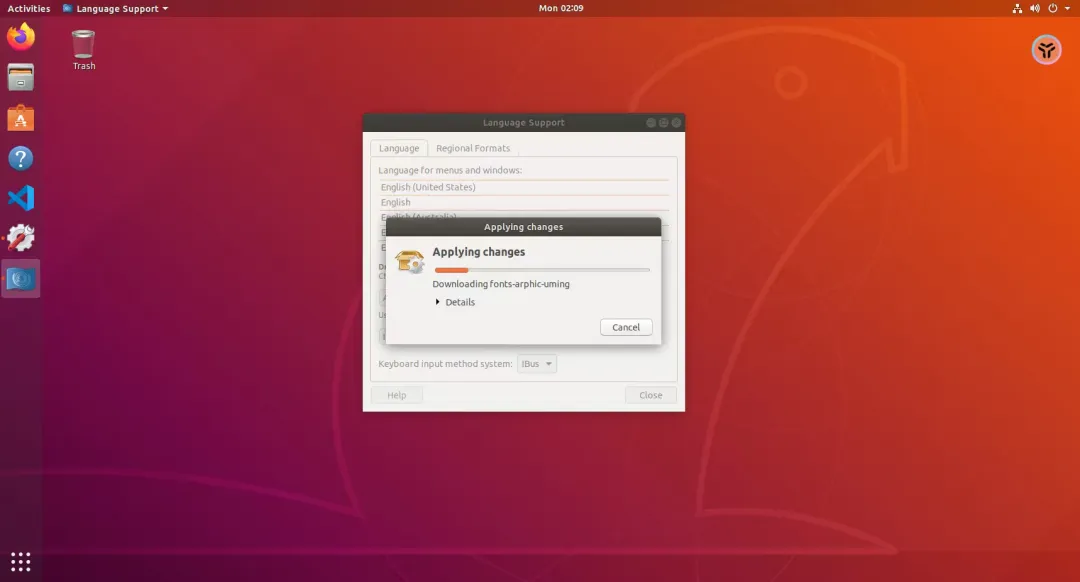
点击install
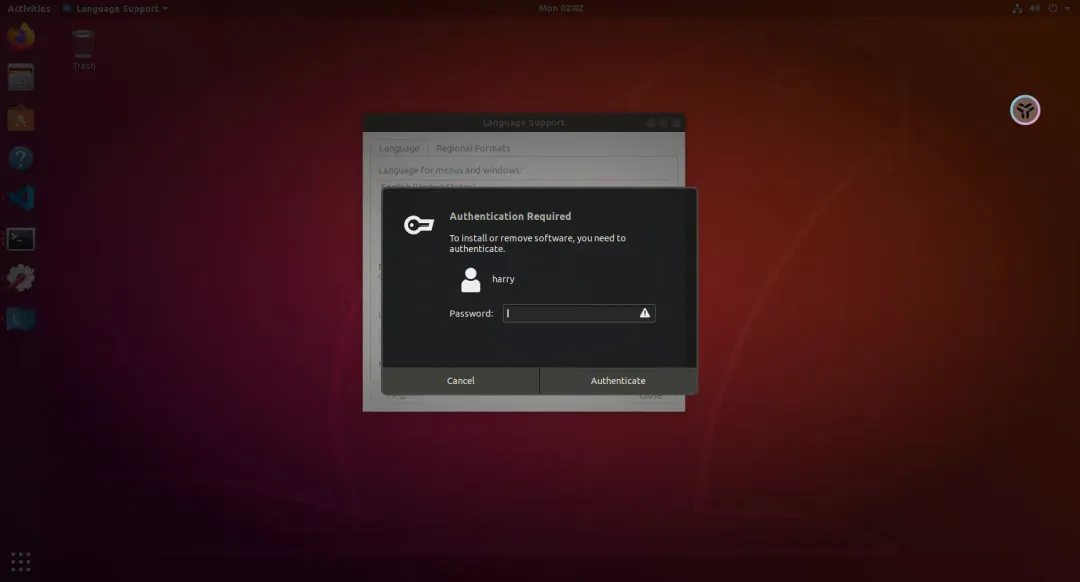
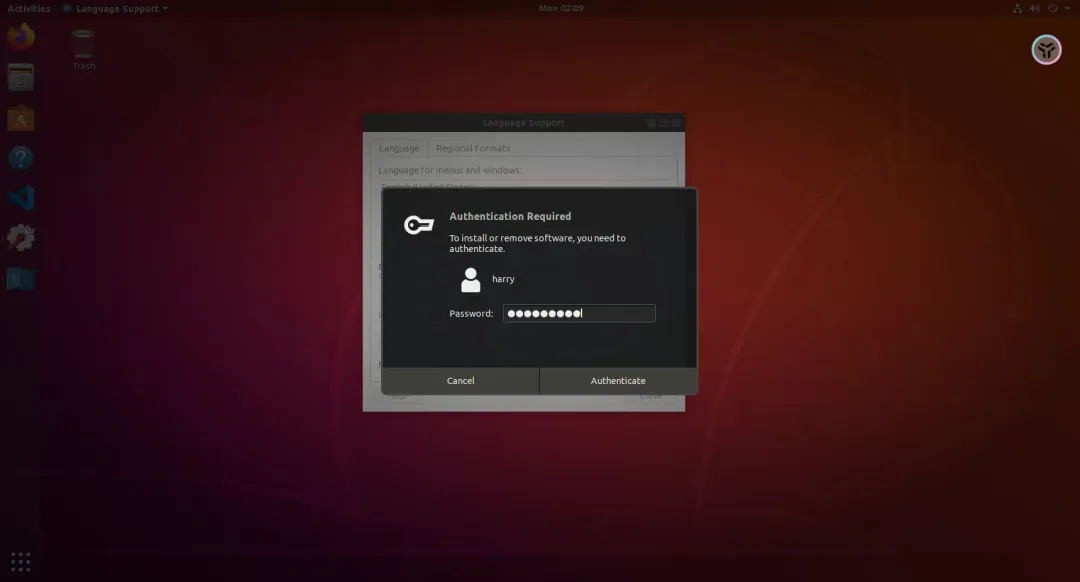
输入密码
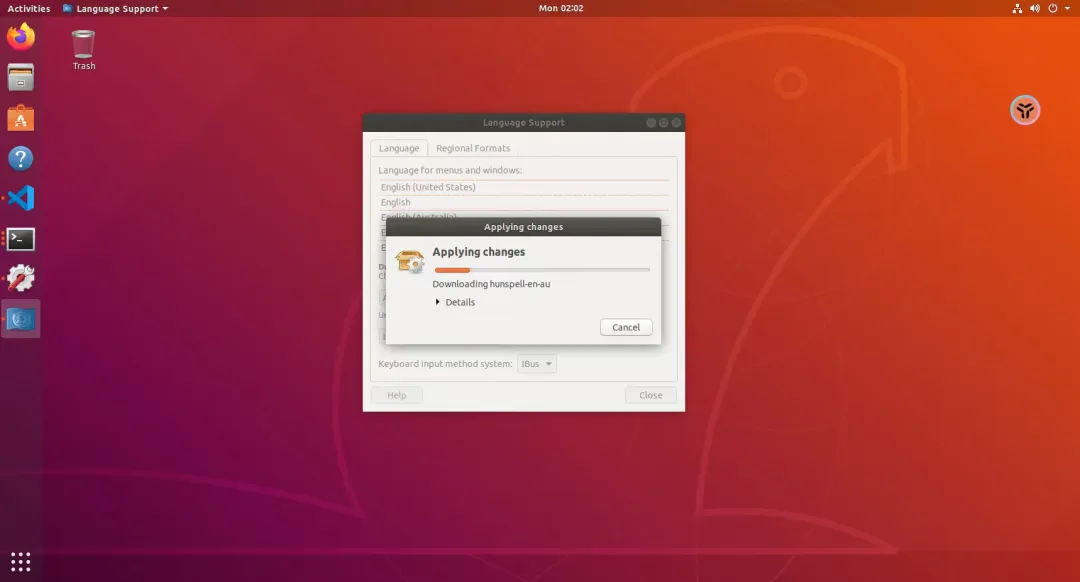
等待安装
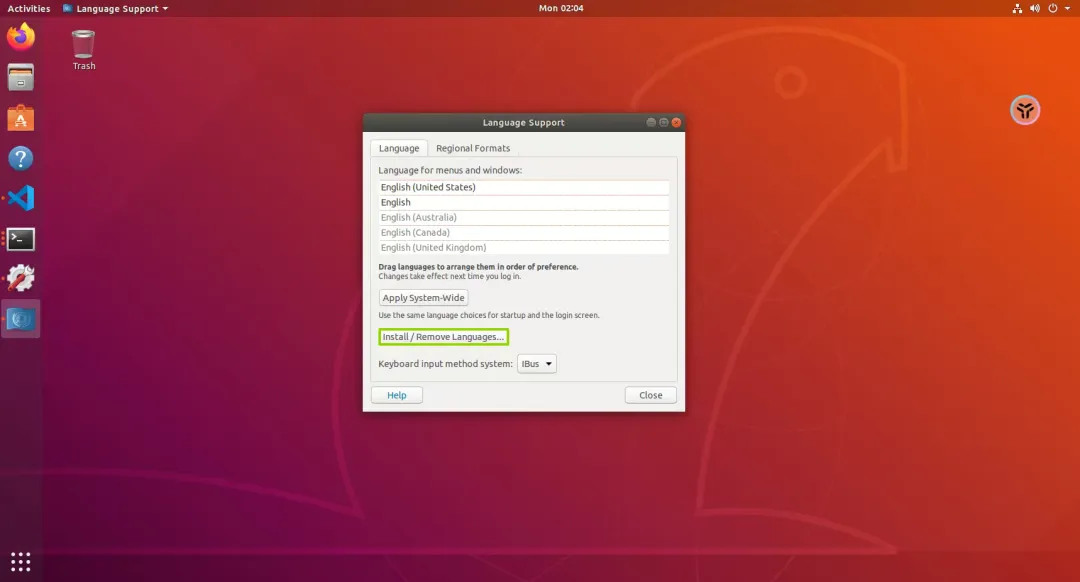
点击Install / Remove Languages
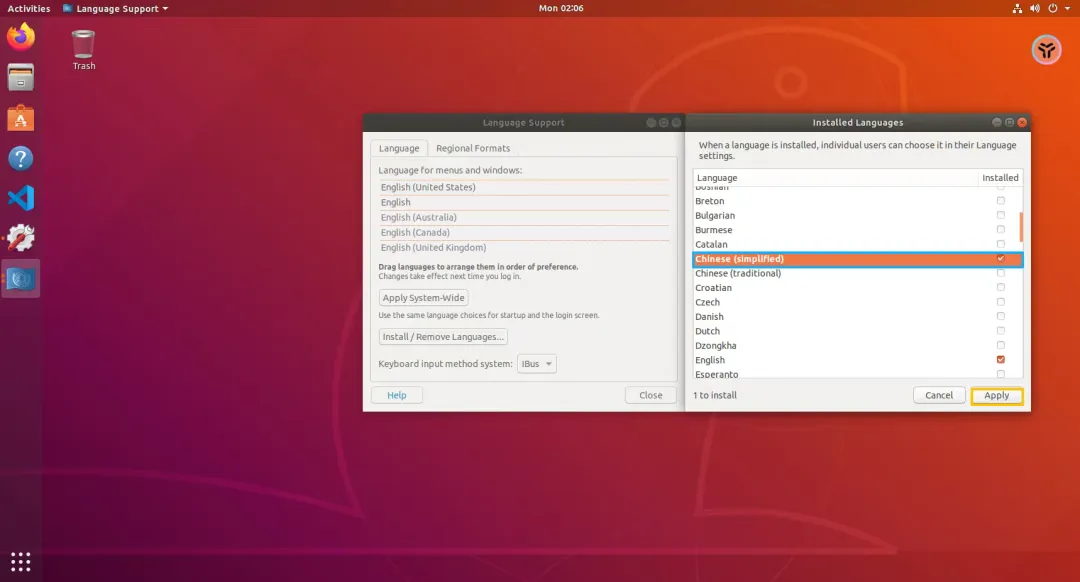
点击Chinese (simplified),点击应用,再输入一次密码
等待完成
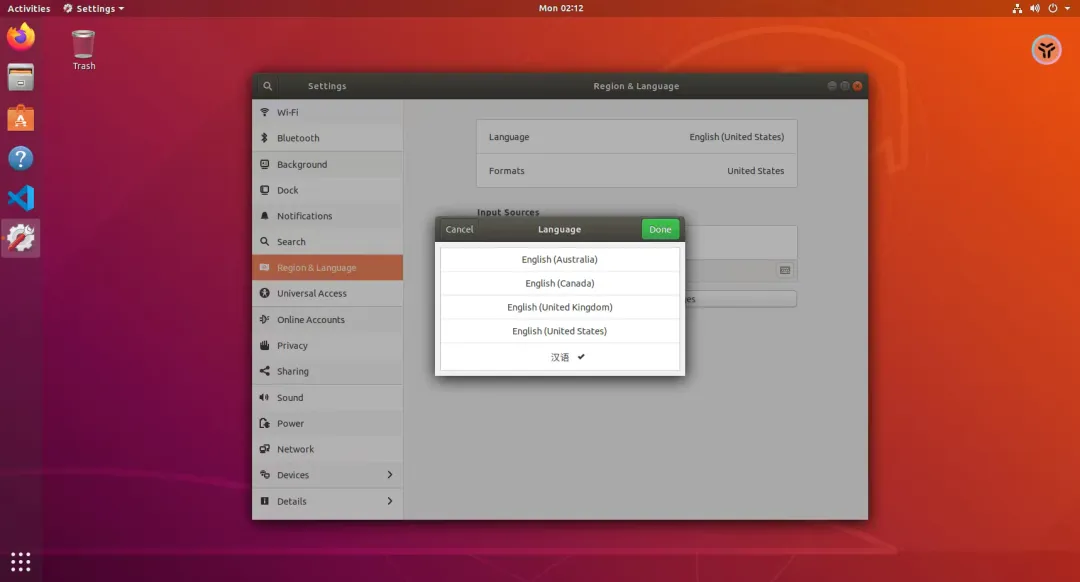
language选择汉语,点击done
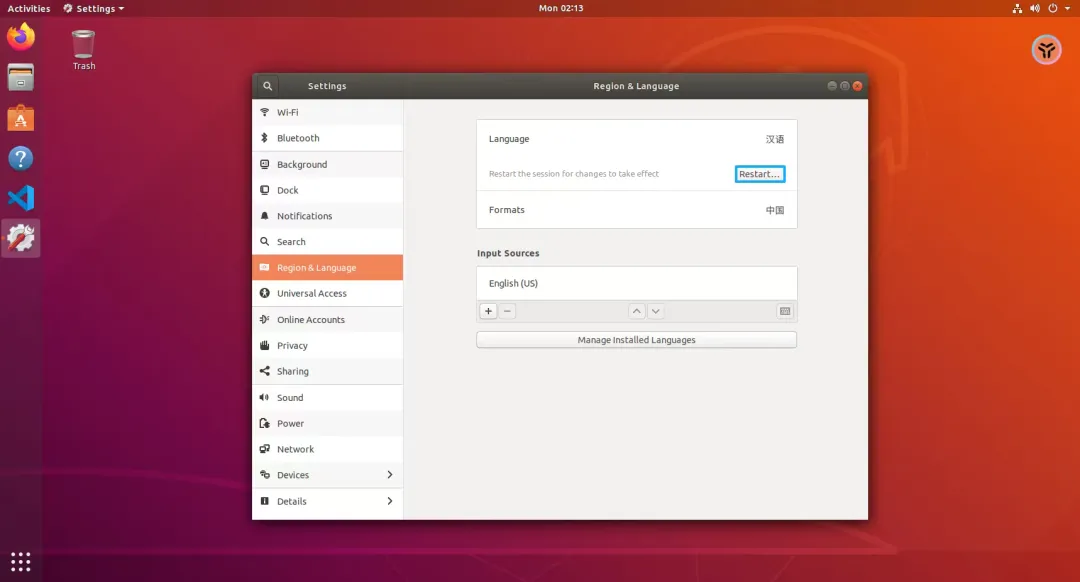
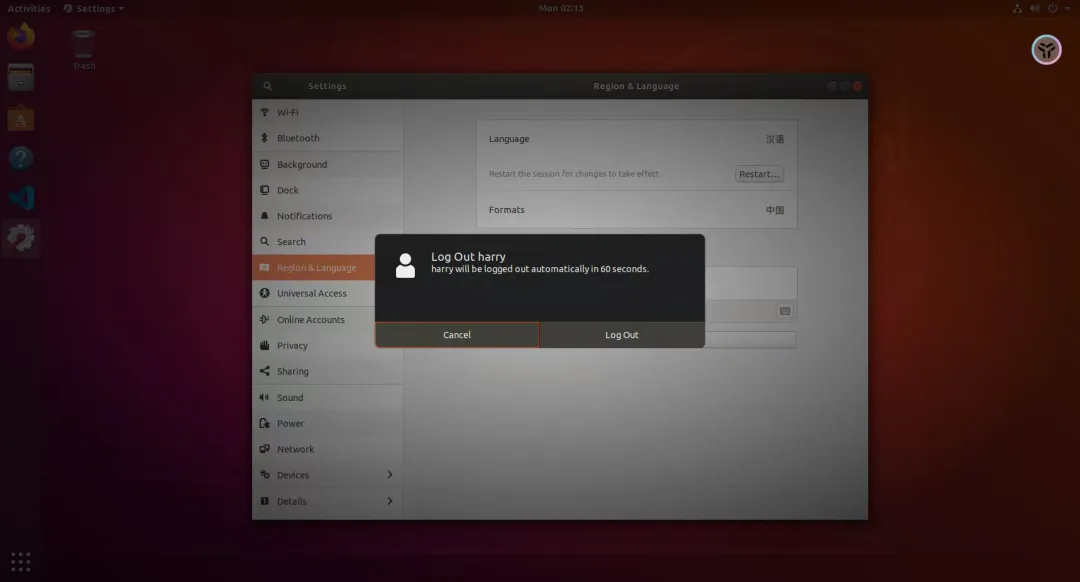
restart重启一下,再点击log out
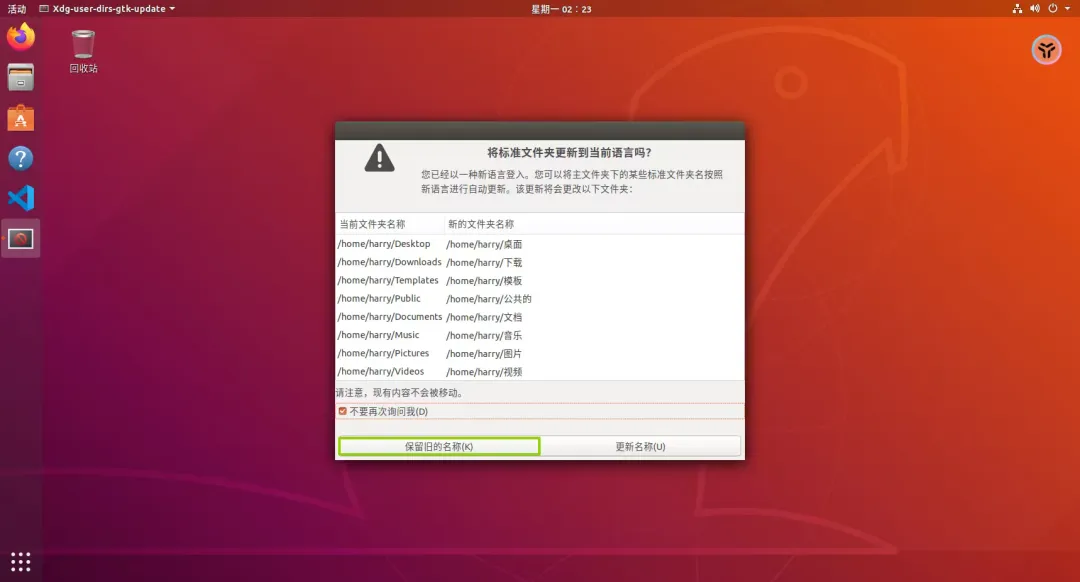
重启之后会有一个弹窗,建议选择保留旧的名称,并勾选下次不要再次询问我
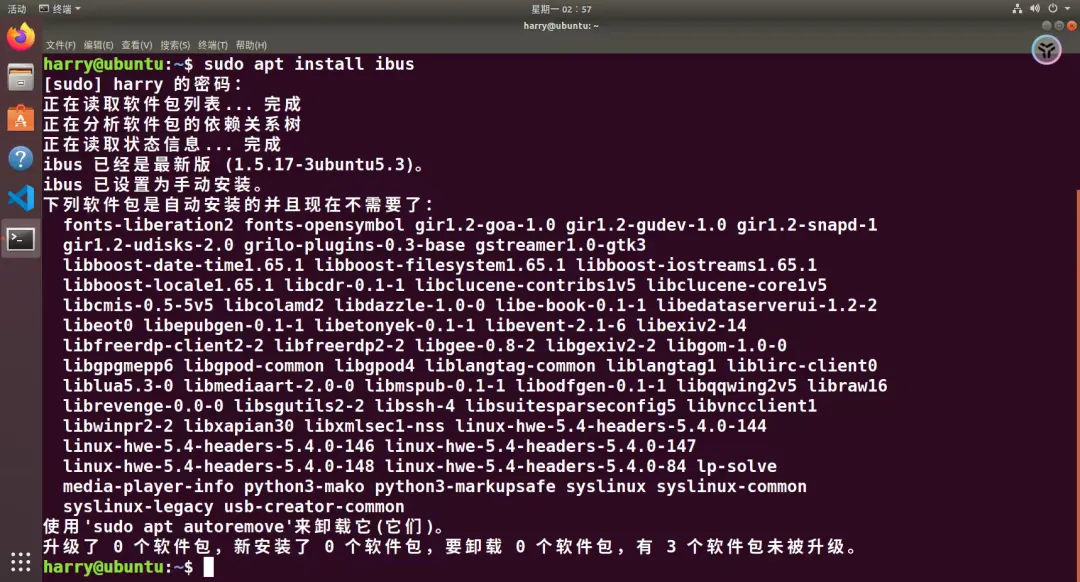
输入sudo apt install ibus安装
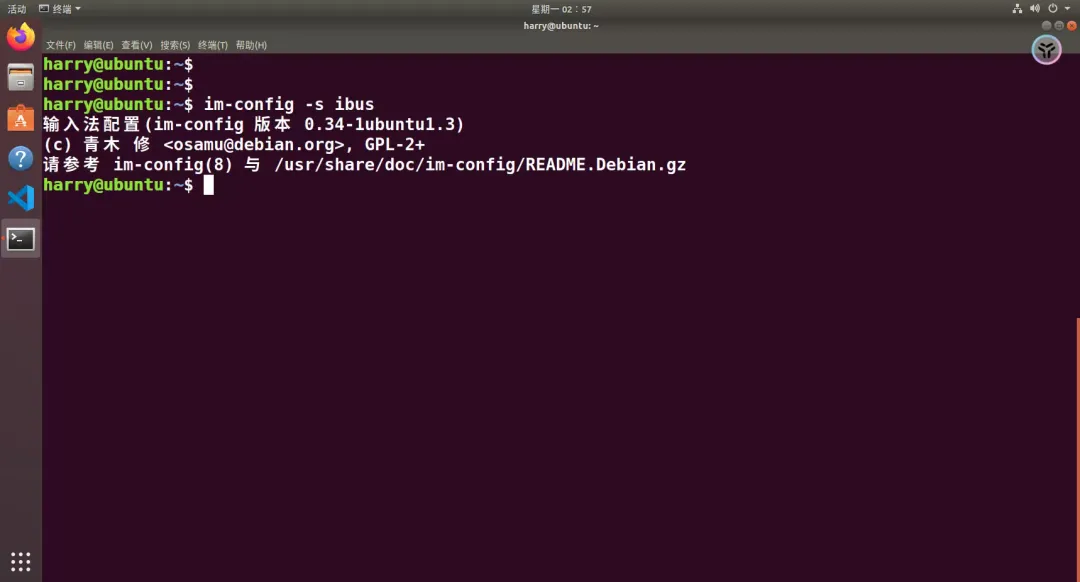
输入im-config -s ibus切换框架
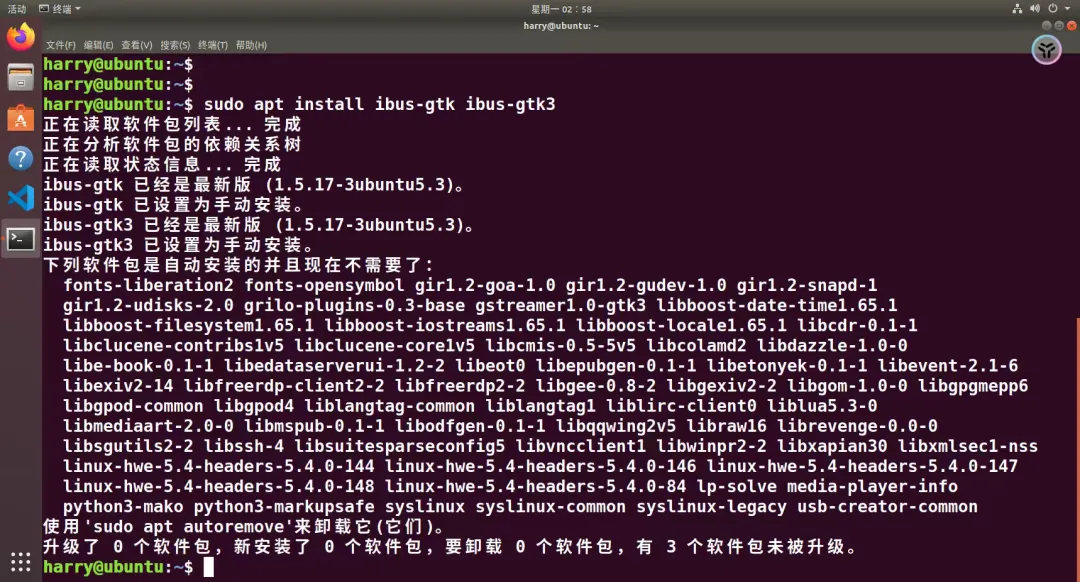
输入sudo apt install ibus-gtk ibus-gtk3,安装相应的平台支持包
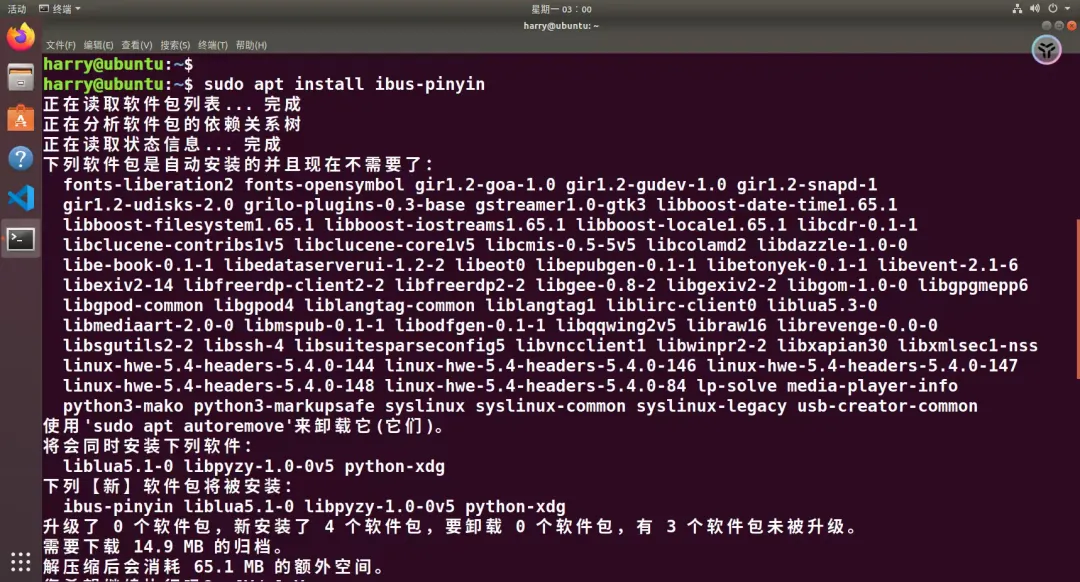
输入sudo apt install ibus-pinyin 安装对应的包
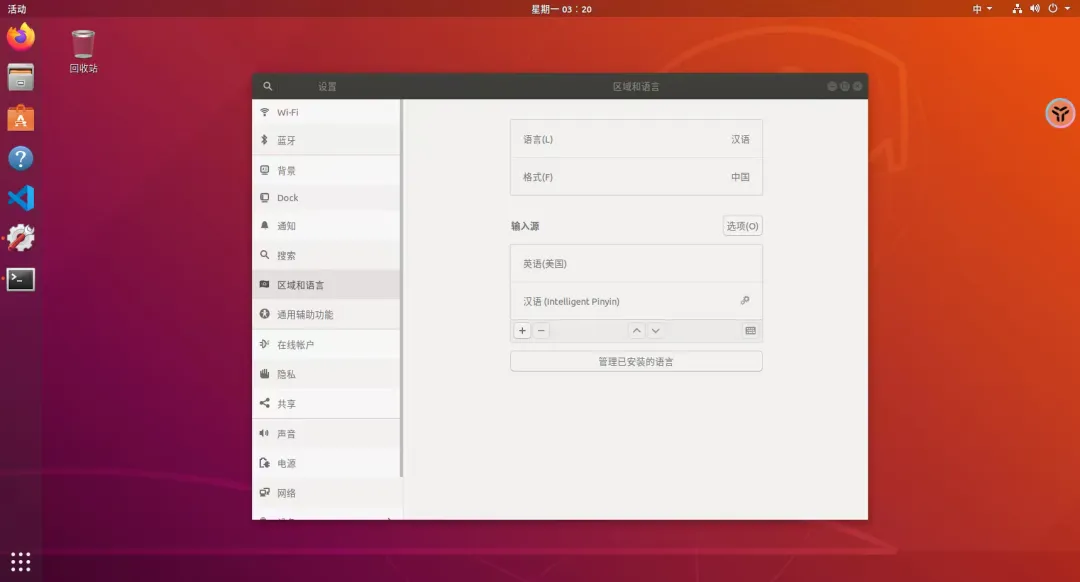
设置一下汉语(pinyin)
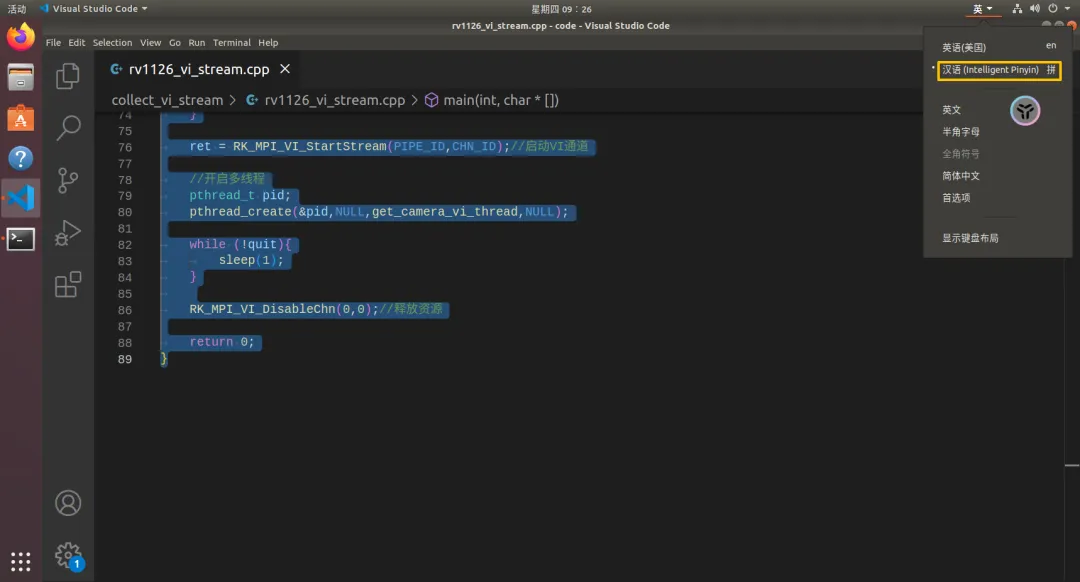
左上角进行切换拼音即可
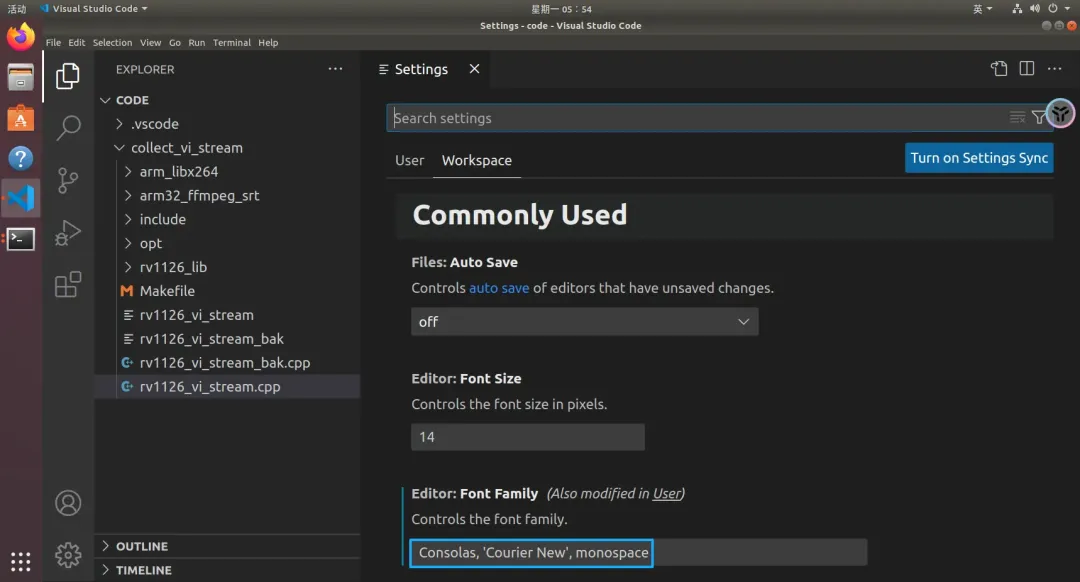
最后把Vscode的字体设置成Consolas, 'Courier New', monospace即可,让代码看起来更美观
root 用户 SSH 登录报 Access Denied
问题描述:ubuntu用root进行ssh登录的时候会出现Access Denied报错
解决方案
输入指令
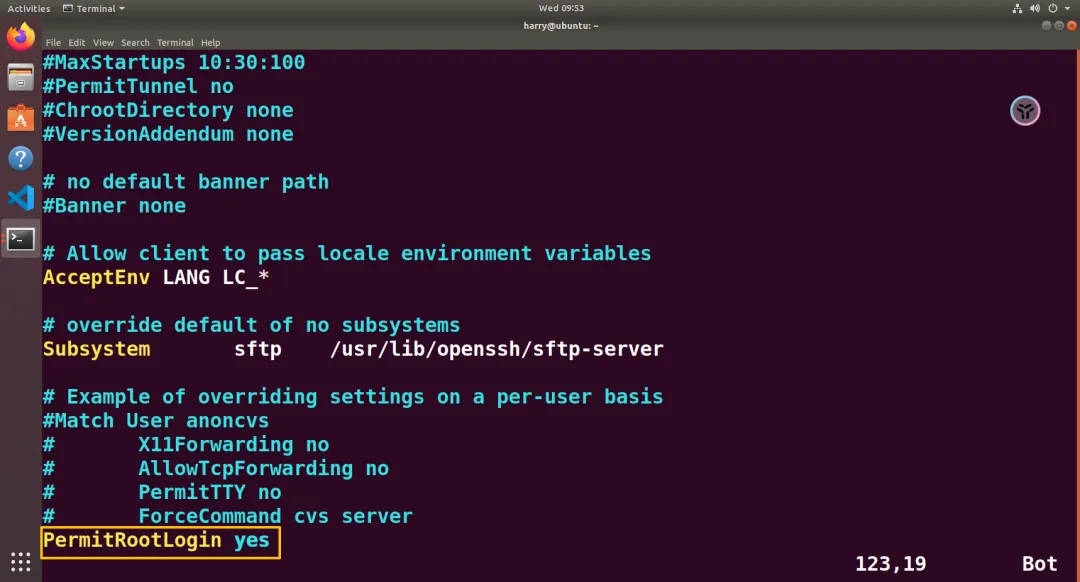
sudo vi /etc/ssh/sshd_config在最后一行加入
PermitRootLogin yes重启ssh
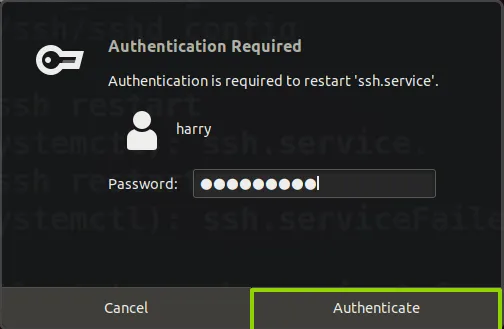
/etc/init.d/ssh restart重启ssh的过程中会出现弹窗,输入密码即可
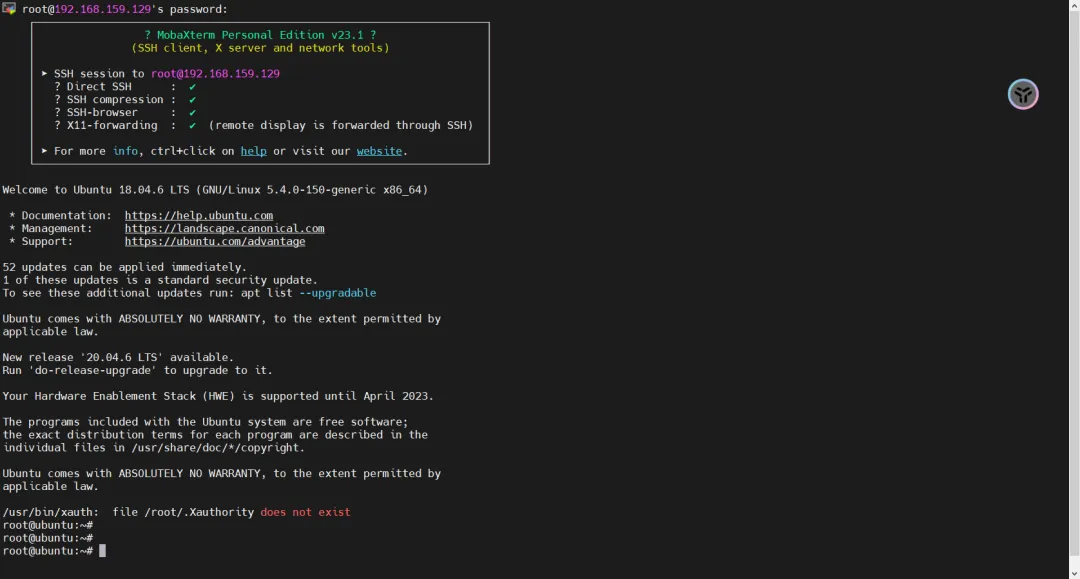
重新通过MobaXterm进行ssh的连接即可
ubuntu 启用 ssh
版本及环境
VMware版本:17.5 ubuntu版本:18.04(其他版本理论上也适用)
操作步骤
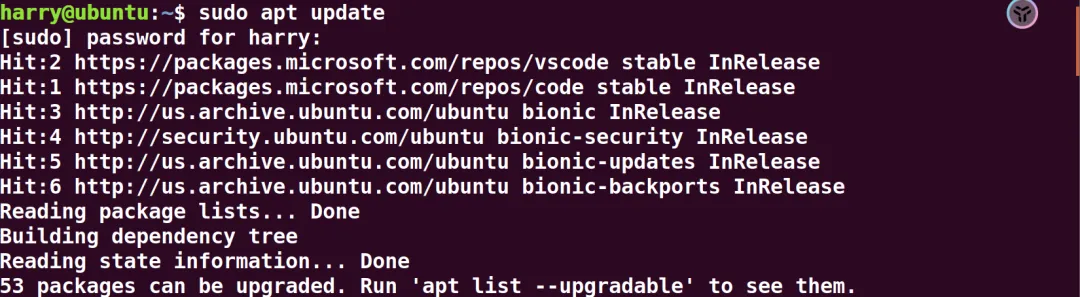
更新软件包列表
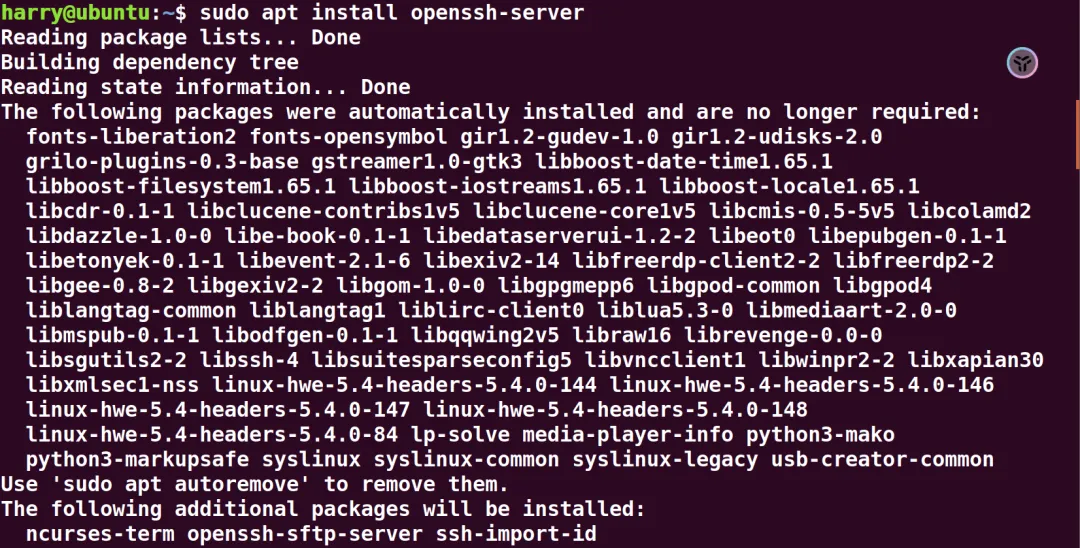
sudo apt update安装 OpenSSH:输入指令之后按y,然后回车
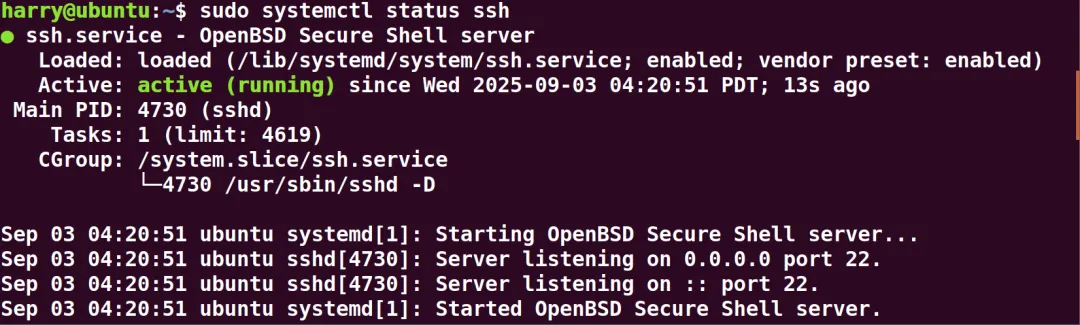
sudo apt install openssh-server检测ssh状态:active(running)表示正常运行
sudo systemctl status ssh检查防火墙状态:显示这个表示防火墙尚未启用
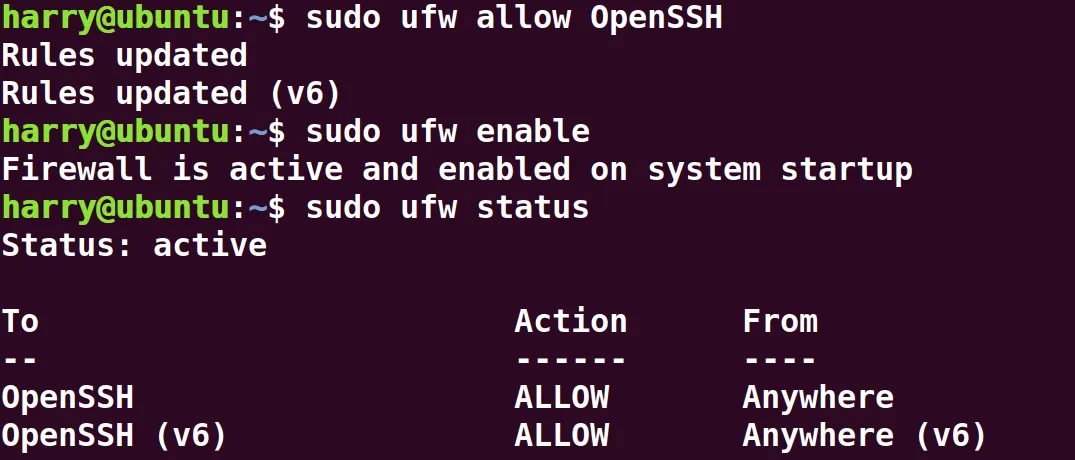
sudo ufw status允许 SSH 通过防火墙
sudo ufw allow OpenSSH启用防火墙(如果尚未启用)
sudo ufw enable再次验证一下防火墙是否开启
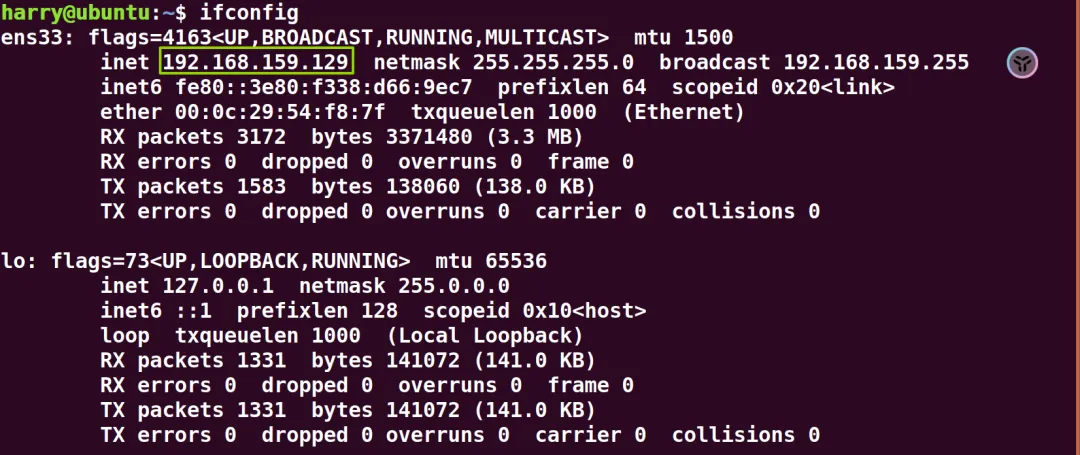
sudo ufw status获取ubuntu的ip地址
ssh连接到服务器
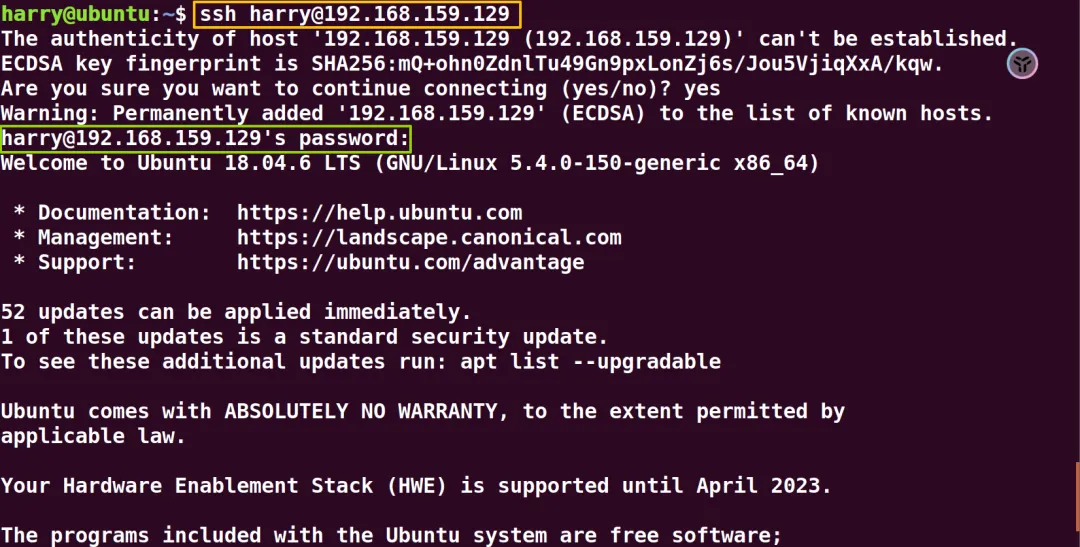
ssh harry@192.168.159.129//ssh username@server_ip_addressusername:用户名server_ip_addresst:ubuntu的IP 地址出现以下界面即为成功(有时候会要求输入密码)
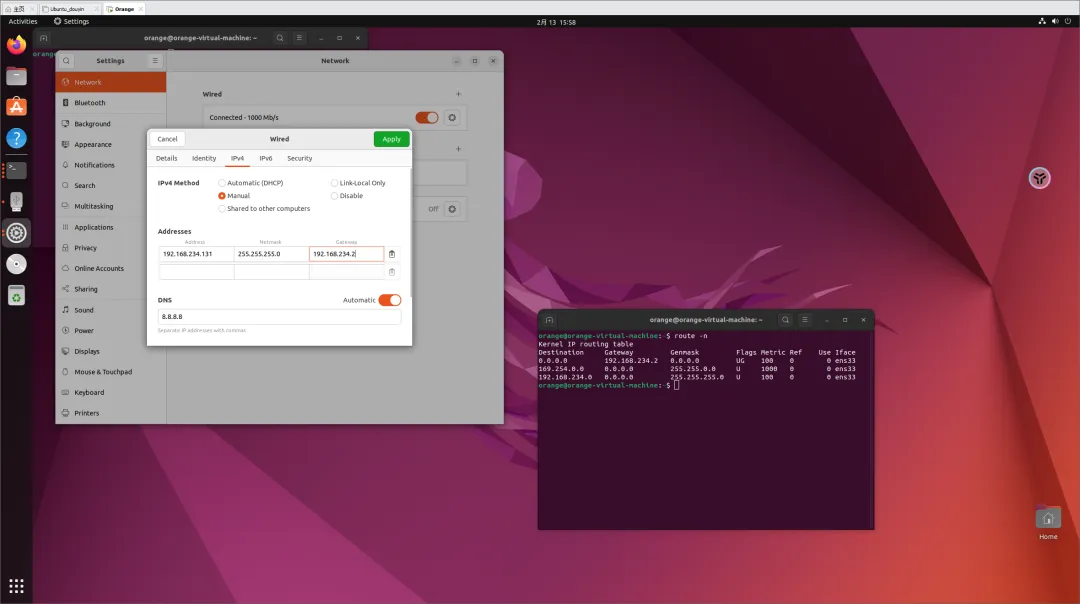
ubuntu下静态ip的设置
效果如下
vscode-ssh免密连接ubuntu
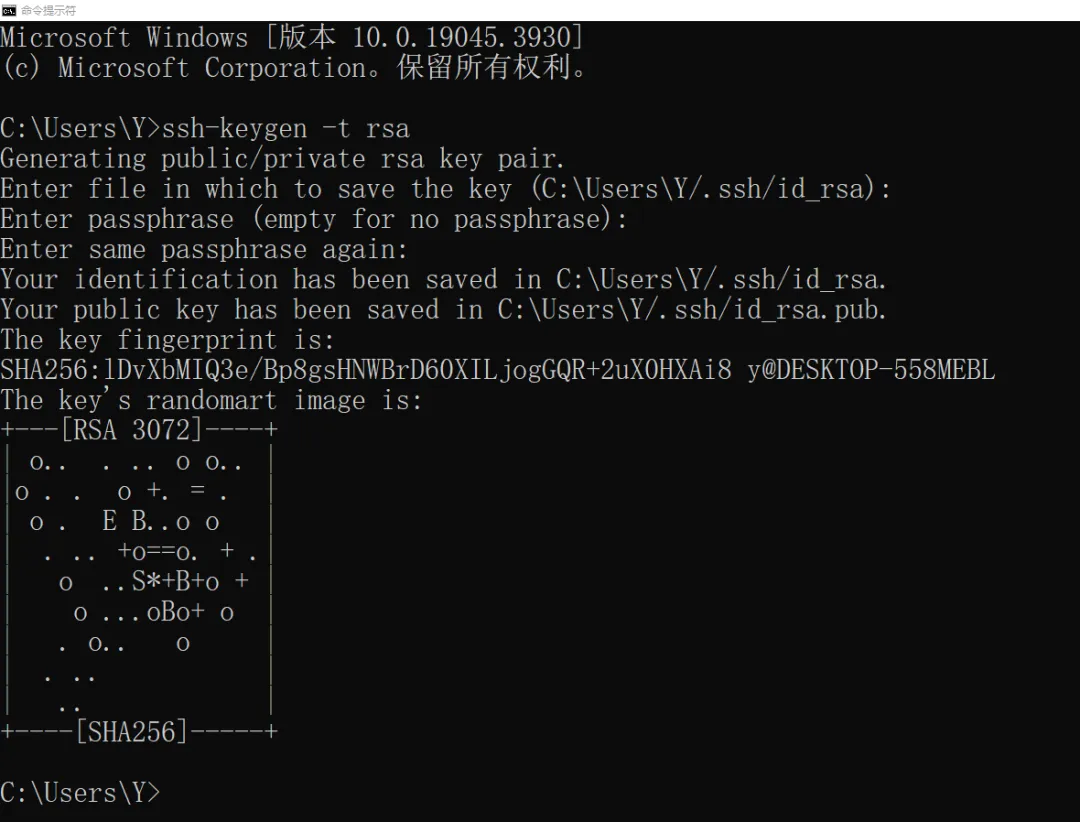
window 本地生成公钥
cmd 下输入指令
ssh-keygen -t rsa一直回车即可
ubuntu相关配置
在 Ubuntu 下输入指令
mkdir -p ~/.ssh && chmod 700 ~/.sshtouch ~/.ssh/authorized_keys && chmod 600 ~/.ssh/authorized_keysvi ~/.ssh/authorized_keys编辑authorized_keys
将 window 生成公钥 id_rsa.pub 内容粘贴到 authorized_keys,保存退出即可